高度なバックアップタスクを作成する
から 「バックアップタスクを作成する」 画面でクリックします 高度なバックアップ このボタンをクリックすると、定期的なバックアップタスクを作成する手順を案内するウィザードが起動します。最初のステップはクイックバックアップと同じで、バックアップ元のフォルダーまたはファイルを選択する必要があります。
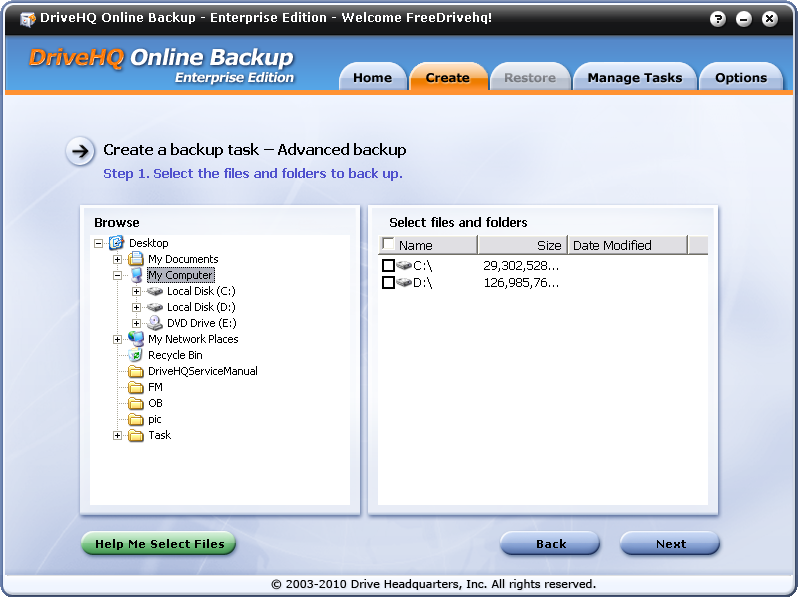
繰り返しになりますが、必ず実際の物理的なフォルダ/ファイルを選択してください。一部のフォルダは仮想フォルダであるため、ソースフォルダとして選択できません(ネットワーク/マイネットワークプレイスなど)。
どのフォルダーをバックアップすればよいかわからない場合は ファイルの選択を手伝ってください 左下隅のボタン。
どのファイル/フォルダをバックアップすべきですか?
DriveHQは、ドキュメントファイルとマルチメディアファイルのバックアップを推奨しています。一般的には、「マイドキュメント」フォルダと、個人データやビジネスデータを保存しているその他のフォルダをバックアップしておくことをお勧めします。 それらのファイルは、あなたにとって最も古いものです。コンピュータ(ディスク)がクラッシュした場合、データは永久に失われる可能性があります。
他のオンラインバックアップソフトウェアではコンピュータ上のあらゆるファイルをバックアップできますが、DriveHQでは以下のファイルのバックアップは推奨していません:
- Windowsオペレーティングシステムファイル。
- 「Program Files」フォルダ内のファイル/フォルダ。
- システムおよびアプリケーションの一時ファイルすべて。
- ごみ箱フォルダ内のファイル/フォルダ。
- システムページファイルと休止状態ファイル。
Windowsオペレーティングシステムのファイルをバックアップする必要はありません。コンピュータのリカバリCDを使用してオペレーティングシステムを復元するか、オペレーティングシステムを再インストールすればよいからです。DriveHQオンラインバックアップやその他のオンラインバックアップソフトウェアは、オペレーティングシステムが実行されていないと動作しないため、オペレーティングシステムを直接復元することはできません。
通常、「Program Files」フォルダのバックアップは必要ありません。なぜなら、問題が発生した場合でも、ソフトウェアを簡単に再インストールできるからです。DriveHQ Online Backup(およびその他のオンラインバックアップソフトウェア)は、「Program Files」フォルダ内のファイルをバックアップできます。ただし、ファイルの復元ではソフトウェアが復元されない場合があります。多くのプログラムは、インストーラを使用してコンピュータにインストールする必要があります。そのため、ソフトウェアファイルの復元は、このような場合には機能しない可能性があります。ソフトウェアのインストールが不要な場合は、DriveHQ Online Backupを使用してバックアップ(および復元)しても問題ありません。
DriveHQのアプローチはストレージ容量を大幅に節約できるため、DriveHQで大量のストレージ容量を注文する必要がありません。これによりコストを抑えることができます。また、バックアップするデータ量を減らすことで、他のオンラインバックアップソフトウェアよりもバックアップ時間が短縮されます。
バックアップスケジュールを設定し、バックアップタスクを保存します
ソースフォルダーを選択したら 次へ バックアップスケジュールを以下のように設定します:
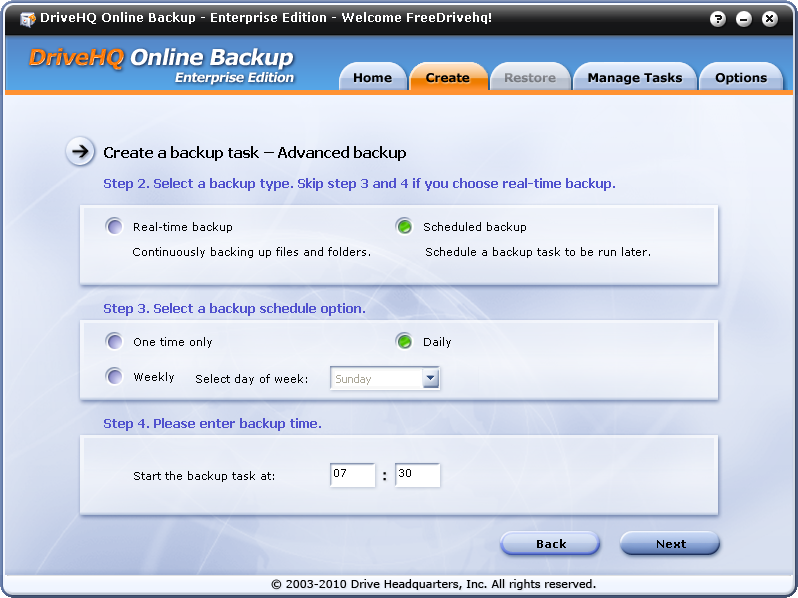
上記のスクリーンショットからもわかるように、ステップ2ではリアルタイムバックアップまたはスケジュールバックアップを選択できます。ステップ3では、タスクを1回だけ実行するように設定するか、毎日または毎週実行するように設定できます。毎週実行する場合は、バックアップタスクを実行する曜日を選択することもできます。ステップ4では、バックアップタスクの開始時刻を選択できます。有効な時刻形式は00:00から23:59までです。時刻はPCのローカルタイムを使用します。
クリックする 次へ 「スケジュール設定」画面のボタンをクリックすると、次の画面が表示されます:
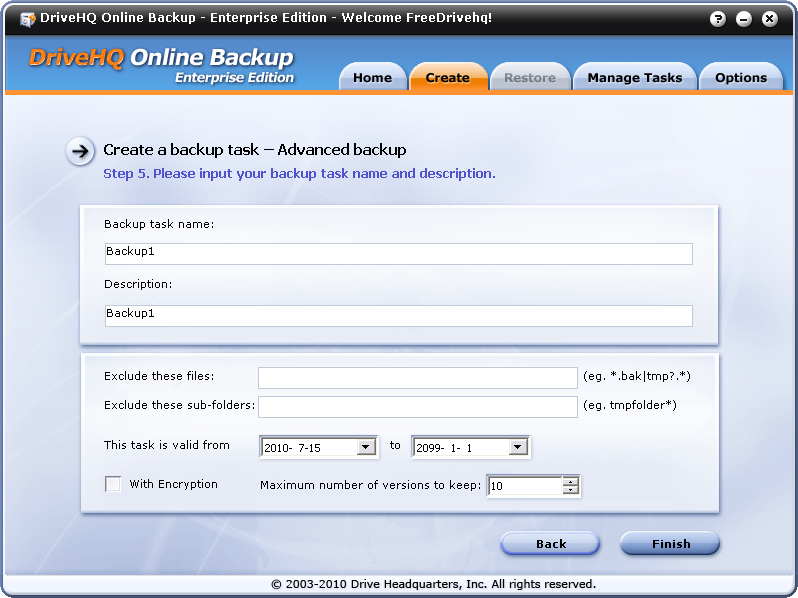
では 「タスク名を入力してください」 画面に入ると タスク名 そして 職務内容. タスク名には英数字のみを使用することをお勧めします(ab、AB、0~9)。
この画面では、例えば、いくつかの高度なオプションを設定することもできます。:
- これらのファイルを除外する:
ファイル名フィルターを入力できます。複数のフィルターは「|」で区切って入力できます。
例えば、次のように入力できます: *.bak | tmp?.* | ~*。*
または、ファイルパス情報を含めることもできます: Temp\*.* | log\personal\*.log
これらの条件に一致するファイル名のファイルは、DriveHQにバックアップされません。
- これらのサブフォルダーを除外する:
フォルダ名フィルターを入力できます。複数のフィルターは「|」で区切って入力できます。
例えば、次のように入力できます:temp | tmp* | logs\personal | backup\old*
- このタスクは__から__まで有効です: バックアップタスクの有効時間を入力してください。
- データ暗号化によるオンラインバックアップ:
上記の画面では 暗号化付き チェックボックスをオンにすると、バックアップタスクはファイルをDriveHQサーバーにアップロードする前に、ローカルでデータを暗号化します。事前に暗号化キーを設定する必要があります。設定していない場合は、ファイルのバックアップ開始時に暗号化キーの入力を求められます。
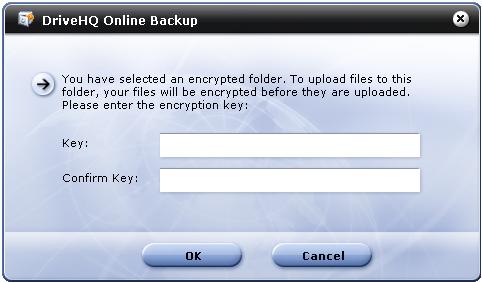
この機能はDriveHQの暗号化フォルダ機能を使用しています。DriveHQ FileManagerまたはDriveHQ Online Backupを使用してDriveHQの暗号化フォルダにファイルをアップロードすると、ファイルはDriveHQサーバーにアップロードされる前にローカルで暗号化されます。ファイルはDriveHQサーバー上で暗号化されたままになります。そのため、SSLよりも安全で、非常に高いセキュリティが確保されています。
暗号化キーはDriveHQサーバーに送信されないことにご注意ください。そのため、暗号化キーを紛失した場合、DriveHQサポートチームでもファイルを復元することはできません。暗号化キーは必ず覚えておいてください。また、暗号化キーを変更しても、後からアップロードされるファイルにのみ影響します。既にアップロード済みのファイルは、古い暗号化キーで暗号化されたままになります。なぜでしょうか?それは、ファイルがローカルでご自身のコンピューターによって暗号化されているためです。DriveHQサーバーは既にアップロード済みのファイルを復号化することも、新しい暗号化キーを使用してそれらのファイルを暗号化することもできません。
- 保持するファイルバージョンの最大数:
DriveHQオンラインバックアップでは、ファイルの複数のバージョンを保持できます。デフォルトでは、保持できるバージョンの最大数は10に設定されています。つまり、ファイルをバックアップした後、ファイルが変更された場合、現在のファイルを古いバージョンとして保存し、更新されたファイルをアップロードします。同じファイルについて、最大10バージョン(または必要に応じてそれ以上)を保存できます。これにより、誤ってファイルを上書きしてしまうことを防ぎます。
複数のファイルバージョンを保持すると、ストレージ使用量が増加する可能性があります。ただし、ほとんどの場合、ストレージ使用量の増加は10%~25%にとどまります。理由は:
- ほとんどのファイルは変更されません。この場合、ファイルのバージョンは1つだけ保存されます。例えば、ほとんどの画像ファイル、実行ファイル、PDFファイル、音楽ファイル、動画ファイルは変更されません。
- 頻繁に変更するファイルは、通常、テキストファイル、HTMLファイル、MS Wordファイル、Excelファイルなどの小さなファイルです。これらのファイルの10バージョンを保存したとしても、それほど多くのストレージ容量を消費することはありません。
特定の特殊なケースでは、最大xバージョンを保持するとストレージ使用量がx倍になる場合があります。たとえば、500MBの大きなOutlook PSTファイルを1つだけバックアップする場合です。PSTファイルは、新しいメールを受信したり、メールを削除したり、メールを送信したりするたびに変更されるため、バックアップタスクが再度実行されると、新しいバージョンがアップロードされ、古いバージョンが保存されます。そのため、1つのバージョンだけを保持する場合よりもストレージ容量がx倍多く使用される可能性があります。このような場合は、2つのバージョンのみを保持することをお勧めします。1つのバージョンのみを保持することは、安全性が十分ではないためお勧めしません。
「完了」をクリックすると、バックアップタスクが作成され、バックアップタスクリストの情報がDriveHQ.comに保存されます。完了すると、「タスクの管理」画面が表示されます:
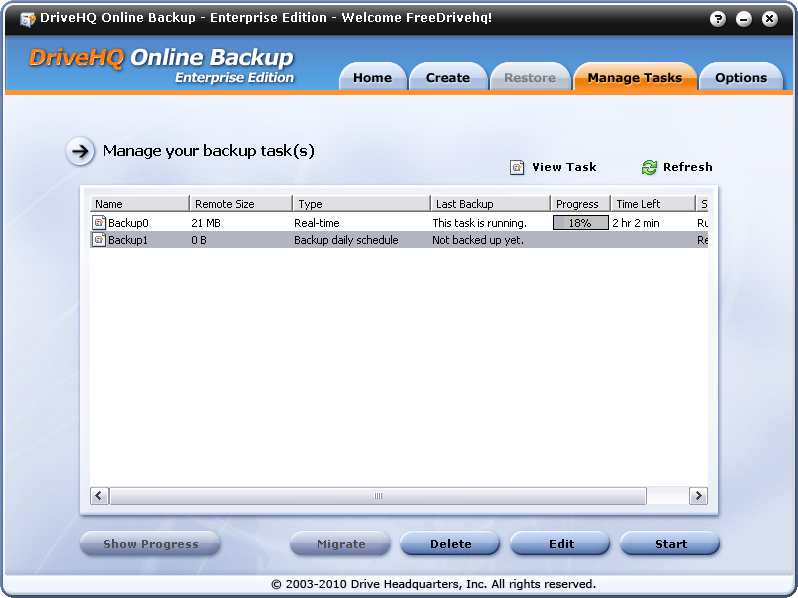
新しく作成されたバックアップタスクは一番下に表示されます。「最終バックアップ」列には「まだバックアップされていません」と表示されます。タスクはスケジュールされた時刻に実行されます。タスク一覧からバックアップタスクを選択し、「開始」ボタンをクリックすることで、手動でバックアップタスクを開始することもできます。