ビジネス向け高度なフォルダ同期
DriveHQ FileManagerは非常に強力なフォルダ同期機能を備えています。ローカルフォルダとリモートフォルダ、複数のPC上のフォルダ、複数のユーザーが所有するフォルダを同期できます。フォルダ同期機能により、ローカルフォルダとリモートフォルダ内のファイルとサブフォルダが完全に一致します。
DriveHQ FileManagerは、リアルタイム同期とスケジュール同期に対応しており、一方向同期と双方向同期の両方をサポートしています。この機能は非常に強力で便利ですが、誤ってファイルを上書きしたり削除したりする可能性があるため、動作原理を十分に理解してからご使用ください。
フォルダ同期は自動バックアップとして使用できますが、DriveHQオンラインバックアップほど安全ではありません。たとえば、複数のバージョンを保持しないため、古いバージョンのファイルを復元することはできません。また、ローカルファイルを削除または変更すると、リモートファイルも削除または変更されます。これにより、ファイルの意図しない削除や上書きが発生する可能性があります。DriveHQファイルマネージャーは、Windowsエクスプローラーのように日常的に使用するように設計されています。DriveHQファイルマネージャーを使用するには、Windowsにログオンする必要があります。一方、DriveHQオンラインバックアップは、Windowsオペレーティングシステムに誰もログオンしていない場合でもデータを保護できます。
- 新しい同期タスクを作成する
- 同期タスクを編集する
- 複数のPC間および複数のDriveHQユーザー間でのフォルダ同期
- 新しい同期タスクを作成する
- クラウドまたはローカルフォルダを選択して、クリックします
 ,
または、フォルダー名を右クリックして、ポップアップメニューから「新しい同期」を選択します。すると、次のダイアログが表示されます:
,
または、フォルダー名を右クリックして、ポップアップメニューから「新しい同期」を選択します。すると、次のダイアログが表示されます:
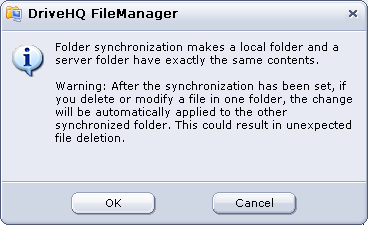
- 「OK」をクリックして続行すると、他の同期フォルダーを選択できるようになります:
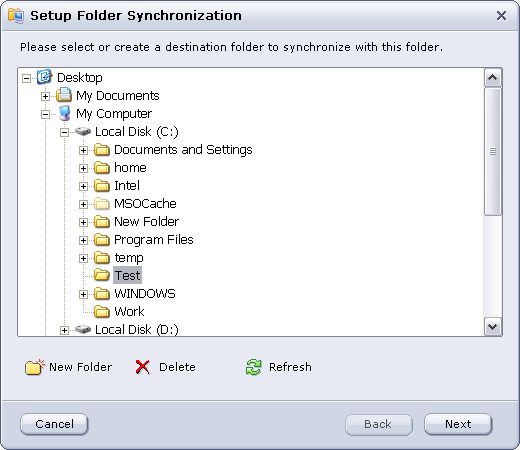
- 新しいフォルダーと同期したい場合は、「新しいフォルダー」ボタンをクリックしてください。選択したフォルダーと同期する新しいフォルダーが作成されます。同期対象フォルダーを選択したら、「次へ」をクリックすると、次のダイアログが表示されます:
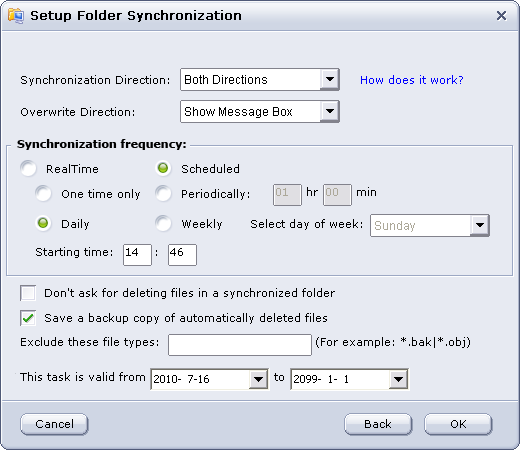
このページには多くのオプション/機能があります。以下の詳細な説明をお読みください:
同期方向: 選択できる方向は、サーバーからローカル、ローカルからサーバー、双方向の3つです。詳細は下記をご覧ください。
方向を上書きする: 選択肢は4つあります。「メッセージボックスを表示」、「ローカルを上書き」、「リモートを上書き」、「古いファイルを上書き」です。
同期周波数: 選択できるモードは大きく分けて2種類あります。リアルタイムモードとスケジュールモードです。
スケジュールモードでは、4つのオプションから選択できます:
- 1回限り:同期の開始時刻を設定できます。同期は1回のみ実行されます。
- 定期的に:定期的な同期タスクの間隔を設定できます。
- 毎日:毎日の同期タスクの開始時刻を設定できます。
- 週単位:週のうち1日を選択できます。
リアルタイムフォルダ同期における時間遅延
リアルタイム同期タスクを作成すると、変更が発生するたびにローカルファイルがリモートフォルダにリアルタイムで自動的に同期されます。リモートフォルダからローカルフォルダへのファイルの同期には、少し時間がかかる場合があります。リモートフォルダでファイルが変更(または追加)されても、DriveHQ FileManager はすぐにその変更を検出できません。そのため、リモートフォルダ内のファイル変更を定期的にチェックします。通常は 5 分から 30 分間隔です。変更が検出されると、ローカルフォルダにその変更が同期されます。
リアルタイム同期タスクを作成すると、ソースファイルに変更が発生するたびに、自動的にファイルが他のフォルダにリアルタイムでアップロード/ダウンロードされます。
一方向同期について
一方向同期については、かなり混乱を招く可能性があります。実装によって処理方法が異なるため、十分に理解しておくことが重要です。そうしないと、ファイルが誤って削除されてしまう恐れがあります。
最も重要なことは、一方向同期であろうと双方向同期であろうと、2つのフォルダを(手動で)同期する際には、フォルダの内容が完全に一致していなければならないということです。
例えば、サーバーフォルダSがローカルフォルダCと一方向同期するように構成されており、SとCが既に同期されていると仮定すると、次のケースについて考えてみましょう:
(1)Sにファイルを追加すると、そのファイルはCに同期されます。これは想定どおりの動作です。Cにファイルを追加すると、次の同期時にCフォルダから新しいファイルが削除されます。
(2)S のファイルを変更すると、C に同期されますが、C のファイルを変更すると、上書きされます。
(3)Sでファイルを削除するとCでも削除されますが、Cでファイルを削除すると再び追加されます。
つまり、AからBへの一方向同期の場合、何が起ころうとも、同期が完了するとBはAと同じ状態になるということです。
これらのファイルタイプを除外する: 同期タスクから除外するファイルまたはファイルの種類を定義します。複数のファイル拡張子、ファイル名、またはファイルワイルドカードを入力できます(カンマまたはセミコロンで区切ってください)。
注:同期タスクを設定した後、一方のフォルダーでファイルを削除または変更すると、その変更は自動的に他の同期フォルダーにも適用されます。「同期フォルダー内のファイルの削除を要求しない」のチェックを外すと、意図しないファイルの削除を防ぐことができます。また、「自動的に削除されたファイルのバックアップコピーを保存する」にチェックを入れると、ファイルが自動的に削除された場合にデータを復元できます。
- 上記の手順をすべて完了したら、「OK」をクリックしてください。すると、タスクの進行状況ダイアログが表示され、ファイルとフォルダをターゲットフォルダに転送する処理が開始されます。
- 同期タスクを編集する
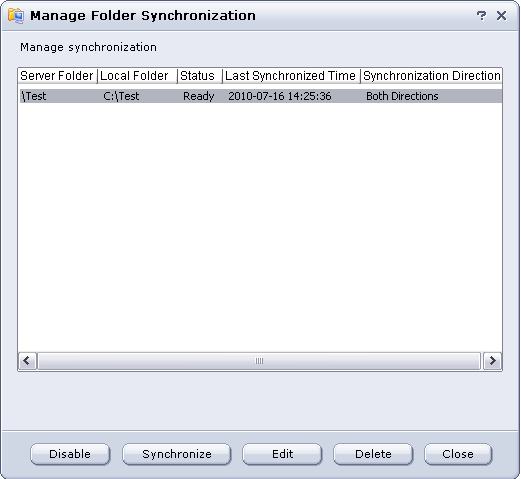
「ツール」→「同期の管理」をクリックすると、「フォルダー同期の管理」画面が表示されます。この画面で、同期タスクの無効化/有効化、手動同期、編集、削除を行うことができます(下図参照):
- 複数のPC間および複数のDriveHQユーザー間でのフォルダ同期
DriveHQ FileManagerは複数のPCにインストールできます。各PCで、ローカルフォルダを同じリモートフォルダと同期させることができます。これにより、すべてのPC上のフォルダが同期されます。
複数のDriveHQユーザー間でフォルダを同期するには、例えば、ユーザーAが自身のフォルダAとユーザーBのフォルダBという2つのフォルダを同期したい場合、ユーザーBはフォルダBをユーザーAと共有する必要があります(通常はフルアクセス権限で)。ユーザーAがDriveHQファイルマネージャーにログインすると、「\DriveHQShare\UserB\FolderB」にフォルダBが表示されます。ユーザーAは共有フォルダを自身のローカルフォルダと同期できます。
リンク: