 オンラインファイル/フォルダ共有
他のユーザーとフォルダを共有する
DriveHQ.comでは、ファイルやフォルダを共有する方法はいくつかあります。手っ取り早い方法としては、ユーザー名とパスワードを他のユーザーと共有する方法がありますが、これは明らかに安全ではありません。ただし、完全に信頼できる少数の人とだけ共有する場合は問題ないかもしれません。
DriveHQのウェブサイトには、フォルダやファイルを共有するためのより優れた方法があります。
- 方法 1:
「マイストレージ」ページまたは「フォルダーの表示」ページからフォルダー(またはファイル)を選択し、「共有」ボタンをクリックします(下記参照):

「共有」ボタンをクリックすると、以下に示すように「権限設定」ページに移動します:

ユーザーは「共有相手」欄にメールアドレスまたはDriveHQユーザー名を入力できます(セミコロンで区切ってください)。また、デフォルトの「共有名」、「説明」、「アクセス許可レベル」を変更することもできます。
- 方法 2:
共有フォルダーの管理ページから、「追加」ボタンをクリックします(下記参照):

「追加」ボタンをクリックすると、「共有フォルダー一覧」ページに移動します。フォルダーを選択して「選択」ボタンをクリックするか、「新規フォルダー」ボタンをクリックして新しい共有フォルダーを作成します(下記参照):

共有フォルダを選択すると、以下に示す「共有とアクセス許可の設定」ページに移動します:

*** 共有権限レベル ***
権限レベルは全部で4~6段階あります:
- 拡大表示のみ (ファイル/フォルダ一覧、ファイルアイコン、プレビュー画像は表示できますが、オリジナルファイルをダウンロードすることはできません。)
- オリジナル表示のみ (読み取り専用)
- コメントと評価を見る (共有に対する読み取り専用コメント)
- コメントと評価 (読み取り専用で、共有時にコメントできます)
- アップロード/追加 (共有フォルダにファイルやフォルダをアップロード(追加)することはできますが、削除や変更はできません。)
- アップロード/編集 (共有フォルダにファイルやフォルダをアップロードできます。フォルダ内のファイルを編集できますが、削除や変更はできません。)
- フルアクセス.
*** ファイル変更通知 ***
「ファイル変更通知メールを送信する」:このオプションをオンにすると、共有フォルダに新しいファイルがアップロードされたり、ファイルが変更されたりした場合に、システムは共有受信者リストに登録されているすべてのユーザーに「新規ファイル通知メール」を送信するようにユーザーに促します。

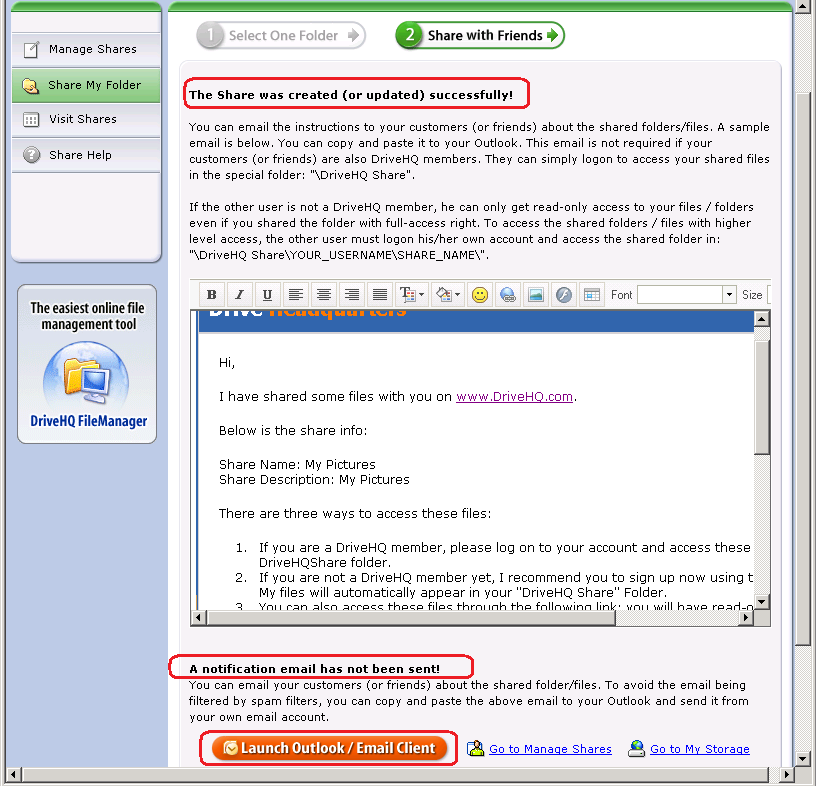
共有情報を入力後、「共有」ボタンをクリックすると、「共有通知」ページに移動します。この時点で共有は作成されていますが、共有通知メールはまだ送信されていません。ボタンをクリックしてメールクライアントソフトウェアを開くか、DriveHQのウェブメールを使用して通知メールを送信してください。
*** 共有通知メールについて ***
注意: DriveHQは、共有通知メールを自動送信しなくなりました。DriveHQのメールサーバーから送信される通知メールは、受信者のスパムフィルターによってフィルタリングされる場合があり、また、受信者に無視されることもよくあります。そのため、独自のメールサーバーを使用して「共有通知」メールを送信することをお勧めします。
共有通知メールは必ずしも必要ではありません。
共有先のユーザーが全員DriveHQメンバーであれば、共有通知メールは不要です。共有先のユーザーは、各自のユーザー名とパスワードを使用してwww.drivehq.comにログインするだけで済みます。共有されたフォルダは、専用の仮想フォルダ「DriveHQShare」に自動的にリンクされます。
2.gif) ユーザーが共有ファイルをダウンロードしたり、共有フォルダにファイルをアップロードしたりすると、あなたの「ダウンロードバイト数」と「ストレージ容量」が使用されます 当社のサービスに登録する より多くのストレージ容量とダウンロードバイト数を獲得しましょう!
ユーザーが共有ファイルをダウンロードしたり、共有フォルダにファイルをアップロードしたりすると、あなたの「ダウンロードバイト数」と「ストレージ容量」が使用されます 当社のサービスに登録する より多くのストレージ容量とダウンロードバイト数を獲得しましょう!
 |
トップ |
グループと共有する
グループ共有を作成するには、グループメンバー(通常はグループオーナーまたはグループ管理者)である必要があります 詳細はこちら.
- あなたがグループ管理者である場合:
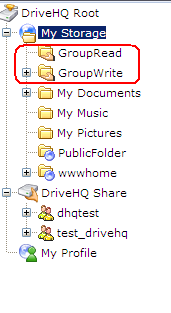
グループを作成すると、システムは自動的に「GroupRead」と「GroupWrite」という2つのフォルダを作成し、グループメンバーと共有します。これらのフォルダにファイルをコピーすることで、グループメンバーと共有できます。
グループ読書: 「コメントと評価(読み取り専用)」の権限レベルで共有されます。
グループライト: 「フルアクセス」の権限レベルで共有されます。
- あなたがグループメンバーである場合:
グループメンバーであれば、グループアカウントにログインしてDriveHQShareフォルダを確認するだけで、共有フォルダに簡単にアクセスできます。グループと共有する方法は2つあります:
- グループと共有したいデータは、「GroupWrite」フォルダに直接転送できます。
- 参照 他のユーザーとフォルダを共有するにはどうすればよいですか?. 「権限設定」ページで、「連絡先から選択」リンクをクリックしてください。
「コンタクトグループ」に関するより詳細な情報は以下で入手できます。DriveHQメールホスティングサービス「。
|
トップ |
他のユーザーが共有しているフォルダーにアクセスする
ユーザーAがユーザーBのメールアドレスを使用してフォルダーをユーザーBと共有したとします。ユーザーBがDriveHQのメンバーでない場合、ユーザーBには共有通知メールが送信されます。共有通知メールには、共有フォルダーへのアクセス方法に関する詳細な手順が記載されています。手順は以下のとおりです:
- DriveHQの会員の方は、アカウントにログインして「DriveHQShare」フォルダ内のこれらのファイルにアクセスしてください。
- まだDriveHQのメンバーでない場合は、このメールアドレスを使って今すぐ登録することをお勧めします。私のファイルは自動的にあなたの「DriveHQShare」フォルダに表示されます。
- 以下のリンクからもこれらのファイルにアクセスできます(読み取り専用アクセスとなります)。
https://newweb.drivehq.com/ja/sharing/ShareLogon.aspx?password=*******/************
異なるアクセス権限レベルを持つ複数のユーザーに、異なるフォルダを共有できます。
また、異なるアクセス権限レベルを持つ複数のユーザーと、同じフォルダを共有することもできます。
ご注意ください: 共有名は一意である必要があります。そのため、同じフォルダを再度共有する場合は、異なる共有名を使用する必要があります。(「共有とアクセス許可の設定」ページのスクリーンショットを参照してください。)
|
トップ |
共有の管理
フォルダを共有すると、新しい共有が「共有」リストに追加されます。後で共有を変更したり、共有を削除したりできます。そのためには、ログインする必要があります www.drivehq.com, 「マイストレージ」ページに移動し、「共有」タブをクリックしてから「共有の管理」をクリックします。すると「共有リスト」ページが表示されます:
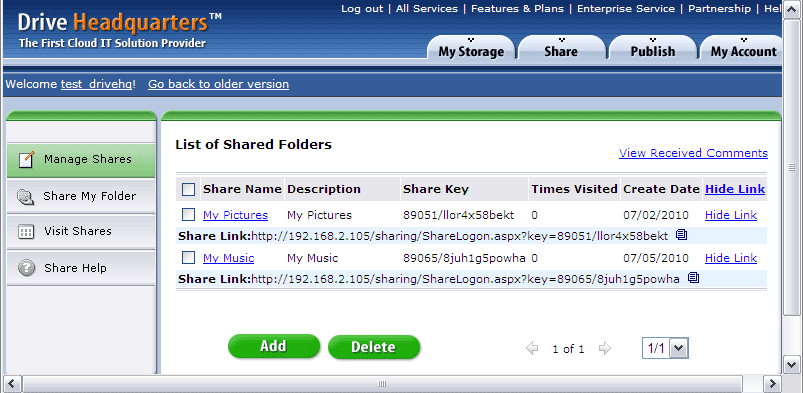
共有を選択して「削除」ボタンをクリックすると、共有を削除できます。既存の共有を変更(編集)するには、共有名をクリックします。同じ「共有とアクセス許可の設定」ページに移動し、共有名の変更、「共有相手」ユーザーの変更、アクセス許可レベルの変更などを行うことができます。既存の共有の編集が完了したら、「保存」をクリックして変更を保存します。これにより、共有通知メールのテンプレートが作成され、新しい共有通知メールを送信できるようになります。繰り返しになりますが、共有通知メールは自動的には送信されません。Outlook またはその他のメール クライアントを起動して通知メールを送信できます。「Outlook / その他のメール クライアントを起動」ボタンを使用すると、Outlook の新しいメール ウィンドウをすばやく起動できます。
共有リストページから、共有リンクをコピーすることもできます。共有リンク(または共有URL)は、公開リンク(または公開URL)とは異なります。新しいWebブラウザを開いて共有URLを入力すると、メールアドレスの確認を求められます。共有先の共有リストに含まれているメールアドレスを入力する必要があります。公開URLは、確認なしで公開されたフォルダまたはファイルを直接開きます。
|
トップ |
ファイル共有および公開における帯域幅制限
不正利用を防ぐため、帯域幅の使用量が不当に高いと判断された場合、制限が設けられます。通常、帯域幅の使用料はかかりませんが、アカウントの利用頻度が高い場合(共有ファイルや公開ファイルへのアクセスなど)、帯域幅が不足し、ファイルにアクセスできなくなる可能性があります。帯域幅の制限は月間使用量に基づいており、1か月後に自動的にリセットされます。
|
トップ |