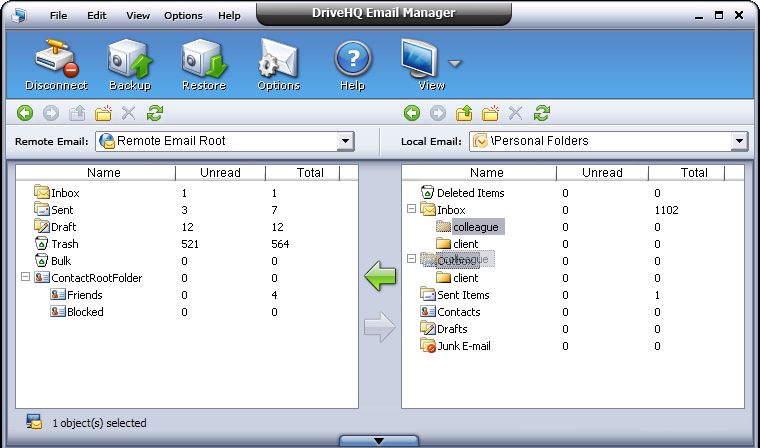
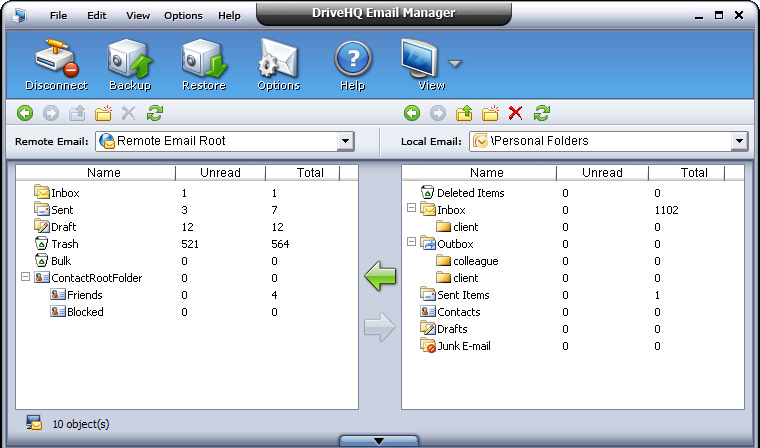
ローカルのOutlookメールとメールボックスを管理する
ローカルメール管理ペインでは、Windowsエクスプローラーウィンドウと同じようにローカルメールとフォルダーを管理できます。具体的には:
- ローカルのメールやフォルダをナビゲートする
- 新しいローカルフォルダを作成する
- ローカルフォルダの名前を変更する
- ローカルのメールとフォルダをコピー&ペーストする
- ローカルのメールとフォルダを削除する
- 新しいサブフォルダを作成する
- 新しいサブフォルダーの名前を変更する
- サブフォルダを切り取り/コピー&ペーストする
- サブフォルダを削除する
- サブフォルダーをドラッグ&ドロップする
- ローカルのメールやフォルダをナビゲートする
- 右上隅のドロップダウンリストから保存先フォルダを選択してください。
- ローカルペインでフォルダをダブルクリックして開きます。
- クリックする
 以前にアクセスしたフォルダに移動します。
- クリックする
 次にアクセスするフォルダへ移動する。
- クリックする
 親フォルダへ移動する。
- 新しいローカルフォルダを作成する
 ボタンをクリックして新しいフォルダを作成し、フォルダ名を指定してください。
- または、メール名以外のローカルペイン領域を右クリックし、ポップアップメニューから「新規」を選択します。
- ローカルフォルダの名前を変更する
名前を変更するフォルダをクリックし、もう一度クリックするか、右クリックしてポップアップメニューから「名前の変更」を選択します。名前編集ボックスが表示されたら、新しい名前を入力します。
- ローカルのメールとフォルダをコピー&ペーストする
コピーするメール/フォルダを右クリックし、ポップアップメニューから「コピー」を選択します。コピー先のフォルダに移動し、メール名以外のローカルペイン領域を右クリックして、ポップアップメニューから「貼り付け」を選択します。
- ローカルのメールとフォルダを削除する
削除するメールまたはメールフォルダを選択し、 ボタンをクリックするか、Deleteキーを押します。
削除する場合は確認ダイアログボックスで「はい」をクリックし、キャンセルする場合は「いいえ」をクリックしてください。
ボタンをクリックするか、Deleteキーを押します。
削除する場合は確認ダイアログボックスで「はい」をクリックし、キャンセルする場合は「いいえ」をクリックしてください。
- 新しいサブフォルダを作成する
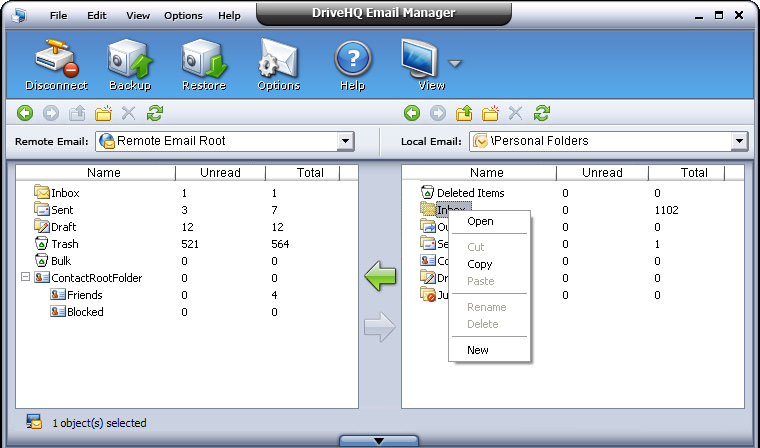
- フォルダを選択し、ボタンをクリックして新しいサブフォルダを作成し、フォルダ名を指定します。
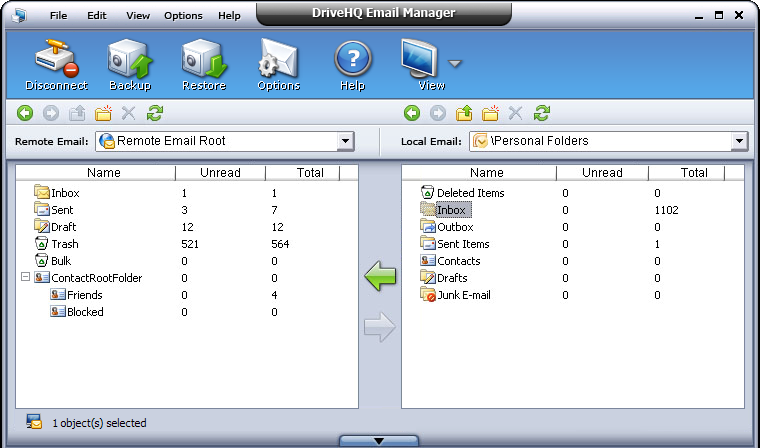
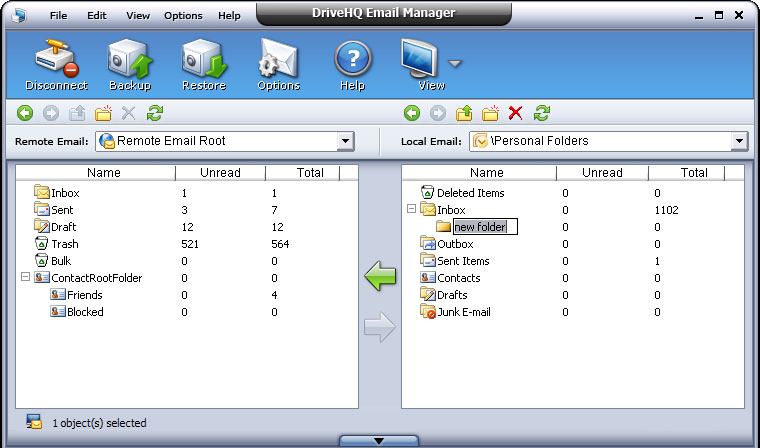
- または、対象のフォルダーを右クリックし、ポップアップメニューから「新規作成」をクリックします。
- 新しいサブフォルダーの名前を変更する
対象のサブフォルダーを右クリックし、ポップアップメニューから「名前の変更」を選択します。名前編集ボックスが表示されたら、新しい名前を入力します。
- サブフォルダを切り取り、コピーして貼り付ける
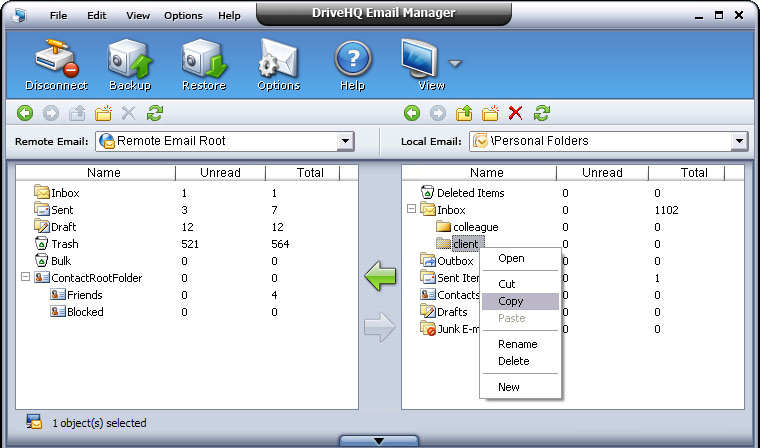
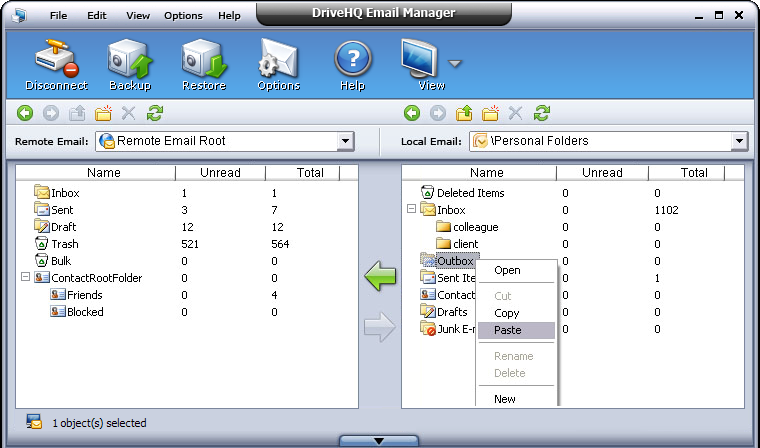
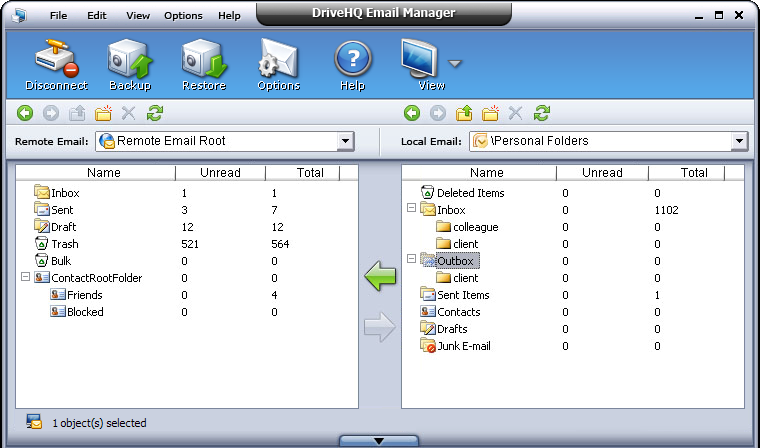
サブフォルダーを右クリックし、ポップアップメニューから「切り取り」または「コピー」を選択します。次に、目的のフォルダーに移動し、ローカルメールを右クリックして、ポップアップメニューから「貼り付け」を選択します。
- サブフォルダを削除する
削除するサブフォルダーを選択し、ボタンをクリックするか、右クリックメニューから「削除」オプションを選択します。削除する場合は確認ダイアログボックスで「はい」をクリックし、キャンセルする場合は「いいえ」をクリックします。
- サブフォルダーをドラッグアンドドロップする
対象のサブフォルダーを選択し、そのフォルダーを目的のローカルフォルダーにドラッグアンドドロップします。これは、サブフォルダーを切り取って貼り付けるのと同じ操作です。