DriveHQのオンラインバックアップオプション
の オプション DriveHQオンラインバックアップクライアントソフトウェアのタブには、以下の機能があります:
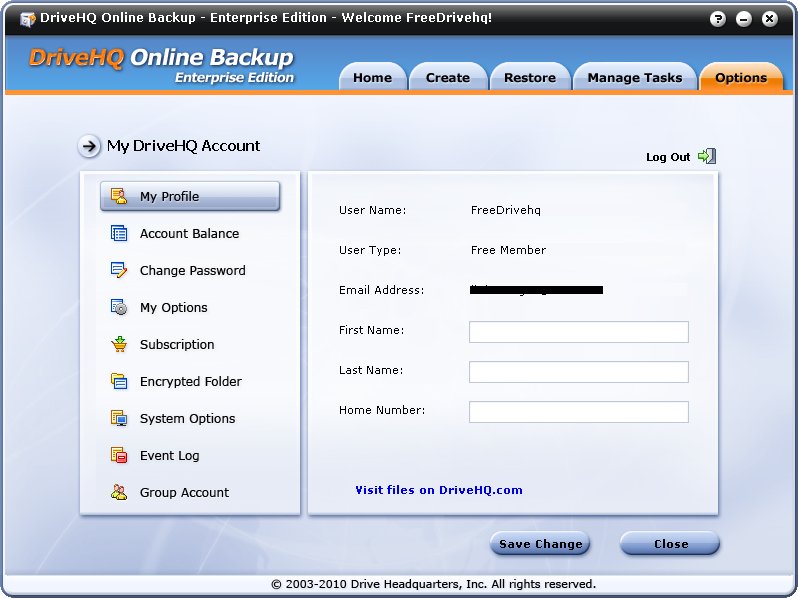
- マイプロフィール: ユーザープロフィール情報の表示/編集。DriveHQ.comのウェブサイトでもユーザープロフィールの表示/編集が可能です。
- 口座残高:
- DriveHQアカウントの残高を確認してください。
- また、クリックすることもできます 更新 アカウント残高を更新するには、このボタンをクリックしてください。
- また、クリックすることもできます 預金 サービス料金の支払い、または年間もしくは将来のサービス料金のためにDriveHQアカウントに入金する。
- パスワードを変更する: DriveHQアカウントのパスワードは変更できます。ただし、ユーザー名は変更できません。グループアカウントのサブユーザーの場合は、グループ管理者がユーザー名を変更できます。それ以外の場合は、ユーザー名を直接変更することはできません。ユーザー名を変更するには、DriveHQカスタマーサポートにお問い合わせください。
- 私の選択肢:
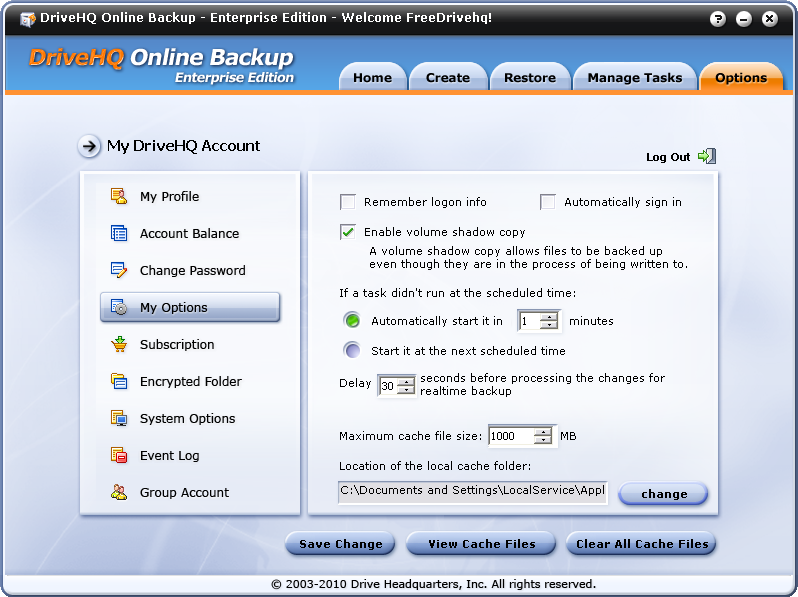
設定できます:
- ログイン情報を記憶する: チェックを入れると、次回ログイン時にユーザー名とパスワードを入力する必要がなくなります。自動バックアップを有効にするには、必ずチェックを入れてください。
- 自動的にサインインする: チェックを入れると、アプリケーション(サービス)の起動時にDriveHQ.comに自動的にログインします。自動バックアップを有効にするには、必ずチェックを入れてください。
- ボリュームシャドウコピーを有効にする: 開いているファイル(ロックされているファイル、または書き込み中のファイル)をバックアップするかどうかを確認する必要があります。
- スケジュールされた時間に実行されなかった場合に、タスクを自動的に再起動するように設定することもできます。
- キャッシング: キャッシュフォルダの最大サイズを設定できます。デフォルトでは1GBに設定されています。キャッシュサイズとキャッシュフォルダの場所を変更できます。
底では 私の選択肢 画面には、「変更を保存」、「キャッシュファイルを表示」、「すべてのキャッシュファイルをクリア」の3つのボタンが表示されます。
キャッシュフォルダは、ダウンロードとアップロードの速度を向上させるために使用されます。同じファイルが既にアップロードまたはダウンロードされている場合、再度ダウンロードまたはアップロードされることはありません。また、「シャドウコピーファイル」を保存するためにも必要です。書き込み中のファイルをバックアップする場合、DriveHQオンラインバックアップはシャドウコピー、つまりその時点でのファイルのスナップショットを作成します。ファイルはキャッシュフォルダに保存され、その後、キャッシュフォルダからDriveHQサーバーにバックアップされます。
- サブスクリプション:
DriveHQは、ストレージ関連のあらゆるサービスを同一のプレミアムサービスパッケージに統合しました。そのため、オンラインバックアップ、オンラインストレージ、ファイル共有とコラボレーション、FTPサーバーホスティング、ファイル/静的ウェブサイトホスティング、フォルダ同期サービスおよび機能をすべて追加料金なしでご利用いただけます。
クリックすると 購読する DriveHQの有料サービスをオンラインで注文するには、このボタンをクリックしてください。
サービス購読に関する詳細については、DriveHQ.comのウェブサイトのマニュアルをご覧ください。
- 暗号化されたフォルダ: クリックする 暗号化されたフォルダ, 以下のような画面が表示されます。
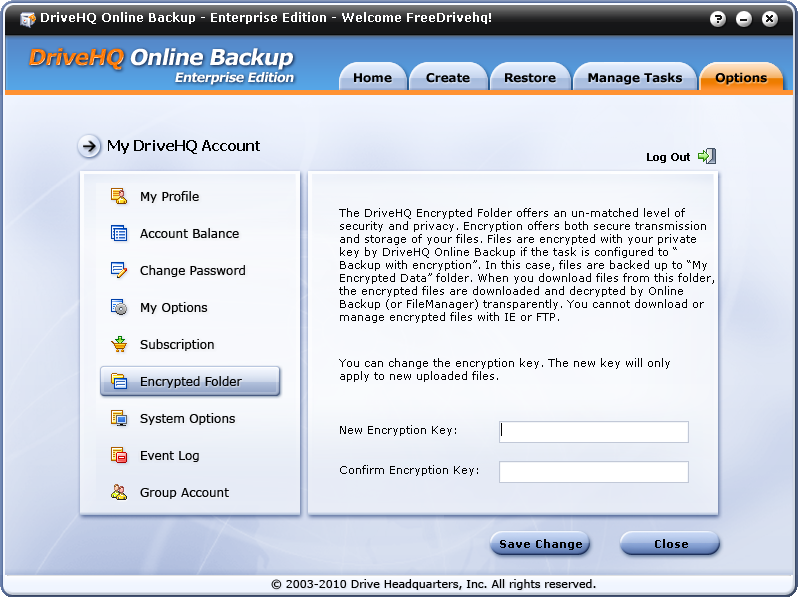
DriveHQの暗号化フォルダは高度な機能です。DriveHQのオンラインサービスは、HTTPS/SSLまたはSSL経由のFTPをサポートしているため、既に非常に安全です。さらに、DriveHQオンラインバックアップとDriveHQファイルマネージャーは「暗号化フォルダ」をサポートしています。この機能を有効にすると、安全な暗号化キーを入力する必要があります。このキーは非常に重要なので、安全に保管し、紛失しないようにしてください。DriveHQの暗号化フォルダにファイルをアップロードする際は、ご注意ください: \マイ ドキュメント\マイ 暗号化データ
ファイルは、お客様専用の安全な暗号化キーを使用してローカルで暗号化されます。暗号化キーはDriveHQサーバーに送信されることはありません。そのため、ファイルはDriveHQシステム上で暗号化されたままになります。このため、非常に安全です。ただし、ご注意ください。暗号化キーを紛失した場合、誰もファイルの復号化をお手伝いすることはできません。
暗号化キーはローカルPCに自動的にキャッシュされます。そのため、DriveHQクライアントソフトウェアを使用してファイルをアップロード/ダウンロードする場合、ファイルは透過的に暗号化および復号化されます。暗号化キーを何度も入力する必要はありません。
もう一つ注意すべき点は、DriveHQの暗号化フォルダにファイルがアップロードされると、そのファイルは現在の暗号化キーで暗号化されるということです。暗号化を変更しても、すでにDriveHQ.comにアップロードされたファイルには影響しません。これらのファイルの暗号化キーを変更するには、ファイルを削除して再度アップロードする必要があります。そうしない場合は、すべての暗号化キーを必ず覚えて保管してください。
- システムオプション:
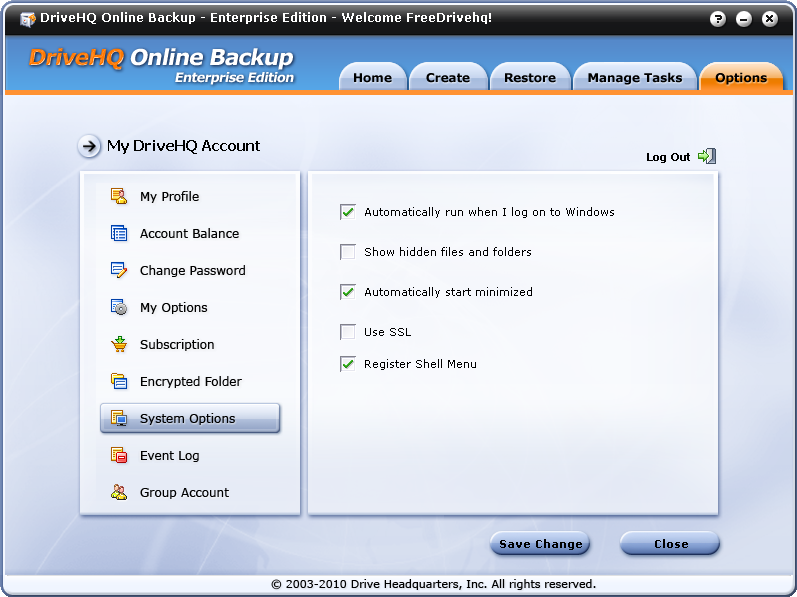
Windowsにログオンしたときに自動的に実行される: このオプションを使用すると、オン/オフを切り替えることができます。
隠しファイル/フォルダを表示する: このオプションを有効にすると、DriveHQ Online Backupで隠しファイルを表示できるようになります。隠しファイルをバックアップするには、このオプションを有効にする必要があります。
自動的に最小化して起動します: Windowsを再起動すると、DriveHQオンラインバックアップGUIソフトウェアは最小化された状態で起動します。DriveHQオンラインバックアップは、設定後はそのまま使用できるように設計されています。そのため、最小化された状態で実行しても、他の作業に影響はありません。
SSLを使用する: HTTPS/SSLを使用してファイルをアップロード/ダウンロードするには、このオプションをオンにしてください。
シェルメニューを登録する: これにより、WindowsエクスプローラーにDriveHQオンラインバックアップのメニューが追加されます。
- イベントログ:
この機能はバックアップタスクを監視するのに非常に便利です。以下のスクリーンショットをご覧ください:
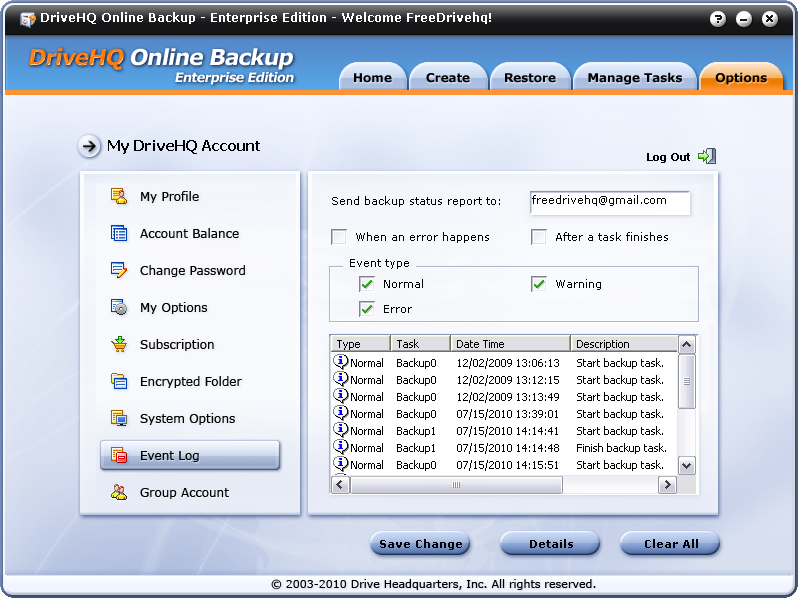
スクリーンショットに示されているように、次のように設定できます:
- バックアップ状況レポートを送信します。任意のメールアドレス、またはセミコロン(;)で区切られた複数のメールアドレスに送信できます。
- ログに記録する情報と、ログに記録するタイミングを設定します。
この機能により、ユーザーは毎日のバックアップ状況レポートを受け取ることができます。これは、DriveHQ Online Backupを使用して、誰もログインしていないサーバーのバックアップを行う場合に特に便利です(つまり、バックアップが正常に動作しているかどうかを誰も確認できないため)。
- グループアカウント:
DriveHQアカウントがグループアカウントでない場合は、次の画面が表示されます:
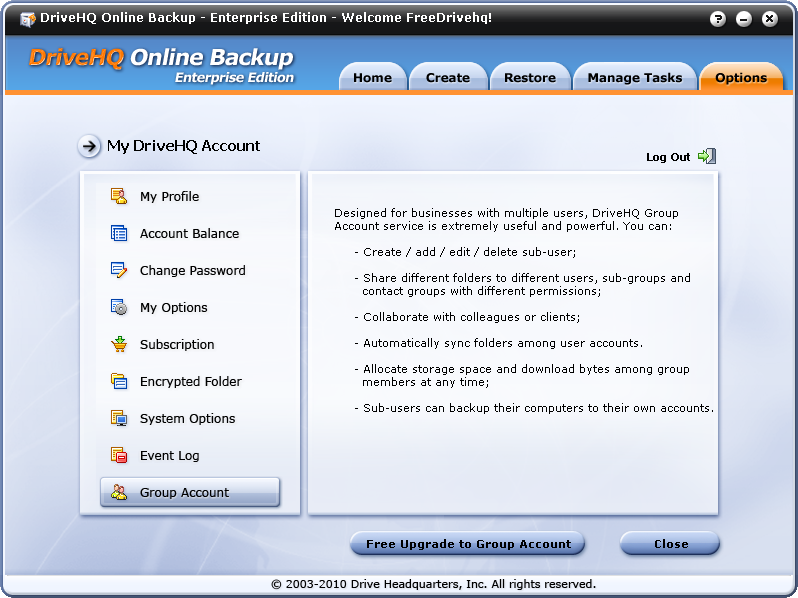
クリックできます グループアカウントへの無料アップグレード アカウントをグループアカウントにアップグレードするには、以下の手順に従ってください。無料のグループ管理者ユーザーは、サブユーザーを1人しか作成できません。
グループ管理者であれば、次の画面が表示されます:
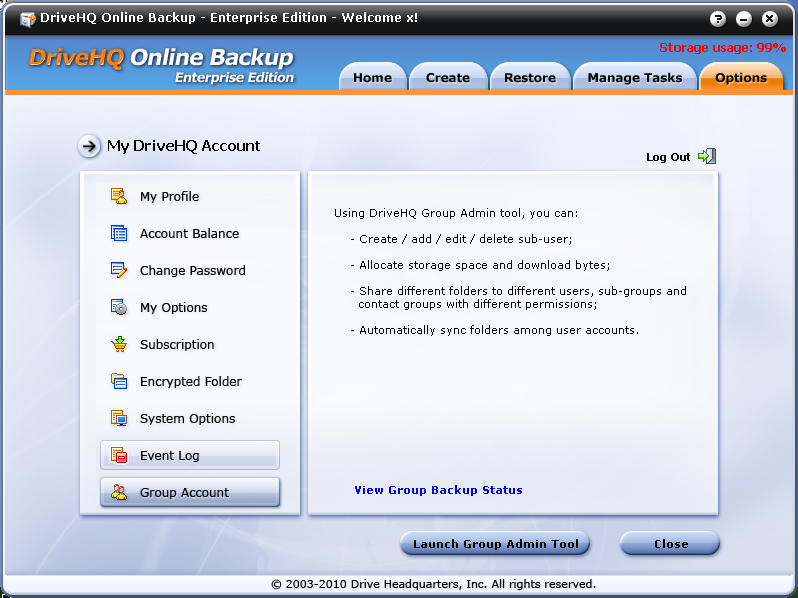
DriveHQのウェブサイトから、グループのバックアップ状況を確認したり、グループメンバーを管理したりできます。