DriveHQのクラウドファイル共有&コラボレーション機能は、使いやすいだけでなく、非常に強力です。フォルダを右クリックして「共有」を選択するだけで、他のユーザーと共有できます。フォルダはDriveHQメンバーだけでなく、非メンバーとも共有可能です。
高度なフォルダ共有では、異なるユーザーとフォルダを共有し、さまざまなアクセス権限を割り当てることができます。サブユーザーが多数いる場合は、サブグループや連絡先グループを作成できます。さらに、企業グループでの共同作業のために、サブグループや連絡先グループとフォルダを共有することも可能です。
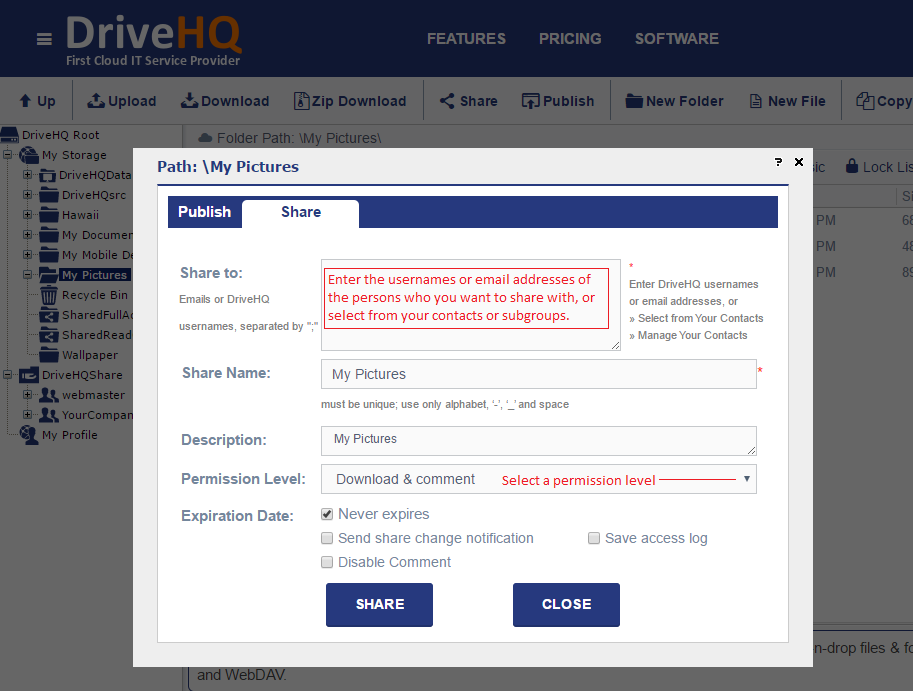
クラウドファイル/フォルダ共有
-
きめ細かなアクセス制御を備えたクラウドフォルダ共有
複数のユーザー、サブグループ、または連絡先グループとフォルダを共有し、さまざまなアクセス許可を割り当てることができます。サポートされているアクセス許可レベルは次のとおりです。アクセスなし、サムネイルの表示、プレビューの表示、読み取りまたはダウンロード、読み取りとコメントの表示、読み取りとコメント、追加またはアップロード、追加と編集、フルアクセス。
-
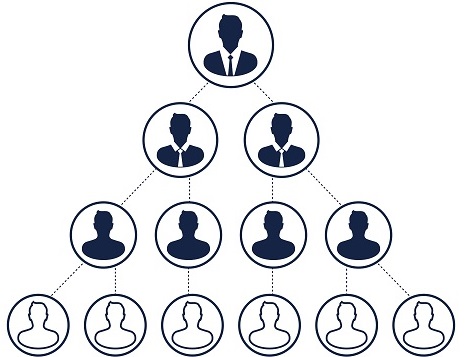
グループファイル/フォルダ共有
フォルダをサブグループまたは連絡先グループと共有すると、そのサブグループまたは連絡先グループに属するすべてのユーザーが共有フォルダにアクセスできるようになります。共有フォルダへのアクセスが必要な新規ユーザーがいる場合は、そのユーザーをサブグループまたは連絡先グループに追加するだけで済みます。
-
クラウドファイルを非会員と共有する
DriveHQのメンバーではないユーザーとクラウドフォルダを共有するには、フォルダを右クリックして「共有」を選択し、「共有先」フィールドにユーザーのメールアドレスを入力するだけです。
-
クラウドフォルダを複数回共有する
同じクラウドフォルダを、異なる共有名とアクセス権限レベルで複数回共有できます。また、クラウドフォルダを共有した場合でも、その共有フォルダのサブフォルダや親フォルダを他のユーザーと共有することも可能です。
-
共有通知メール
特定の共有フォルダ内のファイルが変更された場合に、あなたとすべての共有相手ユーザーに通知メールを送信するオプションを設定できます。
-
共有期限
フォルダを共有する際、一定期間後に自動的に有効期限が切れるように設定できます。
複数ユーザーによるグループ管理とコラボレーション
DriveHQのグループ管理者ツールを使用すると、グループアカウント内のサブユーザーを作成、表示、編集、削除できます。
グループアカウントサービスを利用すれば、チームで簡単にプロジェクトを共同作業できます。チームメンバーごとに異なる役割を設定でき、例えば、サブグループ管理者は共有フォルダ内のすべてのファイルにフルアクセスできます。サブグループメンバーはサブフォルダのみにアクセスでき、外部クライアントは特定のサブフォルダのみを表示できます。
-
クラウドストレージを共有する
クラウドストレージはグループメンバーと共有できます。クラウドストレージの共有方法は2つあります。1つ目は、サブユーザーにストレージ容量を割り当てる方法です(この場合、メインアカウントのストレージ容量が減少します)。もう1つは、グループオーナーのアカウントからフォルダを共有する方法です。サブユーザーは、グループオーナーが共有したフォルダのみを使用する場合、ストレージ容量やダウンロードバイト数を必要としません。
-
ユーザーアカウントベースのアクセス制御
フォルダは複数のユーザーまたはサブグループと共有でき、読み取り専用、読み書き可能、フルアクセスなど、さまざまなアクセス権限を設定できます。ユーザーは自分のアカウントにログインするだけで、共有フォルダにアクセスできます。
-
複数のユーザーが1つのMicrosoft Officeファイルを共同編集できます。最初のユーザーがファイルを開くと、ファイルはロックされます。他のユーザーも同じファイルを開くことができますが、読み取り専用になります。最初のユーザーが編集を終えたら、変更を保存してファイルを閉じることができます。他のユーザーには変更内容が通知され、そのうちの1人が読み書き権限でファイルにアクセスできるようになります。
ユーザーがファイルをロックした後、ロックを解除し忘れることがあります。ロックされたファイルは、他のユーザーが編集できなくなります。このような場合、DriveHQにはロック管理機能が備わっています。ファイル所有者またはグループ所有者は、ロックリストにアクセスして、ロックされたファイルを手動でロック解除できます。