モバイルデバイスでDriveHQメールアカウントを設定する
スマートフォンやタブレットでDriveHQのメールアカウントを設定する
DriveHQのメールサーバーホスティングサービスは、企業向けに設計されています。無料のメールサービスのみをご希望のお客様には、当サービスは適しておりませんのでご了承ください。
DriveHQのメールサーバーホスティングサービスは、SMTP、POP3、IMAP4などの標準的なメールプロトコルに加え、SSL経由のSMTP、POP3、IMAP4にも対応しており、ほぼすべてのメールクライアントソフトウェア/デバイスをサポートできます。
POP3(POP)対IMAP4(IMAP)
POPはPost Office Protocolの略です。IMAPはInternet Message Access Protocolの略です。これらは2つの電子メール受信プロトコルです。
これら2つのプロトコルの主な違いは、メールボックスのフォルダをどこに保存するかという点です。POPの場合、メールクライアントはメールサーバーを定期的にチェックして新しいメールを検出し、ローカルデバイスにダウンロードします。ダウンロードされたメールは通常サーバーから削除されますが、必要に応じてサーバー上に残しておくこともできます。
IMAPでは、メールボックスのフォルダはメールサーバー上に保存されます。メールクライアントソフトウェアによっては、ローカルのメールボックスフォルダを作成する場合もあり、これらのフォルダはサーバー上のメールフォルダと定期的に同期されます。
POPの利点には以下が含まれます:
- これにより、メールサーバーへの負荷を軽減できます。サーバー上のメールは通常、ローカルデバイスにダウンロードされた後に削除されます。そのため、サーバーはすべてのメールを保存するために多くのストレージ容量を必要としません。
- メールクライアントは、サーバーとメールフォルダを同期する必要がないため、通常はより高速に動作します。
IMAPの利点には以下が含まれます:
- 複数のコンピューター、デバイス、場所からメールを閲覧できます。メールフォルダは複数のデバイス間で同期されます。受信トレイだけでなく、送信済みフォルダなどの他のメールフォルダも同期できます。
- 通常、メールクライアントソフトウェアはメールフォルダのローカルコピーを作成します。そのため、オフライン時でもメールにアクセスできます(POPと同様)。メールはメールサーバーに自動的にバックアップされるため、コンピュータがクラッシュしてもメールが失われることはありません。IMAPではメールボックスがメールサーバーに保存されるため、コンピュータ間でのメールの移行が容易になります。
DriveHQでIMAPを使用するには、有料アカウントが必要です。 以下の手順では、IMAPを例として説明しています。POPアカウントの設定方法もほぼ同様です。
iPhone/iPadでDriveHQメールアカウントを設定する
手順は以下に記載されています:
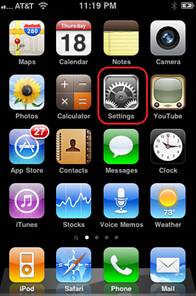
1. 設定をクリック |
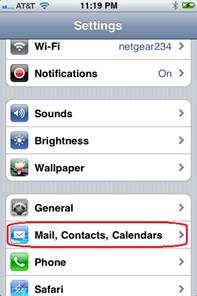
2. 「メール」、「連絡先」、「カレンダー」をクリックしてください |
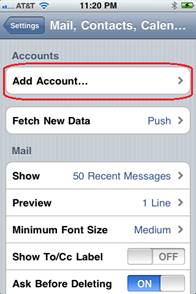
3. 「アカウントを追加」をクリック |
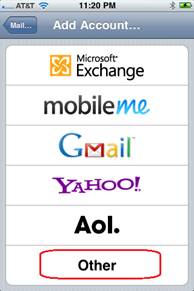
4. 「その他」をクリック |
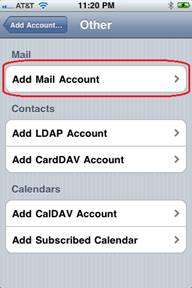
5. メールアカウントを追加する |
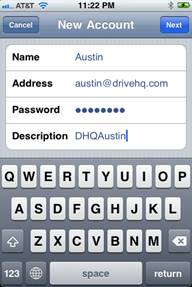
6. ご自身のメールアカウント情報を入力し、「次へ」をクリックしてください。 |
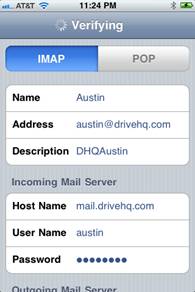
7. IMAPまたはPOPの情報を入力してください。ホスト名はmail.firstcloudit.comです。 |

8. 下にスクロールして送信メールサーバーの詳細情報を入力し、「次へ」をクリックしてください。 |

9. デフォルトのSMTP/POP/IMAP設定が問題なく動作する場合は、「保存」をクリックしてください。メールアカウントの設定が完了しました。デバイスのホーム画面から「メール」をクリックすると、メールを確認できます。 |
インターネットサービスプロバイダ(ISP)または携帯電話会社によっては、標準のSMTP/POP3/IMAP4ポートがブロックされている場合があります。その場合、「アカウントでメールの送受信ができない可能性があります。保存してもよろしいですか?」というメッセージが表示されます。
保存してもう一度試してみて、メールの送受信ができるかどうか確認することもできます。または、「編集」をクリックして、より詳細なオプションを入力することもできます。 |
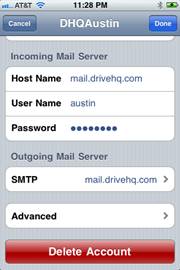
10. ステップ9で「編集」をクリックするか、ステップ11を参照してください。 |
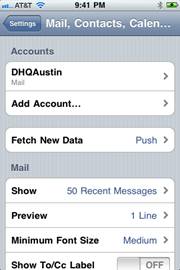
11. ステップ9で「保存」をクリックしてください。次に、デバイスのホーム画面に戻り、ステップ1と2を繰り返してください。新しいアカウント「DHQAustin」が表示されます。 |
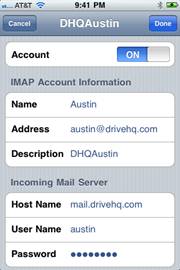
12. ステップ11で、DriveHQのメールアカウント(このデモでは「DHQAustin」)をクリックしてください。 |
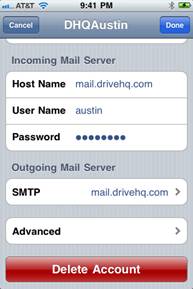
13. スクロールダウンして「SMTP」と「詳細設定」が表示されるまで進みます。「SMTP」をクリックしてください。 |
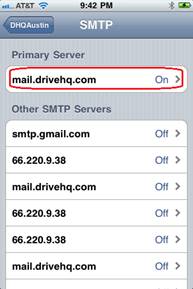
14. 「mail.firstcloudit.com」をクリックしてください。 |

15. 「SSLを使用する」をオンにして、ポート番号を465に変更します。確認後、画面13に戻り、「詳細設定」をクリックします。 |
16. 「SSLを使用する」をオンにして、ポート番号を993に変更してください。(993はSSL経由のIMAPのデフォルトポート番号です。SSL経由のPOP3の場合は、ポート番号は995にする必要があります。)
設定を保存すれば、問題なく動作するはずです。 |
|
|
AndroidでDriveHQのメールアカウントを設定する
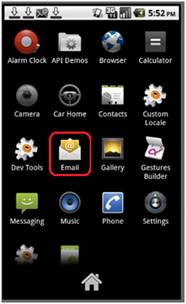
1. メールアイコンをクリックしてください。デバイスの種類によっては、メールアイコンが画面下部にある場合や、ハードウェアボタンになっている場合があります |
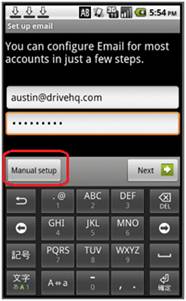
2. DriveHQのメールアドレスとパスワードを入力し、「手動設定」をクリックしてください。 |
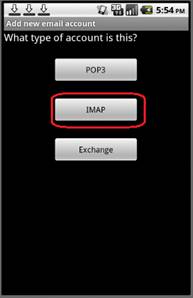
3. IMAP(またはPOP3)をクリックしてください。 |
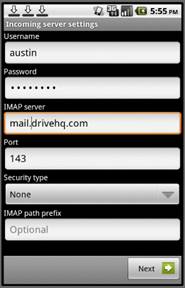
4. IMAP情報を入力してください。セキュリティの種類として、必要に応じてSSL(すべての証明書を受け入れる)を選択できます。IMAPサーバーはmail.firstcloudit.comです。入力後、「次へ」をクリックしてください。 |
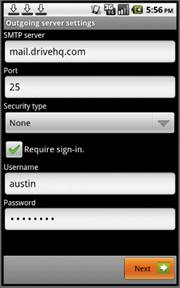
5. SMTP情報を入力してください。SMTPサーバーはmail.firstcloudit.comです。「サインインを必須にする」にチェックを入れてください。セキュリティの種類としてSSLを選択する場合は、ポート番号を465に変更する必要があります。 |
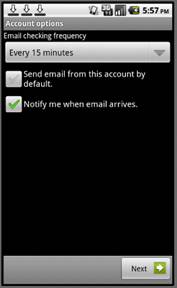
6. 「次へ」をクリックしてください |
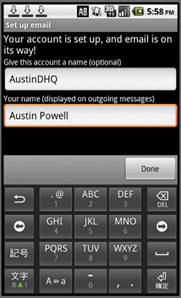
7. お名前とアカウント名を入力してください。アカウント名は任意です。覚えやすい名前を入力してください。「完了」をクリックして終了してください。 |
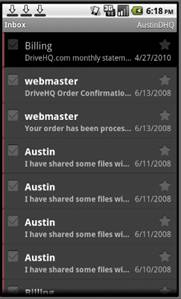
8. 画面1から、もう一度メールアイコンをクリックすると、DriveHQのメールアカウントの受信トレイが開きます。 |
|
BlackberryでDriveHQのメールアカウントを設定する
BlackBerryは、自社製携帯電話でメールアカウントを設定する方法に関する詳細な情報を提供しています。BlackBerryは多くの機種を展開しているため、より詳しい情報はBlackBerryのウェブサイトで簡単に見つけることができます。
こちらのリンクにアクセスし、お使いの携帯電話の機種を選択して、詳しい手順をご確認ください。
http://us.blackberry.com/support/blackberry101/setup.jsp#tab_tab_email
手早く確認するには、以下の手順に従ってください:
- セットアップウィザードを探して選択してください。
- 「メール設定」を選択し、次に「その他(メールサービス)」を選択します。
- メールアドレスとパスワードをすべて入力してください。
お使いのデバイスがインターネットに接続されるまでしばらく時間がかかる場合があります。接続後、メールアカウントの種類を選択する必要があります。DriveHQはIMAPとPOPの両方をサポートしているため、どちらかを選択できます。受信メール(IMAP/POP)のメールサーバー名はmail.firstcloudit.com、送信メールのサーバー名もmail.firstcloudit.comです。
また、お使いの携帯端末で新しいメールアドレスを有効化する必要があるかもしれません。
メールサービス用のSSL証明書
メールサービスでSSLを有効にする必要がある場合は、以下のポート番号を使用してください:
着信ポート
IMAP: 993
ポップ: 995
出港港
SMTP: 465
DriveHQはBlackBerryのメール設定に関するカスタマーサポートを提供できませんのでご注意ください。カスタマーサポートについては、BlackBerryまたはご利用の携帯電話会社にお問い合わせください。
トラブルシューティングのヒント
メールアカウントが機能しない場合は、すべての情報を確認してください。パスワードは大文字と小文字を区別しますのでご注意ください。また、PC版Microsoft Outlookを使用して、同じメールアカウント設定をテストすることもできます。
無料サービスアカウントをお持ちのお客様は、弊社のメールホスティングサービスは有料会員のみが利用できることをご了承ください。
Wi-Fi接続をご利用の場合は、会社にメールサービスポートをブロックするウイルス対策ソフト、セキュリティソフト、またはファイアウォールがインストールされていないかご確認ください。