DriveHQ FileManagerを使えば、フォルダやファイルをオンラインで非常に簡単に共有できます。DriveHQ FileManagerにログインし、フォルダを選択して「共有」ボタンをクリックするだけです。
- 作成した共有フォルダをナビゲートする
- クラウドペインのアドレスバーの横にあるドロップダウンボタンをクリックし、「DriveHQコントロールパネル」→「マイシェアの管理」を選択します。
- または -
上部メニューの「ツール」をクリックし、「自分の株式の管理」を選択してください。
- 共有フォルダにアクセスするには、その共有フォルダ(URL)をクリックします。
-または-
共有名を右クリックし、ポップアップメニューから「共有フォルダーを開く」をクリックします。
- クリックする
 以前にアクセスしたフォルダに移動します。
- クリックする
 次にアクセスするフォルダへ移動する。
- クリックする
 親フォルダへ移動する。
- クラウドフォルダを共有する
- 共有するクラウドファイルまたはフォルダを選択し、クリックします
 ;
;
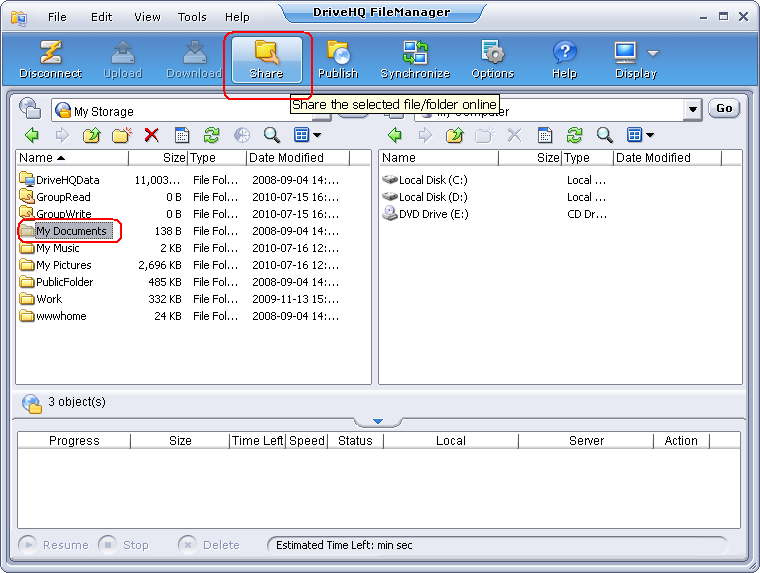
-または-
ファイルまたはフォルダ名を右クリックし、ポップアップメニューから「共有」を選択します。
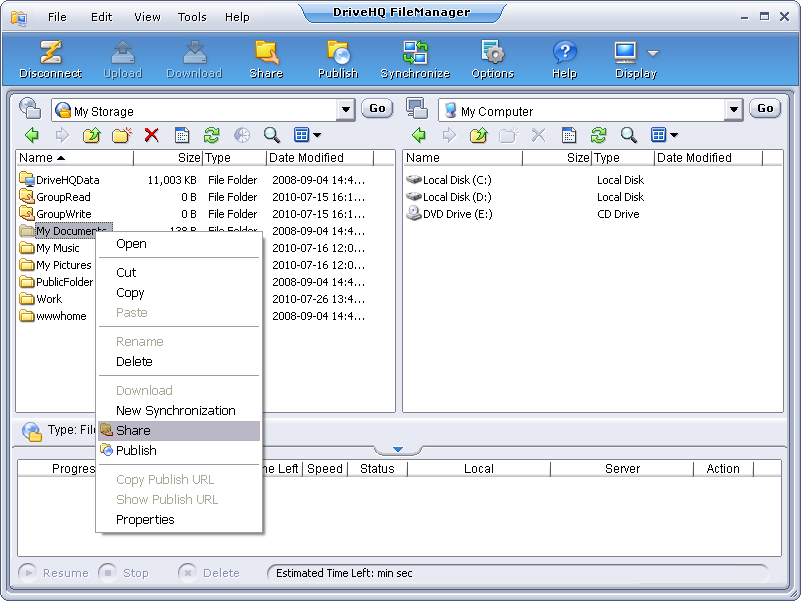
- 「フォルダーを共有する」画面で、以下の必須情報を入力してください:
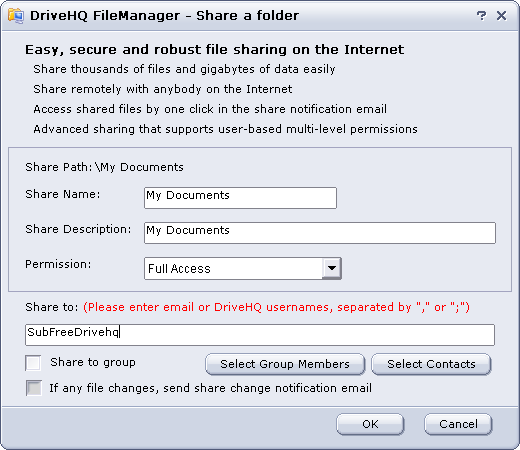
デフォルトでは、「共有名」はフォルダー名と同じです。「共有名」と「共有の説明」を変更したり、以下のレベルからアクセス許可レベルを選択したりできます:
- ファイル一覧/アイコンのみ表示
- ファイルの読み取り/ダウンロードのみ
- ファイルの追加/アップロード
- フルアクセス
「共有相手」欄には、フォルダを共有したい相手のメールアドレスまたはDriveHQユーザー名を入力してください。相手がDriveHQアカウントを持っていない場合、または相手のDriveHQユーザー名がわからない場合は、メールアドレスを入力してください。複数のユーザー名とメールアドレスは、「,」または「;」で区切って入力できます。
グループアカウントをお持ちの場合は、「グループと共有」チェックボックスをオンにすると、グループ内のすべてのメンバー(ゲストユーザーを除く)とフォルダが共有されます。また、「グループメンバーを選択」をクリックして、グループメンバーを「共有相手」リストに追加することもできます。
連絡先を選択: このボタンをクリックすると、連絡先リストからユーザーを選択できます。連絡先リストはDriveHQ Webメールセクションから作成できます。
「ファイルに変更があった場合、新規ファイル通知メールを送信する」:このチェックボックスをオンにすると、ユーザーが共有フォルダに新しいファイルをアップロードした際に、「新規ファイル通知」メールを送信するよう促されます。
- 「OK」をクリックすると、共有が作成され、次のダイアログが表示されます:
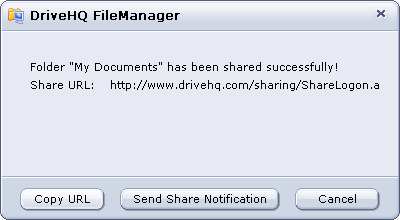
クラウドフォルダ「\My Documents」は、ユーザーSubFreeDrivehqと共有されました。共有相手が全員DriveHQメンバーである場合は、共有通知メールを送信する必要はありません。共有相手は、www.drivehq.comまたはDriveHQ FileManagerにログインし、仮想フォルダ「\DriveHQShare\YOUR_USERNAME\SHARE_NAME」にアクセスできます
このデモの場合、パスは次のとおりです: \DriveHQShare\FreeDrivehq\My Documents。
- DriveHQメンバー以外のユーザーのメールアドレスを使用してフォルダを共有する場合は、「共有通知を送信」ボタンをクリックする必要があります。これにより、Outlookなどのメールクライアントソフトウェアが開きます。以下のスクリーンショットを参照してください:
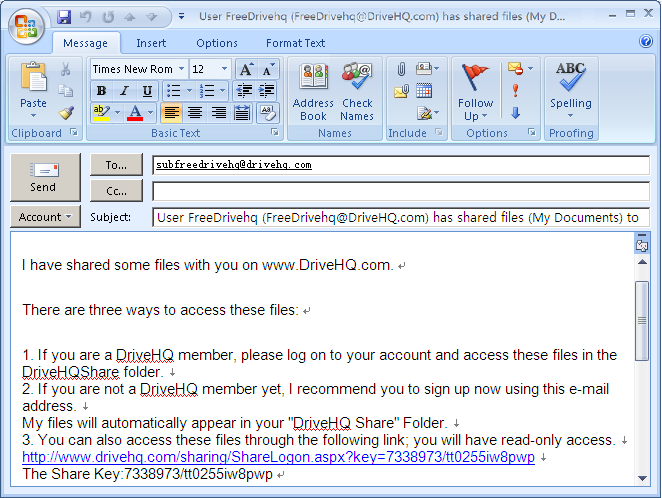
注:共有通知メールは、ご自身のメールアカウントとメールクライアントソフトウェアを使用して送信してください。DriveHQからのメールは容量不足やブロックされる可能性が高いため、ご自身のメールサーバーから送信する方が確実です。
共有通知メールのテンプレートには、「共有URL」が記載されています。
- ローカルフォルダを共有する
- 共有するローカルファイルまたはフォルダーを選択し、クリックします ボタン;
-または-
ファイルまたはフォルダ名を右クリックし、ポップアップメニューから「共有」を選択します。
- 「インターネット上でフォルダを共有する」画面が表示されます。共有フォルダの保存先となるクラウドフォルダを選択するか、新しいクラウドフォルダを作成し、「次へ」をクリックします。
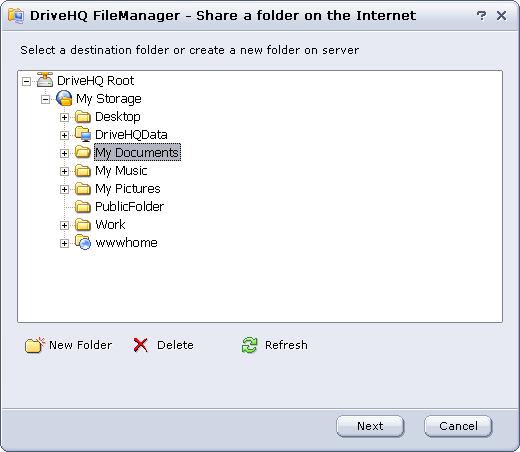
- 次に、次の画面で新しい共有フォルダ/ファイルに必要な情報を入力してください。
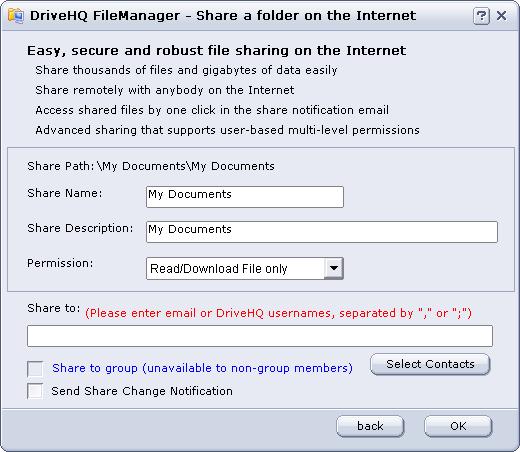
- 「OK」をクリックすると、ローカルファイルまたはフォルダがクラウドにアップロードされ、共有されます。
基本的には、まずファイルをDriveHQクラウドストレージにアップロードする必要があります。その後、アップロードされたフォルダがオンラインで共有されます。この共有方法は、他のローカルネットワークベースのフォルダ共有方法よりも優れています。
- フォルダやファイルを、同僚、友人、顧客、ゲストなど、遠隔地のユーザーと共有できます。
- お使いのコンピューターの電源を切っても、クラウド共有フォルダーには影響しません。
- 共有を編集する
- 共有を削除する
- 「マイシェアの管理」画面で、削除するシェアを選択します。
 ボタンをクリックするか、右クリックのポップアップメニューから「削除」を選択してください。
- システムから確認ダイアログボックスが表示されます。「はい」を選択すると共有が削除され、「いいえ」を選択するとこの操作がキャンセルされます。
- 共有にアクセスする
DriveHQ FileManager を使用してフォルダを共有すると、共有先のユーザーがそのフォルダにアクセスできるようになります。DriveHQ FileManager を使用してフォルダを共有する場合でも、DriveHQ.com ウェブサイトを使用して共有する場合でも、結果は同じです。DriveHQ FileManager または DriveHQ.com ウェブサイトを使用してフォルダを共有できます。また、DriveHQ FileManager または DriveHQ.com ウェブサイトを使用して共有フォルダにアクセスすることもできます。違いはありません。DriveHQ FileManager はファイルのアップロードとダウンロードにおいてより効率的です。DriveHQ FileManager がインストールされていない場合(または DriveHQ のメンバーでない場合)は、DriveHQ.com ウェブサイトを使用する方が便利です。
DriveHQ.com Web サイトを使用してオンラインで共有フォルダにアクセスする方法については、「DriveHQ Web の使用 -> 共有 -> 他のユーザーが共有したフォルダにアクセスする方法」セクションに記載されています DriveHQオンラインヘルプ. このセクションでは、DriveHQ FileManagerを使用して共有フォルダにアクセスする方法のみを取り上げます。
他のDriveHQユーザーがあなたとフォルダを共有すると、通常は「共有通知メール」が送信されます。このメールには、共有フォルダへのアクセス方法に関する詳細な手順が記載されています。例えば、一般的な共有通知メールには以下の情報が含まれています:
これらのファイルにアクセスする方法は3つあります:
- DriveHQの会員の方は、アカウントにログインして、DriveHQShareフォルダ内のこれらのファイルにアクセスしてください。
- まだDriveHQのメンバーでない場合は、このメールアドレスを使って今すぐ登録することをお勧めします。私のファイルは自動的にあなたの「DriveHQShare」フォルダに表示されます。
- 以下のリンクからもこれらのファイルにアクセスできます。ただし、読み取り専用アクセスとなります。
https://www.drivehq.com/ja/sharing/ShareLogon.aspx?Key=7338973/tt0255iw8pwp
共有キー: 7338973/tt0255iw8pwp
すべてのファイルをダウンロードするには、DriveHQ FileManagerをインストールしてください。WindowsエクスプローラーやFTPのように動作し、ドラッグ&ドロップに対応しています。
あらゆるサイズのファイルを確実にダウンロード/アップロードできます。ダウンロードはこちらから:
https://www.drivehq.com/downloads/downloads.aspx
DriveHQ FileManagerを使用して共有フォルダにアクセスするには、DriveHQアカウントが必要です。DriveHQメンバーでない場合は、共有通知メールを受信したメールアドレスを使用してDriveHQアカウントを登録できます。
他のユーザーがフォルダを共有した際に、あなたのDriveHQユーザー名または登録済みメールアドレスが「共有相手」リストに含まれている場合、DriveHQ FileManagerにログインできます。共有されたフォルダは、特別な仮想フォルダに自動的にリンクされます:
\DriveHQShare\FOLDEROWNER_USERNAME\SHARE_NAME
共有の権限(フォルダを共有したユーザーによって設定されます)によっては、「読み取り専用」、「追加/アップロード」、「フルアクセス」などの権限でフォルダにアクセスできる場合があります。
例えば、ユーザーFreeDrivehqは、ユーザーSubFreeDrivehqに「マイ ドキュメント」フォルダをフルアクセス権限で共有しました。また、FreeDrivehqはグループ全体に「GroupRead」フォルダを読み取り専用アクセス権限で、グループ全体に「GroupWrite」フォルダをフルアクセス権限で共有しました。以下のスクリーンショットは、ユーザーSubFreeDrivehqが自身のアカウントにログインした際に、仮想フォルダ内に共有フォルダが表示される様子を示しています:
\DriveHQShare\FreeDrivehq\
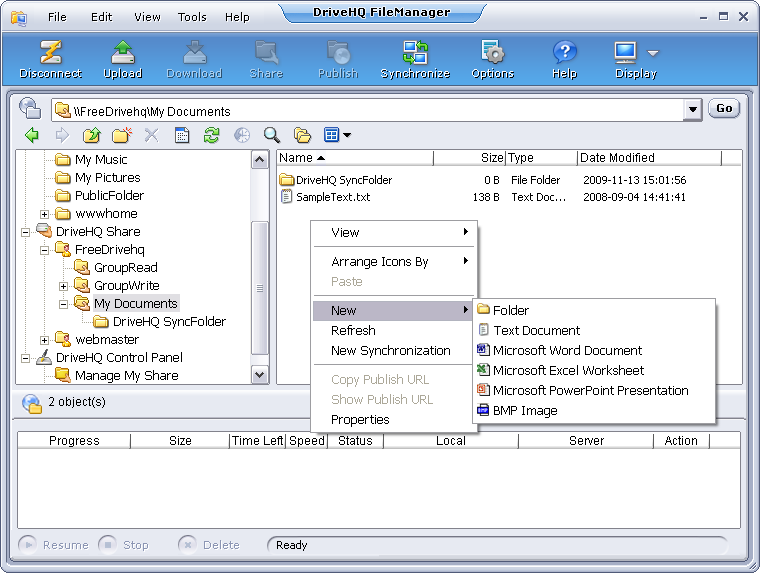
上記の画面では、「マイ ドキュメント」フォルダがフルアクセス権限で共有されているため、空白部分を右クリックしてファイルやフォルダを作成できます。また、ファイルやフォルダをこの共有フォルダにドラッグアンドドロップすることも可能です。フォルダが読み取り専用アクセスで共有されている場合は、「新規作成」メニュー項目が無効になり、共有フォルダにファイルをアップロードすることはできません。