Skip Navigation Links.
Collapse DriveHQオンラインヘルプDriveHQオンラインヘルプ
DriveHQクラウドITサービスへようこそ
DriveHQの利用開始
Expand <span style='cursor:hand' id='spnode_value101' onclick="SetNode('spnode_value101');">   DriveHQウェブサイトを使用する</span> DriveHQウェブサイトを使用する
Expand <span style='cursor:hand' id='spnode_value14600' onclick="SetNode('spnode_value14600');">   グループアカウント管理</span> グループアカウント管理
Expand <span style='cursor:hand' id='spnode_value14700' onclick="SetNode('spnode_value14700');">   クラウドドライブマッピング</span> クラウドドライブマッピング
Collapse <span style='cursor:hand' id='spnode_value15000' onclick="SetNode('spnode_value15000');">   DriveHQクライアントソフトウェアを使用する</span> DriveHQクライアントソフトウェアを使用する
Expand <span style='cursor:hand' id='spnode_value15001' onclick="SetNode('spnode_value15001');">   WebDAVクラウドドライブマッピングツール</span> WebDAVクラウドドライブマッピングツール
Expand <span style='cursor:hand' id='spnode_value15003' onclick="SetNode('spnode_value15003');">   DriveHQクラウドドライブマッピングツール(Mac用)</span> DriveHQクラウドドライブマッピングツール(Mac用)
Expand <span style='cursor:hand' id='spnode_value151' onclick="SetNode('spnode_value151');">   DriveHQオンラインバックアップ6.0</span> DriveHQオンラインバックアップ6.0
Expand <span style='cursor:hand' id='spnode_value170' onclick="SetNode('spnode_value170');">   DriveHQオンラインバックアップ(Mac用)</span> DriveHQオンラインバックアップ(Mac用)
Expand <span style='cursor:hand' id='spnode_value17300' onclick="SetNode('spnode_value17300');">   DriveHQファイルマネージャー6.0</span> DriveHQファイルマネージャー6.0
Expand <span style='cursor:hand' id='spnode_value17316' onclick="SetNode('spnode_value17316');">   DriveHQ File Manager for Mac</span> DriveHQ File Manager for Mac
Expand <span style='cursor:hand' id='spnode_value17318' onclick="SetNode('spnode_value17318');">   DriveHQファイルマネージャーモバイル</span> DriveHQファイルマネージャーモバイル
Collapse <span style='cursor:hand' id='spnode_value19400' onclick="SetNode('spnode_value19400');">   DriveHQ EmailManager 2.0</span> DriveHQ EmailManager 2.0
Expand <span style='cursor:hand' id='spnode_value76' onclick="SetNode('spnode_value76');">   FTPホスティングサービス</span> FTPホスティングサービス
Expand <span style='cursor:hand' id='spnode_value19900' onclick="SetNode('spnode_value19900');">   メールホスティングサービス</span> メールホスティングサービス
Expand <span style='cursor:hand' id='spnode_value65' onclick="SetNode('spnode_value65');">   ウェブホスティングサービス</span> ウェブホスティングサービス
Expand <span style='cursor:hand' id='spnode_206' onclick="SetNode('spnode_206');">   ファイルドロップボックス</span> ファイルドロップボックス
Expand <span style='cursor:hand' id='spnode_value87' onclick="SetNode('spnode_value87');">   パートナーシッププログラム</span> パートナーシッププログラム
Expand <span style='cursor:hand' id='spnode_value210' onclick="SetNode('spnode_value210');">   モバイルアクセス</span> モバイルアクセス
Expand <span style='cursor:hand' id='spnode_value21000' onclick="SetNode('spnode_value21000');">   高度な機能とサービス</span> 高度な機能とサービス


DriveHQ Team Anywhere: Remote Desktop, Remote Access, Remote Assistance
DriveHQ's CameraFTP Cloud Recording Service


チュートリアルビデオ
サービスマニュアル
サポートフォーラム
カスタマーサポート

クラウドメールとメールボックスを管理する


オンラインメール管理ペイン(リモートペイン)では、Windowsエクスプローラーウィンドウと同じようにオンラインメールとフォルダーを管理できます。具体的には:

  1. オンラインメールとフォルダの構造
  2. オンラインメールやフォルダを操作する
  3. 新しいオンラインフォルダを作成する
  4. オンラインフォルダの名前を変更する
  5. オンラインメールとフォルダを削除する
  6. オンラインでメールを閲覧する

  1. オンラインメールとフォルダの構造
  2. DriveHQ.comで新規アカウントを登録してサービスを注文すると、メールアカウントも発行されます。メールアドレスは YourUserName@firstcloudit.com. DriveHQのメールは、オンラインメールパネルから管理できます。メールパネルには、受信トレイ、送信済み、下書き、ゴミ箱、一括処理の5つの主要なフォルダがあります。
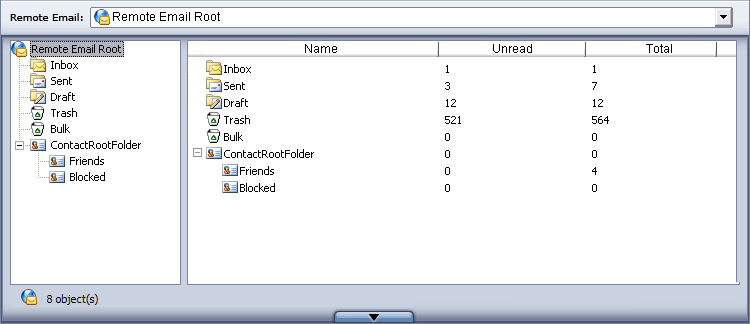
  3. オンラインメールやフォルダを操作する
    • 右上隅のドロップダウンリストから保存先フォルダを選択してください。


    • オンラインペインでフォルダをダブルクリックして開きます。


    • クリックする 以前にアクセスしたフォルダに移動します。


    • クリックする 次にアクセスするフォルダへ移動する。


    • クリックする 親フォルダへ移動する。


  4. 新しいオンラインフォルダを作成する
    • ボタンをクリックして新しいフォルダを作成し、フォルダ名を指定してください。


    • または、クラウドペインの空白部分を右クリックし、ポップアップメニューから「新規作成」を選択します。


  5. クラウドフォルダの名前を変更する
  6. 名前を変更するフォルダをクリックし、もう一度クリックするか、右クリックしてポップアップメニューから「名前の変更」をクリックします。編集ボックスに新しい名前を入力します。


  7. オンラインメールとフォルダを削除する
  8. 削除するメールまたはフォルダを選択し、をクリックするか、右クリックのポップアップメニューから「削除」をクリックします。削除する場合は確認ダイアログボックスで「はい」をクリックし、キャンセルする場合は「いいえ」をクリックします。


  9. オンラインでメールを閲覧する
  10. クラウドサーバー側では、メールのオンライン閲覧もサポートしています。メールをダブルクリックするか、右クリックメニューから「開く」をクリックするだけです。