アカウント設定とオプション
DriveHQ FileManagerには多くの機能があり、自分にとってより使いやすいように設定できます。DriveHQ FileManagerのメイン画面から「オプション」ボタンをクリックすると、「オプション」ダイアログが開きます:
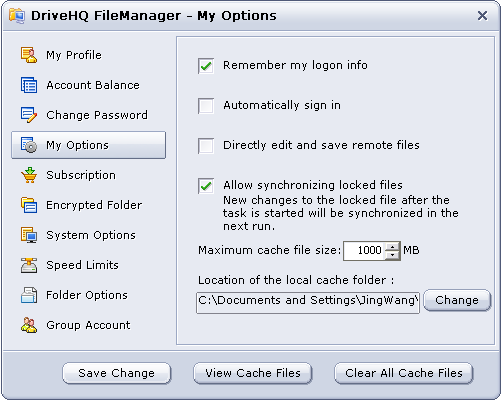
オプションダイアログからわかるように、以下の機能/オプションがあります:
- マイプロフィール: それをクリックするとアカウント情報が表示されます。変更することも可能です。
- 口座残高: アカウント残高(現金残高、サービスクーポン残高、最大ストレージ容量、使用済みストレージ容量、ダウンロードバイト数、使用済みダウンロードバイト数など)を確認できます。アカウント残高が正しいかどうか必ずご確認ください。ご注文内容と一致しない場合は、ストレージ容量やダウンロードバイト数がサブユーザーに割り当てられている可能性があります。
- パスワードを変更する: パスワードはオンラインで簡単に変更できます。ただし、変更する前に現在のパスワードを確認する必要があります。
- 私の選択肢: 上記のように、このダイアログでは以下のオプションを設定できます:
- 私のロゴ情報を記憶してください: このチェックボックスをオンにすると、毎回ユーザー名とパスワードを入力する必要がなくなります。
- 自動的にサインインする: FileManagerを起動すると、FileManagerに自動的にサインインできます。
- リモートファイルを直接編集して保存する: サーバー側でファイルを直接編集・保存できます。
- ロックされたファイルの同期を許可する: ロックされたファイルは、開いているファイル、つまり書き込み中のファイルと同じです。DriveHQ FileManagerは「ボリュームシャドウコピー」をサポートしているため、書き込み中のファイルでも同期できます。このチェックボックスをオンにするだけで済みます。
- キャッシュファイルの最大サイズ: DriveHQ FileManagerは、最近アクセスしたファイルをローカルキャッシュフォルダにキャッシュします。ファイルを初めてアクセス(開く/表示する/読み込む/変更する)すると、そのファイルはローカルキャッシュフォルダにダウンロードされます。そのため、同じファイルへのその後のアクセスは格段に速くなります。デフォルトでは、ソフトウェアはキャッシュファイルの最大サイズを1GBに設定しています。
- ローカルキャッシュフォルダの場所: キャッシュされたファイルを保存するフォルダの場所。デフォルトでは、場所は次のようになります:
C:\Users\Administrator\AppData\Roaming\DriveHQ\cacheDir\CUSTOMER_ID
必要に応じて、ローカルキャッシュフォルダの場所を変更できます。
- キャッシュファイルを表示: キャッシュされたファイルを表示するには、このボタンをクリックしてください。
- キャッシュファイルをすべてクリアする: このボタンをクリックすると、キャッシュフォルダ内のすべてのファイルが削除されます。
- サブスクリプション: 定期購読プランを申し込むことができます。
- 暗号化されたフォルダ: 暗号化されたフォルダをクリックすると、この画面が表示されます。情報をよくお読みください。
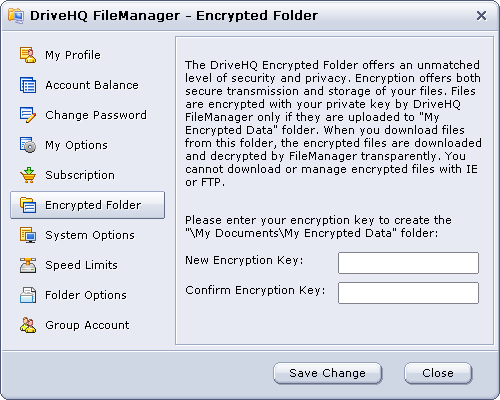
この画面の情報をご覧いただければ、暗号化フォルダが非常に安全であることがお分かりいただけるでしょう。通常のSSLよりも安全です。SSLを使用すると、アップロード/ダウンロードのデータが暗号化されます。DriveHQにアップロードされたファイルは暗号化されなくなりますが、DriveHQはシステムのセキュリティと信頼性を確保するためにあらゆる努力を払っているため、通常は安全です。さらに高いレベルのセキュリティとプライバシーが必要な場合は、暗号化フォルダ機能を使用できます。上記の画面で暗号化キーを入力できます。他の人がキーを推測できないように、長いキーを入力してください。キーを保存すると、「マイドキュメント」フォルダ内にフォルダが作成されます: 「マイ ドキュメント」→「暗号化されたデータ」
DriveHQクライアントソフトウェア(DriveHQ FileManagerやDriveHQ Online Backupなど)を使用してこのフォルダにファイルをアップロードすると、ファイルはDriveHQクライアントソフトウェアによって暗号化キーを使用してローカルで暗号化されます。暗号化されたファイルはDriveHQサーバーにアップロードされ、サーバー上で暗号化されたままになります。DriveHQは業界最高水準の暗号化アルゴリズムと独自のカスタマイズを採用しており、暗号化キーがなければファイルの復号化は極めて困難です。
暗号化されたファイルを同じコンピューターにダウンロードすると、DriveHQクライアントソフトウェアが自動的にファイルを復号化します。そのため、暗号化と復号化は非常に簡単で、ユーザーによる操作は一切不要です。
ご注意ください:
暗号化されたファイルをアップロードした後、ファイルマネージャーで暗号化キーを変更しても、既にアップロード済みのファイルの暗号化キーは更新されません。新しい暗号化キーは、新しいファイルをアップロードする際に使用されます。これは、ファイルがローカルで暗号化されているためです。暗号化キーはサーバーに送信されないため、サーバーは既にアップロードされたファイルを復号化することも、新しい暗号化キーを使用して再度暗号化することもできません。つまり: 暗号化キーをすべて覚えておく必要があります。もしくは、以前にアップロードしたファイルをすべて削除して、再度アップロードする必要があります。
- システムオプション: 以下のスクリーンショットをご覧ください:
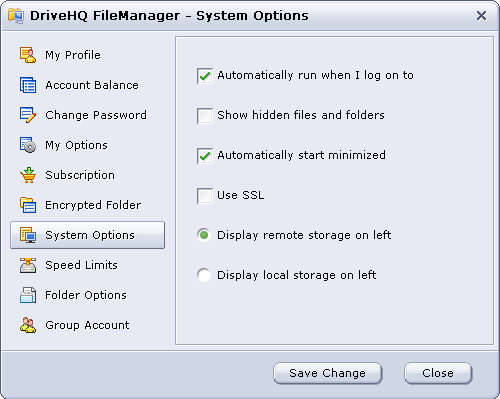
以下のオプションを設定できます:
- Windowsにログオンした後にDriveHQ FileManagerを自動的に起動するかどうか。チェックを外すと自動起動が停止します。
- 隠しファイルとフォルダを表示する:デフォルトでは、FileManagerは特定のファイルとフォルダ(通常はシステムフォルダ)を非表示にします。これらはWindowsエクスプローラーでも非表示になっています。これらのフォルダを表示する必要がある場合は、チェックボックスをオンにして保存してください。
- 最小化して自動起動: PC の電源を入れて Windows にログオンすると、DriveHQ FileManager が自動的に起動します (無効にすることもできます)。アプリケーション ウィンドウが開かないようにするには、このオプションを設定できます。利点は次のとおりです:
- ログイン直後にウィンドウを多数開くことは避けることができます。
- ファイルマネージャーを使用する必要があるときは、既にログイン済みなので、すぐに開くことができます。
- SSLを使用する:このチェックボックスをオンにすると、HTTPS/SSLでデータを転送します。これは通常、高度なセキュリティを必要とする非常に重要な文書を転送する必要がある場合に推奨されます。
- リモートストレージを左側に表示 / ローカルストレージを左側に表示: デフォルトでは、FileManager はリモートストレージを左側に表示しますが、右側に変更できます。
- 速度制限: これは、最大アップロード/ダウンロード速度を設定するために使用できます。
DriveHQ FileManagerを使用してファイルをアップロード/ダウンロードする場合、デフォルトでは最大帯域幅の90%まで消費する可能性があります。インターネットにアクセスする必要のある他のアプリケーションも同時に実行している場合、帯域幅を競合する可能性があります。DriveHQ FileManagerが帯域幅を過剰に消費して他のアプリケーションの動作が遅くなるのを防ぐには、アップロード/ダウンロード速度を制限することができます。
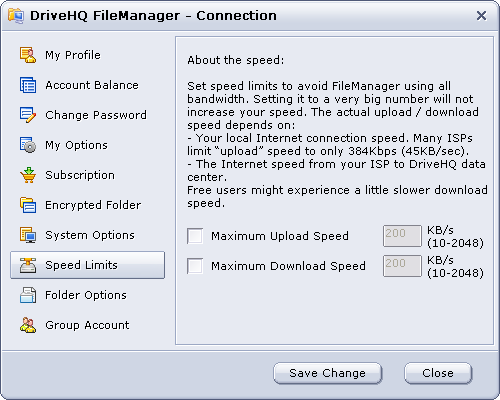
DriveHQではアップロード速度に制限はありません。無料サービス利用者のダウンロード速度は約200KB/秒に制限されています。有料会員の場合、ダウンロード速度の制限ははるかに高く、アカウントの最大ストレージ容量に応じて最低400KB/秒から2MB/秒までとなります。
速度制限が非常に大きくても、必ずしもその速度に達するとは限りません。実際の接続速度は多くの要因に左右されることをご理解ください:
- ファイルサイズとファイルの種類:小さなファイルはオーバーヘッドが多くなる傾向があります。テキストファイル、ドキュメントファイル、HTMLファイルなどの圧縮可能なファイルは透過的に圧縮できるため、アップロードがはるかに速くなります。
- 画像ファイルのアップロードは、DriveHQサーバーがアップロードされた画像ごとにサムネイルファイルとプレビューファイルを作成するため、一般的に時間がかかります。
- ローカルインターネット接続速度:多くのインターネット接続は非対称です(例:ADSL接続、ケーブルモデム接続)。ダウンロード速度はアップロード速度よりもはるかに速い傾向があります。
- お客様のISPのデータセンターからDriveHQのデータセンターまでの特定の経路。接続は複数のホップを経由する場合があります。最終的な速度は、最も遅いホップによって決まります。
- 別の国からDriveHQサーバーに接続する場合、速度は通常、あなたの国と米国間の接続速度に依存します。
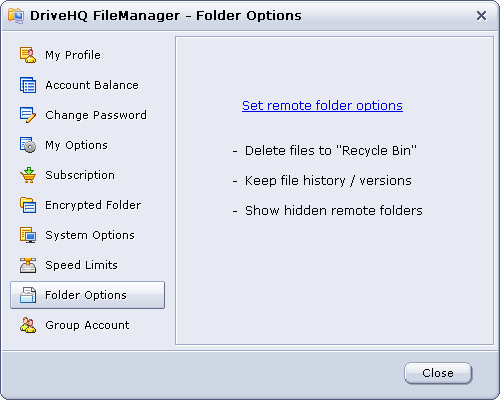
- フォルダーオプション: DriveHQのウェブサイトで、以下の説明にあるリモートフォルダオプションを、クリックして設定できます。
- グループアカウント:
グループ管理者でない場合、グループアカウントのスクリーンショットは次のように表示されます:
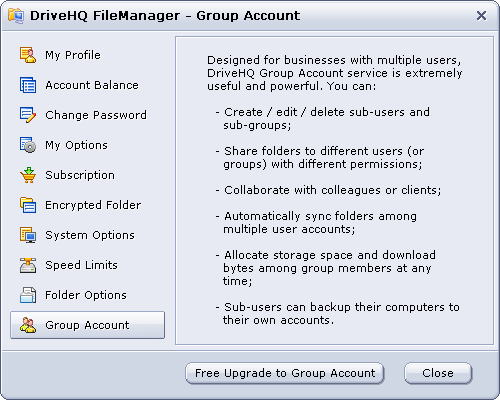
アカウントをグループアカウントにアップグレードするには、ここをクリックしてください グループアカウントへの無料アップグレード ボタンをクリックすると、DriveHQのウェブサイトに移動し、アカウントのアップグレード手順を完了できます。
アカウントがグループ管理者アカウントの場合は、次のグループアカウントのスクリーンショットが表示されます:
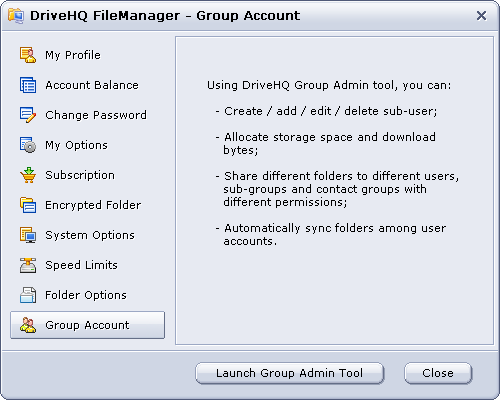
グループ管理者ユーザーに適用される機能の一部が一覧表示されます グループ管理ツールを起動する ボタンをクリックすると、DriveHQのウェブサイトに移動して操作を行うことができます。