사진 편집하기 일괄 사진 편집
DriveHQ FileManager를 사용하면 사진을 일괄 편집할 수 있습니다.
일괄 사진 편집 기능은 많은 사용자에게 매우 유용한 기능입니다.
로컬 창에서 여러 이미지 파일을 마우스 오른쪽 버튼으로 클릭하고 아래 그림과 같이 팝업 메뉴에서 일괄 사진 편집을 선택할 수 있습니다:
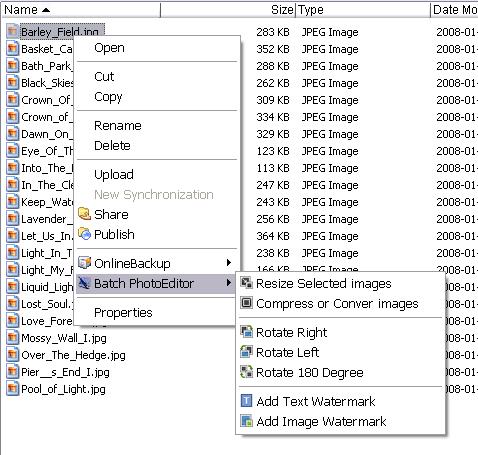
일괄 크기 조정:
한 번에 여러 이미지의 크기를 줄이거나 확대할 수 있습니다.
1. 로컬 창에서 하나 이상의 이미지 파일을 마우스 오른쪽 버튼으로 클릭하면 팝업 메뉴가 나타납니다. 다음을 선택하세요 선택한 이미지 크기 조정.
2.원하는 크기를 선택하세요. 이미지를 절반 또는 두 배로 확대하거나 고정된 크기로 조정할 수 있습니다. 리샘플링 방법을 선택할 수도 있습니다 바이큐빅
이 방법은 최고의 품질을 제공하지만, 가장 느린 방법이기도 합니다. 이중선형
이 방법은 훨씬 빠르고 품질도 상당히 좋으며 기본 방법입니다.
3.딸깍 하는 소리 좋아요 단추.
참고: 확인할 수 있습니다 기본값으로 저장 체크박스를 선택하면 다음번에 애플리케이션에서 선택한 크기가 기본값으로 사용됩니다.
일괄 압축/변환
일괄 압축 기능은 디지털 이미지를 인터넷에 공유할 때 매우 유용합니다. 일반적인 4MP 디지털 카메라 이미지 파일(JPG 형식)은 600KB에서 1.2MB 정도입니다. 일괄 압축 기능을 품질 수준 75로 설정하면 파일 크기를 200KB에서 500KB 정도로 줄일 수 있습니다. 이 기능은 이미지 크기 조정과는 다르다는 점에 유의하십시오. 크기 조정을 하더라도 이미지 해상도는 여전히 4MP입니다.
JPG 이미지를 더 압축하면 이미지 품질이 저하되지만, 품질 수준을 75로 설정하면 대부분의 사람들은 차이를 느끼지 못할 것입니다.
JPG 형식이 아닌 이미지는 JPG 형식으로 변환하면 훨씬 더 많이 압축되어 JPG 압축률을 높일 수 있습니다. 1MB 크기의 BMP 이미지 파일을 30KB 크기의 JPG 이미지로 압축하는 것은 매우 흔한 일입니다. 하지만 GIF 이미지는 콘텐츠 유형에 따라 일괄 압축 기능으로 압축될 수도 있고 그렇지 않을 수도 있습니다.
이 기능을 사용하려면 다음 단계를 따르세요:
1. 로컬 창에서 하나 이상의 이미지 파일을 마우스 오른쪽 버튼으로 클릭하면 팝업 메뉴가 나타납니다. [선택]을 클릭하세요 이미지 압축 또는 변환.
2. JPG 품질 상자에 적절한 숫자를 입력하세요. JPG 이미지를 압축하면 이미지 품질이 저하되지만, 품질 수준을 75로 설정하면 대부분의 사람들은 차이를 느끼지 못할 것입니다.
배치 로테이션
한 번에 여러 이미지를 회전할 수 있습니다. 왼쪽 회전, 오른쪽 회전, 180도 회전 중에서 선택할 수 있습니다. 이 기능을 사용하려면 로컬 창에서 하나 이상의 이미지 파일을 마우스 오른쪽 버튼으로 클릭하면 팝업 메뉴가 나타납니다. 거기서 [회전]을 선택하세요 오른쪽으로 회전 또는 원하시는 다른 지시사항이 있습니다.
텍스트 워터마크 추가
이 기능을 사용하면 한 번에 하나 이상의 이미지에 텍스트 워터마크를 추가할 수 있습니다. 이 기능은 저작권을 보호하는 데 매우 유용합니다.
이미지에 텍스트 워터마크를 적용하려면:
1. 로컬 창에서 하나 이상의 이미지 파일을 마우스 오른쪽 버튼으로 클릭하면 팝업 메뉴가 나타납니다. [선택]을 클릭하세요 텍스트 워터마크를 추가합니다.
2. 텍스트 대화 상자에 이미지에 추가할 텍스트를 입력합니다. 또한 텍스트를 드래그하여 크기를 조절하고 원하는 위치에 배치할 수 있습니다.
3. 텍스트 옵션
중심점 좌표: 해상도가 다른 여러 이미지를 선택하는 경우 소프트웨어는 상대적인 텍스트 중심점 좌표와 글꼴 크기를 사용합니다(1000x1000 픽셀 이미지를 기준으로 함). 예를 들어 해상도가 2000x1000인 이미지의 중심점이 (100, 200)이고 글꼴 크기가 12인 경우 중심점은 (200, 200)으로 조정되고 글꼴 크기는 12*sqrt(2)=17이 됩니다. 텍스트를 드래그하여 크기를 조정하여 위치를 지정할 수 있습니다.
세례반: 워터마크 텍스트에 사용할 글꼴 유형을 선택할 수 있습니다.
색상: 워터마크 텍스트에 사용할 색상 유형을 선택할 수 있습니다.
크기: 워터마크 텍스트의 글꼴 크기를 선택할 수 있습니다.
효과: 다음 버튼 중 하나 이상을 선택하세요
4. 텍스트의 투명도를 조절할 수도 있습니다.
5. 딸깍 하는 소리 좋아요.
참고: 현재 입력값을 기본값으로 저장하려면 해당 옵션을 선택하십시오 기본값으로 저장 체크박스.
이미지 워터마크 추가
이 기능을 사용하면 한 번에 하나 이상의 이미지에 워터마크를 추가할 수 있습니다. 이 기능은 저작권 보호에 매우 유용합니다. 이미지 중심 좌표와 크기는 텍스트 워터마크를 적용할 때와 동일합니다. 이미지를 선택한 다음 드래그하여 크기를 조정하여 원하는 위치에 배치할 수 있습니다. 이미지의 투명도도 조절할 수 있습니다.
이미지에 워터마크를 추가하려면:
1. 로컬 창에서 하나 이상의 이미지 파일을 마우스 오른쪽 버튼으로 클릭하면 팝업 메뉴가 나타납니다. [선택]을 클릭하세요 이미지에 워터마크를 추가합니다.
2. 컴퓨터에서 이미지를 선택한 다음 드래그하여 크기를 조정하여 원하는 위치에 배치하세요.
3. 이미지 로고 옵션
중심점 좌표: 편집 상자에 적절한 숫자를 입력하거나 위/아래 컨트롤을 클릭하세요. 이렇게 하면 그림에서 로고의 위치를 변경할 수 있습니다.
크기: 편집 상자에 적절한 숫자를 입력하거나 위/아래 컨트롤을 클릭하여 이미지 로고의 크기를 조정하세요.
불투명: 로고의 투명도를 조절할 수 있습니다.
4. 딸깍 하는 소리 좋아요.
참고: 현재 이미지와 매개변수를 기본값으로 저장하려면 해당 옵션을 선택하십시오 기본값으로 저장 체크박스.
모래밭: