DriveHQ 비즈니스 이메일 호스팅 서비스 시작하기
- DriveHQ.com에 계정을 등록하세요
- 웹메일을 통해 DriveHQ 이메일 서비스에 접속하세요
- 이메일 옵션 설정
-
Microsoft Outlook 2016/Office 365에서 DriveHQ 이메일 계정을 설정하는 방법은 무엇인가요?
- Microsoft Outlook 구버전에서 DriveHQ 이메일 계정을 설정하는 방법은 무엇인가요?
- Outlook Express에서 DriveHQ 이메일 계정을 설정하는 방법은 무엇인가요?
- Foxmail에서 DriveHQ 이메일 계정을 설정하는 방법은 무엇인가요?
- Eudora에서 DriveHQ 이메일 계정을 설정하는 방법은 무엇인가요?
- Lotus Notes에서 DriveHQ 이메일 계정을 설정하는 방법은 무엇입니까?
DriveHQ.com에 계정을 등록하세요
DriveHQ.com에서 새 계정을 등록하고 서비스 플랜을 주문하면 자동으로 이메일 계정이 생성됩니다. 이메일 주소는 다음과 같습니다 YourUserName@firstcloudit.com. 계정을 그룹 계정으로 업그레이드하면 하위 이메일 계정을 만들 수 있습니다. 회사 전용 도메인 이메일 주소도 지원됩니다.
웹메일 인터페이스에 로그인하려면 DriveHQ 웹사이트에 로그인한 다음 웹메일 페이지로 이동하십시오:
https://www.drivehq.com/
DriveHQ 이메일 호스팅 서비스에 접속하세요
웹메일 인터페이스 또는 이메일 클라이언트를 사용할 수 있습니다.
웹메일을 사용하려면 웹 브라우저를 실행하고 DriveHQ.com 웹사이트에 로그인한 다음, DriveHQ 시작 메뉴에서 웹메일을 클릭하면 DriveHQ의 이메일 호스팅 서비스에 접속할 수 있습니다.
SMTP/POP3/IMAP4를 지원하므로 모든 이메일 클라이언트 소프트웨어를 사용하여 이메일에 액세스할 수 있습니다. 이메일 클라이언트 설정에 도움이 필요하시면 단계별 가이드를 참조하세요
Microsoft Outlook 구성
이메일을 보내는 방법은 무엇인가요?
DriveHQ 웹메일을 이용하면 간편하게 이메일을 작성하고 보낼 수 있습니다. 계정에 로그인한 후 웹메일 페이지로 이동하여 '새로 만들기'를 클릭하고 '메일'을 선택하면 바로 새 이메일을 작성할 수 있습니다.
이메일 옵션 설정
DriveHQ.com 웹사이트에 로그인한 후, DriveHQ 시작 메뉴에서 "웹메일"을 클릭하고 "이메일 옵션"을 클릭하면 아래와 같은 이메일 옵션이 표시됩니다:
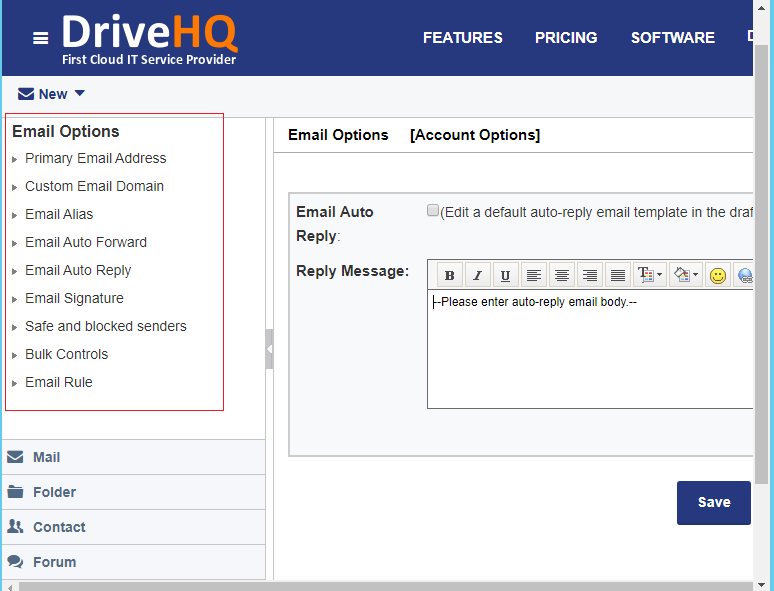
참고: 무료 서비스 사용자는 당사의 이메일 호스팅 서비스를 이용할 수 없습니다.
유료 회원은 다음과 같은 기능을 이용할 수 있습니다:
(1) 그룹 계정에 사용할 회사 도메인 이메일 주소입니다.
(2) 이메일 자동 전달: 새 이메일을 다른 이메일 주소로 자동으로 전달하세요.
(3) 이메일 자동 응답: 자동 응답 이메일 템플릿을 편집할 수 있습니다.
(4) 이메일 별칭: 이메일 별칭은 이메일 계정에 연결된 또 다른 이메일 주소입니다.
(5) 이메일 메일링 리스트: 메일링 리스트로 이메일을 보내면 메일링 리스트에 있는 모든 이메일 주소로 이메일이 전송됩니다. 이 기능은 그룹 관리자 사용자와 독립형 사용자에게 제공됩니다. (6) 이메일 서명: 해당 내용은 새 이메일에 자동으로 추가됩니다.
(7) 안전한 발신자 및 차단된 발신자: 이메일 주소를 블랙리스트 또는 화이트리스트에 추가할 수 있습니다.
(8) 대량 이메일 필터: 대량 메일 및 스팸 메일 필터링 방식을 제어할 수 있습니다.
(9) 이메일 규칙: 이메일 처리 규칙을 설정할 수 있습니다.
컴퓨터와 모바일 기기에서 이메일 클라이언트를 설정하는 방법은 무엇인가요?
Microsoft Outlook 또는 Outlook Express와 같은 이메일 클라이언트(또는 모바일 장치)를 사용하는 경우 다음 이메일 서버 설정을 사용하십시오:
일반적으로 보안 강화를 위해 SSL/TLS 사용을 권장합니다:
- 수신 서버: imap.firstcloudit.com; 포트: 993; 암호화 방식: SSL/TLS
- 발신 서버: smtp.firstcloudit.com; 포트: 465; 암호화 방식: SSL/TLS
- 발신 서버: pop.firstcloudit.com; 포트: 995; 암호화 방식: SSL/TLS
만약 사용하시는 이메일 클라이언트나 네트워크에서 SSL/TLS를 지원하지 않는 경우, 일반 IMAP/SMTP/POP 프로토콜을 사용하실 수 있습니다. 일반 SMTP 포트 번호는 25번, 일반 IMAP 포트 번호는 143번, 일반 POP 포트 번호는 110번입니다. 참고: 저희 서비스를 통해 이메일을 보내려면 SMTP 인증이 필요합니다. (즉, 모든 발신 이메일에는 인증이 필요합니다.)
DriveHQ의 이메일 호스팅 서비스와 연동되도록 이메일 클라이언트를 설정하는 방법을 알아보세요:
DriveHQ 이메일 호스팅 서비스와 Microsoft Outlook Express를 설정하는 방법은 무엇입니까?
1. Outlook Express를 실행하고 도구 메뉴에서 계정을 클릭합니다.
2. 인터넷 계정 대화 상자에서 [추가]를 클릭한 다음 [메일]을 선택하여 인터넷 연결 마법사를 엽니다. 표시 이름을 입력합니다:

3. DriveHQ.com 이메일 주소를 입력하세요 YourUserName@firstcloudit.com.

4. [다음]을 클릭한 다음 이메일 서버 이름을 입력하세요. POP3 및 SMTP 서버 모두 mail.firstcloudit.com입니다.

5. [다음] 버튼을 클릭하면 인터넷 메일 로그인 화면으로 이동합니다. 필수 입력란에 DriveHQ 사용자 이름과 암호를 입력하세요. [암호 기억] 옵션을 선택하면 다음에 Outlook Express를 실행할 때 계정 정보를 다시 입력할 필요가 없습니다.

6. 다음 버튼을 클릭하면 DriveHQ 이메일 설정이 거의 완료됩니다. 마법사를 종료하려면 마침 버튼을 클릭하세요.
7. DriveHQ 발신 서버는 인증이 필요하므로 발신 서버를 구성해야 합니다. 먼저 도구 메뉴에서 계정을 클릭합니다. 인터넷 계정 페이지에서 메일 탭을 클릭한 다음 아래 그림과 같이 표시된 속성 버튼을 클릭합니다:

'서버' 탭을 클릭하고 '보내는 메일 서버'를 선택한 다음 '내 서버에 인증 필요'를 선택합니다. '확인'을 클릭하고 대화 상자를 닫습니다. 이제 DriveHQ 이메일을 사용할 준비가 되었습니다.

이전 버전의 Microsoft Outlook을 DriveHQ 이메일 서비스와 연동하는 방법은 무엇인가요?
다음 단계를 따라 Outlook에서 DriveHQ 이메일 서비스를 구성할 수 있습니다:
1. Outlook을 실행하고 도구 메뉴에서 전자 메일 계정을 클릭합니다.
2. 이메일 계정 대화 상자에서 '새 이메일 계정 추가'를 선택한 다음 '다음' 버튼을 클릭합니다.

3. 서버 유형 페이지에서 POP3 또는 IMAP을 선택한 다음 다음 버튼을 클릭하면 인터넷 이메일 설정 화면으로 이동합니다:

여러 기기/컴퓨터에서 이메일에 접속해야 하는 경우 IMAP을 강력히 권장합니다. IMAP은 이메일과 사서함을 서버에 저장하므로 클라우드 저장 공간을 더 많이 사용합니다. 이메일을 다운로드하여 클라우드에서 삭제하려면 POP3를 선택하세요. 참고로 POP3를 사용하더라도 이메일을 서버에 저장할 수 있습니다.
4. 필수 입력란에 필요한 정보를 모두 입력하세요. 먼저 이름과 DriveHQ.com 이메일 주소를 입력하세요 YourUserName@firstcloudit.com 사용자 정보 상자에 사용자 이름과 암호를 입력하십시오. 그런 다음 로그인 정보 상자에 사용자 이름과 암호를 입력합니다. '암호 기억' 옵션을 선택하면 다음에 Outlook을 실행할 때 계정 정보를 다시 입력할 필요가 없습니다. 마지막으로 서버 정보 상자에 주의하십시오. DriveHQ.com에서 제공하는 POP3/IMAP4 서버와 SMTP 서버(POP3/IMAP4 및 SMTP 서버 모두 mail.firstcloudit.com)를 입력하십시오.

5. '다음' 버튼을 클릭하세요. DriveHQ 이메일 설정이 거의 완료되었습니다. '완료' 버튼을 클릭하여 설정을 마무리하세요.
6. DriveHQ 이메일 서버는 이메일 전송 시 인증이 필요합니다. SMTP(발신) 서버 설정을 구성해야 합니다. 도구 메뉴에서 전자 메일 계정을 클릭한 다음 다음 버튼을 클릭하여 인터넷 전자 메일 설정 페이지를 엽니다. 이 페이지에서 추가 설정 버튼을 클릭하고 "발신 서버" 탭을 클릭한 다음 아래 그림과 같이 "내 발신 서버(SMTP)에 인증 필요"를 선택합니다. 확인을 클릭하고 대화 상자를 닫습니다. 이제 DriveHQ 이메일 서비스를 사용할 수 있습니다.

Foxmail에서 DriveHQ 이메일을 지원하도록 설정하는 방법은 무엇인가요?
다음 단계를 따르면 Foxmail에서 DriveHQ 이메일을 지원하도록 설정할 수 있습니다:
1. 라누치 폭스메일 계정 메뉴를 클릭하세요 새로 만들기, 계정 마법사 대화 상자가 나타나면 클릭하세요 다음.
2. 계정 마법사 대화 상자에서 필요한 모든 정보를 입력란에 입력하십시오. 먼저 이름과 DriveHQ.com 이메일 주소를 입력하세요 YourUserName@firstcloudit.com 사용자 정보 상자에 있습니다.

3.다음으로 계정 정보 상자에 사용자 이름과 비밀번호를 입력하십시오. 마지막으로 서버 정보 상자를 주의 깊게 살펴보십시오. DriveHQ.com에서 제공하는 POP3 서버와 SMTP 서버(POP3 및 SMTP 서버 모두 mail.firstcloudit.com)를 입력하십시오.

4.다음 버튼을 클릭하시면 DriveHQ 이메일 설정이 거의 완료됩니다.
지금 확인하세요 SMTP 서버는 인증이 필요합니다 . 저희는 보안 인증 방식을 지원하지 않으므로 사용하지 마십시오.
메시지를 서버에 보관하려면 선택하세요 서버에 메시지 사본을 남겨주세요.
이제 DriveHQ 이메일을 사용할 준비가 되었습니다. [완료] 버튼을 클릭하여 설정을 완료하세요.

Eudora에서 DriveHQ 이메일 서비스를 설정하는 방법은 무엇인가요?
다음은 Eudora 이메일 클라이언트를 DriveHQ 이메일 서비스와 연동하도록 설정하는 단계별 가이드입니다:
Eudora를 열고 다음 메뉴로 이동하세요 도구 메뉴에서 선택하세요 개성.
새로 열린 하위 창을 마우스 오른쪽 버튼으로 클릭하고 선택하세요 새로 만들기.
선택하다 새로운 이메일 계정을 만드세요.
계정 마법사 대화 상자에서 필요한 모든 정보를 입력란에 입력하십시오. 먼저 이름과 DriveHQ.com 이메일 주소를 입력하세요 YourUserName@firstcloudit.com 이메일 주소 입력란에 아래와 같이 표시됩니다:

수신 서버 - mail.firstcloudit.com. 서버 유형은 POP 또는 IMAP입니다

발신 메일 서버 (SMTP 서버): mail.firstcloudit.com
선택해 주세요 인증 허용 옵션.

이제 새로 생성된 계정을 마우스 오른쪽 버튼으로 클릭하고 선택하세요 속성 .
Lotus Notes를 DriveHQ 이메일 서비스와 연동하는 방법은 무엇인가요?
Lotus Notes를 DriveHQ 이메일 서비스와 다음과 같이 설정할 수 있습니다:
라누치 로터스 노트, lchoose 파일 - 환경설정 - 클라이언트 재구성 마법사.
선택하다 인터넷 메일 서버, 그런 다음 클릭하세요 다음.

필수 입력란에 필요한 정보를 모두 입력하세요. 먼저 DriveHQ 이메일 주소를 입력하세요 YourUserName@firstcloudit.com. 그런 다음 DriveHQ 도메인인 firstcloudit.com을 입력하십시오.

DriveHQ.com에서 제공하는 POP3 서버인 mail.firstcloudit.com을 입력하십시오.

그런 다음 계정 정보 상자에 Drivehq 사용자 이름과 비밀번호를 입력하십시오.

DriveHQ.com에서 제공하는 SMTP 서버인 mail.firstcloudit.com을 입력하세요. 이제 DriveHQ 이메일을 사용할 준비가 되었습니다. 클릭하세요 다음 설정 과정을 완료하려면 버튼을 클릭하십시오.
