파일/폴더 복원
백업 작업을 생성하고 백업 작업을 성공적으로 실행한 후에는 파일/폴더를 복원할 수 있습니다. DriveHQ는 파일을 복원할 수 있는 다양한 방법/옵션을 제공합니다:
 파일/폴더를 원래 위치로 복원하거나, 복원할 다른 위치를 지정할 수 있습니다.
 - 파일/폴더를 동일한 컴퓨터 또는 다른 컴퓨터로 복원할 수 있습니다.
- 전체 백업 작업을 복원하거나, 단일 파일/폴더 또는 여러 파일/폴더를 복원할 수 있습니다.
- 이전 버전 파일을 복원할 수 있습니다.
- 전체 백업 작업을 특정 시점 이전으로 복원할 수 있습니다.
또한 DriveHQ.com 웹사이트, DriveHQ FileManager 클라이언트 소프트웨어 또는 모든 FTP 클라이언트 소프트웨어를 사용하여 파일을 복원할 수 있습니다.
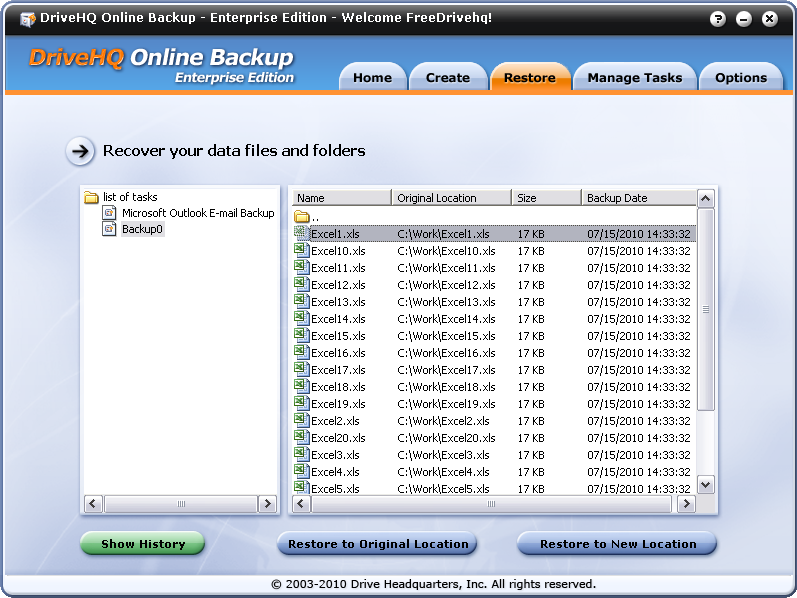
파일을 복원하려면 DriveHQ 온라인 백업 클라이언트 소프트웨어에 로그인한 다음 "복원" 탭을 클릭하면 다음 화면이 나타납니다:
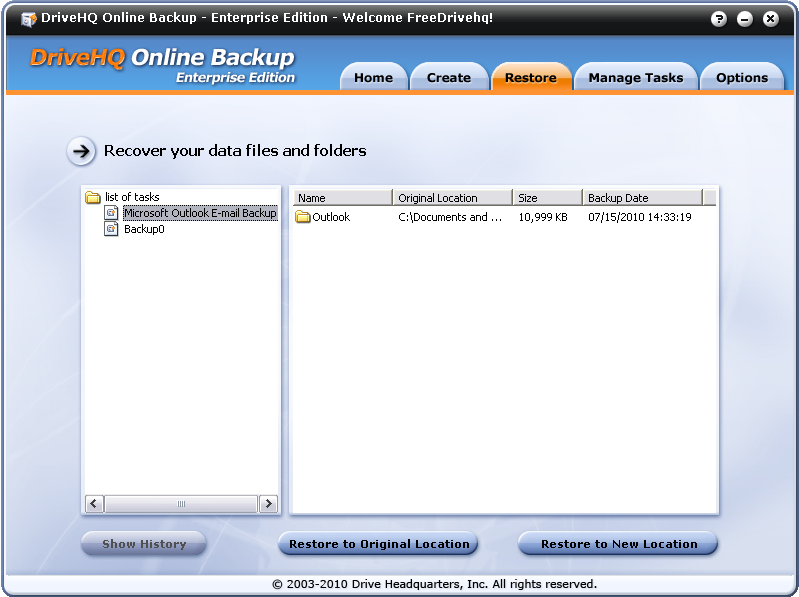
복원 화면의 왼쪽에는 작업 목록이 표시됩니다. 오른쪽에는 선택한 백업 작업으로 백업된 파일 및 폴더 목록이 표시됩니다.
모든 파일/폴더를 복원합니다
백업 작업으로 백업된 모든 파일/폴더를 복원하려면 왼쪽에서 해당 백업 작업을 선택하고 작업 이름을 마우스 오른쪽 버튼으로 클릭하세요. 그러면 아래 스크린샷과 같은 메뉴가 나타납니다:
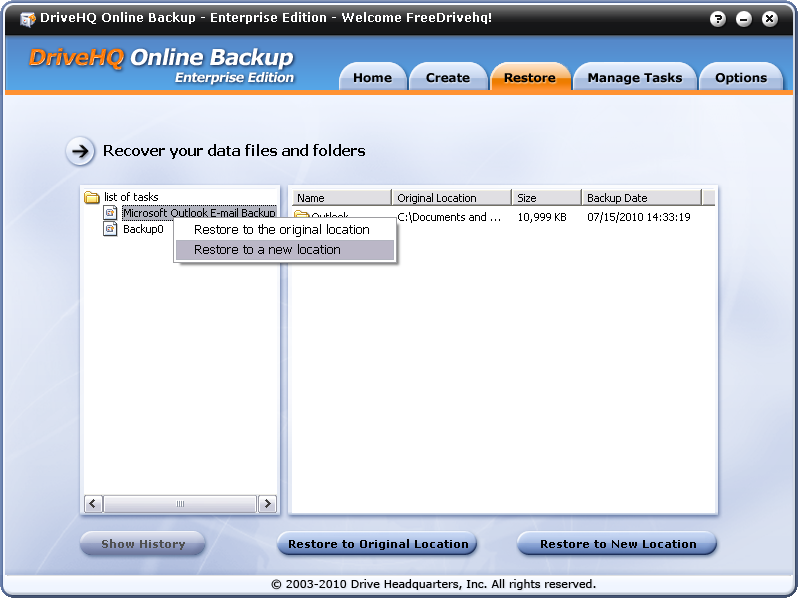
팝업 메뉴 항목 "원래 위치로 복원" 또는 "새 위치로 복원"을 클릭하면 전체 작업을 복원할 수 있습니다. "원래 위치로 복원"을 선택하면 아래와 같은 새 대화 상자가 나타납니다:
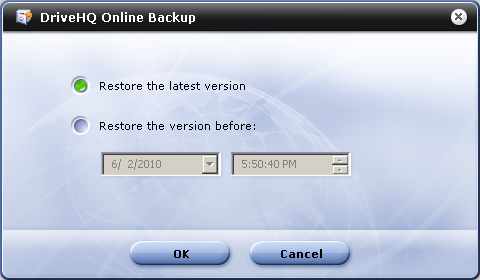
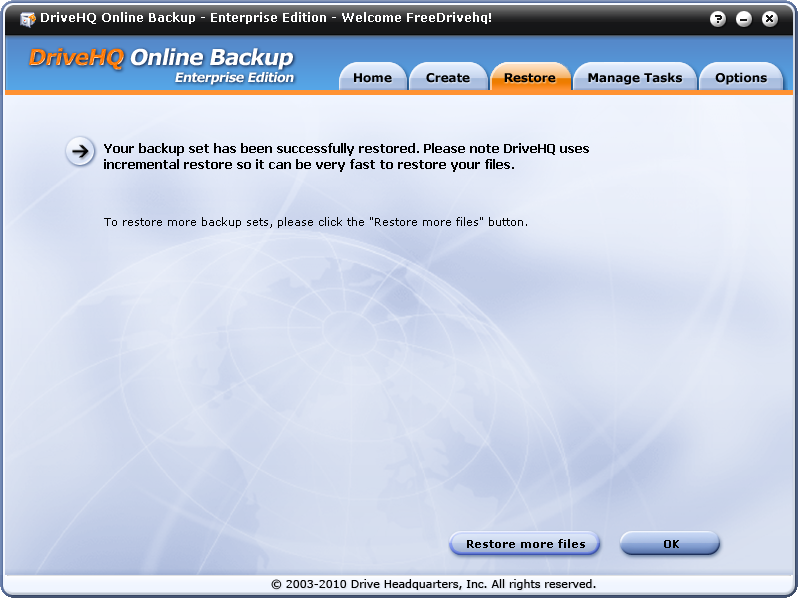
위 화면에서 최신 버전 파일을 복원하거나 특정 시점 이전의 모든 파일 버전을 복원할 수 있습니다. 파일 시간은 사용자의 로컬 시간을 기준으로 합니다. "확인"을 클릭하면 파일 복원이 시작됩니다. 작업 규모에 따라 복원에 상당한 시간이 소요될 수 있습니다. 복원이 완료되면 다음 화면이 표시됩니다:
"새 위치로 복원"을 선택하면 새 로컬 폴더를 찾아보라는 메시지가 표시됩니다. 나머지는 원래 위치로 복원하는 것과 동일합니다.
선택한 파일/폴더를 복원합니다
"복원" 탭의 오른쪽에서 DriveHQ에 백업된 파일과 폴더를 확인할 수 있습니다. 폴더 이름을 두 번 클릭하면 해당 폴더 내의 하위 폴더와 파일로 이동할 수 있습니다. 최상위 폴더로 돌아가려면 아이콘을 두 번 클릭하면 됩니다: 
복원하려는 파일이나 폴더를 찾았으면 선택하세요. Ctrl 키 또는 Shift 키를 누른 상태에서 여러 파일과 폴더를 선택할 수 있습니다.
복원할 파일/폴더를 선택한 후 해당 폴더/파일을 마우스 오른쪽 버튼으로 클릭하거나 "원래 위치로 복원" 또는 "새 위치로 복원" 버튼을 클릭할 수 있습니다.
이전 버전 파일 복원
DriveHQ 온라인 백업을 사용하여 이전 버전의 파일을 복원할 수 있습니다. 복원하려면 "복원" 탭에서 작업 이름을 클릭한 다음 폴더를 탐색하여 복원할 파일을 찾습니다. 파일 이름을 클릭하여 선택합니다. 이전 버전을 복원하려면 파일을 하나만 선택할 수 있습니다. 파일을 선택하면 아래 그림과 같이 왼쪽 하단의 "기록 보기" 버튼이 활성화됩니다.
'이력 보기' 버튼을 클릭하거나 파일을 마우스 오른쪽 버튼으로 클릭하고 '이력' 메뉴를 클릭하면 아래 그림과 같은 '파일 버전 기록' 대화 상자가 열립니다.
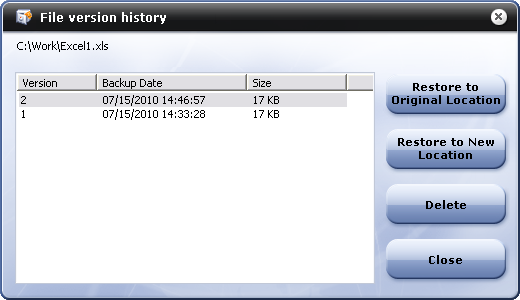
그런 다음 복원하거나 삭제할 버전을 선택할 수 있습니다.
참고: 백업 작업에 포함된 모든 파일의 이전 버전을 복원하려면 전체 백업 작업을 선택하여 복원해야 합니다. 자세한 내용은 이전 섹션을 참조하십시오.
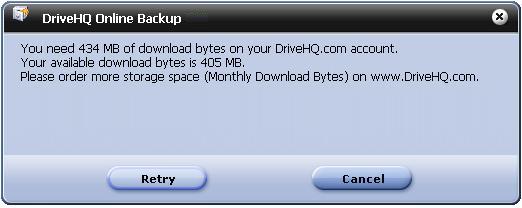
주의: DriveHQ는 가입 즉시 5GB의 무료 저장 공간과 1GB의 다운로드 용량을 제공합니다. DriveHQ 온라인 백업은 백업 소스 폴더를 자동으로 스캔합니다. 복원할 데이터 양이 다운로드 용량을 초과하면 업그레이드를 권유하는 대화 상자가 표시됩니다.
아래 스크린샷를 참조하십시오.
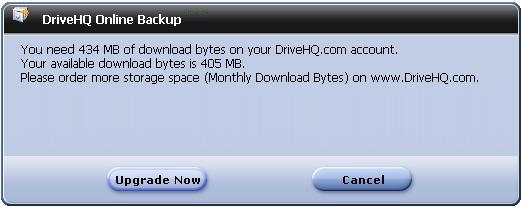
"지금 업그레이드"를 클릭하여 "구독" 페이지로 이동하고 더 높은 서비스 요금제를 주문하세요.
"구독" 페이지가 표시되지 않으면 "다시 시도" 버튼을 클릭하세요.