사용자 지정 비즈니스 도메인 이메일 계정 설정
사용자 지정 도메인 이메일 서비스 설정
먼저, 도메인 등록 기관(예: Godaddy 또는 Register.com)을 통해 비즈니스 도메인 이름을 등록해야 합니다. 그런 다음 도메인의 MX 레코드를 mail.firstcloudit.com으로 설정해야 합니다.
도메인 이름이 Register.com에 등록되어 있고 Register.com의 도메인 이름 시스템 서버(DNS 서버)를 사용하는 경우, Register.com에 로그인하여 온라인으로 이 정보를 수정할 수 있습니다 계정 관리자, 그리고 메인 메뉴에서 도메인 이름을 선택합니다.
링크를 클릭하세요IP 주소 편집(A 레코드) ~로부터 고급 기술 설정 메뉴를 클릭하면 아래와 같이 도메인 이름과 연결된 모든 IP 주소(DNS A 레코드) 목록이 있는 페이지가 열립니다:

사용자 지정 도메인 이메일 주소를 호스팅하려면 ""에 대한 A 레코드를 추가할 수 있습니다.우편"는 IP 주소로 해석됩니다: 66.220.9.46. 필요한 변경을 완료한 후 클릭하세요 계속하다 적용하기 위해서요. 참고: 이 단계는 더 이상 필요하지 않습니다. 오히려 권장하지 않습니다.
이메일 클라이언트 소프트웨어에서 SSL/TLS를 사용하려면 이메일 서버로 *.firstcloudit.com을 사용해야 합니다.
DNS 서버에 MX 레코드를 추가해야 합니다.
DNS 서버가 없는 경우, 도메인 등록 기관에서 일반적으로 DNS 서버를 제공하며 웹 인터페이스를 사용하여 MX 레코드를 추가할 수 있습니다. MX 레코드는 mail.firstcloudit.com으로 확인되어야 합니다.
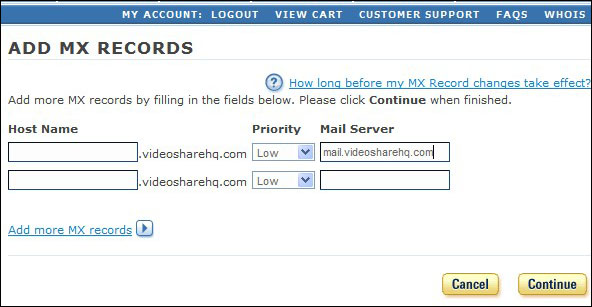
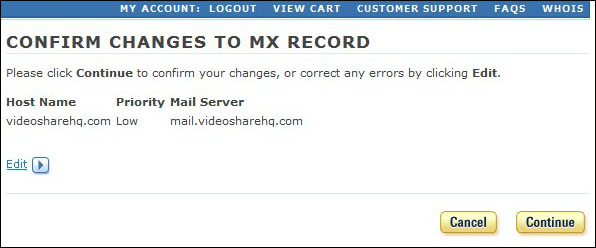
딸깍 하는 소리 계속하다 변경 사항을 다시 한번 확인해 주시기 바랍니다. DNS 이름이 인터넷에 반영되는 데에는 약 24시간이 소요될 수 있다는 점을 참고해 주세요.
이 과정을 완료하고 DNS 전파가 이루어질 때까지 몇 시간 기다리면 아래와 같이 DriveHQ 이메일 옵션 페이지로 돌아갈 수 있습니다:

이메일 도메인 이름을 입력하세요 맞춤 이메일 도메인. 클릭하세요 도메인의 DNS MX 레코드를 확인하세요 결과를 확인하려면 클릭하세요 제출하다.
이메일 프로토콜
DriveHQ 이메일 호스팅 서비스는 SMTP, POP3, IMAP 및 웹메일을 지원합니다
POP3란 무엇인가요?
POP3(Post Office Protocol version 3)는 원격 서버에서 로컬 이메일 클라이언트로 이메일을 수신하는 데 사용되는 표준 메일 프로토콜입니다. POP3를 사용하면 이메일 메시지를 로컬 컴퓨터에 다운로드하여 오프라인 상태에서도 읽을 수 있습니다.
IMAP4란 무엇인가요?
IMAP은 인터넷 메시지 액세스 프로토콜(Internet Message Access Protocol)의 약자입니다. 이는 이메일 클라이언트가 TCP/IP 연결을 통해 메일 서버에서 이메일 메시지를 가져오는 데 사용하는 인터넷 표준 프로토콜입니다. IMAP은 이메일과 사서함을 서버에 저장합니다. 이메일 클라이언트는 이메일과 사서함의 사본을 캐시하고 IMAP 서버와 동기화할 수 있습니다. 이러한 방식으로 여러 컴퓨터와 모바일 기기에서 동일한 이메일 계정에 액세스할 수 있습니다.
SMTP란 무엇인가요?
SMTP(단순 메일 전송 프로토콜)는 인터넷을 통해 이메일을 전송하는 표준 프로토콜입니다. SMTP는 TCP 포트 25를 사용하는데, 인터넷 서비스 제공업체(ISP)에서 25번 포트를 차단한 경우 이메일 전송에 문제가 발생할 수 있습니다. 특정 도메인 이름에 대한 SMTP 서버를 확인하려면 MX(메일 교환) DNS 레코드를 사용합니다.