이메일 백업 작업 생성 및 관리
이메일 백업 작업을 생성하는 것은 간단합니다. 이메일 관리자는 실시간 백업과 예약 백업을 지원합니다. 이메일 폴더의 변경 사항이 발생할 때마다 백업하려면 실시간 백업을 선택하세요. 단, 데이터 양이 매우 많거나 이메일이 많은 경우 시스템 성능에 영향을 줄 수 있습니다. 이 경우에는 예약 백업을 선택하세요. 예약된 시간에 이메일 폴더가 백업됩니다.
- 이메일 백업 작업 생성
- 이메일 백업 작업 관리
- 이메일 백업 복원 작업
- 이메일 백업 작업 생성
애플리케이션을 실행하고 도구 모음에서 백업 버튼을 클릭합니다. 그러면 아래와 같은 백업 작업 화면이 표시됩니다:
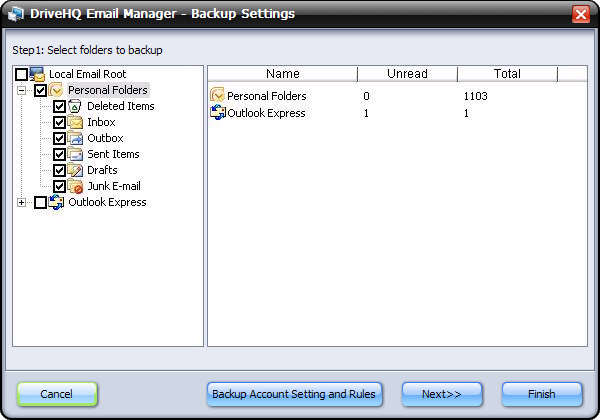
DriveHQ 원격 이메일 호스팅에 백업할 이메일 폴더를 선택하세요. 아래 그림과 같이 [다음]을 클릭하여 두 번째 단계로 진행하세요:
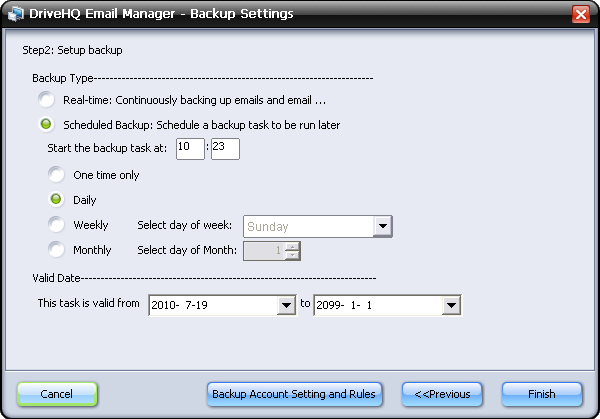
백업 유형을 선택하세요:
실시간: "실시간"을 선택하면 변경 사항이 발생할 때마다 로컬 이메일 폴더가 원격 이메일 폴더로 백업됩니다.
예약된 백업: 백업 작업에 대한 반복 백업 일정을 설정할 수 있습니다. 작업은 일회성, 매일, 매주 또는 매월 실행되도록 설정할 수 있습니다. "예약 백업"을 선택한 경우 일정을 반드시 설정해야 합니다. "실시간 백업"을 선택한 경우에는 일정을 설정할 수 없습니다.
주의: "백업 작업 시작 시간" 옵션은 예약 백업에만 적용됩니다. 실시간 백업을 선택하면 해당 옵션은 비활성화됩니다.
이메일 계정 설정 및 이메일 라우팅 규칙을 백업하려면 "계정 설정 및 규칙 백업" 버튼을 클릭하세요. 아래와 같은 스크린샷이 나타납니다:
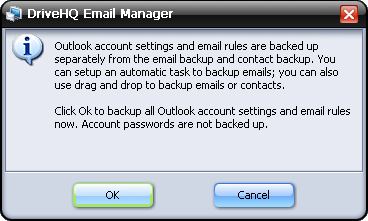
계정 설정 및 이메일 규칙 백업을 시작하려면 확인을 클릭하세요. 백업이 완료되면 아래와 같은 메시지 상자가 나타납니다:
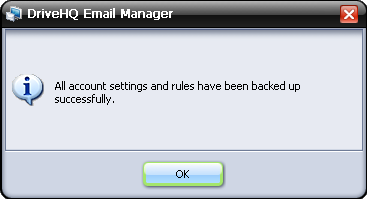
확인하려면 '확인'을 클릭하세요.
모든 백업 설정을 완료한 후, 완료 버튼을 클릭하여 이메일 백업 작업을 생성하십시오.
- 이메일 백업 작업 관리
이메일 백업 작업을 성공적으로 생성한 후에는 '백업'을 클릭하여 백업 작업을 편집, 삭제 또는 시작하거나(이미 실행 중인 경우 중지)할 수 있습니다.
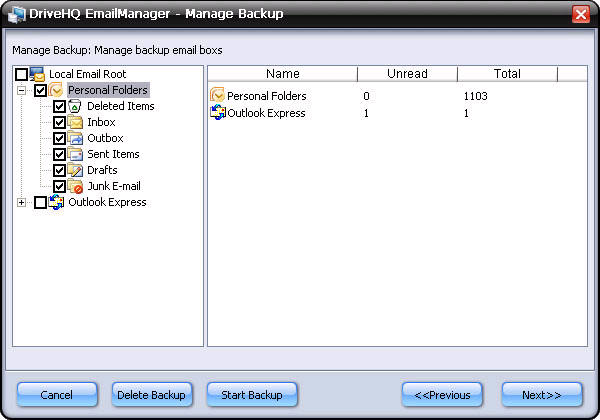
백업 소스에서 이메일 폴더를 추가하거나 삭제할 수 있고, 백업 유형이나 백업 일정을 변경할 수도 있습니다. 편집을 마친 후에는 '변경 내용 저장' 버튼을 클릭하면 변경 사항이 저장됩니다.
- 이메일 백업 복원 작업
온라인으로 백업된 이메일은 DriveHQ 웹메일 계정에 저장됩니다. DriveHQ 이메일 관리자의 클라우드 이메일 창에서 해당 이메일을 확인할 수 있습니다. 또한 온라인에서도 간편하게 액세스할 수 있습니다:
https://www.drivehq.com/ko/메시지/.
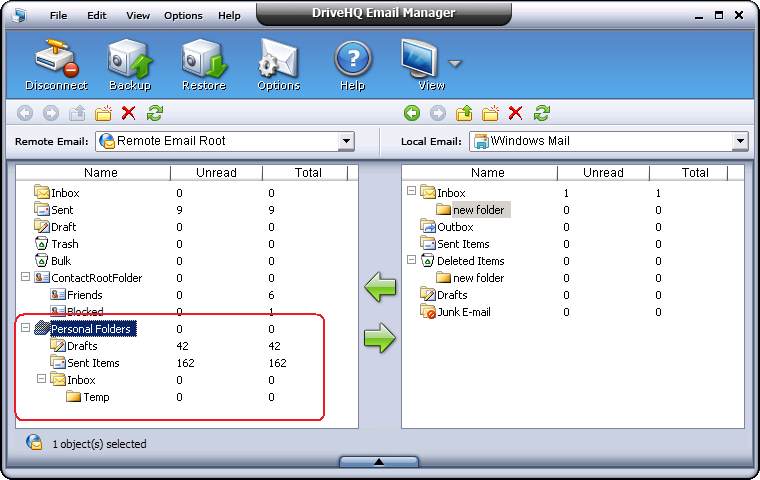
같은 컴퓨터에 이메일과 이메일 폴더를 복원하는 것은 매우 간단합니다. 복원 버튼을 클릭하기만 하면 전체 백업 작업이 원래 위치로 복원됩니다. 특정 이메일 폴더만 복원할 수도 있습니다. 복원하지 않을 이메일 폴더는 선택 해제하면 됩니다. 자세한 내용은 아래 스크린샷을 참조하세요.
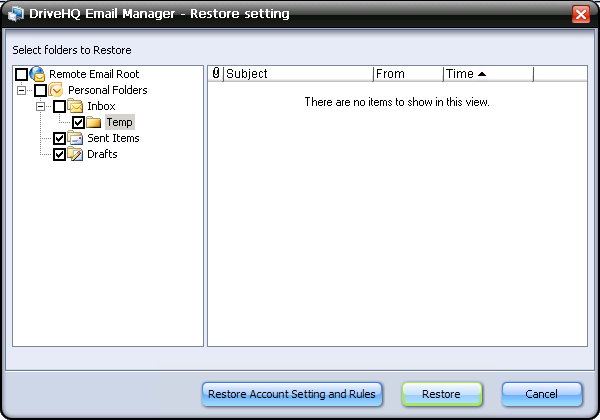
드래그 앤 드롭을 사용하여 백업 작업을 수동으로 복원할 수도 있습니다.
다른 컴퓨터로 이메일과 폴더를 복원해야 하거나 운영 체제를 다시 설치한 후 이메일을 복원해야 하는 경우, '복원' 버튼을 사용하여 이메일을 복원할 수 없습니다. 이 경우에는 드래그 앤 드롭 기능을 사용하여 이메일을 복원해야 합니다.