목차
1. DriveHQ 소개.. 10
2. DriveHQ.com 웹 기반 서비스 및 기능. 12
3. DriveHQ.com 온라인 스토리지 기능. 14
4. 온라인 파일/폴더 공유.. 31
5. 폴더 또는 웹사이트 게시. 43
6. DriveHQ 그룹 계정 서비스. 52
7. 계정 및 구독. 67
8. DriveHQ FTP/SFTP 서버 호스팅 서비스. 84
9. DriveHQ 온라인 백업. 101
10. DriveHQ 파일 관리자. 159
11. DriveHQ 이메일 호스팅 서비스. 199
12. DriveHQ 이메일 관리자(이메일 백업) 229
13. 맥(MacBook 포함), 아이패드, 아이폰 등을 지원합니다. 248
14. 기업 서비스 및 자체 브랜드 서비스. 251
15. IT 관리자, IT 컨설턴트, 리셀러 및 중소기업 소유주를 위한 정보. 254
2003년, DriveHQ는 클라우드 기반 서비스를 제공하는 최초의 기업 중 하나로 설립되었습니다. 오늘날 DriveHQ는 온라인 스토리지, 백업, 공유, 협업, FTP/이메일/파일 서버 호스팅 서비스 분야의 글로벌 리더로 성장했습니다. 새로운 기술이 끊임없이 개발되고 서비스에 대한 수요가 변화하는 가운데, DriveHQ는 고객 여러분의 비즈니스가 그 어느 때보다 효율적이고 효과적으로 운영될 수 있도록 지원한다는 사명에 변함없이 전념하고 있습니다. 전 세계 수많은 기업들이 이미 DriveHQ를 신뢰하고 있으며, 저희는 여러분에게도 최적의 솔루션을 제공할 수 있다고 확신합니다.
전 세계 수만 개의 기업이 DriveHQ의 온라인 스토리지 및 공유, 백업, FTP/이메일/파일 서버 호스팅 서비스를 자체 솔루션에 대한 비용 효율적이고 안정적인 대안으로 채택했습니다.
DriveHQ는 기업과 개인 고객 모두에게 다양한 온라인 스토리지 및 클라우드 서버 호스팅 서비스를 제공합니다.
1.1.1 DriveHQ 주요 서비스
· 그룹 계정을 이용한 클라우드 스토리지: 사용자는 DriveHQ 웹사이트, FTP 클라이언트 소프트웨어 또는 대표 소프트웨어인 FileManager를 사용하여 언제 어디서든 어떤 기기에서든 DriveHQ에 데이터를 저장하고 액세스할 수 있습니다. 다단계 그룹화 기능을 갖춘 DriveHQ 서비스는 직원 수가 몇 명에서 수천 명에 이르는 조직까지 확장 가능합니다. 대규모 사용자 그룹의 데이터 관리가 그 어느 때보다 쉬워졌습니다.
· 공유 및 그룹 협업: DriveHQ를 사용하면 파일을 쉽게 공유할 수 있으며, 수신자가 DriveHQ 계정을 가지고 있는지 여부는 중요하지 않습니다. 동료나 고객과 파일을 공유할 수 있으며, 공유 폴더마다 다른 권한을 설정할 수도 있습니다. 공유받은 모든 폴더는 DriveHQShare에서 접근할 수 있습니다.
· 온라인/오프사이트 백업: 기업과 개인 고객 모두 DriveHQ의 완벽한 백업 솔루션을 사용하여 중요한 문서를 DriveHQ의 안전한 데이터 센터에 간편하게 백업할 수 있습니다 온라인 백업 소프트웨어 맥이나 PC에 저장된 자료를 백업하는 데 사용할 수 있습니다 클라우드 간 백업 서비스 바이러스 감염이나 실수로 인한 삭제에 대비하여 DriveHQ 자료의 백업을 생성하는 데 사용할 수 있습니다.
· FTP 서버 호스팅: DriveHQ FTP/SFTP 서비스는 클라우드 스토리지 서비스와 완벽하게 통합되어 있으며 모든 FTP 클라이언트 소프트웨어를 지원합니다. FTP 서버 하드웨어 또는 소프트웨어를 구매할 필요가 없으며, 별도의 호스팅 서비스 제공업체도 필요하지 않습니다.
· 이메일 호스팅 및 백업: DriveHQ는 SMTP/POP3/IMAP/웹메일 기반의 웹메일 호스팅 서비스를 제공하며 모든 이메일 클라이언트를 지원합니다. 개인 이메일 도메인이 있는 경우에도 DriveHQ에서 호스팅할 수 있습니다 이메일 관리자 이 소프트웨어는 Outlook 이메일/연락처를 드래그 앤 드롭 방식으로 백업할 수 있는 최초의 애플리케이션입니다. PST 파일 기반 이메일 백업보다 훨씬 효율적입니다. 새로 추가되거나 변경된 이메일과 연락처만 업로드하므로, 이메일이나 연락처를 백업/복원하기 위해 용량이 큰 PST 파일을 업로드/다운로드할 필요가 없습니다.
· 클라우드 드라이브 매핑: DriveHQ의 클라우드 스토리지는 네트워크 드라이브로 매핑할 수 있어 로컬 스토리지처럼 간편하게 관리할 수 있습니다. 이는 클라우드 스토리지에 접근하는 가장 쉬운 방법이며, 어떤 기기에서든 간편하게 이용할 수 있습니다.
- DriveHQ는 당신의 것입니다 “원스톱 쇼핑” 모든 클라우드 스토리지 관련 서비스에 대해;
- DriveHQ 클라우드 서비스는 통합, 관리 및 유지 관리가 매우 쉽습니다.
- 첨단 기술이 많이 적용되어 매우 효율적입니다.
- 최첨단 데이터 센터, SSL, 암호화 폴더 및 ACL 기반 접근 제어 시스템을 통해 최고의 보안 및 개인 정보 보호를 제공합니다.
- 매우 안정적인 데이터 센터 및 이중화된 인프라;
- 최첨단 클라이언트 소프트웨어와 강력한 웹 기반 기능.
DriveHQ 서비스는 웹 브라우저, DriveHQ 클라이언트 소프트웨어 또는 모든 FTP/이메일 클라이언트 소프트웨어를 통해 접속할 수 있습니다. 처음 이용하시는 분들은 DriveHQ 웹사이트를 통해 거의 모든 서비스와 기능을 편리하게 이용하실 수 있습니다. 클라우드 솔루션 사용에 별도의 소프트웨어 설치는 필수가 아니지만, DriveHQ를 자주 이용하시는 분들은 파일 관리자 또는 드라이브 매핑 도구를 사용하시면 훨씬 더 나은 서비스를 경험하실 수 있습니다.
DriveHQ 웹사이트는 다음과 같은 기능을 제공합니다: (이러한 기능을 사용하기 위해 별도의 소프트웨어가 필요하지 않습니다.)
-
온라인 저장소.
그만큼
파일 업로드/다운로드/접근/관리
그만큼
일괄 파일 업로드 및 압축 파일 다운로드; 온라인 파일/폴더 드래그 앤 드롭;
그만큼
상세 보기, 썸네일 보기, 파일 버전 기록, 웹 브라우저에서의 파일 미리 보기, MS Office 애플리케이션을 사용한 원격 MS Office 파일의 직접 편집과 같은 고급 옵션을 제공합니다.
-
온라인 폴더/파일 공유.
그만큼 이메일 주소 또는 DriveHQ 사용자 이름을 사용하여 다른 사용자와 폴더/파일을 공유하고 액세스 수준을 설정하세요.
그만큼 서로 다른 접근 권한을 가진 여러 사용자에게 폴더를 공유합니다
그만큼 공유 폴더는 "공유 알림" 이메일에 포함된 링크를 클릭하거나, DriveHQ에 로그인하여 "DriveHQShare" 폴더(공유된 모든 폴더가 있는 폴더)를 방문하여 액세스할 수 있습니다.
-
온라인 폴더/파일 게시:
-
정적 웹사이트 호스팅:
-
DriveHQ 웹메일 기능:
-
클라이언트 소프트웨어 설치 없이 드래그 앤 드롭 기능을 지원합니다:
-
그룹 계정 관리
그만큼 그룹 계정 서비스로 무료 업그레이드하세요.
그만큼 사용자 라이선스와 저장 공간을 추가로 주문하세요.
그만큼 하위 사용자 생성/추가/편집/로그온/삭제/비활성화; 4가지 유형의 하위 사용자가 지원됩니다:
그룹 관리자;
하위 그룹 관리자;
정기적인 그룹 구성원;
게스트 사용자.
그만큼
그룹 구성원 간에 저장 공간과 다운로드 바이트를 할당(분할)합니다.
그만큼
폴더를 생성한 다음, 각기 다른 사용자/그룹에게 서로 다른 접근 권한을 부여하여 폴더를 공유하거나, 동일한 폴더를 서로 다른 사용자/그룹에게 서로 다른 접근 권한을 부여하여 공유할 수 있습니다.
DriveHQ 서비스는 www.drivehq.com 또는 모든 DriveHQ 클라이언트 애플리케이션에서 즉시 설정할 수 있습니다.
웹사이트를 이용하여 홈페이지의 "무료 가입" 항목에 정보를 입력하세요. 계정 정보를 입력하고 "제출"을 클릭하면 즉시 계정이 생성됩니다.
계정을 활성화해야 합니다. 등록된 이메일 주소로 자동 활성화 이메일이 발송됩니다. 활성화 이메일을 받으신 후 "활성화" 링크를 클릭하여 계정을 활성화할 수 있습니다. 동일한 DriveHQ 계정으로 모든 DriveHQ 서비스, 기능 및 소프트웨어를 이용할 수 있습니다.
20분 안에 활성화 이메일을 받지 못하신 경우:
-
해당 이메일이 스팸, 대량 메일 또는 휴지통 폴더로 분류되었는지 확인해 주세요.
-
활성화 이메일을 받지 못하셨다면, 이메일 서버에서 DriveHQ 이메일을 필터링하고 있는지 확인해 보세요. 회사 시스템 관리자나 인터넷 서비스 제공업체(ISP)에 문의하여 DriveHQ 이메일을 차단하거나 필터링하지 않도록 요청할 수 있습니다. 또는 다른 이메일 주소를 사용해 보는 것도 방법입니다. 활성화되지 않은 사용자 이름과 비밀번호로 로그인해 보거나, 활성화 이메일을 다시 보내달라고 요청하거나, 다른 이메일 주소로 변경해 보세요.
-
사용자 이름을 DriveHQ 고객 지원팀에 이메일로 보내주시면 수동으로 계정을 활성화해 드립니다. 새 계정이 2일 이내에 활성화되지 않으면 자동으로 삭제됩니다. 삭제된 경우 언제든지 다시 가입하실 수 있습니다
DriveHQ 계정이 있으면 사용자 이름 또는 이메일과 비밀번호를 사용하여 로그인할 수 있습니다. 기본적으로 아래 그림과 같이 "내 저장소" 페이지로 이동합니다:
.png)
DriveHQ.com의 "내 저장소" 페이지
왼쪽에는 폴더 트리가 표시되어 계정의 모든 폴더를 쉽게 탐색하고 다른 사용자가 공유한 폴더에도 액세스할 수 있습니다. 루트 폴더인 "DriveHQ Root"는 가상 폴더이며, 그 안에 "My Storage"와 "DriveHQShare"라는 두 개의 가상 폴더가 있습니다. "My Storage" 가상 폴더에 있는 폴더와 파일은 현재 로그인한 사용자의 소유입니다. 사용자는 항상 자신의 "My Storage"에 있는 모든 파일과 폴더에 대한 전체 액세스 권한을 갖습니다.
"DriveHQShare"에 있는 폴더는 다른 DriveHQ 회원이 나와 공유한 폴더입니다. 다른 사용자는 "공유 대상" 목록에 사용자 이름이나 이메일 주소를 입력하여 나와 폴더를 공유할 수 있습니다. 공유 폴더의 권한은 폴더를 공유한 사용자가 결정합니다. 폴더는 다음과 같은 접근 권한으로 공유될 수 있습니다:
-
썸네일/목록 보기만 가능
-
다운로드 / 읽기 전용
-
업로드/추가
-
전체 액세스
공유 폴더에 대한 자세한 정보는 "DriveHQ 온라인 파일 공유" 섹션에서 확인할 수 있습니다.
오른쪽에는 폴더 내용이 표시됩니다. 폴더/파일 이름을 편집하고, 폴더 디렉토리를 수정하고, 직접 공유/게시할 수도 있습니다. 또한 검색 아이콘을 클릭하여 파일을 검색할 수 있습니다. "보기" 설정을 변경하면 폴더 보기 방식을 "썸네일" 보기에서 "상세 보기" 보기로 변경할 수 있습니다.
페이지 상단, 주요 탭 아래에 툴바가 있습니다. 툴바에는 다음과 같은 기능들이 있습니다:
위로: 상위 폴더(즉, 부모 폴더)로 이동하세요.
업로드: 폴더에 파일을 업로드하세요.
다운로드: 선택한 파일을 다운로드하세요(파일은 하나씩만 다운로드할 수 있습니다).
ZIP 다운로드*: 선택한 여러 파일/폴더를 하나의 zip 파일로 압축하여 다운로드하십시오.
공유하다: 선택한 폴더/파일을 다른 사용자/그룹과 공유합니다.
게시: 선택한 폴더/파일을 게시하여 정적 링크(또는 게시 URL)를 생성합니다.
새 폴더: 현재 폴더에 새 온라인 폴더를 만드세요.
새 파일: 현재 폴더에 새 온라인 파일을 생성합니다.
복사: 선택한 폴더/파일을 DriveHQ.com 클립보드에 복사한 다음, 새 폴더를 열고 '붙여넣기'를 클릭하여 폴더/파일의 새 복사본을 만들 수 있습니다.
자르다: 선택한 폴더/파일을 DriveHQ.com 클립보드에 복사합니다. 그런 다음 새 폴더를 선택하고 붙여넣기를 클릭하여 폴더/파일을 새 폴더로 이동할 수 있습니다.
삭제: 선택한 폴더/파일을 삭제합니다.
반죽: DriveHQ.com 클립보드에 있는 폴더/파일을 현재 폴더 위치로 복사/이동합니다.
평가하기: 게시된 폴더 또는 공유된 폴더에 댓글을 달거나 평점을 매길 수 있습니다.
구독하다: DriveHQ 유료 구독을 주문해야 하는 경우 클릭하세요.
DriveHQ.com 웹사이트에서는 드래그 앤 드롭 방식으로 업로드/다운로드가 가능합니다. DriveHQ FileManager 클라이언트 소프트웨어 또는 Windows 탐색기를 포함한 다른 FTP 클라이언트 소프트웨어를 사용하여 드래그 앤 드롭 기능을 이용할 수도 있습니다.
"내 저장소" 페이지에서 파일을 업로드할 대상 폴더로 이동하거나 새 폴더를 만드세요. 도구 모음에서 "업로드" 버튼을 클릭하면 다음과 같은 "파일 업로드" 페이지가 나타납니다:
.png)
파일 업로드 페이지에서 사용자는 세 가지 방법으로 로컬 파일을 DriveHQ에 업로드할 수 있습니다:
일괄 업로드: 웹에서 한 번에 최대 2GB의 파일을 업로드할 수 있습니다.
기본 업로드: 로컬 파일을 하나씩 선택하고 한 번에 최대 6개 파일까지 업로드해야 합니다.
드래그 앤 드롭 업로드 : 컴퓨터에서 원하는 폴더로 파일을 직접 드래그할 수 있습니다.
웹 기반 파일 업로드 기능은 소량의 파일 몇 개만 업로드하도록 설계되었습니다: 많은 파일을 업로드하거나 폴더를 업로드해야 하는 경우 매우 비효율적입니다. 또한 대용량 파일을 업로드해야 하는 경우 웹 기반 업로드는 신뢰성이 떨어집니다.
많은 파일, 폴더 또는 대용량 파일을 업로드할 때는 DriveHQ FileManager, DriveHQ Online Backup 또는 FTP 클라이언트 소프트웨어를 사용해야 합니다.
오른쪽에서 DriveHQ FileManager 및 DriveHQ Online Backup 링크를 찾을 수 있습니다.
"내 저장소" 페이지에서 원하는 폴더로 이동하여 클릭하면 "폴더 보기" 페이지로 이동합니다. 다운로드할 파일을 선택(체크박스 선택)하고 도구 모음에서 "다운로드"를 클릭하세요.
웹 브라우저는 파일을 하나씩만 다운로드할 수 있다는 점에 유의해 주세요. 그러므로 파일은 하나만 선택해야 합니다. 폴더는 선택하지 마십시오. 웹 브라우저는 폴더를 다운로드할 수 없습니다.
유료 계정을 사용하시는 경우, "압축 다운로드" 버튼을 이용하여 여러 파일과 폴더를 하나의 압축 파일로 묶어 다운로드할 수 있습니다.
Zip 다운로드는 여러 파일과 폴더를 한 번에 다운로드할 수 있는 매우 편리한 방법입니다. 하지만 Zip 다운로드는 서버에서 파일/폴더를 실시간으로 압축해야 하므로 서버 리소스를 많이 소모합니다. 따라서 Zip 다운로드는 여러 개의 작은 파일이나 폴더를 다운로드할 때만 사용하는 것이 좋습니다. 100MB가 넘는 대용량 파일이나 폴더를 다운로드해야 하는 경우에는 DriveHQ FileManager 또는 DriveHQ FTP를 사용하는 것이 가장 좋은 해결책입니다.
"내 저장소" 페이지 또는 "폴더 보기" 페이지에서 "보기" 버튼을 클릭하여 폴더 보기 유형을 변경할 수 있습니다. 아래 스크린샷을 참조하세요:
.png)
기본적으로 폴더는 썸네일 보기로 표시됩니다. 다음과 같이 상세 보기로 변경할 수 있습니다:
.png)
상세 보기에서 폴더/파일 이름, 크기, 생성 시간 및 최종 수정 시간을 확인할 수 있습니다. 열 이름을 클릭하여 파일/폴더를 정렬할 수도 있습니다.
"폴더 보기" 페이지 또는 "내 저장소" 페이지에서 파일을 클릭하면 "파일 보기" 페이지로 이동합니다. DriveHQ.com은 이미지 파일, 텍스트/HTML 파일, 음악 파일, 비디오 파일의 미리보기를 지원합니다. 브라우저 종류와 플러그인 설치 여부에 따라 다른 파일 형식도 지원할 수 있습니다. 아래는 DriveHQ의 "파일 보기" 페이지에서 다양한 파일 형식을 보여주는 몇 가지 예시입니다.
아래는 "사진 미리보기" 페이지입니다. 사진별 옵션(사진 회전, 효과 및 슬라이드쇼)을 주의 깊게 살펴보시기 바랍니다.
.png)
DriveHQ.com 웹페이지에서 사진을 미리 보세요
텍스트/HTML 파일을 클릭하면 "파일 보기" 페이지가 열려 텍스트 파일을 미리 볼 수 있습니다:
.png)
"파일 보기" 페이지에 텍스트 파일이 표시됩니다
텍스트/HTML 파일을 편집하려면 "속성" 버튼을 클릭하세요. 그러면 텍스트 편집 페이지가 나타납니다:
.png)
'폴더 보기' 또는 '내 저장소' 페이지에서 음악 파일을 클릭하면, 음악 파일 형식과 음악 플레이어 플러그인 사용 가능 여부에 따라 해당 음악 파일이 재생됩니다.
.png)
PC에 MS Office가 설치되어 있다면 DriveHQ.com에서 원격 MS Office 파일을 직접 편집할 수 있습니다. "폴더 보기" 페이지에서 MS Office 파일(예: Word 문서 TestMSWord.docs)을 클릭하면 아래 그림과 같이 "파일 보기" 페이지로 이동합니다.
.png)
"원격 파일을 직접 편집하기 위해 MS Word 실행"을 클릭하면 아래 그림과 같이 MS Word가 자동으로 열려 파일을 편집할 수 있습니다:
.png)
완료되면 '저장' 또는 '다른 이름으로 저장'을 클릭하여 변경 사항을 저장할 수 있습니다.
이 기술은 WebDAV와 고급 스크립팅을 사용하므로 로컬 PC에 MS Office가 설치되어 있어야 하며, 웹 브라우저는 Microsoft Internet Explorer여야 합니다.
이 기술에는 본질적인 한계가 있으며 항상 안정적으로 작동하지 않을 수 있습니다. 원격 파일의 보다 효율적이고 일반적인 "원격 파일 직접 편집" 기능을 사용하려면 DriveHQ FileManager 클라이언트 소프트웨어를 설치하십시오. DriveHQ FileManager에서 원격 파일을 두 번 클릭하면 파일을 열고 편집할 수 있습니다. 편집이 완료되면 파일을 저장하십시오. 파일은 로컬 캐시에 저장된 후 DriveHQ 원격 저장소와 자동으로 동기화됩니다.
이미지 파일이 대부분인 폴더가 있는 경우, 슬라이드쇼 버튼을 클릭하여 이미지 슬라이드쇼를 재생할 수 있습니다. 아래 이미지를 참조하세요.
.png) .
.
아래 그림과 같이 슬라이드쇼 창이 열립니다:
.png)
ShowFolder 페이지에서 아래 그림과 같이 작은 도구 모음에 있는 검색 버튼을 클릭합니다:
.png)
그러면 아래 그림과 같이 파일/폴더 검색 페이지가 열립니다.
.png)
기본적으로 시스템은 '내 저장소' 페이지와 '폴더 보기' 페이지에 폴더 트리를 표시합니다. 다음 스크린샷에서처럼 폴더 트리를 쉽게 숨길 수 있습니다:
.png)
폴더 트리 표시/숨기기에 대한 정보
폴더 내용 위에 있는 작은 도구 모음에서 옵션을 클릭합니다 가지다 아래와 같이 폴더 옵션을 선택하세요:
.png)
아래 그림과 같이 계정 옵션/폴더 옵션 페이지로 이동합니다:
.png)
다음과 같은 계정 설정을 할 수 있습니다:
-
폴더 트리 표시/숨기기
-
상세 보기/썸네일 보기로 "내 저장소" 및 "폴더 보기" 페이지를 표시합니다.
ShowFolder 페이지에서 행과 열의 최대 개수를 설정합니다.
-
"웹사이트 전체에 SSL을 활성화하세요": DriveHQ는 기본적으로 모든 웹 페이지에 SSL을 사용합니다. 보안을 위해 이 설정을 유지하는 것이 좋습니다.
-
"파일을 '휴지통'으로 삭제하는 기능을 활성화합니다.": 기본적으로 파일을 삭제하면 즉시 삭제됩니다. 삭제된 파일을 "휴지통" 폴더에 보관하도록 설정할 수도 있습니다. "휴지통" 폴더는 수동으로 비울 수도 있고, 2주 후에 자동으로 비워지도록 설정할 수도 있습니다. 실수로 파일을 삭제한 경우 "휴지통" 폴더에서 복구할 수 있습니다.
-
"숨겨진 폴더 표시": 일부 폴더/파일은 숨겨져 있습니다(예: 이전 버전 파일). 숨겨진 폴더/파일을 모두 표시하도록 설정할 수 있습니다.
-
파일 기록/버전 관리 활성화: 이 옵션을 설정하면 파일을 업로드했을 때 대상 폴더에 동일한 이름의 파일이 이미 있는 경우 기존 파일은 이전 버전으로 유지되고 새 파일은 현재 버전으로 저장됩니다. 이 기능은 유료 서비스 구독이 필요합니다. 여러 파일 버전을 유지하도록 설정할 수도 있습니다.
DriveHQ는 다음을 추천합니다 절대 다른 사용자와 사용자 이름과 비밀번호를 공유하지 마세요. 이렇게 하면 해당 사용자가 귀하의 계정 정보에 완전히 접근하여 귀하의 허락 없이 변경할 수 있게 됩니다. 하지만 DriveHQ.com에서 파일을/폴더를 안전하게 공유할 수 있는 다른 방법들이 여러 가지 있습니다.
"내 저장소" 페이지 또는 "폴더 보기" 페이지에서 폴더(또는 파일)를 선택하고 아래 그림과 같이 "공유" 버튼을 클릭합니다:
.png)
폴더를 선택하고 공유하세요
클릭하신 후 공유하다 버튼을 클릭하면 아래 그림과 같이 "권한 설정" 페이지로 이동합니다:
.png)
공유 및 권한 설정 페이지
사용자는 "공유 대상" 필드에 이메일 주소 또는 DriveHQ 사용자 이름을 입력할 수 있습니다(세미콜론으로 구분). 또한 기본 "공유 이름", "설명", "권한 수준"을 변경할 수 있습니다.
또한, 파일/폴더를 공유하는 또 다른 방법이 있습니다. "공유" 페이지에서 다음을 클릭하세요 추가하다 버튼, 아래를 참조하세요:
.png)
폴더를 추가하고 공유하세요
클릭하신 후 추가하다 버튼을 누르면 "폴더 하나를 선택하세요"페이지"에서 폴더를 선택하고 클릭하세요 선택하다 버튼을 클릭하거나 새 폴더 새 공유 폴더를 만들려면 아래 버튼을 클릭하세요:
.png)
폴더를 선택하고 공유하세요
권한 레벨은 총 4~6단계가 있습니다:
-
크게 보기 전용 (파일/폴더 목록, 파일 아이콘 또는 미리보기 이미지를 표시할 수 있지만 원본 파일을 다운로드할 수는 없습니다.)
-
원본 보기 전용(읽기 전용);
-
댓글 보기 및 평가하기 (공유 게시물에 대한 읽기 전용 및 댓글 읽기 기능 포함)
-
댓글과 평점을 남겨주세요 (공유하기 전에 읽기 전용으로 설정하고 댓글을 남겨주세요.)
-
업로드/추가 (공유 폴더에 파일과 폴더를 업로드할 수는 있지만, 삭제하거나 수정할 수는 없습니다.)
-
전체 액세스 권한.
이 옵션을 선택하면, 누군가 공유 폴더에 새 파일을 업로드하거나 기존 파일을 변경했을 때, 시스템은 공유 폴더 수신자 목록에 있는 모든 사용자에게 "파일 변경 알림 이메일"을 보낼지 여부를 사용자에게 묻습니다.
.png)
공유 및 권한 설정 페이지
공유 정보를 입력한 후 클릭하세요 공유하다 이 버튼을 클릭하면 "공유 알림" 페이지로 이동합니다. 이 단계에서 공유는 생성되었지만, 공유 알림 이메일은 아직 전송되지 않았습니다. "Outlook/이메일 클라이언트 실행" 버튼을 클릭하여 이메일 클라이언트를 열고 알림 이메일을 보내야 합니다.
참고: DriveHQ는 더 이상 공유 알림 이메일을 자동으로 전송하지 않습니다. DriveHQ 이메일 서버에서 발송된 알림 이메일은 수신자의 스팸 필터에 걸릴 가능성이 높고, 수신자가 이를 무시할 가능성도 높습니다. 따라서 자체 이메일 서버를 사용하여 "공유 알림" 이메일을 발송하면 수신자가 이메일을 수신하고 읽을 가능성이 훨씬 높아집니다.
공유 알림 이메일이 항상 필요한 것은 아닙니다.
공유를 받는 모든 사용자가 DriveHQ 회원인 경우 공유 알림 이메일은 필요하지 않습니다. 공유를 받는 사용자는 자신의 사용자 이름/비밀번호로 www.drivehq.com에 로그인하기만 하면 됩니다. 공유된 폴더는 "DriveHQShare"라는 가상 폴더에 자동으로 연결됩니다.
.png)
“공유 알림 이메일 보내기” 화면
사용자 A가 사용자 B의 이메일 주소를 사용하여 사용자 B에게 폴더를 공유했다고 가정해 보겠습니다. 사용자 B가 DriveHQ 회원이 아닌 경우, 사용자 B는 공유 알림 이메일을 받게 됩니다. 공유 알림 이메일에는 공유 폴더에 액세스하는 방법에 대한 자세한 지침이 포함되어 있습니다. 지침은 다음과 같습니다:
1. DriveHQ 회원이신 경우, 계정에 로그인하신 후 "DriveHQShare" 폴더에서 해당 파일을 이용하실 수 있습니다.
2. 아직 DriveHQ 회원이 아니시라면, 이 이메일 주소를 사용하여 지금 가입하시는 것을 추천합니다. 제 파일들이 자동으로 "DriveHQShare" 폴더에 나타날 것입니다.
3. 다음 링크를 통해서도 해당 파일에 접근할 수 있습니다(읽기 전용 권한만 부여됩니다).
4. https://newweb.drivehq.com/ko/sharing/ShareLogon.aspx?password=*******/************
5. 각기 다른 사용자에게 서로 다른 접근 권한 수준을 부여하여 폴더를 공유할 수 있습니다.
또한 동일한 폴더를 서로 다른 접근 권한 수준으로 여러 사용자와 공유할 수 있습니다.
참고: 공유 이름은 고유해야 합니다. 따라서 동일한 폴더를 다시 공유할 때는 다른 공유 이름을 사용해야 합니다. ("공유 및 권한 설정 페이지" 스크린샷을 참조하세요.)
폴더를 연락처 그룹과 공유할 수 있습니다. 연락처 그룹은 이메일 주소 목록으로, 원하는 이름을 지정할 수 있습니다. 예를 들어, "내 반 친구들"이라는 연락처 그룹을 만들어 반 친구들의 이메일 주소를 추가할 수 있습니다. "연락처 그룹"에 대한 자세한 정보는 "DriveHQ 이메일 호스팅 서비스" 섹션에서 확인할 수 있습니다.
.png)
연락처 그룹과 폴더를 공유하세요
위 화면에서 "연락처에서 선택"을 클릭하면 아래와 같은 창이 나타납니다:
.png)
"공유 대상" 연락처/연락처 그룹 화면을 선택하세요
연락처 선택 창에서 하나 이상의 연락처를 선택하거나, 연락처 그룹 이름을 선택하여 해당 그룹의 모든 연락처를 선택할 수 있습니다. 선택을 완료한 후 상단의 제출 버튼을 클릭하십시오.
기본적으로 시스템은 "친구"와 "차단된 사용자"라는 두 개의 연락처 그룹을 자동으로 생성합니다. 이 연락처 그룹은 DriveHQ 웹메일에서 메일링 리스트로 사용할 수 있습니다. 웹메일에서는 여러 사용자를 그룹으로 묶는 데 사용됩니다. 연락처 그룹 관리는 DriveHQ 웹메일 섹션에서 할 수 있으며, 자세한 내용은 웹메일 섹션에서 설명합니다.
-
여러 사용자를 서로 다른 연락처 그룹으로 묶으면 해당 연락처 그룹과 폴더를 공유하는 것이 더욱 편리해집니다.
-
연락처 그룹에 사용자를 추가할 수 있습니다. 새 사용자는 해당 연락처 그룹과 공유된 공유 폴더를 자동으로 상속받습니다.
-
연락처 그룹에서 사용자를 제거할 수 있습니다. 해당 사용자는 더 이상 연락처 그룹과 공유된 폴더에 접근할 수 없습니다. 기존 공유를 수정할 필요는 없습니다.
-
폴더를 100명 이상의 사용자와 공유해야 하는 경우, 공유 대상 필드의 최대 길이에 도달할 수 있습니다. 이 경우 연락처 그룹을 사용하여 폴더를 공유할 수 있습니다.
폴더를 공유하면 새 공유가 "공유" 목록에 추가됩니다. 나중에 공유를 수정하거나 삭제할 수 있습니다. 이렇게 하려면 www.drivehq.com에 로그인하고 "내 저장소" 페이지로 이동한 다음 "공유" 탭을 클릭하고 "공유 관리"를 클릭합니다. 그러면 공유 목록 페이지가 표시됩니다:
.png)
"폴더 공유 관리" 화면(공유 폴더/파일 목록 표시)
공유 폴더를 선택하고 삭제 버튼을 클릭하여 삭제할 수 있습니다. 기존 공유 폴더를 수정(편집)하려면 공유 폴더 이름을 클릭하세요. 그러면 공유 폴더 이름, 공유 대상 사용자, 권한 수준 등을 변경할 수 있는 '공유 및 권한 설정' 페이지로 이동합니다. 공유 폴더 편집을 완료한 후 저장 버튼을 클릭하여 변경 사항을 저장하세요. 그러면 공유 폴더 알림 이메일 템플릿이 생성되고 새 공유 폴더 알림 이메일을 보낼 수 있습니다. 공유 폴더 알림 이메일은 자동으로 전송되지 않습니다. Outlook 또는 다른 이메일 클라이언트를 실행하여 알림 이메일을 보내야 합니다. 'Outlook/다른 이메일 클라이언트 실행' 버튼을 클릭하세요 이 기능은 새로운 Outlook 이메일 창을 빠르게 열 수 있도록 포함되어 있습니다.
공유 목록 페이지에서 공유 링크를 복사할 수도 있습니다. 공유 링크(또는 공유 URL)는 게시 링크(또는 게시 URL)와 다릅니다. 새 웹 브라우저를 열고 공유 URL을 입력하면 이메일 인증을 요청합니다. 이때 공유 대상 목록에 포함된 이메일 주소를 입력해야 합니다. 게시 URL을 사용하면 별도의 인증 절차 없이 게시된 폴더나 파일이 바로 열립니다.
이메일 주소 대신 DriveHQ 사용자 이름으로 폴더를 공유한 경우 수신자는 DriveHQ 계정에 등록된 이메일 주소 또는 사용자의 DriveHQ 이메일 주소를 입력할 수 있습니다.USERNAME@drivehq.com) 공유 확인 창에서.
.png)
“공유 확인” 페이지
이메일 주소가 인증되면 사용자는 아래 그림과 같이 "공유 폴더 보기" 페이지로 이동합니다:
.png)
로그인 없이 공유 링크를 클릭하여 공유 폴더를 표시하는 방법
이 공유 방법은 비회원 공유를 위해 설계되었으며, DriveHQ 회원이 아닌 모든 사용자와 폴더를 공유하는 데 사용할 수 있습니다.
이 비회원 공유 방식에는 한 가지 단점이 있습니다. "모든 권한" 또는 "업로드/추가" 권한으로 폴더를 공유할 수는 있지만, DriveHQ 회원이 아닌 사용자는 공유 폴더에 파일을 업로드할 수 없습니다. 공유 폴더에서 파일을 업로드하거나 삭제하려면 DriveHQ 회원으로 로그인해야 합니다. DriveHQ 회원이 아닌 사용자는 "공유 대상" 목록에 포함된 이메일 주소를 사용하여 10일 이내에 DriveHQ에 새 계정을 만들 수 있습니다. 새 계정으로 로그인하면 특별 폴더에서 공유 폴더를 볼 수 있습니다:
\DriveHQ 공유\공유 사용자 이름\공유 이름
폴더가 적절한 접근 권한으로 공유되었고, 공유받은 사용자가 자신의 DriveHQ 계정으로 로그인한 경우, 해당 사용자는 공유 폴더에 파일을 업로드/수정/삭제할 수 있습니다.
공유 폴더 사용자가 로그인하여 "test_drivehq" 사용자가 공유한 "내 사진" 폴더에 접근합니다. 도구 모음을 보면 업로드, 다운로드, 새 폴더, 새 파일, 잘라내기, 삭제, 복사 버튼이 모두 활성화되어 있습니다. 이는 사용자 "dhqtest"가 공유 폴더에서 파일/폴더를 생성, 업로드, 수정 또는 삭제할 수 있음을 의미합니다.
DriveHQ 회원이 공유 폴더에 접속하면 해당 폴더에 댓글을 달거나 평점을 매길 수도 있습니다.
"공유 폴더 보기" 페이지 하단으로 스크롤하면 다른 사용자의 댓글과 평점을 볼 수 있습니다. 또한, 댓글을 달고 폴더/파일을 평점할 수 있는 텍스트 상자와 드롭다운 목록도 있습니다.
.png)
공유 폴더에 댓글을 달고 평점을 매겨보세요
폴더를 공유한 사용자는 "공유 목록" 화면에서 댓글과 평점을 확인할 수 있으며, "받은 댓글 보기" 링크를 클릭하면 댓글과 평점 목록이 표시됩니다.
댓글과 평점을 확인하세요
게시한다는 것은 DriveHQ 회원이 아닌 사람을 포함하여 인터넷상의 모든 사람이 파일/폴더/웹페이지/웹사이트에 액세스할 수 있도록 하는 것을 의미합니다.
DriveHQ에 폴더/파일을 게시하면 고정 URL(즉, 게시 URL)을 사용하여 해당 폴더 또는 폴더 내의 파일에 링크할 수 있습니다. 다른 웹사이트나 웹페이지에서도 해당 파일/폴더에 링크할 수 있습니다.
참고: 기본적으로 DriveHQ 폴더와 파일은 보안이 유지되고 비공개로 설정되어 있습니다. 폴더(파일)를 공유하거나 게시하지 않은 경우 다른 사용자는 귀하의 파일/폴더에 접근할 수 없습니다.
"정회원" 또는 "유료 회원"만 폴더/파일/웹사이트를 게시할 수 있습니다. 무료 회원도 게시물을 작성할 수 있습니다. 단, 게시물은 5분 후에 만료됩니다.
폴더/파일을 게시하려면 로그인하세요 www.drivehq.com, '내 저장소' 페이지로 이동한 다음 게시할 폴더/파일을 선택하고 아래 그림과 같이 도구 모음에서 '게시' 버튼을 클릭합니다:
.png)
DriveHQ.com에 폴더를 게시하세요
'게시'를 클릭하면 '게시 및 권한 설정' 페이지로 이동합니다.
.png)
페이지 게시 및 권한 설정
일반적으로 게시 이름(및 파일 이름/폴더 이름)에는 영숫자만 사용하는 것이 좋습니다. 폴더/파일을 게시할 때는 일반적으로 해당 폴더와 그 안의 파일에 연결하는 게시 URL을 생성해야 합니다. 파일 이름/폴더 이름 또는 공유 이름에 특수 문자가 포함되어 있으면 게시 URL에도 해당 문자가 포함되어 URL이 손상될 수 있습니다.
"게시 및 권한 설정" 페이지에서 게시 이름과 설명을 입력하고 4가지 권한 수준 중 하나를 선택한 다음 ""을 체크하면 됩니다.네, 동의합니다."체크박스"를 선택한 후 마지막으로 클릭하세요 게시. 그러면 폴더가 즉시 게시되고 아래와 같이 확인 페이지로 이동합니다:
.png)
게시 확인 페이지에서 폴더의 게시 URL과 게시된 폴더에 있는 파일의 게시 URL을 확인할 수 있습니다.
참고: 게시된 폴더에 있는 파일의 게시 URL은 게시 권한이 "큰 보기 전용" 또는 "원본 보기 전용"으로 설정된 경우 작동하지 않을 수 있습니다. "큰 보기 전용" 및 "원본 보기 전용" 권한은 원본 파일 다운로드를 차단합니다.
파일 게시: 파일 하나만 선택하여 게시할 수도 있습니다. 절차는 거의 동일합니다. 파일을 게시하면 해당 파일은 자동으로 라는 새 폴더에 복사됩니다 내 몫 '내 저장소 폴더 경로' 아래에 새 폴더가 생성됩니다. 이 과정은 시스템에서 자동으로 진행됩니다.
폴더를 게시한 후 기존 게시 내용을 수정/삭제해야 할 수 있습니다. 그러려면 로그인하세요 www.drivehq.com
그리고 '게시' 탭을 클릭하세요. 아래와 같은 기본 게시 화면이 나타납니다:
.png)
메인 페이지 게시
왼쪽에서 "폴더 게시" 링크를 클릭하여 새 폴더를 쉽게 게시할 수 있습니다. 기존에 게시된 폴더를 관리하려면 "내 게시 관리" 링크를 클릭하면 "게시된 폴더 목록" 페이지로 이동합니다:
.png)
게시 목록 페이지
게시글을 삭제하려면 해당 게시글을 선택하거나, 수정하려면 해당 게시글을 클릭할 수 있습니다.
게시 목록 페이지에서는 게시 URL을 얻는 방법도 안내합니다. 게시된 폴더/파일은 DriveHQ.com 웹사이트에서 다음과 같은 형식의 일반 게시 URL을 사용하여 액세스할 수 있습니다:
https://www.drivehq.com/file/df.aspx/publish/USERNAME/PUBLISHNAME/FILENAME
DriveHQ FTP URL을 사용해서도 접속할 수 있으며, 해당 URL은 다음과 같습니다:
ftp://ftp.drivehq.com/USERNAME/PUBLISHNAME/FILENAME
게시된 폴더는 DriveHQ FileManager 클라이언트 소프트웨어에서도 액세스할 수 있습니다. 위 "게시 목록 페이지" 화면에 표시된 것처럼 DriveHQ FileManager에 로그인한 다음 주소를 입력하십시오:
\\사용자 이름\게시물 이름
여기서 USERNAME은 폴더를 게시한 사용자입니다. DriveHQ FileManager 또는 DriveHQ FTP를 사용하면 게시된 폴더에 있는 여러 폴더/파일을 한 번에 드래그 앤 드롭하여 다운로드할 수 있습니다.
"안전한 게시 URL" 기능을 사용하면 게시 URL에서 사용자 이름과 공유 이름을 숨길 수 있습니다. 게시된 파일/폴더를 마우스 오른쪽 버튼으로 클릭하려면 DriveHQ FileManager를 사용해야 합니다. 자세한 내용은 DriveHQ FileManager 관련 섹션을 참조하십시오.
폴더를 게시할 때 권한을 "다운로드 및 댓글 달기"로 설정할 수 있습니다. 이렇게 하면 다른 사용자가 파일을 다운로드하고 댓글을 달 수 있습니다.
게시 목록 페이지에서 "받은 댓글" 링크를 클릭하면 "받은 댓글"을 볼 수 있습니다.
DriveHQ는 정적 웹 호스팅 서비스를 지원합니다. 서버 측 스크립팅이나 데이터베이스가 필요 없는 정적 웹사이트를 DriveHQ에 게시하는 것은 매우 쉽습니다. 웹사이트 파일을 wwwhome 폴더에 업로드하기만 하면 됩니다.
유료 계정을 사용하시는 경우 웹사이트가 자동으로 게시됩니다. DriveHQ에서 웹사이트에 접속하실 수 있습니다:
http://USERNAME.drivehq.com
기본 웹사이트 파일 이름은 "home.htm"입니다. index.html이나 default.htm과 같이 다른 기본 웹사이트 파일을 사용하는 경우, 현재 home.htm 파일을 삭제하고 index.html 또는 default.htm 파일을 wwwhome 폴더에 업로드한 다음, 홈페이지 파일을 복사하여 home.htm으로 이름을 변경하면 됩니다.
무료 계정으로는 웹사이트를 게시할 수 없습니다. 유료 계정 또는 True Account로 업그레이드해야 합니다.
True Account의 경우 웹사이트가 자동으로 활성화되지 않습니다. 현재 구현 방식에서는 True Account 사용자가 직접 웹사이트를 비활성화한 후 다시 활성화해야 합니다.
웹사이트를 비활성화했다가 다시 활성화하려면, 메인 게시 페이지에서 "내 웹사이트 게시"를 클릭하세요. 그러면 다음 페이지로 이동합니다:
.png)
웹사이트 페이지 게시
'활성화/비활성화' 탭을 클릭한 다음 '내 웹사이트 비활성화' 버튼을 클릭하여 웹사이트를 비활성화하고, 다시 '내 웹사이트 활성화' 버튼을 클릭하여 웹사이트를 다시 활성화하세요.
홈페이지 편집을 클릭하여 홈페이지를 수정할 수 있습니다. 하지만 권장하는 방법은 다른 HTML 제작 소프트웨어를 사용하여 홈페이지 파일을 직접 만든 다음, DriveHQ FileManager 또는 FTP 클라이언트 소프트웨어를 사용하여 해당 웹사이트 파일을 wwwhome 폴더로 드래그 앤 드롭하는 것입니다.
기본 홈페이지 파일은 "home.htm"입니다:
http://USERNAME.drivehq.com/
이 파일이 표시됩니다. 홈페이지 파일로 다른 파일 이름을 사용하는 경우 "home.htm" 파일을 삭제한 다음, 홈페이지 파일을 복사하여 "home.htm"으로 이름을 변경하십시오.
DriveHQ 웹 호스팅 서비스는 사용자 지정 도메인 웹 호스팅을 지원합니다. 자세한 내용은 "웹사이트 게시" 페이지의 "사용자 지정 도메인" 탭을 클릭하세요. 해당 페이지에서 다양한 상세 지원 정보를 확인할 수 있습니다.
DriveHQ는 사용자 지정 도메인 웹/FTP/이메일 호스팅을 지원하지만, 도메인 등록 서비스는 제공하지 않습니다. DriveHQ의 사용자 지정 도메인 호스팅 서비스를 이용하려면 Network Solutions, Register.com, GoDaddy 등과 같은 도메인 등록 기관에서 도메인을 등록해야 합니다.
도메인을 등록했다면 DNS A 레코드를 추가해야 합니다. 대부분의 소규모 기업은 자체 DNS 서버를 보유하고 있지 않을 가능성이 높으며, 이는 문제가 되지 않습니다. 거의 모든 도메인 등록 업체는 자사를 통해 도메인 이름을 등록하면 무료 DNS 서비스를 제공합니다.
사용자 지정 도메인 웹사이트를 만들려면 다음과 같이 DNS A 레코드를 추가해야 합니다
www.YOURDOMAIN은 66.220.9로 확인됩니다.47
YOURDOMAIN은 xxx.com, xxx.biz 또는 xxx.net 등과 같습니다.
이 문서에서는 DNS A 레코드를 추가하는 방법을 다루지 않습니다. 도메인 등록 기관마다 웹사이트 구현 방식이 다르므로, 해당 도메인 등록 기관 웹사이트를 검색하거나 고객 지원팀에 문의하여 자세한 정보를 확인해야 합니다. DriveHQ 지원 포럼에서도 일부 정보를 얻을 수 있지만, 도메인 등록 기관의 웹사이트가 수시로 변경될 수 있으므로 최신 정보가 아닐 수 있습니다.
DNS A 레코드를 추가하신 후에는 12~24시간 정도 기다려 주십시오. DNS 변경 사항이 적용되는 데는 일반적으로 12~24시간이 소요됩니다. 명령 프롬프트 창에서 다음 명령어를 입력하여 변경 상태를 확인할 수도 있습니다:
핑
www.유어도메인
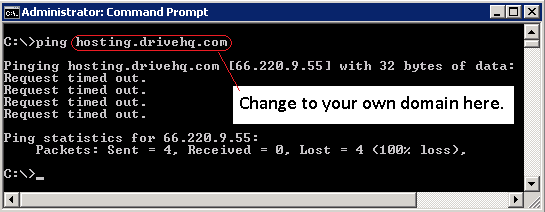
만약 표시된다면: ping www.YOURDOMAIN [66.220.9.47]...그러면 DNS 서버에서 DNS A 레코드가 성공적으로 업데이트되었습니다. (DNS 업데이트가 다른 DNS 서버로 전파되는 데 시간이 걸리므로, 저희 DNS 서버가 업데이트를 수신하는 데 몇 시간 더 소요될 수 있습니다.)
DNS A 레코드가 성공적으로 업데이트되면 아래 그림과 같이 사용자 지정 도메인 페이지로 돌아갈 수 있습니다:
.png)
사용자 지정 도메인 웹사이트 게시 페이지
웹사이트 도메인 이름과 이메일 도메인 이름을 동시에 입력할 수 있습니다. 맞춤 도메인 서비스를 사용하지 않으려면 비워 두세요. 페이지 하단으로 스크롤하여 '제출'을 클릭하면 정보가 저장됩니다. 이제 맞춤 도메인 웹사이트를 온라인에서 이용할 수 있습니다:
http://www.YOURDOMAIN/
아직 웹사이트 파일을 wwwhome 폴더에 업로드하지 않았다면, 업로드해야 합니다.
맞춤 도메인 이메일 호스팅 서비스에 대한 자세한 내용은 DriveHQ 이메일 서버 호스팅 서비스 섹션을 참조하십시오.
사용자 지정 도메인 FTP 서버 호스팅 서비스는 더 쉽습니다. DNS A 레코드만 추가하면 됩니다 ftp.YOURDOMAIN 66.220.9로 확인됩니다.50
DriveHQ는 기본 서비스를 무료로 제공합니다. 또한, 무료로 그룹 계정 서비스로 업그레이드할 수 있으며, 여기에는 하위 사용자 라이선스 하나가 무료로 포함됩니다!
DriveHQ 그룹 계정은 여러 계정을 만들고, 파일을 공유 및 공동 작업하거나, 여러 계정을 중앙에서 관리해야 하는 기업, 조직 또는 그룹을 위해 설계되었습니다.
무료 서비스 회원과 개인(유료) 회원은 하위 사용자 라이선스를 하나만 보유할 수 있습니다. 더 많은 사용자 라이선스가 필요한 경우 비즈니스/엔터프라이즈/맞춤형 플랜을 주문해야 합니다.
그룹 계정으로 업그레이드하는 것은 매우 쉽습니다. 로그인만 하면 됩니다 www.drivehq.com,
'내 계정' 페이지로 이동한 다음 아래 스크린샷에 표시된 대로 '그룹 계정'을 클릭하세요:
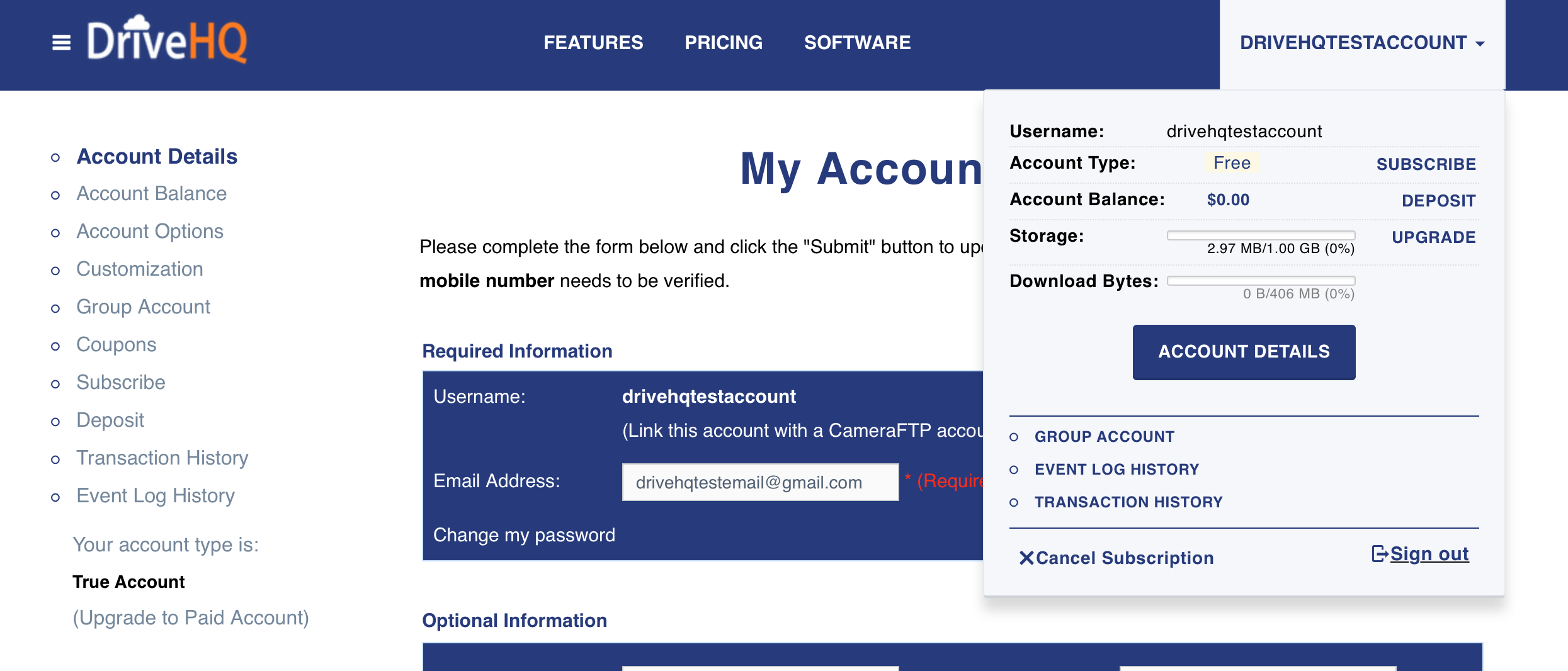
내 계정 페이지로 이동하는 방법
.png)
내 계정 페이지에서 '그룹 계정' 링크를 클릭하면 '그룹 계정으로 무료 업그레이드' 페이지가 표시됩니다.:
.png)
이 페이지에는 그룹 계정 서비스에 대한 유용한 정보가 많이 있습니다. 잠시 시간을 내어 내용을 읽어보시기 바랍니다. 페이지를 다 읽으신 후, 맨 아래로 스크롤하여 "그룹 계정으로 무료 업그레이드"를 클릭하세요. 아래와 같은 확인 창이 나타납니다:
.png)
읽어보세요 그룹 계정 이용약관에서 "예, 동의합니다" 확인란을 선택한 다음 "업그레이드"를 클릭하면 계정이 즉시 그룹 계정으로 업그레이드됩니다.
.png)
그룹 계정 업그레이드 확인 페이지로 이동
이제 그룹 계정이 되셨으므로 그룹 관리 도구에 즉시 접근할 수 있습니다. "그룹 관리" 링크를 클릭하면 그룹 관리 메인 페이지로 이동합니다:
.png)
그룹 관리자 메인 페이지
이 페이지에는 다양한 기능이 있습니다. 맨 위에는 툴바가 있습니다:
.png)
생성:
새로운 하위 사용자를 생성합니다. 이메일 확인은 필요하지 않습니다.
추가하다: 기존 DriveHQ 사용자를 이 그룹 계정에 추가하세요. 보안상의 이유로 해당 사용자에게 "그룹 초대 이메일"이 발송됩니다. 사용자는 그룹에 추가되는 데 동의해야 합니다.
가져오기: 많은 하위 사용자를 생성해야 하는 경우, Microsoft Excel 파일에 사용자 정보 목록을 작성한 다음 CSV 파일로 저장할 수 있습니다. DriveHQ는 해당 사용자 정보 목록을 가져와 모든 하위 사용자 계정을 일괄적으로 생성할 수 있습니다.
편집하다: 하위 사용자 계정 정보를 수정합니다.
저장: 변경 사항을 저장하세요.
삭제: 선택한 하위 사용자를 삭제합니다. 하위 사용자를 완전히 삭제하거나, 그룹 계정에서 제거하되 DriveHQ.com에는 일반/독립 계정으로 유지할 수 있습니다.
.png)
하위 사용자 페이지 생성
도구 모음에서 다음을 클릭하세요 생성, 위의 내용이 열립니다.하위 사용자 생성"페이지"로 이동합니다. 하위 사용자의 사용자 이름, 비밀번호, 이메일 주소, 사용자 유형 및 하위 그룹 정보를 입력해야 합니다. 다른 필드는 선택 사항입니다. 데이터를 입력한 후 ""을 클릭하십시오 저장 하위 사용자 생성을 완료하려면 이 버튼을 클릭하십시오.
하위 사용자 계정은 활성화할 필요가 없습니다. 항상 자동으로 활성화됩니다. 또한 하위 사용자 계정을 만들 때 이메일 주소를 입력할 필요도 없습니다. "활성화" 확인란을 선택하기만 하면 됩니다.DriveHQ 이메일을 사용하세요".
하위 사용자에게 할당할 저장 공간과 다운로드 용량을 결정해야 합니다. 하위 사용자에게 저장 공간을 할당하고 바이트를 다운로드할 때, 이는 사용자 계정의 최대 저장 공간과 월별 최대 다운로드 용량을 줄입니다. 그룹 관리자 기능을 사용하면 언제든지 저장 공간과 다운로드 용량을 재할당할 수 있습니다. 저장 공간과 다운로드 용량 할당에는 두 가지 옵션이 있습니다.
-
그룹 구성원 모두에게 저장 공간과 다운로드 용량을 분배합니다. 각 하위 사용자에게는 특정 용량의 저장 공간이 할당됩니다. 하위 사용자는 자신의 계정에 파일을 업로드할 수 있지만, 다른 하위 사용자 계정의 폴더나 파일에는 접근할 수 없습니다. 그룹 관리자는 하위 사용자로 로그인하여 해당 계정에 대한 모든 권한을 얻을 수 있습니다. 이 솔루션의 단점은 그룹 구성원이 여러 명인 경우, 특정 하위 사용자가 사용 가능한 저장 공간(또는 다운로드 용량)을 모두 소진했지만 다른 사용자에게는 충분한 여유 공간이 남아 있을 수 있다는 점입니다. 이 경우, 더 높은 요금제로 업그레이드하거나 그룹 관리자 기능을 사용하여 저장 공간/다운로드 용량을 재할당할 수 있습니다.
-
본인 계정에 폴더를 생성한 후, 각기 다른 접근 권한을 가진 사용자들과 폴더를 공유할 수 있습니다. 각 하위 사용자는 로그인하여 공유된 폴더에 접근할 수 있습니다:
\DriveHQShare\YOUR_USERNAME\SHARE_NAME
하위 사용자는 자신과 공유되지 않은 폴더에 접근할 수 없습니다.
공유 폴더에 하위 사용자가 파일을 업로드/다운로드하면 해당 사용자는 관리자 계정의 저장 공간과 다운로드 용량을 사용하게 됩니다. 이렇게 하면 모든 그룹 구성원이 동일한 저장 공간과 다운로드 용량을 공유할 수 있습니다. 하지만 한 그룹 구성원이 너무 많은 저장 공간이나 다운로드 용량을 사용하여 관리자 계정의 최대 저장 공간/다운로드 용량에 도달하면 모든 그룹 구성원에게 영향을 미친다는 단점이 있습니다.
그룹 사용자에는 5가지 유형이 있습니다:
그룹 소유자;
그룹 관리자;
하위 그룹 관리자;
정기적인 그룹 구성원;
게스트 사용자.
그룹 소유자 계정 그룹 소유자 계정은 삭제할 수 없는 특별한 그룹 관리자 계정입니다. 그룹 소유자 계정의 사용자 이름은 일반적으로 회사 이름입니다. 이 계정은 해당 그룹의 첫 번째 사용자 계정으로, 하위 사용자 생성/관리, 저장 공간 할당, 프리미엄 서비스 주문 및 서비스 요금 결제 등 그룹 전체를 관리하는 책임을 맡습니다. 그룹 소유자 계정은 삭제할 수 없으며, 그룹 관리 도구를 사용해도 사용자 이름을 변경할 수 없습니다. 그룹 소유자 계정의 사용자 이름을 변경하려면 DriveHQ 고객 지원팀에 문의하십시오.
그룹 소유자 계정은 그룹 관리자를 포함하여 더 많은 그룹 구성원 사용자를 생성할 수 있습니다.
그룹 관리자 그룹 구성원을 추가/생성/편집/삭제/비활성화할 수 있고, 그룹 구성원에게 저장 공간과 월별 다운로드 용량을 할당할 수 있으며, 비밀번호를 재설정하거나 하위 사용자로 로그인할 수 있습니다. 또한 그룹 구성원이 파일/폴더를 생성하거나 공유하는 데 도움을 줄 수 있습니다.
하위 그룹 관리자 그룹 관리자와 유사하지만, 자신이 생성한 하위 사용자 계정만 관리할 수 있다는 점이 다릅니다.
그룹 게스트 사용자 이 사용자는 그룹 공유 폴더에 접근할 수 없는 특수 하위 사용자입니다. 그룹 계정 정보는 볼 수 없지만, 특수 폴더 내에서 자신과 공유된 폴더에는 접근할 수 있습니다:
\DriveHQShare\
무료 그룹 계정 서비스는 하위 사용자 1명만 제공합니다. 하위 사용자를 추가하려면 사용자 라이선스를 추가로 구매해야 합니다.
하위 그룹을 직접 생성하는 것이 아니라, 하위 그룹 관리자를 생성합니다. 하위 그룹 관리자는 자신의 하위 그룹에 하위 사용자를 추가할 수 있으며, 그룹 관리자 또한 하위 사용자를 생성하여 하위 그룹에 할당할 수 있습니다.
하위 그룹 관리자는 모든 하위 사용자에게 완전한 접근 권한을 갖습니다. 하위 사용자 정보를 편집/초기화하고, 저장 공간을 할당하고, 자신의 계정 저장 공간에서 데이터를 다운로드할 수 있습니다.
하위 그룹 관리자가 생성할 수 있는 최대 하위 사용자 수는 전체 그룹 계정에서 사용 가능한 사용자 라이선스 수로 제한됩니다. 하위 사용자에게 할당할 수 있는 최대 저장 공간은 해당 계정의 저장 공간(및 다운로드 용량)으로 제한됩니다.
그룹 계정 서비스는 여러 폴더를 공유하고 사용자별로 서로 다른 접근 권한을 설정하는 데 매우 강력한 기능을 제공합니다.
우선 하위 사용자 목록을 만들 수 있습니다. 사용자 역할에 따라 그룹 관리자, 하위 그룹 관리자, 일반 그룹 구성원 및 게스트 계정을 생성할 수 있습니다. 예를 들어 아래와 같이 사용자 목록을 만들 수 있습니다:
.png)
그룹 관리 페이지
위 그림의 왼쪽 상단 모서리("dhqtest님 환영합니다")에 표시된 것처럼 사용자 "dhqtest"는 그룹 소유자 계정입니다. (일반적으로 회사 이름이어야 합니다.)
dhqtest11과 dhqtest21은 두 개의 하위 그룹 관리자입니다. dhqtest12와 dhqtest13은 dhqtest11의 하위 사용자이고, dhqtest22, dhqtest23, dhqtest24, dhqtest25는 dhqtest21의 하위 사용자입니다.
그룹 소유자는 자신의 계정에 폴더를 만들고, 각기 다른 사용자에게 서로 다른 접근 권한으로 폴더를 공유할 수 있습니다. 아래 스크린샷은 그룹 소유자가 폴더를 생성하고 하위 사용자들과 각기 다른 폴더를 공유한 예시를 보여줍니다.
.png)
하위 사용자에게 폴더를 공유한 그룹 소유자 계정의 "폴더 보기" 페이지
하위 사용자 "dhqtest11"이 DriveHQ.com에 로그인하면 다음과 같은 "내 저장소" 페이지가 표시됩니다:
.png)
하위 사용자 계정의 "내 저장소" 페이지
여기서 "dhqtest"는 주요 그룹 이름(일반적으로 회사 이름)입니다.
dhqtest11은 "dhqtest" 사용자가 "dhqtest11" 사용자에게 전체 액세스 권한으로 공유한 폴더입니다. 기본적으로 모든 그룹 구성원이 공유하는 "GroupRead" 및 "GroupWrite"라는 두 개의 그룹 공유 폴더가 더 있습니다. 이러한 공유 폴더는 "공유 관리" 화면에서 편집하거나 삭제할 수 있습니다.
또한 업로드/새 폴더/삭제 버튼에도 주의를 기울이세요. 보시는 바와 같이 사용자 "dhqtest11"은 공유 폴더에 파일/폴더를 업로드/생성/삭제할 수 있습니다.
"하위 그룹 관리자" 링크를 클릭하면 다음 페이지가 표시됩니다:
.png)
하위 그룹 관리 페이지
하위 그룹 관리자 사용자 dhqtest11은 폴더를 생성하고 서로 다른 하위 사용자에게 서로 다른 수준의 접근 권한을 부여하여 폴더를 공유할 수도 있습니다.
하위 사용자 "dhqtest12"가 자신의 계정으로 로그인하면 다음과 같은 "내 저장소" 페이지가 표시됩니다:
.png)
보시다시피, 하위 사용자 "dhqtest12"는 그룹 소유자 사용자 "dhqtest"가 전체 그룹과 공유한 폴더를 볼 수 있습니다. 또한 하위 그룹 관리자 사용자가 자신과 공유한 폴더도 볼 수 있습니다. 하지만 다른 하위 사용자와 공유한 폴더는 볼 수 없습니다.
그룹 계정 서비스는 여러 사람이 팀을 이루어 저희 서비스를 이용할 때 매우 유용합니다.
팀 규모가 작다면 그룹 소유자 계정 하나만으로 여러 명의 일반 그룹 구성원을 생성할 수 있습니다. 그룹 소유자는 하위 사용자에게 저장 공간을 할당하거나, 자신의 계정에 폴더를 생성하여 각기 다른 접근 권한을 가진 사용자들과 공유할 수 있습니다. 외부 고객이나 협력업체와 파일을 공유해야 하는 경우, 게스트 사용자 계정을 생성하여 해당 사용자가 자신과 공유한 폴더에만 접근할 수 있도록 하고, 다른 그룹 공유 폴더에는 접근하지 못하도록 설정할 수 있습니다.
팀 구성원이 10명 이상이라면 그룹 계정을 관리하는 데 도움이 되는 그룹 관리자 계정을 하나 더 만드는 것이 좋습니다.
팀을 여러 그룹으로 나누려면 하위 그룹 기능을 사용할 수 있습니다. 원하는 만큼 하위 그룹을 만들 수 있으며, 하위 사용자도 원하는 만큼 생성할 수 있습니다. DriveHQ 시스템은 2단계 그룹 계정 서비스를 통해 수만 명의 그룹 구성원을 지원합니다.
하위 그룹 기능은 회사에 여러 지사가 있는 경우 특히 유용합니다. 그룹 소유자 계정은 각 지사별로 하위 그룹 관리자 계정을 생성할 수 있습니다. 그러면 하위 그룹 관리자는 자신의 지사에 대한 하위 사용자를 생성할 수 있습니다.
폴더는 전체 그룹, 하위 그룹, 연락처 그룹, 개별 사용자 또는 이들의 조합과 공유할 수 있습니다.
그룹 구성원 계정을 몇 개 생성하고 나면 그룹 관리 페이지 하단의 도구 모음이 더욱 유용해집니다.
.png)
비밀번호 재설정: 하위 사용자 암호를 변경합니다.
저장 설정: 하위 사용자의 최대 저장 공간 및 다운로드 바이트를 변경합니다.
활성화/비활성화: 선택한 하위 사용자 계정을 활성화 또는 비활성화합니다.
계정 보기: 하위 사용자 계정 정보를 확인하세요.
백업 상태: 그룹 구성원 모두의 온라인 백업 작업 상태를 확인합니다.
로그인 (사용자 이름): 선택한 하위 사용자로 로그인하여 하위 계정에 대한 모든 권한을 얻으세요.
일괄 사용자 생성 및 관리
-
가져오기: 가져오기 기능을 사용하면 하위 사용자를 빠르게 많이 생성할 수 있습니다. 클릭하세요 .png) 그룹 관리 페이지의 버튼을 클릭하면 더 자세한 정보를 확인할 수 있습니다. 사용자 정보 목록 파일을 만드는 방법을 보여주는 템플릿 파일이 온라인에서 제공됩니다.
그룹 관리 페이지의 버튼을 클릭하면 더 자세한 정보를 확인할 수 있습니다. 사용자 정보 목록 파일을 만드는 방법을 보여주는 템플릿 파일이 온라인에서 제공됩니다.
-
일괄 사용자 관리:
.png)
그룹 관리자 페이지에서 '작업' 메뉴를 클릭하면 하위 메뉴가 나타납니다. 선택한 모든 사용자에게 한 번에 작업을 적용할 수 있으며, 하위 사용자 계정을 쉽게 검색할 수도 있습니다.
기본적으로 각 하위 사용자는 고유한 계정을 갖습니다. 하위 사용자 계정에 속한 폴더/파일은 안전하게 보호되며 비공개로 유지됩니다. 다른 하위 사용자는 서로의 폴더를 볼 수 없습니다. 그룹 관리자는 다른 그룹 구성원으로 로그인하여 다른 계정에 대한 모든 권한을 얻을 수 있습니다. 하위 그룹 관리자 또한 하위 그룹에 속한 하위 사용자로 로그인할 수 있습니다.
그룹 관리자 사용자가 하위 사용자를 생성할 때, 해당 하위 사용자에게 저장 공간과 다운로드 용량을 할당할 수 있습니다. 이로 인해 그룹 소유자 사용자의 저장 공간과 다운로드 용량이 줄어듭니다. 각 하위 사용자에게는 저장 공간 및 다운로드 용량 할당량이 설정됩니다. 그룹 관리자가 모든 그룹 구성원과 저장 공간 및 다운로드 용량을 공유하려면 공유 폴더를 사용할 수 있습니다. 자신의 계정에 폴더를 생성하고 각기 다른 사용자에게 서로 다른 접근 권한으로 폴더를 공유할 수 있습니다.
하위 사용자가 다른 사용자가 공유한 폴더만 사용하도록 하려면 해당 하위 사용자 계정의 모든 폴더를 삭제하면 됩니다. 그런 다음 그룹 관리 도구를 사용하여 하위 사용자의 최대 저장 공간을 0으로 재설정할 수 있습니다. 하위 사용자의 저장 공간이 0이 되면 해당 사용자는 자신의 계정에 파일이나 폴더를 생성/업로드할 수 없습니다.
그룹 관리자 페이지에서 모든 그룹 계정 설정과 잔액을 확인할 수 있습니다. 그룹 계정 잔액 및 옵션은 아래 그림과 같이 화면 왼쪽 하단에서 확인할 수 있습니다:
.png)
그룹 설정 및 잔액 정보에 액세스하세요
"그룹 계좌 잔액" 링크를 클릭하시면 그룹 계좌 잔액을 확인하실 수 있습니다:
.png)
그룹 계정 잔액 페이지
'그룹 백업 목록'을 클릭하면 그룹 구성원 모두가 생성한 모든 백업 작업을 확인할 수 있습니다.
'그룹 옵션'을 클릭하면 그룹 옵션 페이지가 표시됩니다:
.png)
그룹 옵션 페이지
다음과 같은 그룹 옵션을 설정할 수 있습니다:
-
그룹 구성원 사용자는 구독 서비스를 주문할 수 없습니다.
이것이 기본 옵션입니다. 그룹 소유자 계정에서 구독 서비스 주문 및 서비스 요금 결제를 처리해야 합니다.
-
그룹 구성원 사용자는 그룹 구성원 목록을 볼 수 없습니다.
이 옵션을 설정하면 하위 사용자들이 서로를 볼 수 없게 됩니다. 이는 특히 하위 사용자들이 서로 제휴 관계가 없거나 같은 회사 또는 조직에 소속되어 있지 않은 다중 사용자 그룹 계정 리셀러에게 유용합니다.
-
그룹 구성원 사용자는 그룹 공유 폴더를 만들 수 없습니다
이 옵션을 설정하면 하위 사용자가 그룹 공유 폴더를 만들 수 없게 됩니다. 이는 특히 하위 사용자들이 서로 제휴 관계가 없거나 같은 회사/조직에 소속되어 있지 않은 그룹 계정 서비스 리셀러에게 유용합니다.
-
기본 그룹 공유 폴더(GroupRead 및 GroupWrite)를 생성하지 마십시오.
기본 "GroupRead" 및 "GroupWrite" 폴더 생성을 방지하려면 이 옵션을 설정하세요. 그룹 공유 폴더는 간편하게 직접 만들 수 있습니다. (폴더를 공유하고 "그룹과 공유"를 선택하기만 하면 됩니다.)
-
그룹 구성원은 공유 목록을 볼 수 없습니다.
그룹 구성원 사용자는 "DriveHQShare" 폴더와 자신과 공유된 모든 폴더를 볼 수 없습니다.
-
그룹 구성원은 로그인 후 기본적으로 "어떤 서비스 페이지로 이동"하도록 설정되어 있습니다:
그룹 구성원 사용자가 DriveHQ.com 웹사이트에 로그인하면 시스템은 하나의 메인 서비스 페이지로 리디렉션됩니다. 사용자는 다음 페이지 중 하나로 이동하도록 구성할 수 있습니다:
- 그만큼 내 저장소 페이지;
- 그만큼 DriveHQShare 페이지: ShowFolder 페이지에 "DriveHQShare" 폴더가 표시됩니다.
- 그만큼 그룹 공유 페이지: ShowFolder 페이지에 "DriveHQShare\GroupOwnerUserName\" 폴더가 표시됩니다.
- 그만큼 하위 사용자 공유 폴더 페이지: ShowFolder 페이지에 "DriveHQ Share\GroupOwnerUserName\SubUserName" 폴더가 표시됩니다.
- 그만큼 웹메일 페이지: DriveHQ 웹메일 메인 페이지로 이동하세요.
기본 설정은 그룹 구성원의 "내 저장소" 페이지로 이동하는 것입니다. 일부 구성원이 공유 폴더를 찾는 방법을 모르는 경우 기본 페이지를 변경하는 것이 유용할 수 있습니다.
그룹 계정을 사용 중인데 개별 계정으로 다운그레이드하고 싶으신가요? 보통은 그럴 필요가 없습니다. 그룹 계정 서비스는 더 강력한 기능을 제공하며 무료입니다. 그래도 다운그레이드를 원하시는 경우, 먼저 그룹 관리 도구를 사용하여 모든 하위 사용자를 삭제해야 합니다. 그 후, 그룹 관리 메인 페이지로 이동하여 '그룹 계정 잔액'을 클릭하세요. 해당 페이지에 '다운그레이드' 버튼이 있습니다.
모든 DriveHQ 서비스와 기능은 동일한 백엔드 데이터베이스 시스템을 공유합니다. DriveHQ 계정이 있는 경우, 모든 DriveHQ 서비스와 기능에 동일한 계정을 사용할 수 있습니다.
무료 계정을 등록하려면 다음 웹사이트를 방문하시면 됩니다 www.drivehq.com,
"무료 가입" 버튼이나 링크를 클릭하면 아래와 같은 가입 페이지로 이동합니다:
.png)
무료 가입 페이지
회원가입을 하려면 사용자 이름, 이메일 주소, 비밀번호만 입력하면 됩니다. 또한 "회원 약관에 동의합니다" 체크박스를 선택해야 합니다. 필수 사항은 아니지만, 추가 정보를 입력하는 것을 권장합니다. 추가 정보를 입력하려면 "추가 정보" 링크를 클릭하세요.
사용자 이름에는 영숫자만 사용하는 것이 좋습니다. 사용자 이름에는 공백을 포함한 특수 문자를 사용해서는 안 됩니다. 보안 강화를 위해 최소 10자 이상의 강력한 비밀번호를 사용하는 것이 좋습니다. 비밀번호에는 문자, 숫자 및 "_", "&", "!", "#" 등의 특수 문자를 포함해야 합니다. @, -", 등.
DriveHQ에는 백만 명이 넘는 등록 사용자가 있기 때문에 인기 있는 사용자 이름은 이미 많이 사용되고 있습니다. 따라서 덜 인기 있는 사용자 이름을 사용하는 것이 좋습니다.
비밀번호는 대소문자를 구분합니다. 따라서 "abcde12345"와 "Abcde12345"는 서로 다른 비밀번호입니다.
이메일 주소는 실제 사용 가능한 이메일 주소여야 합니다. 스팸 필터가 설정되어 있는 경우, 사용하시는 이메일 서버(또는 ISP)에서 DriveHQ 이메일 서버에서 발송되는 이메일을 수신할 수 있는지 확인해 주세요.
"무료 가입" 버튼을 클릭하면 "계정 생성됨, 활성화 필요" 페이지로 이동합니다. 계정이 생성되면 DriveHQ에서 등록 시 입력한 이메일 주소로 "계정 활성화" 이메일을 자동으로 발송합니다. 계정 활성화 이메일을 받으면 활성화 링크를 클릭하여 계정을 활성화해야 합니다.
일부 이메일 주소는 활성화가 필요하지 않습니다. 이 경우 시스템은 계정이 생성되었으며 활성화가 필요 없다고 알려줍니다.
DriveHQ 이메일을 수신할 수 없는 경우, 계정 활성화 이메일을 받지 못했으므로 계정을 활성화할 수 없습니다. 계정 활성화 이메일이 스팸/대량 메일/휴지통 폴더로 분류되는 경우가 매우 흔합니다. 그러니 해당 이메일 폴더를 꼭 확인해 주세요. 그래도 활성화 이메일을 받지 못하셨다면 네트워크 관리자 또는 인터넷 서비스 제공업체(ISP)에 문의하여 DriveHQ 이메일을 차단/필터링하지 않도록 요청하십시오. DriveHQ 고객 지원팀에 이메일을 보내셔도 됩니다.
계정이 2일 이내에 활성화되지 않으면 삭제됩니다. 삭제된 계정은 동일한 이메일 주소 또는 다른 이메일 주소를 사용하여 쉽게 다시 가입할 수 있습니다. 가입 절차는 매우 간단하며 몇 분이면 완료됩니다. 활성화 이메일을 수신할 수 있다면 계정은 즉시 활성화됩니다.
그룹 계정을 제외하고 DriveHQ에는 3가지 유형의 사용자 계정이 있습니다:
그룹 계정 사용자 유형은 그룹 계정 서비스 섹션에 설명되어 있습니다.
무료 서비스 계정은 무료 이메일 주소 또는 ISP 이메일 주소로 등록됩니다. 일반적으로 무료 계정(사용자)은 신원 확인이 불가능한 계정(사용자)입니다. 실제로 많은 무료 계정은 가짜 계정이나 테스트 계정입니다.
실제 (맞춤 도메인) 비즈니스 이메일 주소로 등록된 무료 서비스 계정은 트루 계정으로 간주됩니다. 일반적으로 트루 계정은 "회사 도메인 이메일 주소"를 사용하여 신원을 확인할 수 있는 계정입니다.
True Account는 여전히 무료 서비스 계정입니다.
구독 서비스를 신청한 사용자는 모두 프리미엄 사용자 또는 유료 사용자로 간주됩니다. 해당 사용자의 계정은 "프리미엄 계정" 또는 "유료 계정"입니다. 또한, 유료 그룹 계정의 하위 계정도 프리미엄 계정으로 취급됩니다.
유료 계정에는 5가지 유형이 있습니다:
(1) 개인(유료) 계정. 매우 저렴한 가격으로 매우 큰 저장 공간을 제공합니다. 단, 사업용으로는 사용할 수 없습니다.
(2) 비즈니스 기본 계정. 3~20 사용자 라이선스가 포함되어 있으며 최대 20명의 사용자와 적은 데이터를 보유한 소규모 기업에 최적화되어 있습니다.
(3) 비즈니스 플러스 계정. 20개 이상의 사용자 라이선스와 대용량 저장 공간이 포함되어 있으며 대부분의 비즈니스에 최적화되어 있습니다.
(4) 사용자 지정(비즈니스) 계정. 저장 공간과 사용자 라이선스에 따라 플랜을 사용자 지정할 수 있습니다. 사용자 수는 적지만 데이터 양이 많은 기업이나 사용자 수는 많지만 데이터 양이 적은 기업에 최적화되어 있습니다.
(5) 엔터프라이즈 계정. 최소 20개의 사용자 라이선스와 엄청난 양의 저장 공간이 포함됩니다. 대기업에 최적화되어 있습니다.
DriveHQ는 5GB의 무료 저장 공간을 제공하며, 그룹 계정 서비스도 무료로 이용할 수 있습니다. 무료 서비스 사용자는 그룹 계정으로 업그레이드하고 하위 사용자 1명을 무료로 생성할 수 있습니다. 유료 구독을 신청하기 전에 무료 기본 서비스를 이용해 보는 것을 권장합니다. 무료 서비스는 일부 제한 사항을 제외하고 유료 서비스의 거의 모든 기능을 제공합니다. 주요 제한 사항은 다음과 같습니다:
|
|
무료 서비스
|
프리미엄 서비스
|
|
기본 온라인 저장소 기능
|
예
|
예
|
|
기본적인 온라인 공유 기능
|
예
|
예
|
|
기본 온라인 백업 기능/소프트웨어
|
예
|
예
|
|
기본 이메일 기능
|
데모 전용
|
예
|
|
FTP 기본 기능
|
예
|
예
|
|
최대 저장 공간
|
5GB
|
서비스 플랜에 따라 다릅니다
|
|
월 최대 다운로드 용량
|
2초기에는 월 GB 단위로 다운로드 용량이 제공되며, DriveHQ 기능을 사용하거나 다른 사용자를 추천하면 더 많은 다운로드 용량을 얻을 수 있습니다. 월 최대 3GB의 무료 다운로드 용량이 제공됩니다. DriveHQ의 기능을 사용하거나 다른 사용자를 추천하면 더 많은 다운로드 용량을 이용할 수 있습니다. 무료 다운로드 용량은 매월 최대 3GB입니다
|
1 구독 저장 용량의 4배까지 제공됩니다. 일반적으로 이 정도면 충분합니다.
|
|
사용 제한
|
개인적인 용도, 가벼운 사용 또는 평가 목적으로만 사용 가능하며, 사업용으로는 적합하지 않습니다
|
업무용 또는 개인용
|
|
최대 연속 업로드
|
500MB 단위로 표시됩니다. 500MB를 초과하면 일시 중지됩니다. 확인 버튼을 클릭하면 다시 시작할 수 있습니다.
|
제한 없음 (또는 사용 가능한 최대 저장 공간까지)
|
|
폴더 동기화
|
동기화 작업을 2개까지 생성할 수 있으며, 단방향 동기화만 지원합니다.
|
다양한 동기화 작업을 생성할 수 있으며, 양방향 동기화를 지원합니다.
|
|
온라인 백업
|
백업 작업은 2개만 생성할 수 있습니다
|
여러 백업 작업을 생성할 수 있습니다
|
|
ZIP 다운로드
|
아니요
|
웹 브라우저를 사용하여 다운로드 폴더와 파일을 압축할 수 있습니다.
|
|
파일 버전 관리
|
아니요
|
예
|
|
성능/속도
|
조금 더 느릴 수도 있습니다
|
조금 더 빠를 수도 있습니다. (속도는 여러 요인에 따라 달라지므로 보장할 수는 없습니다.)
|
|
이메일 서버 호스팅 서비스
|
무료 서비스는 데모용으로만 제공되며, 하루에 5통까지만 이메일을 보낼 수 있습니다.
|
대부분의 이메일 서버 기능이 지원됩니다. 하루에 훨씬 더 많은 이메일을 보낼 수 있습니다. (대량 메일 발송 및 스팸은 금지되며 자동으로 차단됩니다.)
|
|
FTP 서버 호스팅 서비스
|
동시 FTP 연결은 2개로 제한되며, 하루 로그인 횟수는 10회로 제한됩니다.
|
더 많은 동시 연결을 허용합니다
|
|
웹 출판
|
무료 사용자: 웹사이트 URL은 6분 후에 만료됩니다
정식 사용자: 승인된 사용자를 제외하고는 무료 사용자와 동일합니다
|
예
|
|
폴더/파일 게시
|
무료 사용자: 아니요
정식 사용자: 미디어 파일을 게시할 수 있습니다
|
예
|
|
그룹 사용자 라이선스
|
1 무료 하위 사용자 라이선스만 해당
|
엔터프라이즈/얼티밋 사용자는 원하는 만큼 사용자 라이선스를 주문할 수 있습니다.
|
|
사용자 지정 도메인 FTP 호스팅
|
아니요
|
예
|
|
맞춤 도메인 웹사이트 호스팅
|
아니요
|
예
|
|
맞춤 도메인 이메일 호스팅
|
아니요
|
예
|
|
맞춤 로고 및 랜딩 페이지
|
아니요
|
개별 주문 가능합니다.
|
더 자세한 비교를 원하시면 다음 링크를 방문하세요 DriveHQ 요금제 비교 페이지.
로그인
www.drivehq.com, "내 계정" 탭을 클릭하거나 아래 그림과 같이 사용자 이름을 클릭하세요:

계정 상세 페이지로 이동합니다:
.png)
계정 세부 정보 페이지
이 페이지에서 계정 정보를 확인하거나 수정할 수 있습니다. 수정이 완료되면 제출 버튼을 클릭하여 저장하세요. 이메일 주소를 변경하는 경우, 시스템에서 즉시 이메일 주소를 변경하지 않습니다. 변경 후 새 이메일 주소로 확인 이메일을 발송합니다. 확인 이메일을 수신하고 링크를 클릭하여 변경 사항을 확정해야 합니다.
계정 상세 페이지에서 "비밀번호 변경" 링크를 클릭하여 비밀번호를 변경할 수 있습니다.
온라인에서는 사용자 이름을 변경할 수 없습니다. 사용자 이름은 일반적으로 변경할 수 없습니다. 사용자 이름을 변경해야 하는 경우 DriveHQ 고객 지원팀으로 이메일을 보내주세요.
계정 상세 페이지에서 추천 링크와 닉네임/아이콘 업데이트 링크를 찾을 수 있습니다. 추천 링크를 사용하여 다른 사람을 DriveHQ.com에 가입하도록 추천할 수 있습니다. 추천받은 사용자가 DriveHQ 서비스를 주문하면 판매 수수료를 받을 수 있습니다. 닉네임과 아이콘은 DriveHQ 포럼/고객 지원 포럼에서 실제 사용자 이름을 숨기는 데 사용할 수 있습니다.
내 계정 페이지에서 계좌 잔액을 클릭하면 "계좌 잔액" 페이지가 표시됩니다:
.png)
계좌 잔액 페이지
계정 잔액 페이지에서는 계정 가입일, 회원(사용자) 유형, 최대 저장 공간, 사용된 파일 공간, 총 파일 수, 총 로그인 횟수, 마지막 로그인 날짜, 추천 사용자 수, 최대 다운로드 용량, 사용된 다운로드 용량, 총 이메일 수, 총 이메일 데이터 크기를 확인할 수 있습니다.
또한, 계정 현금 잔액, 서비스 쿠폰 잔액 및 총 포인트도 확인할 수 있습니다. 다른 사람을 추천하는 데 사용할 수 있는 추천 링크도 이 페이지에서 확인할 수 있습니다.
계좌 잔액 페이지 상단에는 버튼 4개가 있습니다:
-
입금: 즉, 결제를 하시면 됩니다. 언제든지 계좌에 입금(결제)하실 수 있으며, 입금된 금액은 월 서비스 구독료로 자동 이체됩니다.
-
옮기다: 계정에 충분한 잔액이 있는 경우, 해당 잔액을 다른 DriveHQ 사용자 계정으로 이체할 수 있습니다.
-
보안 비밀번호 업데이트: DriveHQ 계정 잔액을 이체하려면 DriveHQ 계정 비밀번호와 별도의 보안 비밀번호를 입력해야 합니다. 기본 보안 비밀번호는 DriveHQ 비밀번호와 동일합니다. DriveHQ 비밀번호를 변경하더라도 보안 비밀번호는 변경되지 않습니다. "보안 비밀번호 업데이트"를 클릭하여 보안 비밀번호를 변경할 수 있습니다.
-
계좌 잔액 새로 고침: 계정 잔액 정보가 모두 새로 고쳐집니다. 이 기능은 다른 컴퓨터나 다른 애플리케이션에서 계정 잔액이 변경된 경우에 매우 유용합니다. 예를 들어, 다른 컴퓨터에서 파일을 업로드했거나, 다른 사용자가 공유 폴더에서 파일을 업로드/다운로드/삭제했거나, DriveHQ FileManager, DriveHQ Online Backup 또는 FTP 클라이언트 소프트웨어와 같은 다른 애플리케이션이 파일/폴더를 변경했을 수 있습니다. 이 경우 계정 잔액 정보가 최신 상태가 아닐 수 있습니다. 새로 고침을 클릭하면 계정 잔액 정보가 최신으로 업데이트됩니다. 로그아웃 후 다시 로그인하여 계정 잔액을 새로 고칠 수도 있습니다.
내 계정 페이지에서 '계정 옵션'을 클릭하면 계정 옵션 페이지가 열립니다. 이 페이지는 폴더 옵션과 이메일 옵션 두 부분으로 구성되어 있으며, 폴더 옵션은 앞에서 설명했습니다. 이메일 옵션은 나중에 설명하겠습니다.
자세한 내용은 엔터프라이즈 서비스 섹션에서 설명합니다. 해당 서비스 자체는 엔터프라이즈 서비스와 관련이 없습니다.
내 계정 페이지에서 '구독'을 클릭하여 DriveHQ 유료 서비스를 주문할 수 있습니다. 사용자 유형에 따라 그룹 계정인 경우 두 가지 유형의 서비스가 표시됩니다:
-
저장 공간;
-
그룹 사용자 라이선스.
일반(독립형) 계정을 사용하는 경우 스토리지 구독만 표시됩니다. 그룹 계정의 하위 사용자는 구독 버튼을 볼 수 없습니다.
일반 계정을 사용 중이고 추가 사용자 라이선스를 주문하려면, 내 계정 페이지에서 '그룹 계정' 링크를 클릭한 다음 무료로 그룹 계정으로 업그레이드할 수 있습니다. 그런 다음 추가 사용자 라이선스를 주문할 수 있습니다.
DriveHQ 프리미엄 서비스는 더 많은 저장 공간, 더 많은 다운로드 용량, 더 적은 제한 사항을 제공합니다. 무료 서비스와 프리미엄 서비스의 비교는 7.2.4 버전에서 확인할 수 있습니다.
DriveHQ는 고급 온라인 스토리지, 온라인 백업, 온라인 공유 및 협업, FTP 서버 호스팅 서비스를 소비자 수준의 가격으로 제공합니다. 모든 스토리지 관련 서비스를 하나의 프리미엄 서비스 패키지로 묶어 제공합니다. (DriveHQ EmailManager/이메일 백업 서비스는 별도 판매) DriveHQ 서비스는 기업에 상당한 가치를 창출하고 비용을 절감해 줍니다. 추가 비용 없이 여러 대의 PC에 DriveHQ 클라이언트 소프트웨어를 설치하고 서비스를 이용할 수 있으며, 여러 사용자가 동시에 DriveHQ에 로그인할 수 있습니다.
DriveHQ는 구독 서비스를 제공합니다. 모든 구독 서비스는 자동으로 갱신됩니다. 향후 요금 청구를 중지하려면 언제든지 온라인에서 구독을 취소할 수 있습니다.
월간 구독과 연간 구독 중 어떤 것을 선택할지 결정하려면 다음 사항을 고려해야 합니다:
-
DriveHQ는 일반적으로 고객의 신용카드 정보를 저장하지 않습니다. 따라서 DriveHQ는 고객의 신용카드에서 자동으로 요금을 인출하지 않습니다. 서비스 이용료는 온라인으로 결제해야 합니다. 월간 서비스를 신청하는 경우, 매달 이용료를 납부해야 합니다.
-
10달러 미만을 결제(입금)하는 경우, DriveHQ는 0.5달러의 거래 수수료를 부과합니다. 이 거래 수수료는 신용카드 결제 처리 업체에서 부과하는 것입니다. DriveHQ 월간 서비스를 처음 신청하는 경우에는 이 수수료가 면제됩니다. 거래 수수료를 피하려면 여러 달 치 요금을 한 번에 결제하여 총액을 10달러 이상으로 하시면 됩니다.
-
매달 결제하는 번거로움과 거래 수수료를 피하려면 연간 구독을 이용하시는 것을 권장합니다. 연간 구독으로 변경하시면 2개월 서비스 요금을 절약하실 수 있습니다.
구독 서비스를 신청하셨고 저장 공간, 다운로드 용량 또는 사용자 라이선스가 더 필요하신 경우, 더 높은 요금제로 업그레이드할 수 있습니다. 파일, 폴더 및 계정 정보는 그대로 유지됩니다.
업그레이드하는 방법은 여러 가지가 있습니다:
-
새로운 구독을 주문하세요. 예를 들어 20GB 저장 공간을 주문했는데 5GB가 더 필요하면 5GB 또는 10GB 구독을 새로 주문하면 됩니다. 비용은 월 19.99달러 + 월 7.99달러 = 월 27.98달러입니다.
참고: 2021년 이후에 서비스 요금제를 신청하신 경우, 요금제를 변경하려면 새 요금제를 신청하시면 됩니다. 기존 요금제는 자동으로 해지됩니다. 단, 2021년 이전에 신청하신 요금제는 자동 해지되지 않습니다.
-
20GB 저장 공간을 주문하셨는데 20GB가 더 필요하시면, 간단히 50GB 구독을 새로 주문하시고 현재 20GB 구독을 취소하시면 됩니다. 계정에 남은 서비스 크레딧이 있는 경우에도 걱정하지 마세요. 남은 크레딧은 그대로 유지됩니다.
-
100GB 서비스 플랜을 주문했는데도 저장 공간이 더 필요하다면 추가 구독 서비스를 주문할 수 있습니다. 예를 들어 250GB의 저장 공간이 필요하다면 100GB 구독 두 개와 50GB 구독 하나를 주문하면 됩니다. 또한 엔터프라이즈 서비스 섹션에 설명된 DriveHQ 엔터프라이즈 서비스를 이용하는 것도 고려해 볼 수 있습니다.
연간 구독을 신청하셨고 1년 이내에 업그레이드가 필요한 경우, 사용하지 않은 서비스 크레딧은 소멸되지 않습니다. 서비스 크레딧은 DriveHQ 계정에 자동으로 적용됩니다. 차액을 결제하고 DriveHQ 고객 지원팀에 문의하실 수도 있습니다. 예를 들어, 10GB 연간 서비스를 신청했는데 6개월 후 20GB로 업그레이드하고 싶다면 www.drivehq.com에 로그인하여 '내 계정'으로 이동한 후 '입금'을 클릭하고 결제하시면 됩니다
$199.99 – 129.99/2 = 134.5달러.
계정에 남아 있는 잔액은 온라인 계정 잔액 페이지에서 확인할 수 있습니다.
월간 구독을 신청하셨는데 연간 구독으로 변경하고 싶으시다면, 간단히 새로운 연간 구독 플랜을 신청하신 후 기존 월간 구독을 취소하시면 됩니다. 계정 정보와 파일/폴더는 그대로 유지됩니다.
무료 서비스 이용자의 경우, 계정을 해지할 필요는 없습니다. 어차피 무료 계정이니까요. DriveHQ는 스팸 메일을 절대 보내지 않습니다. 그래도 무료 계정을 해지하고 싶다면, DriveHQ 계정에 있는 모든 파일을 삭제하고 다시 로그인하지 마세요. 계정은 나중에 일괄적으로 삭제됩니다.
유료 회원용:
모든 구독 서비스는 취소하지 않는 한 자동으로 갱신됩니다. 구독을 취소하려면 다음 단계를 따르세요:
-
파일을 삭제하여 저장 공간과 다운로드 용량을 줄여야 합니다.
-
그룹 계정을 사용하는 경우 모든 하위 사용자 계정도 삭제해야 합니다.
위 단계를 완료하신 후 www.drivehq.com에 로그인하여 '내 계정' 페이지로 이동한 다음 '구독'을 클릭하고 아래 그림과 같이 '현재 구독'을 클릭하세요:
.png)
현재 구독 목록 페이지
그런 다음 구독 서비스를 클릭하면 해당 구독의 자세한 정보를 확인할 수 있습니다:
.png)
주문 상품 페이지를 확인하고 구독을 취소하세요
주문 내역 페이지에서 "구독 취소" 버튼을 클릭하여 구독을 취소할 수 있습니다. 여러 개의 구독을 이용 중인 경우, 각각 하나씩 취소해야 합니다.
구독 등급을 낮추려면, 저장 공간 사용량/대역폭 사용량/하위 사용자 수를 줄여야 합니다. 그런 다음 더 낮은 등급의 구독 서비스를 새로 신청하고 현재 구독을 취소할 수 있습니다.
DriveHQ 구독은 취소하지 않는 한 항상 자동으로 갱신됩니다. 연간 구독은 "1년에 2개월 할인이 적용되는 선불 월간 서비스"로 간주됩니다.
사용자의 월별 청구일은 DriveHQ 무료 서비스에 가입한 날짜를 기준으로 합니다.
구독 신청일이 아닌 월별 결제일이 왜 같은지 궁금하실 수 있습니다. 이는 사용자가 여러 개의 구독을 다른 날짜에 신청할 수 있고, 기존 구독을 취소하고 다른 날짜에 새로운 구독을 신청할 수도 있기 때문입니다. 따라서 결제일은 가입일을 기준으로 설정하여 결제일이 절대 변경되지 않도록 하고 있습니다.
무료 서비스 이용자에게도 월별 서비스 요금 청구일이 적용됩니다. 무료 서비스 사용자는 "월 최대 다운로드 용량"이 매우 제한적입니다. "사용된 다운로드 용량"은 월별 요금 청구일에 0으로 초기화됩니다.
사용자가 무료 서비스 가입과 유료 구독 신청을 같은 날짜에 하지 않을 경우, 해당 월에 대한 부분 사용료가 부과됩니다. 예를 들어:
사용자가 4월 10일에 무료 계정을 등록하고 4월 20일에 DriveHQ 월간 구독을 신청했다고 가정해 보겠습니다. 이 경우 월별 결제일은 매달 10일입니다. 사용자가 월 20달러 구독을 신청했으므로 20달러가 청구됩니다. 하지만 시스템에서 자동으로 6.66달러(10일분)를 사용자의 DriveHQ 계정에 크레딧으로 적립합니다. 서비스 크레딧은 계정 잔액 페이지에서 확인할 수 있습니다. 사용자는 5월 10일에 다음 금액의 새로운 청구서를 받게 됩니다:
$19.99-6.66 = $13.33
사용자는 13.33달러만 지불하면 한 달 서비스를 추가로 이용할 수 있습니다. 하지만 매달 결제하는 번거로움을 피하기 위해 여러 달치를 한꺼번에 결제하는 것이 일반적으로 권장됩니다.
DriveHQ 시스템은 사용자 계정 잔액이 마이너스가 되면 자동으로 청구 이메일을 발송합니다. 이 이메일에는 서비스 요금, 업그레이드, 다운그레이드 및 해지에 관한 다양한 정보가 포함되어 있습니다.
결제(입금)를 하시려면 로그인하세요 www.drivehq.com,
"내 계정" 페이지로 이동한 후 "입금"을 클릭하세요.
.png)
입금(결제하기) 페이지
보시다시피 DriveHQ는 다양한 결제 방법을 지원합니다. 신용카드, PayPal, 회사 수표/은행 송금으로 결제하실 수 있습니다.
"신용카드 결제"와 "페이팔 결제"는 즉시 처리됩니다. 회사 수표나 은행 송금과 같은 다른 결제 방법은 처리하는 데 약 1일에서 1주일 이상 소요될 수 있습니다.
사기 거래를 방지하기 위해 DriveHQ는 모든 결제 정보 확인을 필수로 하고 있습니다. 따라서 정확한 신용카드 결제 정보를 입력해 주시기 바랍니다. 일부 신용카드는 주소 확인을 지원하지 않으므로, 이 경우 거래가 실패할 수 있습니다. 거래가 실패했을 경우, 너무 여러 번 재시도하지 마십시오. 계정이 카드 회사와 DriveHQ 모두에 의해 차단될 수 있습니다.
PayPal 결제를 이용하여 다시 시도해 보세요. PayPal은 eBay의 자회사로 매우 안전하고 신뢰할 수 있습니다. PayPal을 이용하면 DriveHQ에 신용카드 정보를 전혀 제공할 필요가 없습니다. PayPal은 특히 해외 신용카드를 포함하여 더 많은 신용카드를 지원하는 것으로 보이며, 은행 계좌를 이용한 전자수표 결제도 지원합니다.
"페이팔로 결제"를 이용하려면 페이팔 계정이 필요하지 않습니다. 따라서 페이팔로 결제하는 것은 매우 간편합니다.
다른 신용카드로 다시 시도해 볼 수도 있습니다. 그래도 문제가 해결되지 않으면 회사 수표 또는 은행 송금으로 결제할 수 있습니다. 자세한 내용은 DriveHQ 고객 지원팀에 이메일로 문의하세요.
PayPal로 결제하시는 경우, 20분 이내에 거래를 완료해 주시기 바랍니다. 그렇지 않으면 거래 시간이 초과됩니다. 만약 시간 초과로 DriveHQ에 결제하신 경우, DriveHQ 고객 지원팀에 문의하여 DriveHQ 계정으로 금액을 입금받으시기 바랍니다.
7.5.5
구독을 갱신하세요. 신규 구독은 신청하지 마세요
구독을 갱신하실 때는 새로운 결제/입금만 하시면 됩니다. 새로운 구독을 신청하실 필요는 없습니다.
새로운 구독을 신청하시면 결제 금액이 즉시 새 구독 서비스에 사용됩니다. 따라서 새로운 구독 신청은 결제와는 다릅니다.
만약 구독을 잘못 주문하셨다면, DriveHQ 고객센터로 연락하여 새 구독을 취소하고 계정에 환불 처리를 요청하십시오.
DriveHQ는 기한 내에 결제하지 못한 경우 1개월의 유예 기간을 제공합니다. 청구서를 받은 후 1개월 이내에 결제하실 수 있습니다. DriveHQ에서 발송하는 청구 이메일을 수신할 수 있는지 확인해 주세요. DriveHQ 시스템은 계정에 미납금이 발생하면 매달 자동으로 청구서를 발송합니다. 청구 이메일을 받지 못했다고 해서 서비스 요금을 기한 내에 납부하지 않은 것으로 간주되지 않습니다. 계정 잔액은 언제든지 온라인에서 확인할 수 있습니다.
1개월 이내에 잔액을 결제하지 않으시면 일부 이용에 제한이 있을 수 있습니다. 파일 다운로드가 불가능하며, FTP 로그인 및 이메일 로그인도 제한될 수 있습니다. 하지만 www.drivehq.com에는 계속 로그인하여 파일을 업로드하고, 파일 및 폴더를 관리하고, 계정 잔액을 확인하고, 온라인으로 결제하는 등의 서비스는 이용하실 수 있습니다.
DriveHQ는 구독을 자동으로 취소하거나 파일을 자동으로 삭제하지 않습니다. 구독을 취소하고 파일을 삭제하지 않는 한 계정에는 매달 요금이 청구됩니다. 3개월 이상 서비스 요금이 미납될 경우, DriveHQ는 연체료 및 이자 부과, 강제 결제, 계정/파일 삭제 등 필요한 조치를 취할 권리가 있습니다.
보안 및 개인정보 보호를 위해 DriveHQ는 기본적으로 신용카드 정보를 저장하지 않습니다. 따라서 DriveHQ는 사용자의 명시적인 승인 없이는 신용카드, PayPal 또는 은행 계좌에서 자동으로 금액을 인출하지 않습니다.
월 서비스 요금이 30달러를 초과하는 경우, DriveHQ는 자동 월별 결제를 지원합니다. 자동 월별 결제를 설정하려면 DriveHQ 주문 양식을 다운로드하여 작성해야 합니다. 양식에는 성명, DriveHQ 사용자 이름, 신용카드 번호, 청구지 주소, 만료일, CVV 코드, 월 서비스 요금을 입력해야 합니다. 양식에 서명하고 DriveHQ가 매월 신용카드에서 요금을 인출하도록 승인해야 합니다.
내 계정 페이지에서 "거래 내역"을 클릭하면 다음 5가지 보고서를 확인할 수 있습니다:
"거래 내역 보기", "주문 품목 보기", "판매 내역 보기", "명세서 보기" 및 "현재 구독".
.png)
"거래 내역 보기": 이 사용자의 거래(결제/청구) 내역을 조회하는 데 사용할 수 있습니다.
"주문 목록 보기": 주문 목록을 조회하는 데 사용할 수 있습니다.
"판매 내역 보기": 현재 사용되지 않음;
“명세서 목록 보기”: 월별 명세서를 표시합니다.
"현재 구독": 이 사용자가 주문한 구독 플랜을 표시합니다.
구독 서비스를 주문하시면 "주문 확인 및 청구서" 이메일을 받게 되며, 이 이메일은 회계 처리 또는 환불을 위한 공식 청구서 역할을 합니다. 이메일을 받지 못했거나 찾을 수 없는 경우, 온라인에서 다시 청구서를 출력할 수 있습니다. "내 계정" 페이지에서 "거래 내역"을 클릭한 다음 "거래 목록 보기" 또는 "주문 목록 보기"를 선택하면 거래 목록 또는 주문 목록이 표시됩니다. 거래 ID 또는 주문 ID를 클릭하여 세부 정보를 확인하거나 "청구서 인쇄"를 선택하여 온라인 청구서를 출력할 수 있습니다. 아래 스크린샷을 참조하세요:
.png)
온라인으로 송장 인쇄
DriveHQ는 선도적인 FTP/SFTP 서버 호스팅 서비스 제공업체입니다. DriveHQ FTP 서버는 표준 FTP 서버(Mac 및 Linux를 포함한 모든 운영 체제 플랫폼에서 모든 FTP 클라이언트를 사용할 수 있음)일 뿐만 아니라, DriveHQ 클라우드 기반 서비스와 완벽하게 통합된 다양한 고급 기능을 제공합니다:
-
웹 브라우저에서 FTP 하위 계정을 생성/관리합니다.
-
FTP/HTTP/SSL 또는 웹 브라우저를 사용하여 파일에 (익명으로) 액세스하세요.
-
파일/폴더를 공유하고 다양한 접근 권한을 설정할 수 있습니다.
-
로컬 폴더와 원격 폴더 간, 여러 사용자 및 PC 간 자동 폴더 동기화;
-
최고의 보안과 개인정보 보호를 위해 SSL 및 암호화 폴더를 사용합니다.
-
사용자 지정 도메인 FTP/SFTP 서버 및 맞춤형 웹사이트 로고(샘플 보기).
DriveHQ FTP는 별도의 소프트웨어 설치가 필요하지 않습니다. 웹 브라우저나 FTP 클라이언트 소프트웨어를 사용할 수 있으며, Windows 탐색기에서도 FTP 클라이언트로 사용할 수 있습니다:
ftp://사용자 이름:PASSWORD@ftp.drivehq.com/
자세한 FTP 서버 호스팅 서비스 정보는 온라인에서도 확인하실 수 있습니다:
https://www.drivehq.com/ko/FTP호스팅/
FTP/SFTP 서버 호스팅 서비스는 기업/엔터프라이즈 회원을 위해 설계되었습니다. 개인(유료) 회원은 체험 목적으로만 FTP 서비스를 이용할 수 있으며, 주요 제한 사항이 적용되어 비즈니스 용도로는 사용할 수 없습니다.
DriveHQ의 메인 FTP 사이트는 다음과 같습니다:
ftp.drivehq.com
DriveHQ는 두 번째 FTP 사이트도 운영하고 있습니다:
proFTP.drivehq.com
이는 유료 비즈니스 회원 전용 기능입니다. DriveHQ의 FTP 및 SFTP 호스팅 서비스는 비즈니스 구독이 필요한 비즈니스 기능입니다. 개인 및 무료 서비스 사용자는 서비스 체험만 가능합니다.
DriveHQ FTP/SFTP 서버 호스팅 서비스는 DriveHQ.com 클라우드 스토리지 서비스와 완벽하게 통합되어 있습니다. DriveHQ 계정이 있는 경우 동일한 사용자 이름과 비밀번호로 DriveHQ FTP에 로그인할 수 있습니다. 계정이 없는 경우 간편하게 DriveHQ 계정을 만들 수 있습니다.
다른 많은 회사들이 하나의 디렉터리로 제한된 FTP 저장소를 제공하지만, DriveHQ는 모든 기능을 갖춘 클라우드 FTP 서버 및 파일 서버와 뛰어난 클라이언트 소프트웨어를 제공합니다. 사용자는 자신만의 FTP 루트 디렉터리에 접근할 수 있습니다. FTP 클라이언트 소프트웨어에서 원격 디렉터리를 지정할 필요가 없습니다. 비워두거나, "/"를 사용하거나, DriveHQ 계정에서 생성한 디렉터리를 사용할 수 있습니다.
DriveHQ 그룹 계정 서비스를 이용하면 여러 개의 FTP 계정을 생성할 수 있습니다. 각기 다른 권한을 가진 여러 사용자(또는 하위 사용자)와 폴더를 공유할 수 있습니다. 자신의 파일/폴더는 물론 다른 사용자가 공유/게시한 폴더까지 포함하여 FTP 저장 공간에 온라인으로 접근할 수 있습니다.
어떠한 사용자도 당사 서비스를 다음과 같은 목적으로 사용하는 것은 엄격히 금지되어 있습니다:
-
불법 복제 콘텐츠를 유포하다;
-
"더럽거나" "부적절한" 콘텐츠를 유포하다;
-
DriveHQ FTP 서버에 높은 빈도로 로그인하는 자동 장치 또는 프로그램을 사용하는 경우.
-
특히 모든 키로거 소프트웨어는 사용이 금지됩니다. 키로거 소프트웨어를 당사 서비스와 함께 사용해야 할 정당한 이유가 있는 경우, 먼저 DriveHQ 지원팀에 연락하여 승인을 받아야 하며, 검증 가능한 사업 정보를 제공하고 구독을 신청해야 합니다.
-
IP 카메라, DVR 또는 사진/비디오를 자동으로 업로드하는 유사한 보안 소프트웨어/장치를 사용하는 경우 CameraFTP 클라우드 감시 및 녹화 서비스를 사용해야 합니다.
-
무료 FTP 서비스는 다음과 같은 제한 사항이 있습니다. 저장 공간 및 월별 다운로드 용량이 적고, 최대 파일 크기 및 최대 동시 접속 수가 제한적이며, 업로드/다운로드 속도가 느리고, 일일 최대 로그인 횟수가 제한되어 있습니다.
DriveHQ FTP/SFTP 서버는 표준 FTP/SFTP 서버입니다. 모든 FTP 클라이언트 소프트웨어를 사용하여 기본 FTP 포트 21번으로 ftp.drivehq.com에 연결할 수 있습니다. FileZilla, SmartFTP, WS-FTP, CuteFTP 등 훌륭한 FTP 클라이언트 애플리케이션이 많이 있습니다.
Windows 파일 탐색기는 간단하고 편리한 FTP 클라이언트로 사용할 수 있지만, 일반 FTP만 지원하므로 보안에 취약합니다. FTP 서비스를 많이 사용해야 하는 경우, 위에 소개된 FTP 클라이언트 또는 DriveHQ FileManager를 설치하는 것이 좋습니다.
Windows 탐색기를 사용하여 DriveHQ FTP 서버에 연결하려면 Windows 탐색기(또는 내 컴퓨터)를 실행하고 다음 주소를 입력하십시오:
ftp://사용자 이름:PASSWORD@ftp.drivehq.com/
또는
ftp://USERNAME@ftp.drivehq.com/ 그런 다음 로그인하세요.
그러면 다음 FTP 폴더가 표시됩니다:
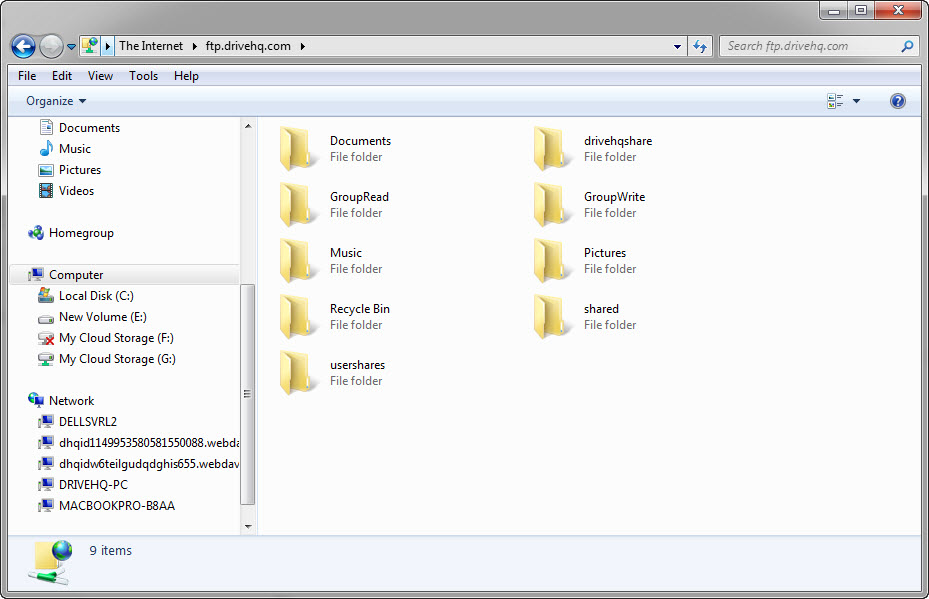
DriveHQ FTP 폴더
또한 참가하실 수도 있습니다:
ftp://USERNAME@ftp.drivehq.com
다음과 같이 FTP 폴더가 열립니다. 현재는 FTP 사용자 이름만 입력했으므로 아직 로그인하지 않은 상태입니다.
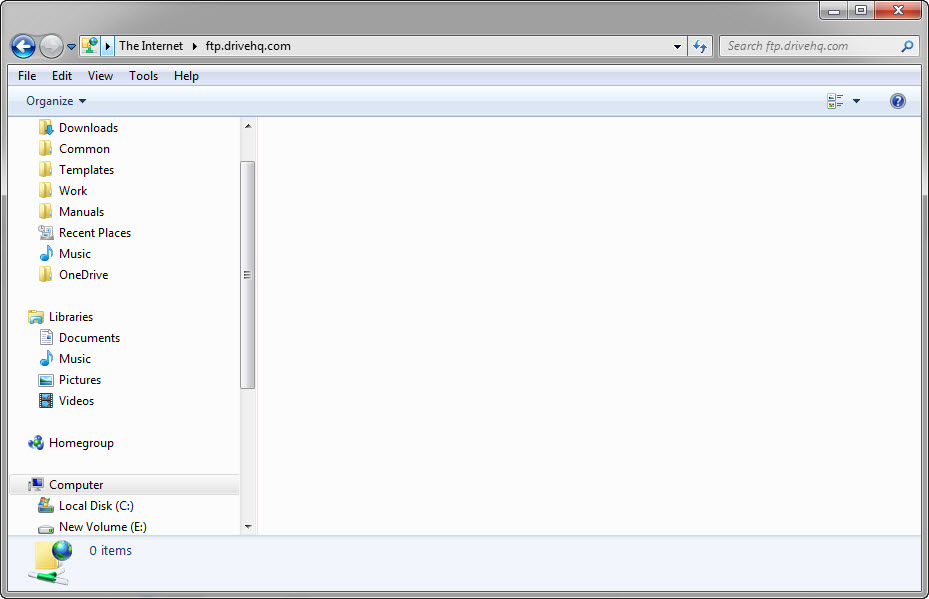
FTP 폴더를 엽니다
Windows 탐색기에서 DriveHQ FTP에 로그인하려면 파일 메뉴를 클릭한 다음 "로그인"을 선택하십시오:
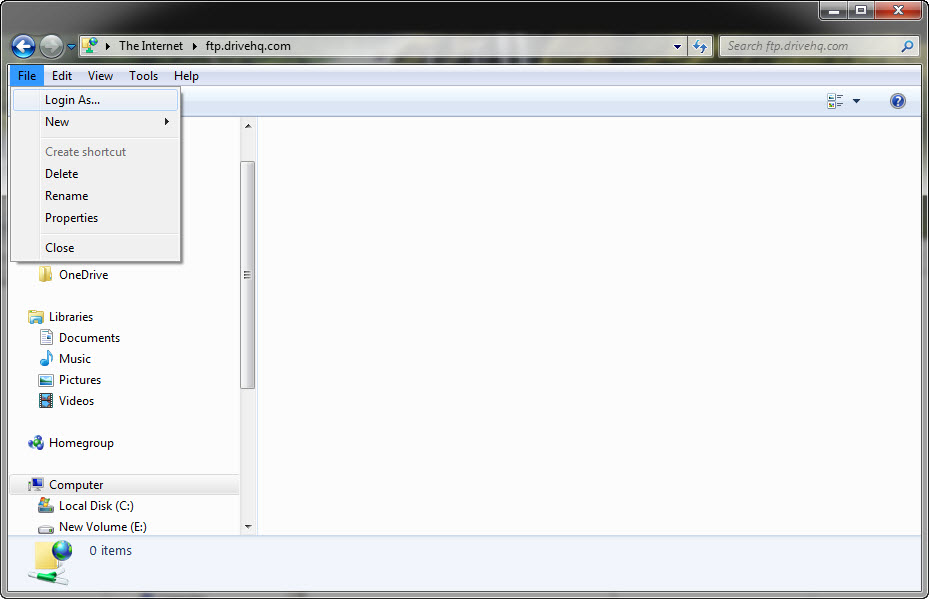
Windows 탐색기를 사용하여 DriveHQ FTP에 로그인합니다
마우스 오른쪽 클릭을 사용하여 "다른 이름으로 로그인"할 수도 있습니다. 예를 들어:
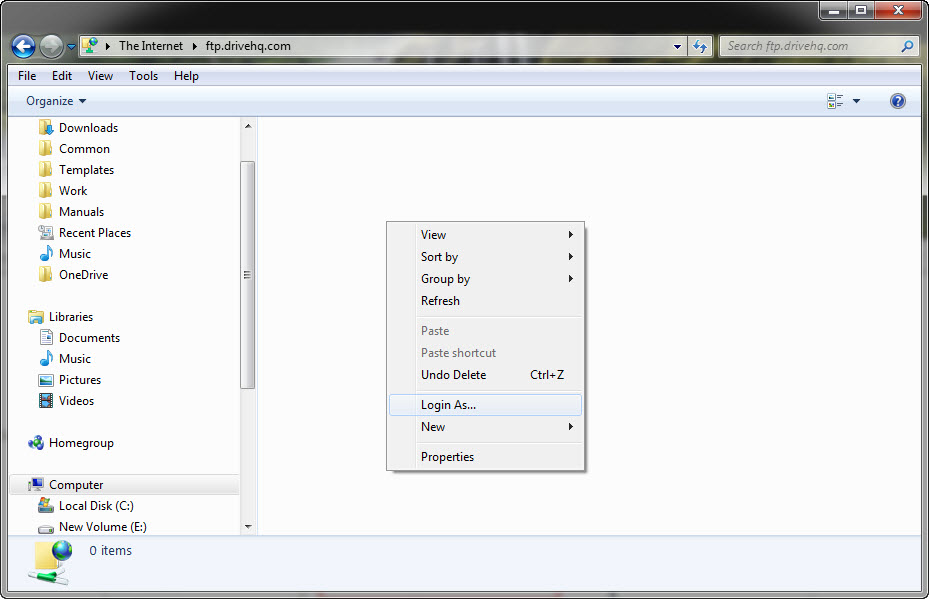
마우스 오른쪽 클릭을 사용하면 아래 그림과 같이 로그인 대화 상자를 열 수도 있습니다:
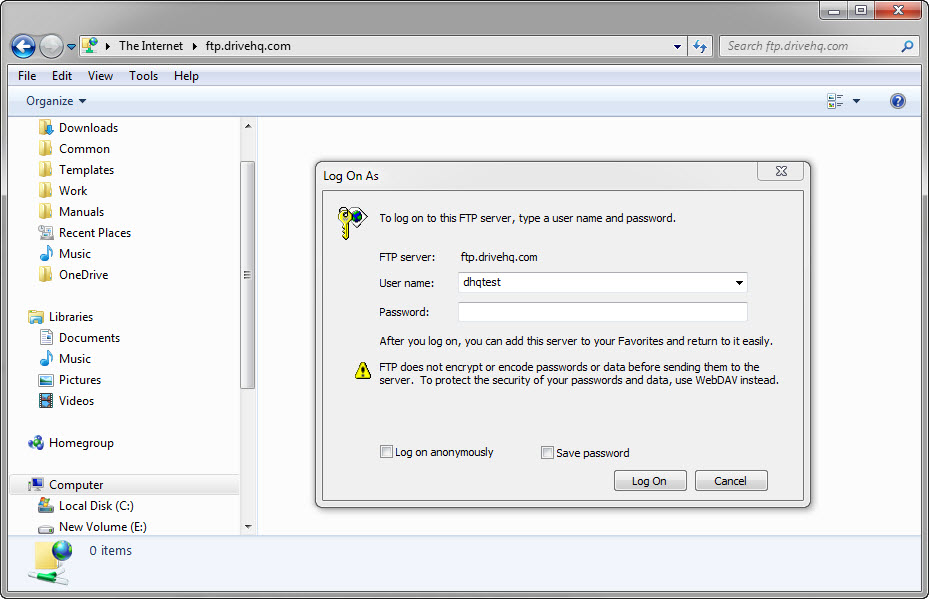
Windows 탐색기를 사용한 FTP 로그인 화면
DriveHQ 사용자 이름과 비밀번호를 입력하여 로그인하면 DriveHQ FTP 폴더가 표시됩니다.
DriveHQ FTP Folder를 사용하면 FTP 폴더와 다른 로컬 폴더 간에 파일을 쉽게 드래그 앤 드롭할 수 있습니다. FTP 폴더 안에 하위 폴더를 만들 수도 있고, FTP 폴더에 있는 파일을 더블 클릭하여 원격 파일을 열 수도 있습니다.
맥 사용자께서는 드래그 앤 드롭 기능을 지원하는 (무료) 맥 FTP 클라이언트 소프트웨어(예: FileZilla)를 다운로드하시기 바랍니다. 맥 Finder에서도 FTP 기능을 사용할 수 있습니다.
Smart FTP, CuteFTP, WS FTP, FileZilla 등 널리 사용되는 FTP 클라이언트를 사용하여 DriveHQ 클라우드 스토리지에 액세스할 수 있습니다. FTP 클라이언트를 구성하려면 필요에 따라 다음 정보를 참조하십시오:
FTP 서버: ftp.drivehq.com 또는 proFTP.drivehq.com
포트 번호: 21(일반 FTP 또는 TLS 명시적 사용을 통한 FTP), 990(TLS 암시적 사용을 통한 FTP) 또는 22(SFTP)
사용자 이름 및 비밀번호: DriveHQ 사용자 이름/비밀번호;
원격 디렉터리(선택 사항): 다른 FTP 서비스에서는 사용자 계정/디렉토리만 제공하는 것과 달리, DriveHQ는 가상 FTP 서버를 제공하여 루트 폴더에 접근할 수 있도록 합니다. 루트 폴더 경로는 비워두거나 "/"를 입력할 수 있습니다. 또한 DriveHQ.com에 직접 폴더를 생성하여 원격 디렉토리로 사용할 수도 있습니다.
참고: NAT 방화벽 뒤에서 접속할 경우 FTP 접속 모드를 수동(PASV)으로 설정하십시오. Microsoft의 명령줄 FTP 클라이언트는 수동 모드를 지원하지 않습니다. 위에 언급된 다른 GUI 기반 FTP 클라이언트를 사용하거나, DriveHQ의 CommandFTP 클라이언트를 사용하십시오. CommandFTP는 매우 강력한 명령줄 FTP 및 SFTP 프로그램입니다
DriveHQ는 비즈니스 사용자를 위한 또 다른 FTP 사이트인 "proFTP.drivehq.com"을 운영하고 있습니다. 유료 비즈니스 회원은 두 사이트를 모두 사용하여 보안을 강화할 수 있습니다.
FileZilla는 가장 인기 있는 오픈 소스 무료 FTP 클라이언트 프로그램 중 하나입니다. FTP에 익숙하다면 FileZilla 설정은 매우 쉬울 것입니다. DriveHQ FTP에 연결하는 방법은 QuickConnect와 Site Manager 두 가지가 있습니다.
최신 버전인 FileZilla 완벽 설치 가이드가 지금 출시되었습니다!
방법 1: FileZilla를 실행하고 FTP 호스트 이름, 사용자 이름, 암호 및 원격 디렉터리를 입력한 다음 빠른 연결을 클릭합니다. FileZilla는 기본적으로 SSL을 사용하는 보안 FTP 연결인 TLS/SSL Explicit를 통한 FTP 연결을 사용합니다. 일반(보안되지 않은) FTP를 사용해야 하는 경우 두 번째 방법을 사용해야 합니다.
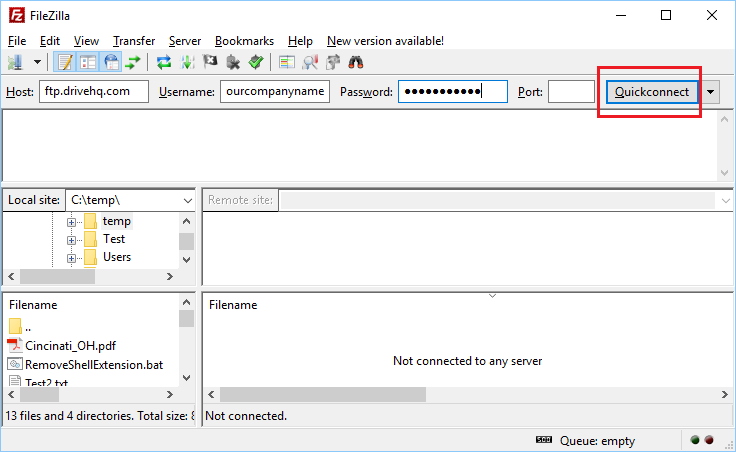
빠른 연결을 클릭하면 FileZilla에 아래 그림과 같이 SSL 인증서 대화 상자가 표시됩니다:
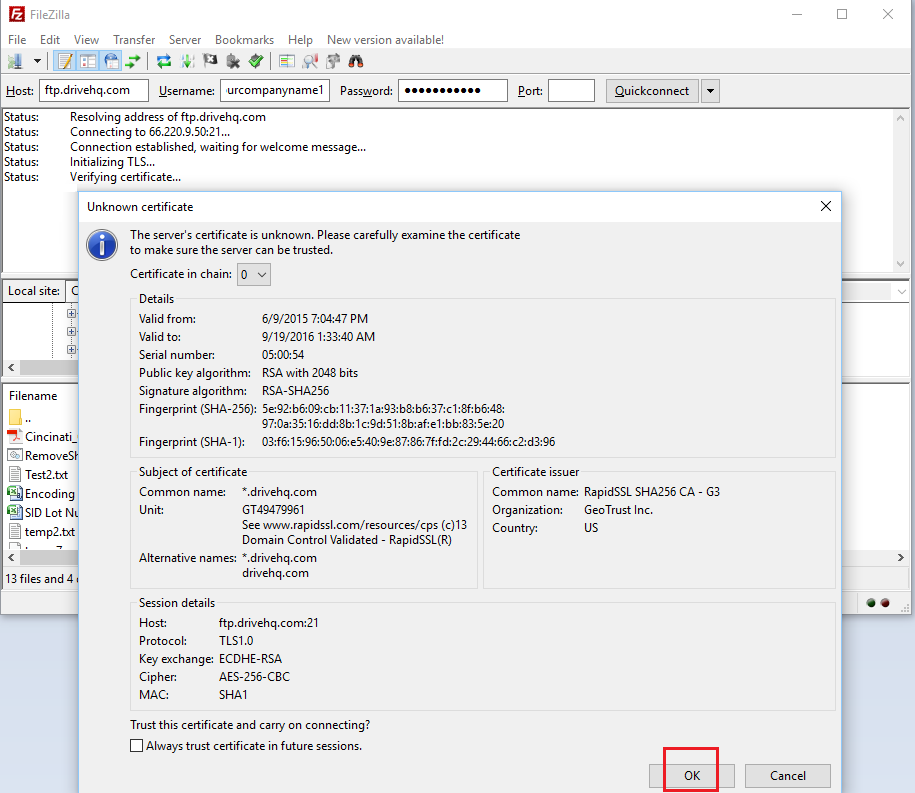
확인을 클릭하면 FileZilla가 DriveHQ FTP 서버에 연결하고 다음과 같이 폴더 정보를 표시합니다:
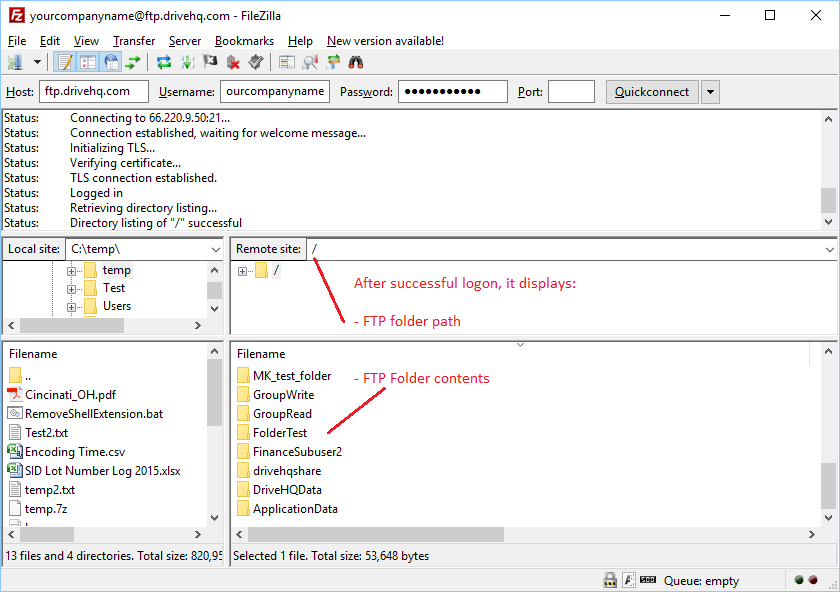
방법 2: FileZilla를 실행하고 파일 메뉴를 클릭한 다음 사이트 관리자를 선택합니다. 그러면 사이트 관리자 창이 열립니다.
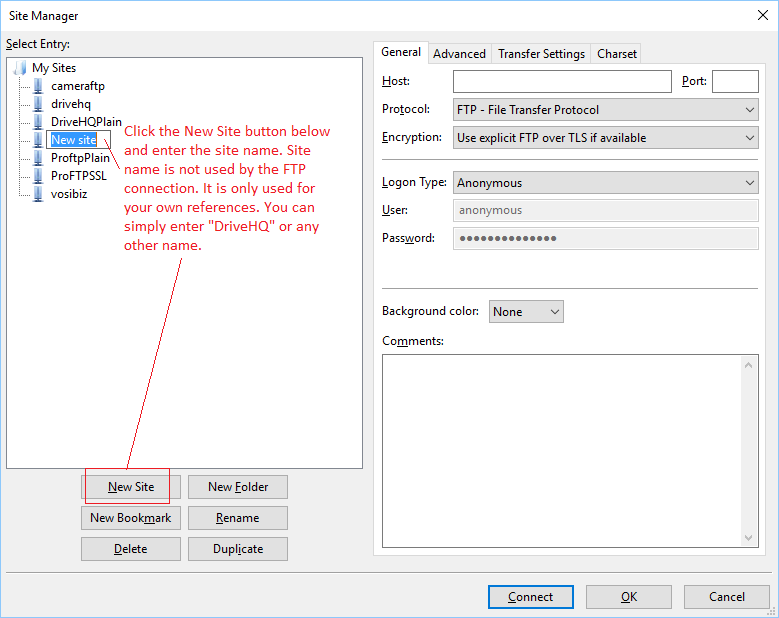
새 사이트를 만들려면 '새로 만들기'를 클릭하세요. 사이트 이름은 FTP 통신에 사용되지 않습니다. 단지 사용자 참조용으로만 사용되므로 DriveHQ와 같이 원하는 이름을 사용할 수 있습니다.
다음으로 연결 정보를 입력해야 합니다. 아래 스크린샷을 참조하십시오.
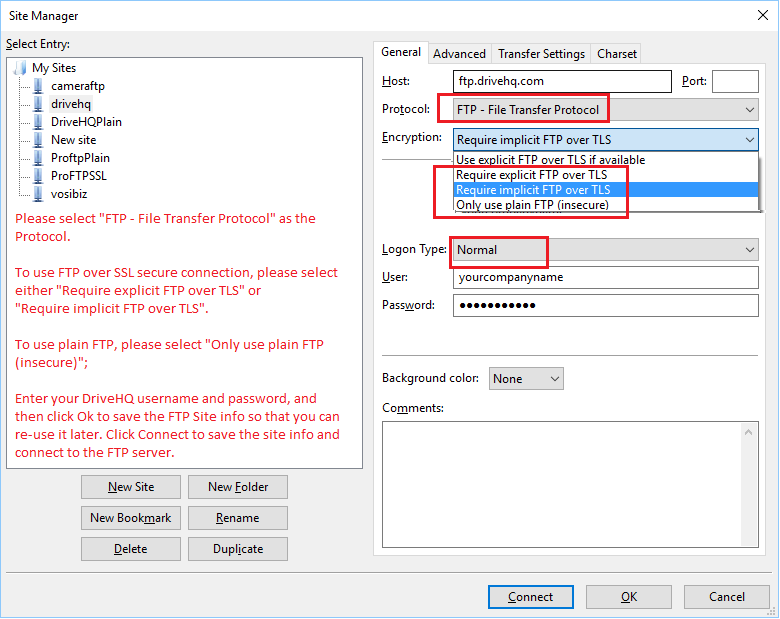
FTP 호스트 이름을 입력하고 프로토콜을 선택해야 합니다. 프로토콜은 "FTP - 파일 전송 프로토콜" 또는 "SFTP - SSH 파일 전송 프로토콜"이어야 합니다. 많은 사람들이 SFTP를 보안 FTP로 오해하는데, 사실 SFTP는 SSH FTP를 의미하며, 이는 다른 파일 전송 프로토콜입니다. FTP의 보안 버전은 FTPS/FTPES입니다(HTTP와 HTTPS의 관계와 유사).
FTPS는 암호화 방식을 선택하여 구성합니다. FTPS에는 약간씩 다른 두 가지 버전이 있습니다:
- FTPES: SSL 명시적 통신을 통한 FTP. 기본 FTP 포트인 21번 포트를 사용하며, StartTLS 명령어를 사용하여 TLS/SSL 통신을 시작합니다.
- FTPS: SSL 암시적 연결을 통한 FTP. 기본 포트인 990을 사용하며, 기본적으로 SSL/TLS를 사용하여 통신합니다.
DriveHQ의 FTP 서버는 FTPES와 FTPS를 모두 지원합니다. 두 방식은 큰 차이가 없으며 모두 안전하지만, FTPES가 더 널리 사용되는 경향이 있습니다.
FTP 사이트 정보를 저장하려면 확인을 클릭하고, 사이트 정보를 저장하고 FTP 서버에 연결하려면 연결을 클릭하십시오.
일반적으로 이 정도면 충분합니다. FileZilla에는 기본 시작 폴더 설정, 활성 또는 수동 FTP 명시적 설정 등과 같은 몇 가지 고급 설정이 있습니다. 이러한 옵션은 고급 탭과 전송 설정 탭에서 확인할 수 있습니다.
SFTP를 사용해야 하는 경우 다음 링크를 방문하세요
FileZilla가 DriveHQ FTP/SFTP 서버에 연결되도록 구성.
DriveHQ SFTP 서버는 일반 인증과 키 파일 기반 인증을 지원합니다. 저희 서버에서 키 쌍을 생성할 수 있으며, 사용자 고유의 공개 키를 업로드할 수도 있습니다.
DriveHQ 사용자로부터 공유 알림 이메일을 받으셨다면 FTP를 통해 공유 폴더에 접근할 수 있습니다. 공유 알림 이메일을 자세히 읽어보시면 접근 방법을 확인할 수 있습니다.
1.
공유 알림 링크를 클릭한 다음 이메일 주소를 인증하면 웹 브라우저를 통해 공유 폴더에 대한 읽기 전용 또는 다운로드 전용 액세스 권한을 얻을 수 있습니다.
2.
이메일 주소를 사용하여 무료 DriveHQ 계정을 만든 다음 사용자 이름과 비밀번호로 로그인하세요. 공유된 파일은 계정의 특별 폴더에 나타납니다:
\DriveHQShare\OtherUserName\ShareName
공유 파일/폴더에 대한 쓰기 권한을 얻으려면 두 번째 방법을 사용하여 FTP 클라이언트 소프트웨어로 로그인해야 합니다. DriveHQ 회원이 아닌 경우, 소유자가 더 높은 수준의 접근 권한을 부여했더라도 공유 폴더에 대한 읽기 전용 접근 권한만 갖게 됩니다. 권한 있는 수준으로 접근하려면 DriveHQ.com에서 계정을 등록하세요.
DriveHQ 회원이고 다른 사용자가 폴더를 공유해 준 경우, 모든 FTP 클라이언트를 사용하여 DriveHQ FTP 서버에 로그인하고 특수 가상 폴더에서 공유된 폴더에 액세스할 수 있습니다:
\DriveHQShare\OtherUSERNAME\SHARENAME
www.drivehq.com에 로그인하신 후 '내 계정'을 클릭하고 '그룹 계정'을 클릭하시면 무료로 그룹 계정으로 업그레이드하실 수 있습니다. (자세한 내용은 그룹 계정 섹션을 참조해 주세요.)
그런 다음 하위 계정을 생성할 수 있습니다. 그룹 소유자 또는 관리자는 하위 사용자를 생성/추가/편집/삭제/비활성화할 수 있으며, 하위 계정에 저장 공간과 대역폭을 할당할 수도 있습니다. 또한 하위 사용자는 모든 FTP 클라이언트 소프트웨어를 사용하여 DriveHQ FTP 서버에 로그인할 수 있습니다.
8.5.1 하위 사용자의 기본 FTP 폴더를 설정합니다
기본적으로 사용자가 DriveHQ FTP 서버에 로그인하면 기본 폴더 경로는 사용자의 루트 폴더(예: 내 저장소 또는 "/")입니다. 기본 폴더를 \DriveHQShare, \DriveHQShare\GroupOwnerName\GroupWrite, \DriveHQShare\GroupOwnerName\SubuserName 또는 원하는 폴더로 변경할 수 있습니다.
DriveHQ.com 웹사이트에서 설정할 수 있습니다. 방법은 두 가지입니다. 그룹 옵션을 설정하거나 개별 계정 옵션을 설정하는 것입니다.
방법 1: 그룹 옵션 설정
그룹 소유자 계정으로 로그인한 다음 그룹 A 폴더 관리 페이지로 이동하여 그룹 옵션을 클릭하면 다음과 같은 스크린샷이 표시됩니다:
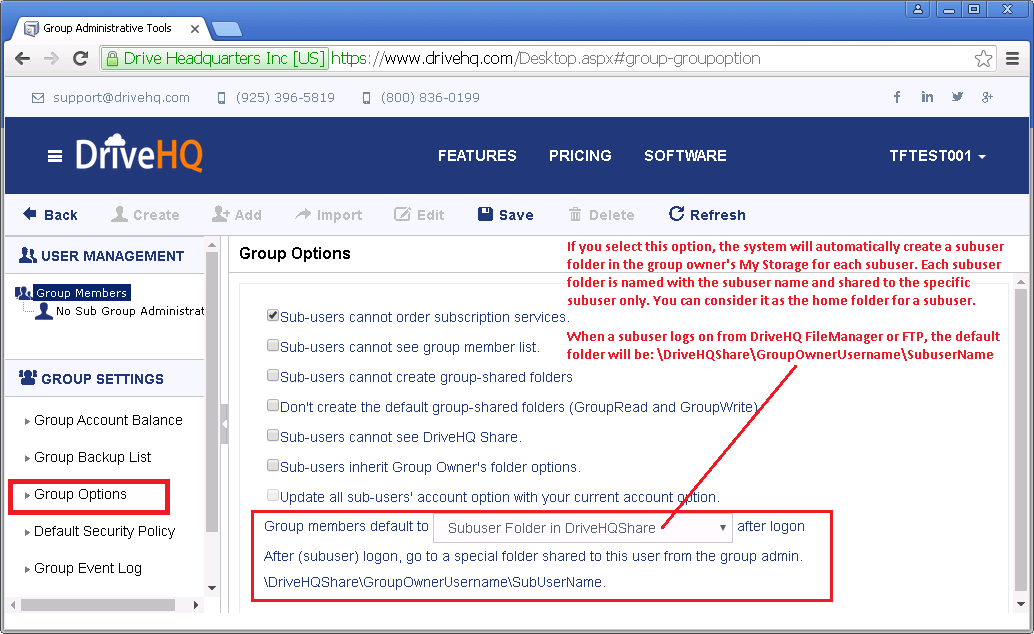
참고: "DriveHQShare의 하위 사용자 폴더"를 선택하면 시스템에서 그룹 소유자의 루트 폴더(내 저장소)에 각 하위 사용자별로 하위 사용자 폴더를 생성합니다. 하위 사용자 폴더의 이름은 해당 하위 사용자의 사용자 이름입니다. 이 폴더는 하위 사용자에게 자동으로 공유되며 모든 액세스 권한이 부여됩니다. "DriveHQShare의 하위 사용자 폴더"는 로컬 파일 서버의 사용자 홈 폴더와 유사합니다. 하위 사용자 폴더를 루트 수준이 아닌 다른 위치로 이동할 수 있습니다.
방법 2: 개별 계정 옵션 설정
하위 사용자 계정으로 로그인하세요. (그룹 소유자/관리자인 경우 그룹 관리자 기능을 사용하여 하위 사용자로 로그인할 수 있습니다.) 그런 다음 계정 옵션 페이지로 이동하여 계정 옵션 탭을 클릭하고 아래 스크린샷과 같이 기본 폴더 경로를 입력할 수 있습니다:
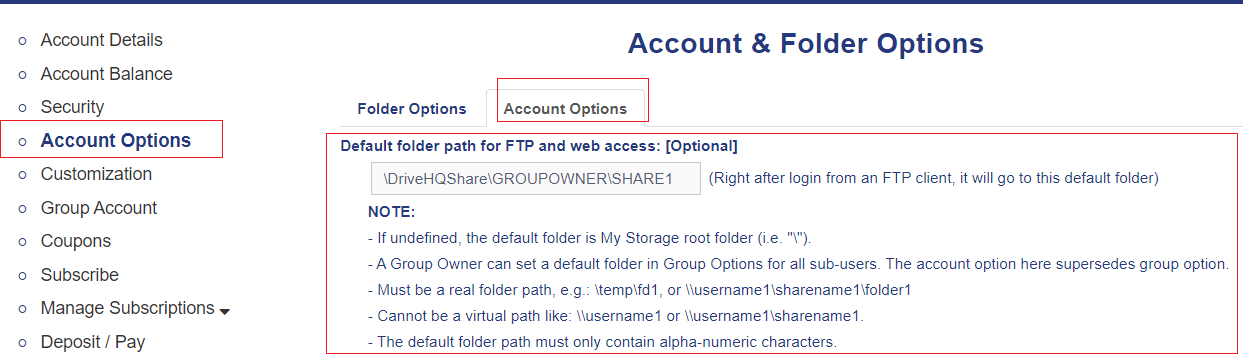
이 방법을 사용하면 내 저장소 또는 DriveHQShare의 모든 폴더(즉, 다른 사용자가 나와 공유한 폴더)를 기본 폴더로 설정할 수 있습니다.
FTP 기본 폴더는 DriveHQ.com 웹사이트 또는 DriveHQ FileManager 클라이언트 소프트웨어에 로그인할 때의 기본 폴더와 동일합니다.
DriveHQ FTP 서버는 익명 FTP 로그인을 지원합니다. 익명 FTP로 폴더에 액세스하려면 해당 폴더가 게시되어 있어야 합니다. DriveHQ.com 웹사이트를 이용하거나, 더 간편하게 DriveHQ FileManager 클라이언트 소프트웨어를 사용하여 폴더를 게시할 수 있습니다.
게시된 폴더는 일반적으로 HTTP URL인 "게시 URL"을 사용하여 접근할 수 있습니다. FTP 클라이언트 소프트웨어를 사용하여 게시된 폴더에 접근하고 게시자의 사용자 이름(예: "Mike")을 알고 있다면 다음과 같이 익명으로 로그인할 수 있습니다:
"anonymous"라는 사용자 이름으로 로그인하고 비밀번호로 이메일 주소를 입력하세요. 접속 후 폴더를 "/Mike"로 변경하면 Mike가 게시한 모든 폴더를 볼 수 있습니다.
게시된 폴더의 파일은 다음과 같은 링크(주소)를 통해 직접 접근할 수도 있습니다:
ftp://ftp.drivehq.com/USERNAME/PUBLISHNAME/FILENAME
예: ftp://ftp.drivehq.com/DriveHQ/DriveHQSoftware/DriveHQFileManager.exe
Microsoft Office는 FTP 폴더를 지원합니다. 따라서 MS Office를 사용하여 DriveHQ FTP에 저장된 Office 파일을 열고 편집한 후 다시 DriveHQ FTP에 저장할 수 있습니다. (DriveHQ FTP 저장소는 DriveHQ 원격 저장소 시스템과 동일한 시스템을 사용합니다.)
DriveHQ FTP를 MS Office와 함께 사용하려면 먼저 FTP 폴더를 연결해야 합니다. 연결하려면 시작 버튼을 클릭한 다음 컴퓨터 메뉴를 마우스 오른쪽 버튼으로 클릭하고 "네트워크 드라이브 연결"을 선택하십시오.
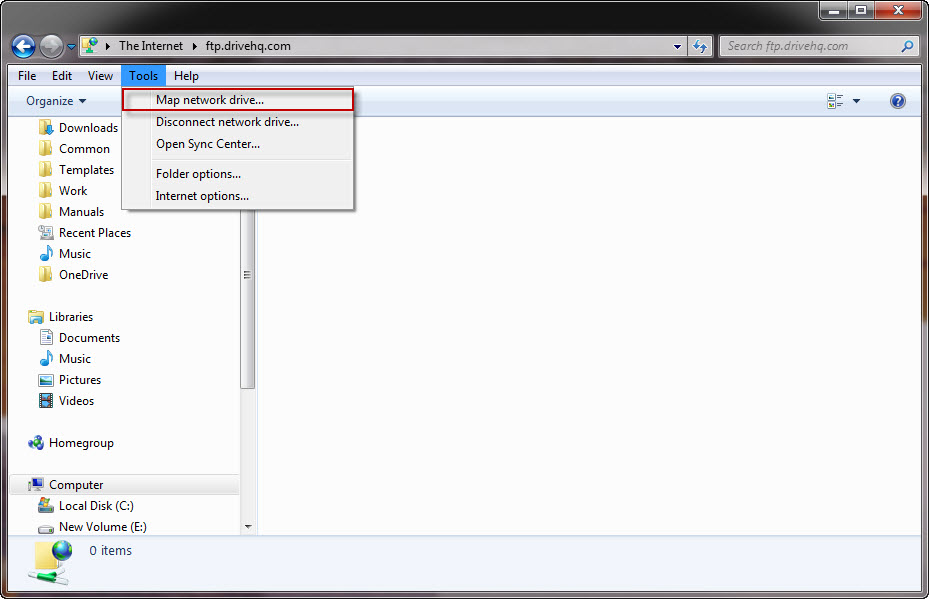
FTP 폴더 매핑
아래와 같이 네트워크 드라이브 지도 창이 열립니다. 창 하단의 링크를 클릭하세요:
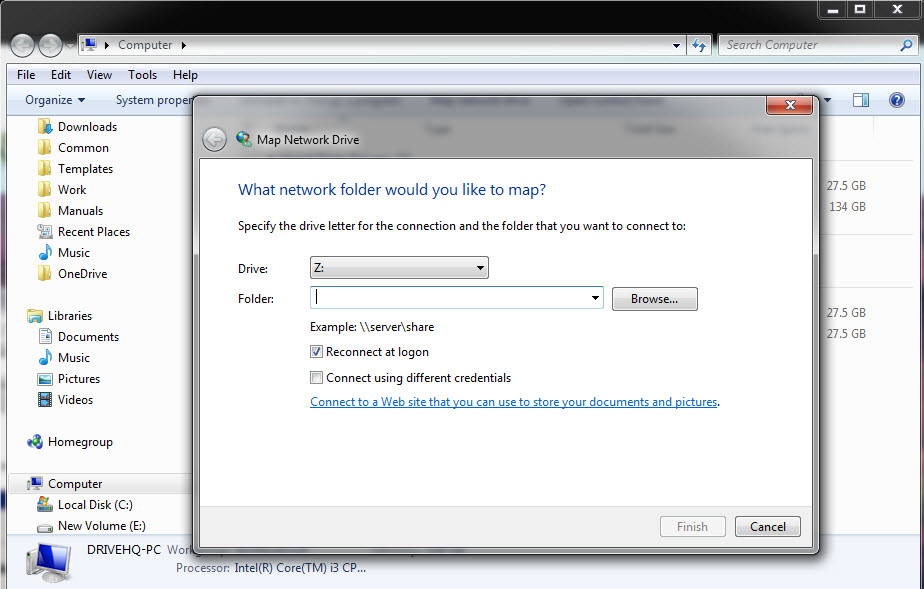
지도 네트워크 드라이브 화면
그러면 아래 그림과 같이 "네트워크 위치 추가"라는 새 대화 상자가 열립니다:
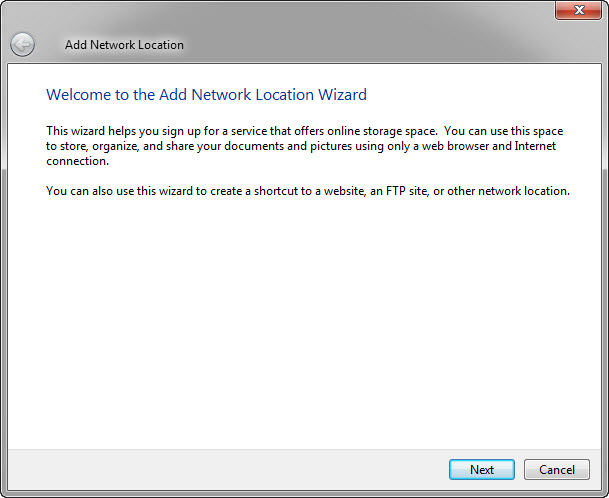
네트워크 위치를 추가합니다
“사용자 지정 네트워크 위치 선택”을 선택한 다음, “다음” 버튼을 다시 클릭하면 이 페이지가 표시됩니다:
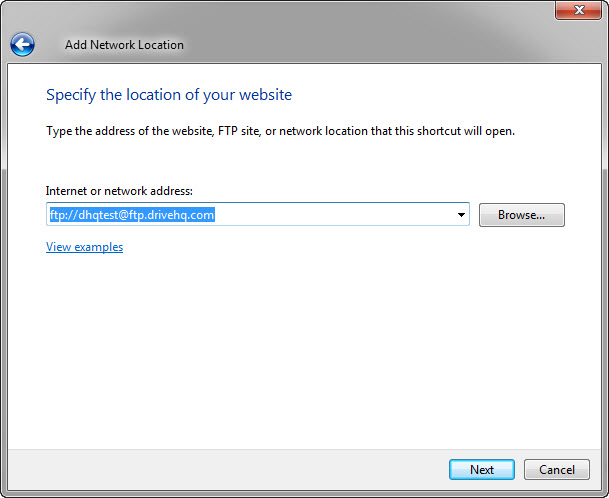
웹사이트의 위치를 지정하세요
"웹사이트 위치 지정" 창에서 다음 주소를 입력하십시오:
ftp://USERNAME@proftp.drivehq.com/
그런 다음 [다음]을 클릭하면 FTP 폴더가 생성되고 다음 대화 상자가 나타납니다:
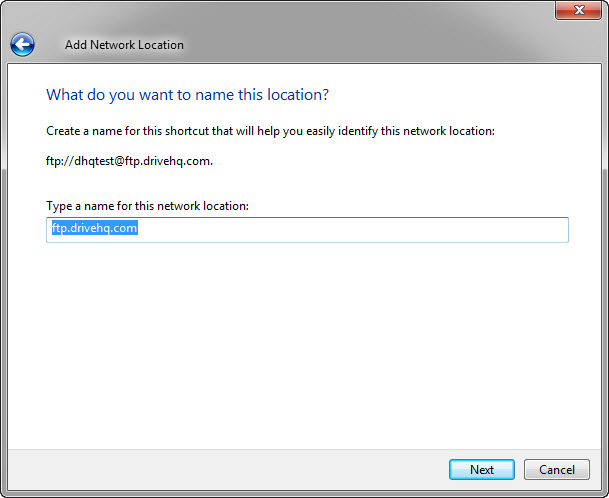
'다음'을 클릭하면 FTP 폴더 생성이 확인됩니다.
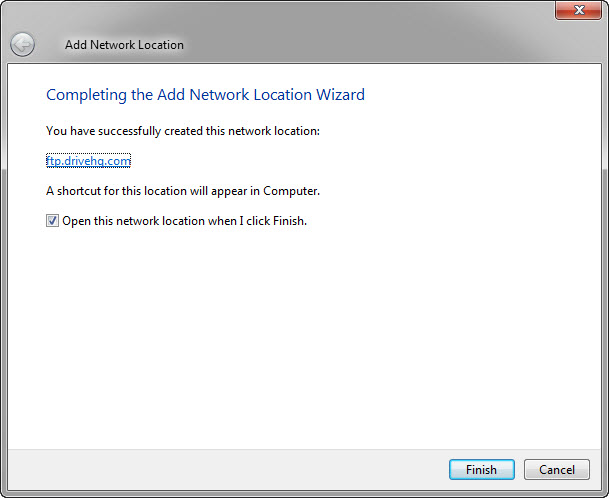
마침을 클릭하여 FTP 폴더를 엽니다.
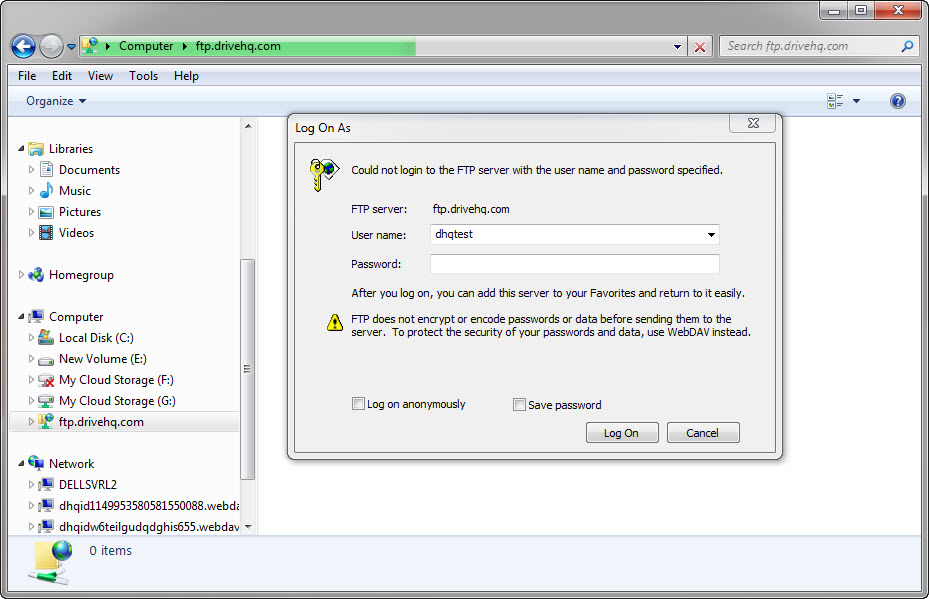
사용자 이름과 비밀번호를 입력하라는 메시지가 나타납니다. 정보를 입력하고 "로그온" 버튼을 클릭하세요. ("비밀번호 저장"을 선택하는 것도 좋습니다.) 로그인 후 아래 그림과 같이 FTP 폴더가 열립니다:
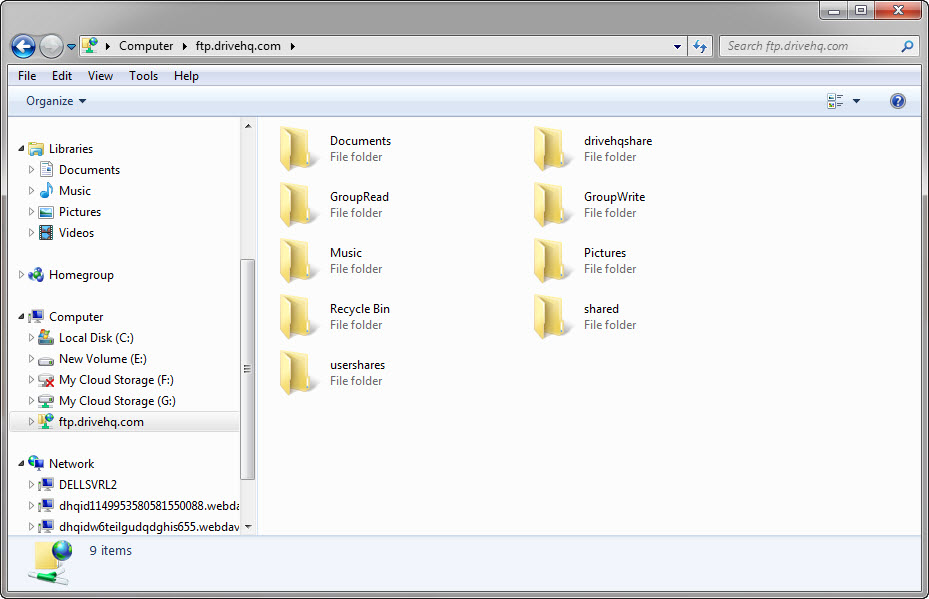
FTP 폴더 예시
그런 다음 원격 MS Office 파일(예: MS Word 파일)을 두 번 클릭하여 열 수 있습니다. 두 번 클릭하면 로그인 자격 증명을 확인하는 로그인 대화 상자가 나타납니다
사용자 이름과 비밀번호를 입력하고 '로그온'을 클릭하면 웹 브라우저(예: 인터넷 익스플로러)가 실행되고, 파일을 다운로드하여 열 수 있습니다.
'열기'를 클릭하면 파일을 열려고 시도하고, 이때 다시 암호를 입력하라는 메시지가 나타납니다.
확인을 클릭하면 MS Word에서 파일이 열립니다.
그런 다음 MS Word를 사용하여 파일을 편집할 수 있습니다. 편집이 완료되면 파일을 FTP 서버에 다시 저장해 보세요. FTP 폴더로 이동하여 FTP 계정에 다시 로그인해야 합니다. FTP 폴더의 위치는 아래의 "다른 이름으로 저장" 대화 상자를 참조하십시오.
DriveHQ FTP 서비스는 다음과 같은 용도로 사용할 수 있습니다:
-
기업용 FTP 서버(다중 사용자 계정 포함)를 구축하거나 기존 FTP 서버를 교체하는 방법;
-
대용량 파일/많은 양의 파일을 원격 위치(고객 포함)로 전송하는 경우;
-
정해진 시간에 실행될 FTP 스크립트를 생성합니다.
-
감시 카메라 영상 저장 – 감시 카메라 영상을 외부 FTP 서버에 저장하는 것이 더 안정적이고 안전합니다. 카메라가 손상되더라도 녹화된 정보는 DriveHQ.com에 보관할 수 있습니다
-
파일을 원격 FTP 서버에 백업합니다.
무료 서비스 이용자는 하루 최대 10~50회의 FTP 로그인으로 제한됩니다. DriveHQ FTP/SFTP 서비스를 이용하여 악성 콘텐츠 유포, 해킹 또는 스파이 행위를 하는 것은 엄격히 금지됩니다.
DriveHQ는 온라인 백업 서비스를 다른 모든 스토리지 관련 서비스와 함께 제공합니다. DriveHQ 계정이 있는 경우 온라인 백업 서비스를 즉시 사용할 수 있으며, 계정이 없는 경우 DriveHQ 계정을 등록해야 합니다. 자동 온라인 백업 기능을 사용하려면 DriveHQ 온라인 백업 클라이언트 소프트웨어를 설치해야 합니다.
DriveHQ 온라인 백업은 로컬 백업 솔루션에 비해 많은 장점을 가지고 있습니다:
-
온라인(원격) 백업은 지진, 홍수, 화재, 바이러스/해킹 등과 같은 주요 재해로부터 데이터를 보호할 수 있는 유일한 안전한 백업 솔루션입니다.
-
별도의 백업 장치를 구매하거나 설치할 필요가 없습니다. 온라인으로 간편하게 데이터를 백업/복원할 수 있습니다.
-
어디서든 파일을 백업하고 복원하세요. 백업 장치를 휴대하거나 백업 매체를 교체할 필요가 없습니다.
-
그룹 계정, 여러 대의 컴퓨터 또는 여러 사용자를 지원하는 비즈니스 백업 솔루션입니다.
-
아무도 로그인하지 않은 서버를 백업하고, 인터넷 연결이 불안정한 노트북/PC를 백업하세요.
-
DriveHQ 온라인 스토리지 서비스를 이용하여 파일을 원격으로 온라인에서 액세스하고 공유하거나 공동 작업하세요.
-
DriveHQ는 데이터를 보호하기 위해 여러 단계의 이중화 시스템을 사용하며, 이는 일반적으로 사용자가 직접 백업하는 것보다 더 안전하고 신뢰할 수 있습니다.
-
DriveHQ는 Hurricane Electric과 같은 건물에 최첨단 데이터 센터를 운영하고 있습니다. 이 시설은 24시간 상주 보안 요원과CCTV, 사실상 무제한의 네트워크 대역폭, 이중화된 네트워크 연결 및 이중화된 전원 공급 장치 등을 갖추고 있습니다.
-
DriveHQ 온라인 백업은 하드웨어, 소프트웨어, 설치, 유지 관리 및 안정성 요소를 고려할 때 전체적인 비용이 훨씬 저렴합니다.
-
예약 백업을 지원합니다.
-
실시간 백업을 지원합니다.
-
증분 백업을 지원합니다.
그만큼 이 기능은 마지막 백업 이후 새로 생성되었거나 수정된 파일만 백업합니다. 다른 파일은 자동으로 건너뜁니다.
-
볼륨 섀도 복사본 기능을 지원하며, 열려 있는(잠긴) 파일(쓰기 작업이 진행 중인 파일)도 백업할 수 있습니다. 이 기능은 Outlook PST 파일이나 데이터베이스 파일을 백업하는 데 사용할 수 있습니다.
-
여러 파일 버전을 유지하세요.
-
여러 대의 PC를 백업할 수 있습니다(추가 라이선스 필요 없음).
-
그룹 백업(여러 사용자의 PC 백업);
-
HTTPS/SSL을 지원합니다
-
데이터 암호화(암호화된 데이터를 DriveHQ 클라우드 스토리지에 저장);
-
데이터 압축을 통해 업로드/다운로드 속도를 향상시킵니다.
-
데이터 캐싱을 통해 업로드/다운로드 속도를 향상시킵니다.
-
특정 상황에서 매우 빠른 업로드를 위해 MagicUpload를 지원합니다.
-
DriveHQ 온라인 저장 및 공유 시스템과 통합되어 여러 사용자와 원격으로 파일에 액세스하고 공유하며 공동 작업할 수 있습니다. FTP를 사용하여 DriveHQ에 백업된 파일에 액세스할 수 있습니다.
DriveHQ 온라인 백업에 대한 자세한 내용은 다음 링크를 참조하십시오:
https://www.drivehq.com/ko/온라인 백업/. 라이브 데모 링크를 클릭하시면 플래시 라이브 데모를 보실 수 있습니다.
https://www.drivehq.com/OnlineBackup/DownloadOnlineBackup.aspx
DriveHQ 온라인 백업에는 32비트 버전과 64비트 버전 두 가지가 있습니다.
일반적으로 32비트 버전은 32비트 운영체제에, 64비트 버전은 64비트 운영체제에 설치해야 합니다. 실제로 64비트 버전은 32비트 운영체제에 설치할 수 없으며, 32비트 버전을 64비트 운영체제에 설치할 수는 있지만 일부 기능이 제대로 작동하지 않을 수 있습니다.
-
어떤 버전의 온라인 백업을 설치해야 하는지 어떻게 알 수 있나요?
이 페이지를 사용하여 운영 체제 유형을 확인한 후 해당 버전의 소프트웨어를 설치할 수 있습니다. 열어보세요 인터넷 익스플로러, 다음 URL을 복사하여 붙여넣으세요:
https://www.drivehq.com/downloads/FindOSVersion.aspx
소프트웨어를 다운로드하신 후, 설치 파일(installer file)을 더블 클릭하여 설치 프로그램을 실행하십시오. 설치 마법사의 안내에 따라 단계별로 진행하면 DriveHQ Online Backup이 컴퓨터에 설치됩니다.
일반적으로 DriveHQ 온라인 백업 설치는 간단합니다.
일부 컴퓨터에서는 설치가 실패할 수 있습니다. 이 경우 다음 사항을 다시 확인하십시오. (1) 올바른 버전의 DriveHQ Online Backup을 설치하고 있는지 확인하십시오. 1단계를 자세히 읽어보세요. (2) DriveHQ 설치 프로그램을 차단하는 바이러스 백신/보안 소프트웨어가 없는지 확인하십시오. (3) 컴퓨터에 소프트웨어를 설치할 권한이 있는지 확인하십시오. 일부 회사/기관에서는 직원/팀 구성원의 컴퓨터 설치를 허용하지 않을 수 있습니다. 도서관과 같은 공용 컴퓨터는 일반적으로 사용자의 소프트웨어 설치를 허용하지 않습니다. (4) 일부 바이러스 백신/보안 소프트웨어는 EXE 설치 파일 다운로드를 허용하지만, .exe 파일 확장자를 다른 확장자로 변경할 수 있습니다. 이 경우 설치 파일을 두 번 클릭하기 전에 파일 확장자를 다시 .exe로 변경해야 합니다.
방문을 권장합니다:
https://www.drivehq.com/ko/온라인 백업/
백업이 어떻게 작동하는지 보려면 "온라인 백업 라이브 데모" 링크를 클릭하십시오.
컴퓨터에서 DriveHQ 온라인 백업을 처음 실행하면 다음 대화 상자가 표시됩니다. 이미 DriveHQ 계정이 있는 경우 "이미 회원입니다"를 선택한 다음 로그인하십시오. 그렇지 않은 경우 이메일 주소를 입력하여 임시 계정을 만드십시오.
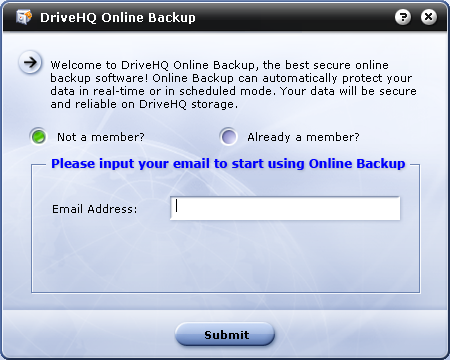
DriveHQ 온라인 백업을 처음으로 실행하세요
이메일 주소를 입력하고 제출 버튼을 클릭하면 시스템에 다음 대화 상자가 표시됩니다:
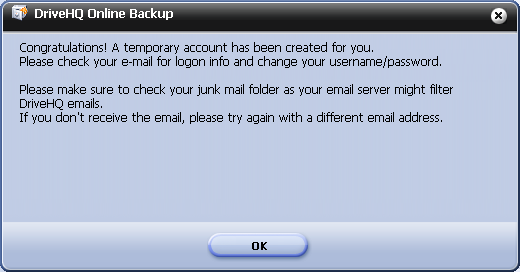
임시 계정 생성 화면
확인 버튼을 클릭하면 다음 대화 상자가 표시됩니다:
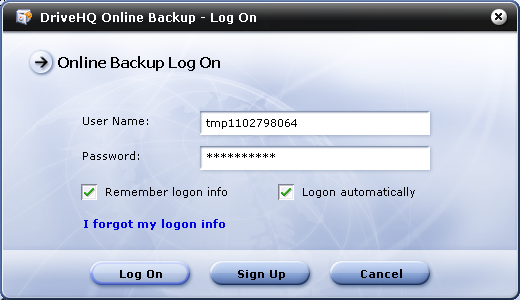
DriveHQ 온라인 백업 로그인 화면
참고로 이 계정은 임시 계정입니다. DriveHQ 시스템에서 자동으로 환영 이메일을 보내드리며, 이메일에서 임시 사용자 이름과 비밀번호를 확인하실 수 있습니다. 이메일은 일반적으로 10분 이내에 도착하지만, 경우에 따라 최대 30분까지 소요될 수 있습니다.
이메일을 받으신 후에는 안내에 따라 로그인하셔야 합니다 www.drivehq.com, 그런 다음 사용자 이름/비밀번호를 본인이 영구적으로 사용할 사용자 이름/비밀번호로 변경하십시오.
환영 이메일을 받지 못하셨다면 스팸/대량 메일/휴지통 폴더를 확인해 주세요. 대부분의 경우 이메일 서버(또는 ISP)에서 DriveHQ 이메일을 필터링/차단했을 가능성이 높습니다. 그래도 이메일을 받지 못하셨다면 시스템 관리자 또는 ISP에 문의하여 DriveHQ 이메일 차단을 해제해 달라고 요청하거나, 다른 이메일 주소(다른 이메일 서버 또는 다른 ISP 사용)를 사용해 보세요.
DriveHQ 온라인 백업에 로그인하면 DriveHQ 온라인 백업 홈페이지가 표시됩니다:
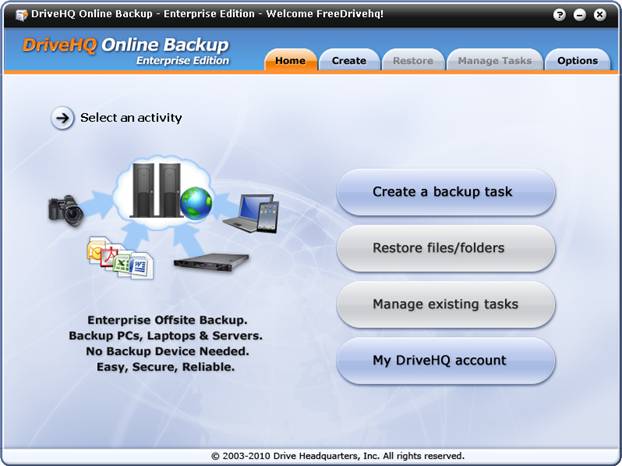
DriveHQ 온라인 백업 소프트웨어 홈페이지
DriveHQ 온라인 백업 소프트웨어 홈페이지에서 "백업 작업 생성"을 클릭하면 아래와 같은 생성 화면이 나타납니다:
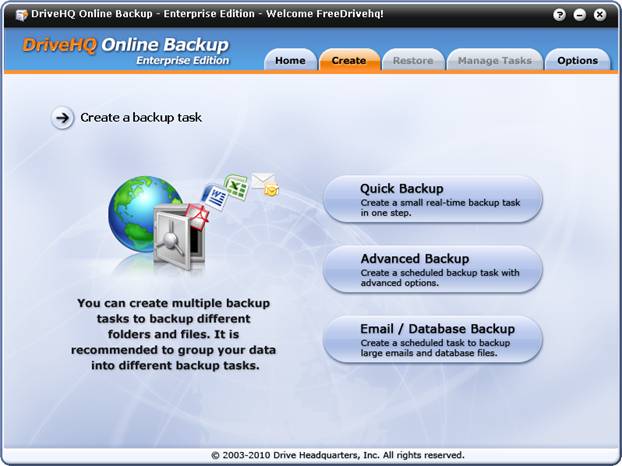
DriveHQ 백업 작업 생성 화면
"백업 작업 생성 화면"에서 세 가지 유형의 백업 작업을 선택하여 생성할 수 있습니다:
-
빠른 백업(실시간 백업 작업)
이 버튼을 클릭하면 단 한 단계로 새로운 실시간 백업이 생성됩니다. 이 옵션은 파일 수가 많지 않은 작은 폴더에 적합합니다. 폴더에 파일 수가 매우 많은 경우(예: 10,000개 이상)에는 두 번째 옵션을 사용하여 예약 백업 작업을 생성하는 것이 좋습니다.
-
고급 백업
고급 옵션을 사용하여 예약 백업 작업을 생성하세요. 이 옵션을 사용하면 예약 백업 또는 실시간 백업 작업을 생성할 수 있습니다. 폴더 크기에 관계없이 백업이 가능합니다.
-
이메일/데이터베이스 백업
이 옵션은 용량이 큰 "열린 파일"을 백업하도록 설계되었습니다. "열린 파일"이란 다른 응용 프로그램에서 쓰기 작업을 위해 열려 있는 파일을 말합니다. 이러한 파일은 "잠긴 파일"이라고도 합니다. Microsoft Outlook PST 파일은 Outlook이 항상 실행 중이므로 일반적으로 "열린 파일"입니다. 일부 데이터베이스 파일 또한 데이터베이스 서버 소프트웨어가 항상 실행되고 파일에 쓰기 작업을 수행하므로 "열린 파일"입니다. 일반적으로 파일을 연 응용 프로그램을 닫지 않으면 "열린 파일"을 복사/편집/삭제할 수 없습니다.
이 옵션은 이메일과 데이터베이스뿐만 아니라 QuickBooks 데이터 파일, 로그 파일 등 "열려 있는 파일"이 포함된 모든 폴더도 백업할 수 있습니다.
DriveHQ 온라인 백업은 다른 백업 소프트웨어와 작동 방식이 다를 수 있다는 점에 유의하십시오. 일부 백업 소프트웨어는 백업 작업을 하나만 생성하거나 모든 백업 소스 폴더와 파일을 포함하는 단일 아카이브 파일만 생성할 수 있습니다. 이러한 방식은 DriveHQ 온라인 백업보다 효율성과 유연성이 떨어집니다.
DriveHQ 온라인 백업을 사용하면 여러 백업 작업을 생성할 수 있습니다. 사용자는 여러 소스 폴더를 그룹화하여 각각 다른 백업 작업을 지정할 수 있습니다. 또한 언제든지 백업 작업을 추가/삭제할 수 있습니다. 이를 통해 각 백업 작업의 크기를 줄이고, 독립성을 높이며, 안정성을 향상시킬 수 있습니다. 뿐만 아니라 다른 백업 작업에 영향을 주지 않고 백업을 추가/편집/삭제할 수 있어 유연성도 뛰어납니다. 이러한 이유로, 각 백업 작업마다 동일한 상위 폴더에 있는 소스 폴더와 파일만 선택할 수 있습니다.
DriveHQ 온라인 백업은 모든 소스 폴더와 파일을 하나의 거대한 압축 파일로 보관하지 않습니다. 이 덕분에 DriveHQ 온라인 백업은 증분 백업을 매우 효율적으로 지원합니다. 만약 모든 소스 폴더/파일을 하나의 파일로 보관한다면, 파일이 변경될 때마다 백업 소프트웨어는 거대한 압축 파일을 다시 업로드해야 하므로 며칠 또는 몇 주가 걸릴 수 있습니다. 하지만 DriveHQ 온라인 백업은 변경되었거나 새로 추가된 파일만 업로드하므로 매우 빠른 속도로 백업이 가능합니다.
"백업 작업 생성" 화면에서 "빠른 백업" 버튼을 클릭하여 간단한 실시간 백업 작업을 생성합니다. 백업 소스 폴더만 선택하면 됩니다. 아래 그림과 같이 Windows 폴더 트리를 탐색하세요:
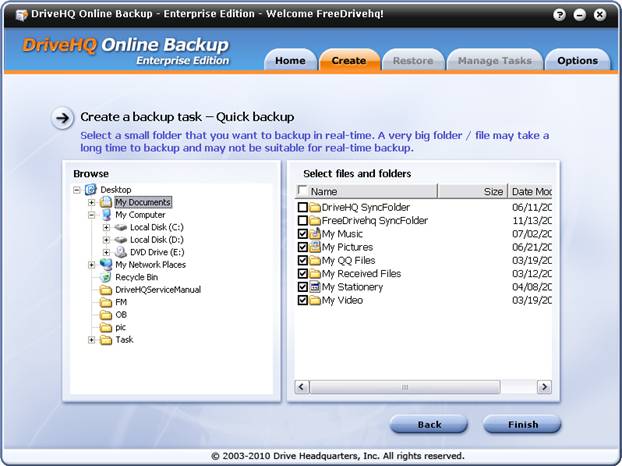
빠른 백업을 위한 백업 소스 폴더를 선택하세요
소스 폴더를 선택한 후 마침 버튼을 클릭하십시오. 그러면 다음과 같은 메시지가 표시됩니다:
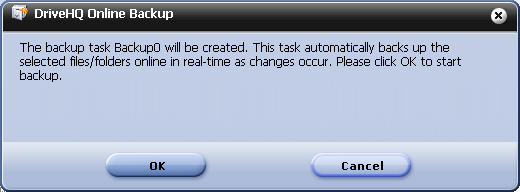
백업 작업을 시작하려면 확인을 클릭하세요. 그러면 파일 백업이 시작됩니다. 백업이 완료되면 다음 화면이 나타납니다:
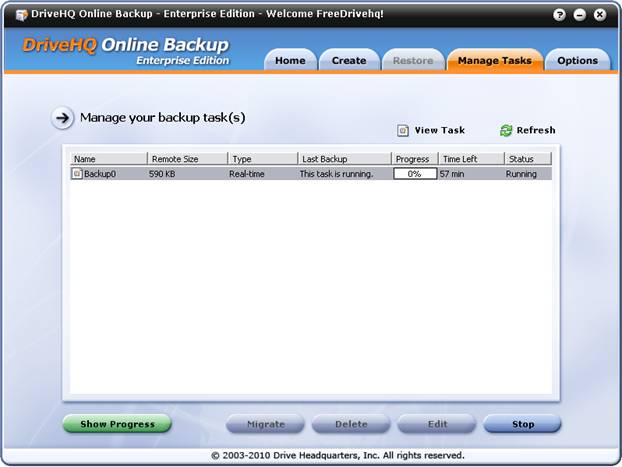
첫 번째 빠른 백업 작업 생성을 완료했습니다
"백업 작업 생성" 화면에서 "고급 백업" 버튼을 클릭하면 일반 백업 작업을 생성하는 마법사가 시작됩니다. 첫 번째 단계는 빠른 백업과 동일하게 소스 폴더/파일을 선택해야 합니다.
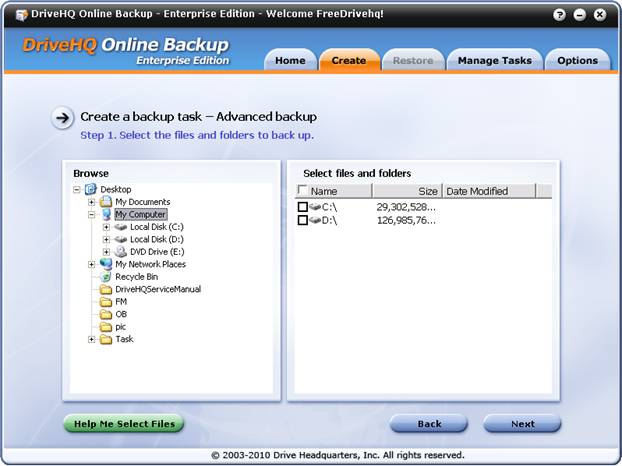
고급 백업을 위한 소스 폴더/파일을 선택하세요
다시 한번 말씀드리지만, 실제 물리적 폴더/파일을 선택해 주십시오. 일부 폴더는 가상 폴더이므로 소스 폴더로 선택할 수 없습니다. (예: 네트워크/내 네트워크 위치 등)
어떤 폴더를 백업해야 할지 확실하지 않은 경우 왼쪽 하단에 있는 "파일 선택 도움말" 버튼을 클릭할 수도 있습니다.
DriveHQ는 문서 파일과 멀티미디어 파일을 백업할 것을 권장합니다. 일반적으로 "내 문서" 폴더와 개인 데이터 또는 업무 데이터를 저장하는 다른 모든 폴더를 백업해야 합니다. 해당 파일들은 당신에게 가장 중요한 파일들입니다. 컴퓨터(디스크)에 문제가 생기면 데이터가 영구적으로 손실될 수 있습니다.
컴퓨터의 모든 파일을 백업할 수 있는 다른 온라인 백업 소프트웨어와 달리, DriveHQ는 다음과 같은 파일의 백업을 권장하지 않습니다:
-
윈도우 운영 체제 파일;
-
"Program Files" 폴더 안의 파일/폴더;
-
모든 시스템 및 애플리케이션 임시 파일;
-
휴지통 폴더에 있는 파일/폴더;
-
시스템 페이지 파일 및 최대 절전 모드 파일;
Windows 운영 체제 파일은 백업할 필요가 없습니다. 컴퓨터의 복구 CD를 사용하여 운영 체제를 복구하거나 운영 체제를 다시 설치할 수 있기 때문입니다. DriveHQ 온라인 백업을 비롯한 모든 온라인 백업 소프트웨어는 실행 중인 운영 체제 없이는 작동할 수 없으므로 운영 체제를 직접 복원할 수 없습니다.
일반적으로 "프로그램 파일" 폴더는 백업할 필요가 없습니다. 문제가 발생하더라도 소프트웨어를 쉽게 재설치할 수 있기 때문입니다. DriveHQ 온라인 백업(및 기타 온라인 백업 소프트웨어)은 "프로그램 파일" 폴더의 파일도 백업할 수 있습니다. 하지만 파일 복원만으로는 소프트웨어 자체를 복원할 수 없습니다. 많은 프로그램은 설치 프로그램을 사용하여 컴퓨터에 설치해야 합니다. 따라서 이러한 경우에는 소프트웨어 파일 복원이 제대로 작동하지 않을 수 있습니다. 설치가 필요 없는 소프트웨어라면 DriveHQ 온라인 백업을 사용하여 백업(및 복원)하는 것이 문제없이 작동할 것입니다.
DriveHQ의 접근 방식은 저장 공간을 크게 절약해 주기 때문에 DriveHQ에서 많은 저장 공간을 주문할 필요가 없습니다. 따라서 비용을 절감할 수 있습니다. 또한 백업할 데이터 양이 줄어들기 때문에 다른 온라인 백업 소프트웨어보다 백업 시간이 단축됩니다.
원본 폴더를 선택한 후, 아래 그림과 같이 [다음]을 클릭하여 백업 일정을 설정하세요:
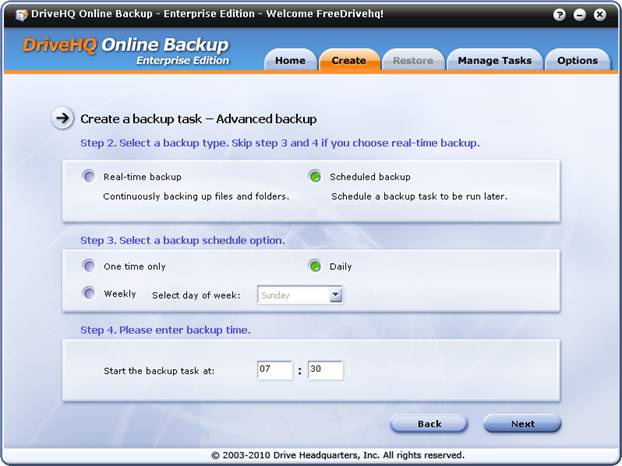
DriveHQ 온라인 백업 예약 설정 화면
위 스크린샷에서 보시는 것처럼, 2단계에서는 실시간 백업 또는 예약 백업을 선택할 수 있습니다. 3단계에서는 백업 작업을 일회성으로 실행하거나 매일 또는 매주 실행하도록 설정할 수 있습니다. 매주 실행하는 경우, 백업 작업을 실행할 요일을 지정할 수도 있습니다. 4단계에서는 백업 작업 시작 시간을 선택할 수 있습니다. 유효한 시간 형식은 00:00부터 23:59까지입니다. 시간은 사용자의 PC 로컬 시간을 기준으로 합니다.
일정 설정 화면에서 다음 버튼을 클릭하면 다음 화면이 나타납니다:
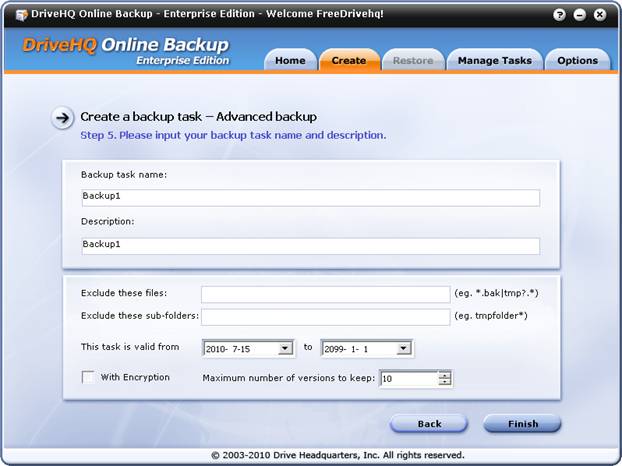
입력 작업 이름 화면
"작업 이름 입력" 화면에서 작업 이름과 작업 설명을 입력할 수 있습니다. 작업 이름에는 영숫자(ab, AB, 0-9)만 사용하는 것이 좋습니다.
이 화면에서는 고급 옵션도 설정할 수 있습니다. 예를 들어,:
다음 파일들을 제외하세요:
파일 이름 필터를 입력할 수 있습니다. 여러 필터를 "|"로 구분하여 입력할 수 있습니다.
예: 입력할 수 있습니다:
*.뒤에 | 임시?.* | ~*.*
파일 경로 정보를 포함할 수도 있습니다:
임시\*.* | 로그\개인\*.log
파일 이름이 이러한 기준과 일치하는 파일은 DriveHQ에 백업되지 않습니다.
다음 폴더를 제외하세요:
폴더 이름 필터를 입력할 수 있습니다. 여러 필터를 "|"로 구분하여 입력할 수 있습니다. 예를 들어 다음과 같이 입력할 수 있습니다:
임시 | 임시* | 로그\개인 | 백업\이전*
해당 과제는 __일부터 __일까지 유효합니다.: 백업 작업의 유효 시간을 입력하십시오.
"작업 이름 입력" 화면에서 "암호화 사용" 확인란을 선택합니다. 이 확인란을 선택하면 백업 작업이 DriveHQ 서버에 파일을 업로드하기 전에 로컬에서 데이터를 암호화합니다. 먼저 암호화 키를 설정해야 합니다. 암호화 키를 설정하지 않은 경우 파일 백업이 시작될 때 암호화 키를 입력하라는 메시지가 표시됩니다.
이 기능은 DriveHQ의 암호화 폴더 기능을 사용합니다. DriveHQ 파일 관리자 또는 DriveHQ 온라인 백업을 사용하여 DriveHQ 암호화 폴더에 파일을 업로드하면 파일이 DriveHQ 서버에 업로드되기 전에 로컬에서 암호화됩니다. 파일은 DriveHQ 서버에서도 암호화된 상태로 유지되므로 SSL보다 훨씬 안전합니다.
암호화 키는 DriveHQ 서버로 전송되지 않습니다. 따라서 암호화 키를 분실하면 DriveHQ 지원팀에서도 파일을 복구할 수 없습니다. 그러므로 암호화 키를 반드시 기억해 두셔야 합니다. 또한, 암호화 키를 변경하더라도 이후에 업로드되는 파일에만 적용됩니다. 이미 업로드된 파일은 이전 암호화 키로 암호화된 상태로 유지됩니다. 그 이유는 파일이 사용자의 컴퓨터에서 로컬로 암호화되었기 때문에 DriveHQ 서버는 이미 업로드된 파일을 복호화할 수 없으며, 새 암호화 키를 사용하여 다시 암호화할 수도 없기 때문입니다.
9.6.4
보관할 최대 파일 버전 수
DriveHQ 온라인 백업은 파일의 여러 버전을 저장할 수 있습니다. 기본적으로 저장할 수 있는 최대 버전 수는 10개로 설정되어 있습니다. 즉, 파일을 백업한 후 파일이 변경되면 현재 파일을 이전 버전으로 저장하고 업데이트된 파일을 업로드합니다. 동일한 파일에 대해 최대 10개(또는 원하는 만큼 더 많은 버전)의 버전을 저장할 수 있습니다. 이렇게 하면 실수로 파일을 덮어쓰는 것을 방지할 수 있습니다.
여러 파일 버전을 유지하면 저장 공간 사용량이 증가할 수 있습니다. 하지만 대부분의 경우 저장 공간 사용량은 10%~25% 정도만 증가합니다. 그 이유는 다음과 같습니다:
(1)
대부분의 파일은 변경되지 않습니다. 이 경우 파일은 한 버전만 저장됩니다. 예를 들어 이미지 파일, 실행 파일, PDF 파일, 음악 파일, 비디오 파일 등은 대부분 변경되지 않습니다.
(2)
자주 수정하는 파일은 대개 텍스트 파일, HTML 파일, MS Word 파일, Excel 파일과 같이 크기가 작은 파일입니다. 이러한 파일의 버전을 10개 정도 보관하더라도 저장 공간을 많이 차지하지는 않습니다.
특정 특수한 경우, 최대 x개의 버전을 보관하면 저장 공간 사용량이 x배 더 많아질 수 있습니다. 예를 들어, 500MB 크기의 Outlook PST 파일 하나만 백업하는 경우를 생각해 보세요. PST 파일은 새 이메일을 수신하거나 삭제하거나 보낼 때마다 변경됩니다. 따라서 백업 작업이 다시 실행될 때 최신 버전을 업로드하고 이전 버전을 저장하게 되므로, 하나의 버전만 보관할 때보다 저장 공간을 x배 더 많이 사용할 수 있습니다. 이러한 경우에는 2개의 버전만 보관하는 것을 권장합니다. 하나의 버전만 보관하는 것은 보안상 충분하지 않으므로 권장하지 않습니다.
마침을 클릭하면 백업 작업이 생성되고 백업 작업 목록 정보가 DriveHQ 서버에 저장됩니다. 완료되면 작업 관리 화면이 표시됩니다:
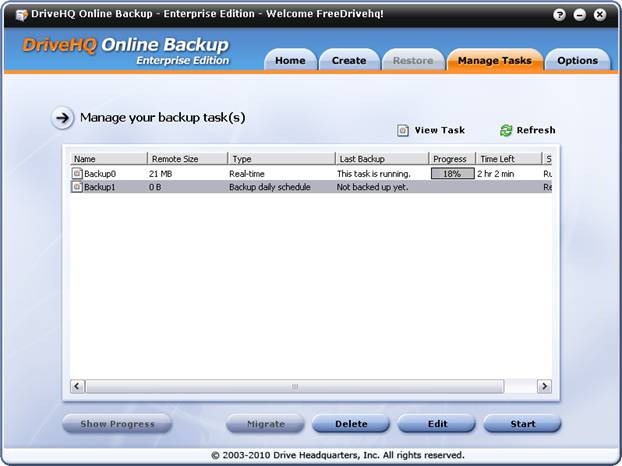
새로 생성된 백업 작업이 목록 하단에 표시됩니다. "마지막 백업" 열에 "아직 백업되지 않음"으로 표시되는 것을 확인할 수 있습니다. 이 작업은 예약된 시간에 실행됩니다. 작업 목록에서 해당 작업을 선택하고 "시작" 버튼을 클릭하여 수동으로 백업 작업을 시작할 수도 있습니다.
DriveHQ 온라인 백업을 사용하면 백업 작업을 간편하게 관리할 수 있습니다. 백업 클라이언트 소프트웨어에 로그인하고 '작업 관리' 탭을 클릭하면 위 그림과 같은 작업 목록이 표시됩니다. '원격 크기' 열에는 백업 세트 크기가 표시됩니다. 이 크기는 로컬 파일의 총 크기보다 클 수 있습니다:
(1)
사용자가 일부 소스 파일을 삭제했을 수 있으며, 이러한 파일은 DriveHQ 서버에서 자동으로 삭제되지 않습니다.
(2)
DriveHQ 온라인 백업은 파일의 여러 버전을 보관할 수 있으므로 추가 저장 공간이 필요할 수 있습니다.
마지막 백업
작업의 마지막 백업 날짜: 작업이 실시간 백업 작업이고 백업 소스 폴더에서 파일이 변경되지 않은 경우 백업 날짜는 업데이트되지 않습니다.
백업 상태:
작업이 준비되었는지, 실행 중인지, 취소되었는지에 대한 정보를 표시합니다.
새로 고침 버튼:
정보가 최신 상태가 아니면 "새로 고침" 버튼을 클릭하세요.
--------------
작업을 선택하고 삭제/편집/시작 버튼을 클릭할 수 있습니다.
작업 관리 화면에서 작업을 선택하고 삭제를 클릭하면 다음과 같은 대화 상자가 나타납니다:
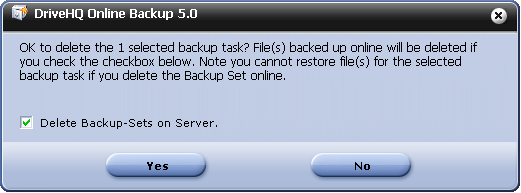
"예" 또는 "아니요"를 클릭하기 전에 메시지를 주의 깊게 읽어 주십시오. "서버에서 백업 세트 삭제"를 선택하면 DriveHQ.com 온라인 저장소에 이미 백업된 파일도 삭제됩니다. 이 확인란을 선택 해제하면 백업 작업 정보만 삭제되고 DriveHQ 서버에 이미 백업된 파일은 삭제되지 않습니다.
서버에서 백업 세트를 삭제하지 않더라도 나중에 DriveHQ.com 웹사이트 또는 DriveHQ 파일 관리자를 사용하여 파일을 삭제할 수 있습니다. 파일이 백업된 위치를 찾아서 DriveHQ 온라인 저장소에서 해당 파일을 삭제해야 합니다.
작업 관리 화면에서 작업을 선택하고 편집을 클릭하면 작업 편집 화면이 열립니다:
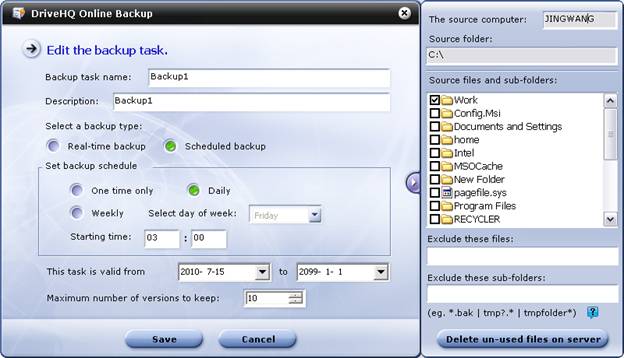
백업 작업 편집 화면
백업 작업 이름, 설명, 백업 유형, 백업 일정, 백업 시작 시간, 유효 기간, 보관할 최대 버전 수, 제외할 파일/폴더 필터 등을 변경할 수 있습니다.
기존 백업 작업의 "암호화" 설정은 변경할 수 없습니다; 즉, 암호화 없이 생성된 백업 작업은 이 화면을 사용하여 "암호화"로 변경할 수 없습니다. 그 이유는 암호화가 사용자의 로컬 컴퓨터에서 자체 암호화 키를 사용하여 로컬로 수행되기 때문입니다. 파일이 이미 DriveHQ에 업로드된 경우 서버에서 암호화/복호화할 수 없습니다. 암호화 설정을 변경하려면 서버에서 파일을 삭제하고 다시 업로드해야 합니다. 이러한 혼란을 방지하기 위해 기존 백업 작업의 암호화 설정은 변경할 수 없습니다. 기존 작업과 서버에서 백업 세트를 삭제한 다음 암호화를 적용하여 새 백업 작업을 다시 생성하는 것이 더 간단합니다.
백업 소스 폴더에서 파일/폴더를 삭제할 수 있습니다. 하지만 백업 소스(루트/상위) 폴더를 변경해야 하는 경우에는 새 백업 작업을 생성하고 기존 백업 작업을 삭제해야 합니다. DriveHQ 온라인 백업은 여러 백업 작업에서 여러 소스(루트) 폴더를 그룹화하도록 설계되었습니다. 서로 다른 소스 상위/루트 폴더에서 여러 폴더/파일을 선택할 수는 없습니다.
데이터 백업 후 백업 소스 폴더에서 파일을 삭제하면, 다른 많은 온라인 백업 프로그램들은 며칠 후 대상 폴더에서도 해당 파일을 삭제해 버립니다. 이는 백업의 목적을 무색하게 만드는 행위입니다. DriveHQ 온라인 백업은 이러한 점에서 훨씬 안전합니다. 서버에 백업된 파일은 절대 자동으로 삭제되지 않습니다. 이는 다른 백업 솔루션보다 훨씬 뛰어난 보안을 제공합니다.
서버에서 해당 파일을 삭제하지 않으면 저장 공간이 낭비될 수 있습니다. 수동으로 파일을 삭제하여 낭비된 저장 공간을 확보할 수 있습니다. "서버에서 사용하지 않는 파일 삭제" 버튼을 클릭하면 해당 원본 파일이 삭제된 DriveHQ 서버에서 해당 파일들이 삭제됩니다.
백업 작업이 실행 중일 때는 '진행 상황 보기' 버튼이 활성화됩니다. 작업 목록에도 작은 진행률 표시줄이 나타납니다.
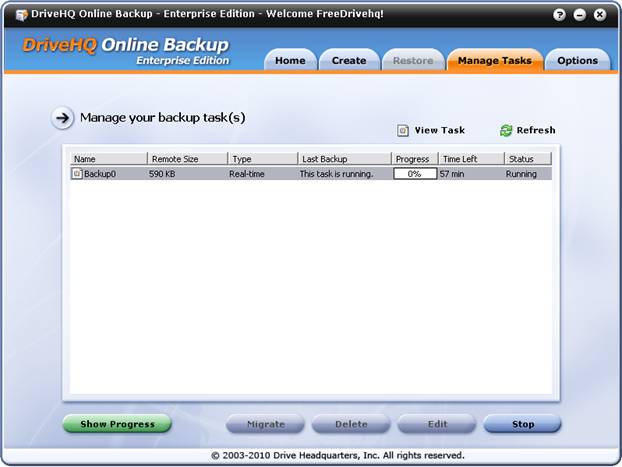
작업이 실행 중일 때의 작업 관리 화면
실행 중인 백업 작업을 선택하고 "진행 상황 보기" 버튼을 클릭하면 자세한 진행 상황 창이 표시됩니다.
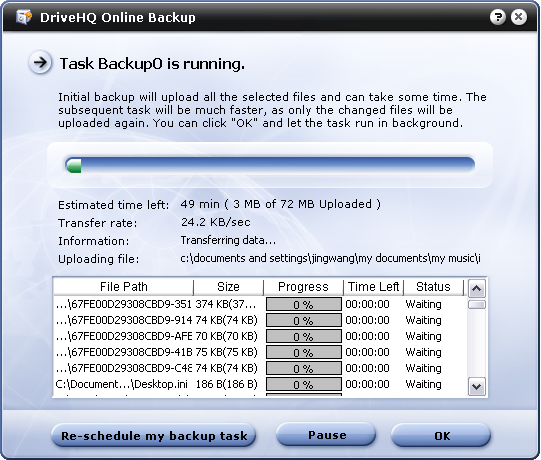
자세한 백업 진행 상황 창
상세 진행 상황 창에서는 업로드할 총 데이터 용량, 남은 예상 시간, 예상 총 백업 시간, 전송 속도(KB/초)를 확인할 수 있습니다. (참고: 1KB/초 = 8Kbps) 또한 수행 중인 백업 작업과 업로드 중인 파일에 대한 자세한 정보도 제공됩니다.
업로드 파일 목록에는 DriveHQ 서버에 업로드될(또는 업로드 중인) 모든 파일이 표시됩니다. 진행률 창은 자세한 진행 상황 정보를 제공할 뿐만 아니라 업로드 문제 해결에도 유용합니다. 백업 작업이 정상적으로 시작되어 일부 파일을 성공적으로 업로드했지만 나중에 알 수 없는 이유로 실패하는 경우, 진행률 창에서 어떤 파일이 업로드에 실패했는지 자세한 정보를 확인할 수 있습니다. 작업 관리 창에서 백업 작업을 수동으로 다시 시작할 수 있습니다. 동일한 파일에서 다시 실패하는 경우 해당 파일이 업로드 문제의 원인일 수 있습니다. 자세한 정보를 DriveHQ 지원 담당자에게 제공하여 문제 해결을 요청하십시오.
진행률 창에서 백업 작업을 일시 중지할 수도 있습니다. 작업을 일시 중지하면 해당 작업을 다시 시작할 때까지 다른 작업이 실행될 수 없습니다.
"생성" 메인 화면에서 "이메일/데이터베이스 백업" 버튼을 클릭하면 다음 대화 상자가 나타납니다:
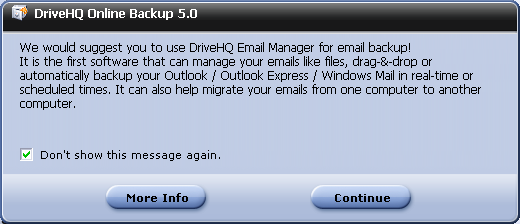
이메일/데이터베이스 백업 화면
메시지를 자세히 읽어주세요. Outlook/Outlook Express 이메일만 백업하려면 DriveHQ EmailManager를 사용하는 것이 좋습니다. DriveHQ EmailManager는 많은 이메일을 백업하는 데 DriveHQ Online Backup보다 더 효율적입니다. 계속하려면 '계속' 버튼을 클릭하고, 그렇지 않으면 '자세히 보기'를 클릭하세요.
계속 버튼을 클릭하면 다음 화면으로 이동합니다:
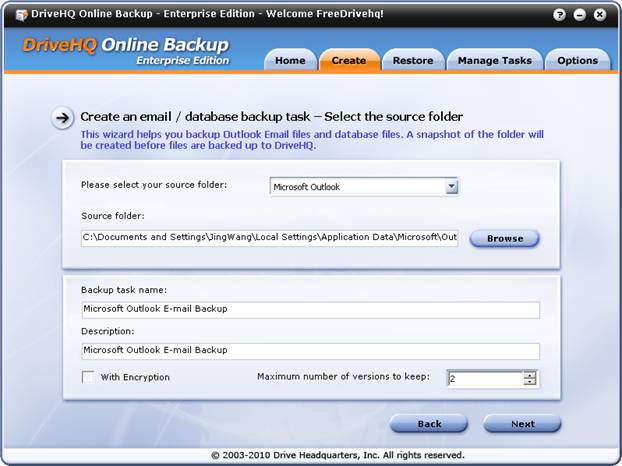
보시다시피, 이 소프트웨어는 Outlook 데이터 폴더를 자동으로 찾을 수 있습니다. 따라서 찾아보기 버튼을 클릭할 필요가 없습니다.
다른 이메일 클라이언트나 데이터베이스를 백업하려면 드롭다운 메뉴를 클릭하고 "다른 이메일 클라이언트 또는 데이터베이스"를 선택하세요. 그런 다음 "찾아보기" 버튼을 클릭하여 백업할 폴더를 수동으로 선택해야 합니다.
이러한 유형의 백업 작업에 권장되는 백업 일정은 주간 백업이며, 저장 공간을 절약하기 위해 2개의 버전만 보관합니다. 이유는 다음과 같습니다:
-
Outlook PST 파일은 물론 데이터베이스 파일도 용량이 매우 큰 경우가 많습니다. 용량이 큰 파일을 백업하는 데는 매우 오랜 시간이 걸릴 수 있으며, 큰 PST 파일이나 데이터베이스 파일을 업로드하는 데 24시간 이상 소요될 수도 있습니다.
-
DriveHQ 온라인 백업은 증분 파일 백업과 백업 재개를 지원합니다. 하지만 Outlook이나 데이터베이스 백업의 경우 증분 백업은 거의 불가능하며 본질적으로 더 위험합니다. PST 파일이나 데이터베이스 파일은 언제든지 크게 변경될 수 있습니다. 예를 들어 새 이메일을 수신하거나, 오래된 이메일을 삭제하거나, 이메일을 한 사서함에서 다른 사서함으로 이동하거나, 새 연락처를 만들거나, 이메일을 자동 보관하거나, 새 이메일을 보내거나, 사서함을 압축하는 등의 작업은 PST 파일을 급격하게 변경시키므로 증분 백업에 적합하지 않습니다. 마찬가지로 데이터베이스 파일도 레코드 삽입, 삭제, 업데이트 등의 작업으로 인해 데이터 저장 위치와 인덱스가 변경되어 데이터베이스 파일이 크게 손상될 수 있습니다.
따라서 각 백업은 전체 백업으로 진행됩니다. Outlook을 매일 백업해야 하는 경우, DriveHQ EmailManager를 사용하는 것이 더 효율적입니다. 데이터베이스를 매일 백업해야 하는 경우에는 증분 백업 도구를 사용하여 매일 로컬에 백업할 수 있습니다. 예를 들어 Microsoft SQL Server에는 데이터를 증분 백업하는 기본 도구가 있습니다. 그런 다음 "증분 백업 데이터"를 매일 DriveHQ에 백업하면 됩니다.
-
DriveHQ는 여러 개의 이전 버전을 보관할 수 있습니다. 하지만 이렇게 하면 더 많은 저장 공간을 사용하게 됩니다. 일반 파일을 백업할 경우 대부분의 파일은 변경되지 않으므로 최대 10개의 버전을 보관하도록 설정하더라도 대부분의 파일은 하나의 버전만 가지게 되어 저장 공간을 많이 차지하지 않습니다. 그러나 Outlook이나 데이터베이스 백업의 경우, 여러 버전을 보관하게 되면 저장 공간이 몇 배로 늘어날 수 있습니다.
'다음'을 클릭하면 다음 화면이 표시됩니다:

백업 일정을 선택할 수 있습니다. 위에서 설명한 대로 실시간 옵션은 사용할 수 없습니다. [마침]을 클릭하여 새 백업 작업을 생성하고 저장하세요. [마침]을 클릭하면 아래와 같은 정보 대화 상자가 나타납니다:
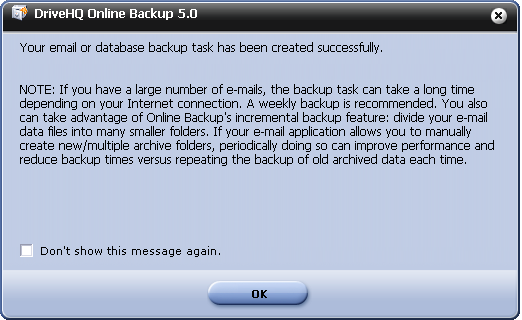
이메일/데이터베이스 백업 정보 대화 상자
확인을 클릭하여 대화 상자를 닫고 백업 작업을 저장하세요.
백업 작업을 생성하고 백업 작업을 성공적으로 실행한 후에는 파일/폴더를 복원할 수 있습니다. DriveHQ는 파일을 복원할 수 있는 다양한 방법/옵션을 제공합니다:
-
파일/폴더를 원래 위치로 복원하거나, 복원할 다른 위치를 지정할 수 있습니다.
-
파일/폴더를 동일한 컴퓨터 또는 다른 컴퓨터로 복원할 수 있습니다.
-
전체 백업 작업을 복원하거나, 단일 파일/폴더 또는 여러 파일/폴더를 복원할 수 있습니다.
-
이전 버전 파일을 복원할 수 있습니다.
-
전체 백업 작업을 특정 시점 이전으로 복원할 수 있습니다.
또한 DriveHQ.com 웹사이트, DriveHQ FileManager 클라이언트 소프트웨어 또는 모든 FTP 클라이언트 소프트웨어를 사용하여 파일을 복원할 수 있습니다.
파일을 복원하려면 DriveHQ 온라인 백업 클라이언트 소프트웨어에 로그인한 다음 '복원' 탭을 클릭하면 다음 화면이 나타납니다:
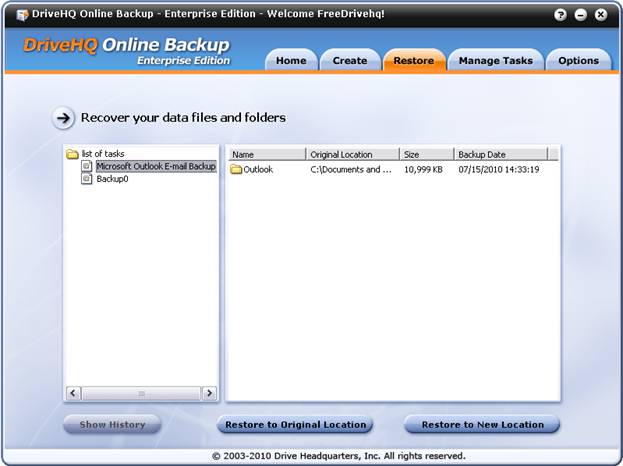
DriveHQ 온라인 백업 복원 화면
복원 화면의 왼쪽에는 작업 목록이 표시됩니다. 오른쪽에는 선택한 백업 작업으로 백업된 파일 및 폴더 목록이 표시됩니다.
백업 작업으로 백업된 모든 파일/폴더를 복원하려면 왼쪽에서 해당 백업 작업을 선택하고 작업 이름을 마우스 오른쪽 버튼으로 클릭하세요. 그러면 아래 스크린샷과 같은 메뉴가 나타납니다:

전체 백업 작업 화면을 복원합니다
팝업 메뉴 항목에서 "원래 위치로 복원" 또는 "새 위치로 복원"을 클릭하면 전체 작업을 복원할 수 있습니다. "원래 위치로 복원"을 선택하면 아래와 같은 새 대화 상자가 나타납니다:
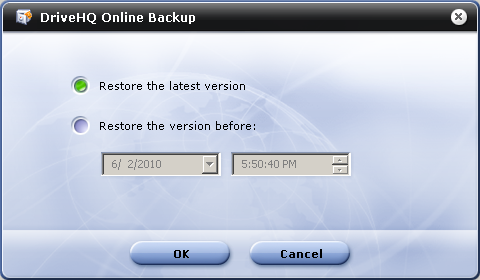
전체 백업 작업 버전을 복원합니다
위 화면에서 최신 버전 파일을 복원하거나 특정 시점 이전의 모든 파일 버전을 복원할 수 있습니다. 파일 시간은 사용자의 로컬 시간을 기준으로 합니다. [확인]을 클릭하면 파일 복원이 시작됩니다. 작업 규모에 따라 복원에 상당한 시간이 소요될 수 있습니다. 복원이 완료되면 다음 화면이 표시됩니다:
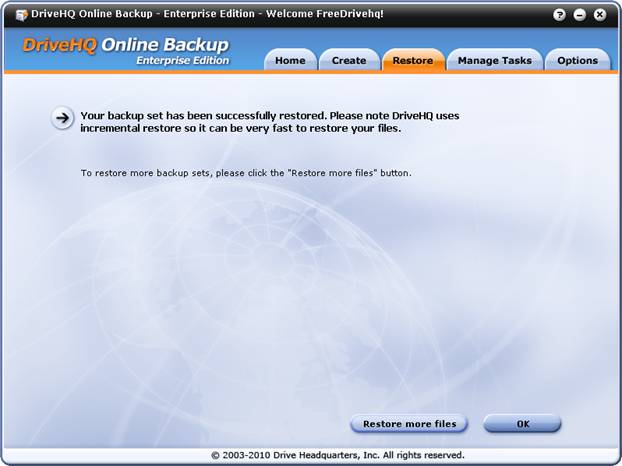
복원 완료 확인 화면
"새 위치로 복원"을 선택하면 새 로컬 폴더를 찾아보라는 메시지가 표시됩니다. 나머지는 원래 위치로 복원하는 것과 동일합니다.
복원 탭의 오른쪽에서 DriveHQ에 백업된 파일/폴더를 확인할 수 있습니다. 폴더 이름을 두 번 클릭하면 해당 폴더 내의 하위 폴더와 파일로 이동할 수 있습니다.
복원하려는 파일/폴더를 찾았으면 해당 파일/폴더를 선택하세요. Ctrl 키 또는 Shift 키를 누른 상태에서 여러 파일과 폴더를 선택할 수 있습니다.
복원할 파일/폴더를 선택한 후 해당 폴더/파일을 마우스 오른쪽 버튼으로 클릭하거나 "원래 위치로 복원" 또는 "새 위치로 복원" 버튼을 클릭할 수 있습니다.
DriveHQ 온라인 백업을 사용하여 이전 버전의 파일을 복원할 수 있습니다. 복원하려면 복원 탭에서 작업 이름을 클릭한 다음 폴더를 탐색하여 복원할 파일을 찾습니다. 파일 이름을 클릭하여 파일을 선택합니다. 이전 버전을 복원하려면 파일을 하나만 선택할 수 있습니다. 파일을 선택하면 아래 그림과 같이 왼쪽 하단의 "이력 보기" 버튼이 활성화됩니다.
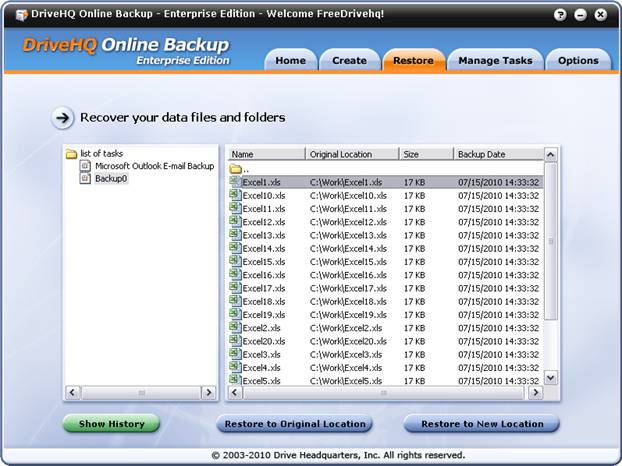
이전 버전 파일을 복원합니다
'이력 보기' 버튼을 클릭하거나 파일을 마우스 오른쪽 버튼으로 클릭하고 '이력' 메뉴를 클릭하세요. 그러면 아래 그림과 같은 '파일 버전 기록 대화 상자'가 열립니다.
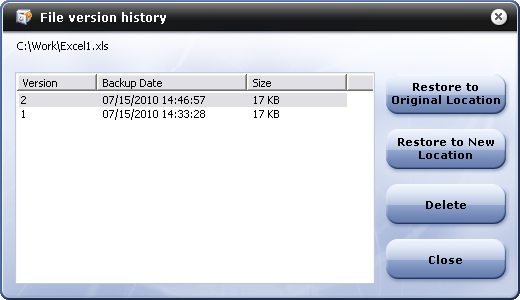
파일 버전 기록 화면
그런 다음 복원하거나 삭제할 버전을 선택할 수 있습니다.
참고로, 백업 작업에 포함된 모든 파일의 이전 버전을 복원하려면 전체 백업 작업을 선택하여 복원해야 합니다. 자세한 내용은 이전 섹션을 참조하십시오.
DriveHQ 온라인 백업 클라이언트 소프트웨어의 "옵션" 탭에는 다음과 같은 기능이 있습니다:
-
내 프로필: 사용자 프로필 정보 표시/수정. DriveHQ.com 웹사이트에서도 사용자 프로필을 표시/수정할 수 있습니다.
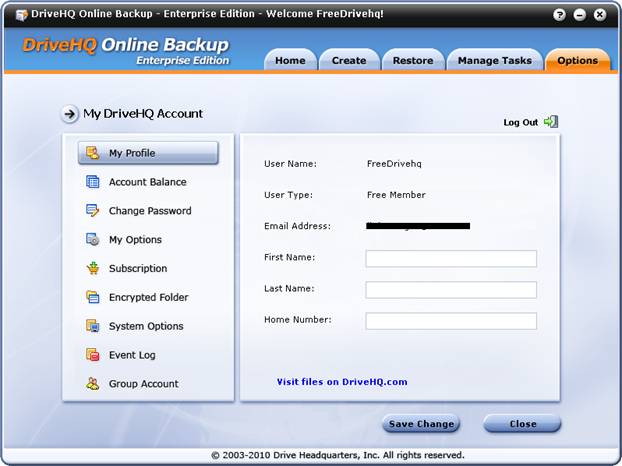
-
계좌 잔액:
그만큼 DriveHQ 계정 잔액을 확인하세요.
그만큼 계좌 잔액을 새로고침하려면 새로고침 버튼을 클릭하세요.
그만큼 또한 '입금'을 클릭하여 서비스 요금을 결제하거나 연간 또는 향후 서비스 요금을 위해 DriveHQ 계정에 입금할 수 있습니다.
-
비밀번호 변경: DriveHQ 계정 비밀번호는 변경할 수 있습니다. 하지만 사용자 이름은 변경할 수 없습니다. 그룹 계정의 하위 사용자인 경우, 그룹 관리자가 사용자 이름을 변경할 수 있습니다. 그렇지 않은 경우에는 사용자 이름을 직접 변경할 수 없습니다. 사용자 이름을 변경하려면 DriveHQ 고객 지원팀에 문의하세요.
-
내 옵션: 설정할 수 있습니다:
그만큼 로그인 정보를 기억합니다. 이 옵션을 선택하면 다음에 로그인할 때 사용자 이름/비밀번호를 입력할 필요가 없습니다. 자동 백업을 사용하려면 이 옵션을 반드시 선택해야 합니다.
그만큼 자동 로그인: 이 옵션을 선택하면 애플리케이션(서비스)이 시작될 때 DriveHQ.com에 자동으로 로그인됩니다. 자동 백업을 사용하려면 이 옵션을 반드시 선택해야 합니다.
그만큼 볼륨 섀도 복사 활성화:
§ 열려 있는 파일(잠긴 파일 또는 쓰기 작업이 진행 중인 파일)을 백업하려면 이 옵션을 확인해야 합니다.
그만큼 또한 예정된 시간에 작업이 실행되지 않은 경우 자동으로 다시 시작되도록 구성할 수도 있습니다.
그만큼 캐싱: 캐시 폴더의 최대 크기를 설정할 수 있습니다. 기본값은 1GB입니다. 캐시 크기와 캐시 폴더 위치를 변경할 수 있습니다.
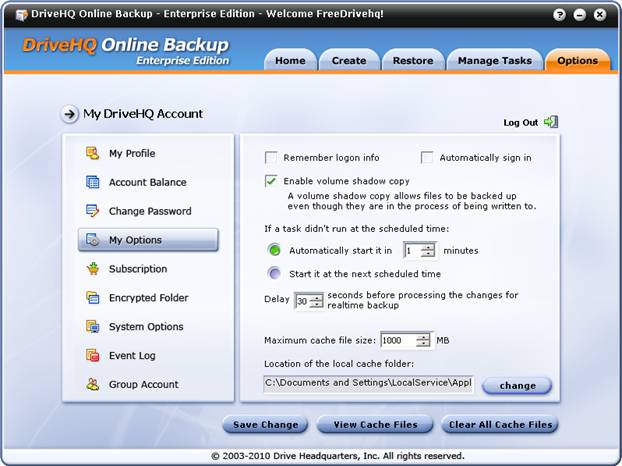
내 옵션 화면
"내 옵션" 화면 하단에는 "변경 사항 저장", "캐시 파일 보기", "모든 캐시 파일 지우기"라는 세 개의 버튼이 있습니다.
캐시 폴더는 다운로드 및 업로드 속도를 향상시키는 데 사용됩니다. 동일한 파일이 이미 업로드/다운로드된 경우, 캐시 폴더에서는 다시 다운로드/업로드되지 않습니다. 또한 "섀도 복사본 파일"을 저장하는 데에도 필요합니다. DriveHQ 온라인 백업은 파일에 쓰기 작업이 진행되는 동안 섀도 복사본, 즉 해당 시점의 파일 스냅샷을 생성합니다. 이 파일을 캐시 폴더에 저장한 후, 캐시 폴더에서 DriveHQ 서버로 파일을 백업합니다.
신청:
DriveHQ는 모든 스토리지 관련 서비스를 하나의 프리미엄 서비스 패키지에 통합했습니다. 따라서 온라인 백업, 온라인 스토리지, 공유 및 협업, FTP 서버 호스팅, 파일/정적 웹사이트 호스팅, 폴더 동기화 서비스 및 기능을 추가 비용 없이 이용할 수 있습니다.
DriveHQ 유료 서비스를 온라인으로 주문하려면 '구독' 버튼을 클릭하세요.
서비스 구독에 대한 자세한 내용은 DriveHQ.com 웹사이트의 설명서를 참조하십시오.
암호화된 폴더:
암호화된 폴더를 클릭하면 아래와 같은 화면이 나타납니다.

암호화된 폴더 화면
DriveHQ 암호화 폴더는 고급 기능입니다. DriveHQ 온라인 서비스는 HTTPS/SSL 또는 SSL을 통한 FTP를 지원하여 이미 매우 안전합니다. 또한 DriveHQ 온라인 백업 및 DriveHQ 파일 관리자도 "암호화 폴더"를 지원합니다. 이 기능을 활성화하려면 보안 암호화 키를 입력해야 합니다. 이 키는 매우 중요하므로 안전하게 보관하고 분실하지 않도록 주의해야 합니다. DriveHQ 암호화 폴더에 파일을 업로드할 때 이 점에 유의하십시오:
내 문서\내 암호화된 데이터
파일은 안전한 개인 암호화 키를 사용하여 로컬에서 암호화됩니다. 암호화 키는 DriveHQ 서버로 전송되지 않습니다. 따라서 파일은 DriveHQ 시스템에서 암호화된 상태로 유지됩니다. 이러한 방식으로 매우 안전하게 보관됩니다. 하지만 주의하십시오. 암호화 키를 분실하면 누구도 파일을 복호화할 수 없습니다.
암호화 키는 사용자의 로컬 PC에 자동으로 캐시됩니다. 따라서 DriveHQ 클라이언트 소프트웨어를 사용하여 파일을 업로드/다운로드하면 파일이 자동으로 암호화 및 복호화됩니다. 암호화 키를 매번 다시 입력할 필요가 없습니다.
또 하나 유의해야 할 점은, DriveHQ 암호화 폴더에 파일을 업로드하면 해당 파일은 현재 암호화 키로 암호화된다는 것입니다. 암호화 키를 변경하더라도 DriveHQ.com에 이미 업로드된 파일에는 영향을 미치지 않습니다. 이러한 파일의 암호화 키를 변경하려면 파일을 삭제하고 다시 업로드해야 합니다. 만약 그렇게 하지 않는다면 모든 암호화 키를 기억하고 보관해 두시기 바랍니다.
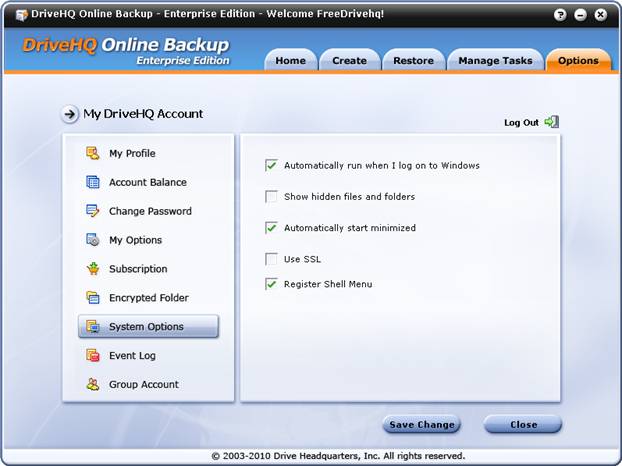
시스템 옵션:
-
"Windows 로그인 시 자동으로 실행": 이 옵션을 사용하여 켜거나 끌 수 있습니다.
-
숨겨진 파일/폴더 표시: 이 옵션을 선택하면 DriveHQ 온라인 백업에서 숨겨진 파일이 표시됩니다. 숨겨진 파일을 백업하려면 이 옵션을 선택해야 합니다.
-
자동으로 최소화된 상태로 시작: Windows를 재부팅하면 DriveHQ 온라인 백업 GUI 소프트웨어가 최소화된 상태로 시작됩니다. DriveHQ 온라인 백업은 한 번 설정하면 신경 쓸 필요 없이 바로 사용할 수 있도록 설계되었습니다. 따라서 최소화된 상태로 실행되더라도 다른 작업에 영향을 주지 않습니다.
-
SSL 사용: HTTPS/SSL을 사용하여 파일을 업로드/다운로드하려면 이 옵션을 켜십시오
-
셸 메뉴 등록: 이 기능을 사용하면 DriveHQ 온라인 백업 메뉴가 Windows 탐색기에 추가됩니다.
이벤트 로그:
이 기능은 백업 작업을 모니터링하는 데 매우 유용합니다. 아래 스크린샷을 참조하세요:
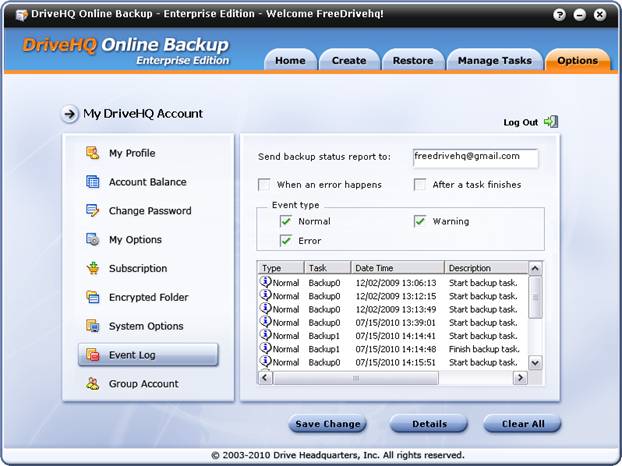
이벤트 로그 화면
스크린샷에서 보시는 것처럼 다음과 같이 설정할 수 있습니다:
-
백업 상태 보고서를 보냅니다. 임의의 이메일 주소 또는 세미콜론(;)으로 구분된 여러 이메일 주소로 보낼 수 있습니다.
-
어떤 정보를 언제 기록할지 설정하세요.
이 기능을 사용하면 매일 백업 상태 보고서를 받아볼 수 있습니다. 특히 DriveHQ 온라인 백업을 사용하여 컴퓨터에 아무도 로그인하지 않은 서버를 백업하는 경우에 유용합니다. (이렇게 하면 백업이 제대로 작동하는지 아무도 확인할 수 없습니다.)
그룹 계정:
DriveHQ 계정이 그룹 계정이 아닌 경우 다음 화면이 표시됩니다:
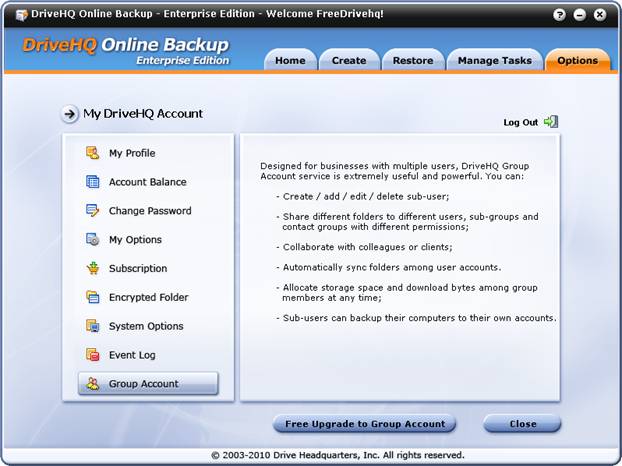
그룹 관리자가 아닌 사용자를 위한 그룹 계정 화면
클릭하시면 됩니다 그룹 계정으로 무료 업그레이드 계정을 그룹 계정으로 업그레이드하세요. 무료 그룹 관리자 사용자는 하위 사용자를 한 명만 생성할 수 있습니다.
그룹 관리자인 경우 다음 화면이 표시됩니다:
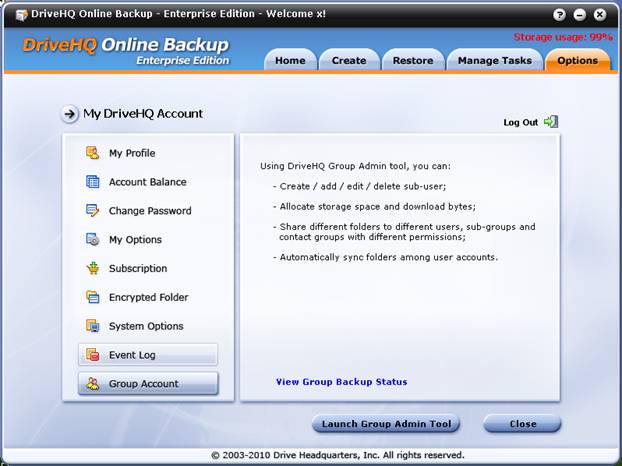
그룹 관리자 사용자를 위한 그룹 계정 화면
DriveHQ 웹을 통해 그룹 백업 상태를 확인하고 그룹 구성원을 관리할 수 있습니다.
DriveHQ 온라인 백업은 다양한 고급 기능을 제공하며, DriveHQ 온라인 스토리지 및 공유, FTP 서버 호스팅 서비스와 통합되어 훨씬 더 많은 기능과 서비스를 제공합니다.
DriveHQ 온라인 백업의 고급 기능 포함:
-
Windows(NT) 서비스로 실행하면 아무도 로그인하지 않은 경우에도 서버 컴퓨터를 포함한 모든 컴퓨터를 백업할 수 있습니다.
-
네트워크로 연결된 드라이브/네트워크 공유 폴더를 백업할 수 있습니다.
-
DriveHQ 계정 하나로 여러 대의 컴퓨터를 백업할 수 있습니다.
-
그룹 계정 서비스를 지원하며, 사용자 그룹의 여러 컴퓨터를 백업할 수 있습니다.
-
DriveHQ.com에 백업된 파일은 DriveHQ.com 웹사이트, DriveHQ FileManager 및 FTP를 사용하여 액세스할 수 있습니다.
-
DriveHQ 온라인 백업에는 DriveHQBackup.exe와 DHQBackupSvc.exe라는 두 가지 프로세스가 있습니다.
DriveHQBackup은 GUI 프로그램, 이 프로그램은 백업 작업 생성/관리/모니터링, 사용자 계정 정보 확인 또는 업데이트, 서비스 구독 주문 등에 사용됩니다. 사용자 계정이 설정되고 백업 작업이 생성되면 백업 작업을 실행하는 데 GUI 프로그램이 필요하지 않습니다.
DHQBackupSvc는 백엔드입니다 서비스 프로그램,
이 프로그램은 백업 작업을 예약하고 실제로 실행하는 데 사용됩니다. GUI 프로그램이 백업 작업을 생성하면, 이 서비스 프로그램은 예약된 시간에 백업 작업을 실행하는 역할을 담당합니다.
DriveHQ Online Backup은 백업 소프트웨어를 두 개의 프로그램으로 분리하여, 컴퓨터에 아무도 로그인하지 않은 상태에서도 백업을 수행할 수 있습니다. DHQBackupSvc.exe 서비스 프로그램은 사용자가 로그인하기 전에 자동으로 시작될 수 있습니다.
DriveHQ Online Backup GUI 프로그램을 실행하면 DHQBackupSvc.exe 프로세스에 연결을 시도합니다. 연결에 실패하면 백업을 수행할 수 없습니다. 백업 서비스가 시작되었는지 확인해야 합니다. DriveHQ Online Backup 서비스를 찾으려면 관리 도구로 이동하십시오 가지다 서비스. 아래 스크린샷을 참조하세요:
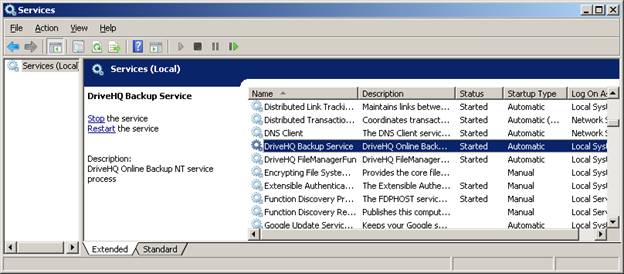
DriveHQ 온라인 백업 서비스
DriveHQ 온라인 백업 클라이언트 소프트웨어를 설치하면 이 서비스도 함께 설치되며 자동으로 시작됩니다.
기본적으로 이 서비스는 모든 로컬 파일/폴더에 접근할 수 있지만 원격 폴더/파일에는 접근할 수 없는 "로컬 시스템" 계정으로 실행됩니다. 또한 이 계정은 현재 Windows 로그인 사용자 계정과 다릅니다.
위에서 언급했듯이 DriveHQ 온라인 백업 서비스 프로그램은 기본적으로 네트워크 폴더에 접근할 수 없는 "로컬 시스템" 계정으로 로그인합니다. 공유 폴더에 대한 접근 권한이 있는 사용자(일반적으로 본인 계정)로 서비스 로그인 사용자 이름을 쉽게 변경할 수 있습니다.
서비스 로그인 사용자 이름을 변경하려면 서비스 창에서 "DriveHQ Backup Service"를 두 번 클릭하십시오. 속성 대화 상자가 열리면 "로그온" 탭을 클릭하십시오. 그러면 다음 대화 상자가 표시됩니다:
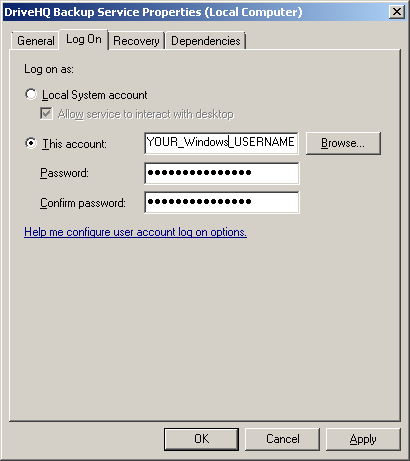
서비스 로그인 사용자 이름을 변경하세요
이 화면에서 "이 계정" 라디오 버튼을 선택한 다음 사용자 이름과 암호를 입력하여 로그인할 수 있습니다. 이 사용자 이름은 DriveHQ 사용자 이름이 아닌 Windows 사용자 이름입니다. 이 사용자 이름으로 네트워크 공유 폴더/드라이브에 액세스할 수 있는지 확인해야 합니다.
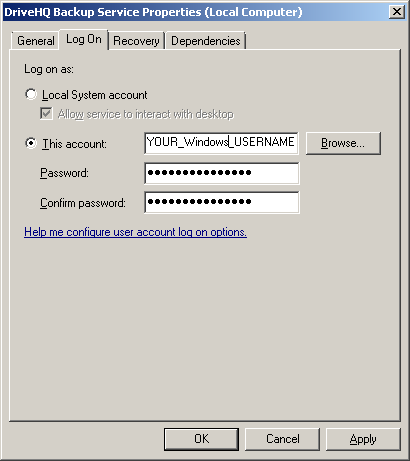
작업을 완료했으면 [확인]을 클릭하여 변경 사항을 저장하세요. 그런 다음 서비스를 중지하고 다시 시작하여 변경 사항을 적용해야 합니다.
동일한 DriveHQ 계정을 사용하여 여러 대의 컴퓨터를 백업할 수 있습니다. 컴퓨터1과 컴퓨터2에서 동일한 폴더를 같은 DriveHQ 계정에 백업하더라도 백업 작업이 서로 덮어쓰여지지 않습니다. 각 백업 작업은 특정 컴퓨터와 연결되어 있습니다. 컴퓨터1에 Task1이라는 백업 작업을 생성하고 컴퓨터2에 Task2라는 백업 작업을 생성하면 컴퓨터1에는 두 개의 백업 작업이 표시됩니다:
-
과제1;
-
컴퓨터2.작업2
아래 스크린샷을 보시면, "W2008-SVR64.Backup2" 작업은 "W2008-SVR64"라는 컴퓨터 이름과 "backup2"라는 작업 이름을 가진 다른 컴퓨터에서 생성된 작업입니다. 이 컴퓨터에서 해당 작업을 선택하면 작업을 시작하거나 편집할 수 없습니다. 하지만 작업을 보거나 마이그레이션할 수는 있습니다.
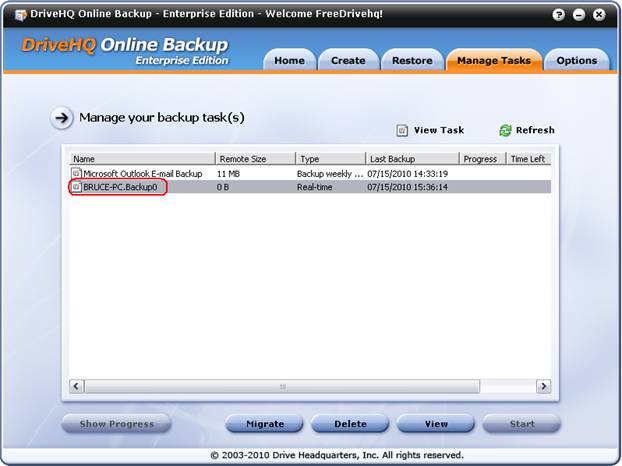
다른 컴퓨터에서 생성된 작업을 보여주는 작업 관리 화면
"보기" 버튼을 클릭하면 다음 대화 상자가 열립니다:
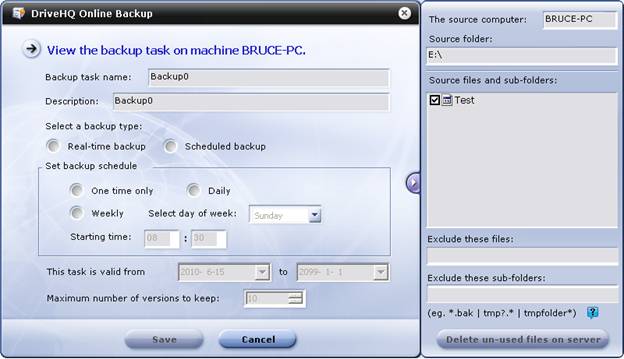
다른 컴퓨터에서 생성된 백업 작업을 봅니다
참고로, 해당 작업은 다른 컴퓨터에서 생성되었으므로 수정할 수 없습니다.
다른 컴퓨터에서 생성된 백업 작업을 이 컴퓨터로 마이그레이션하는 방법은 여러 가지가 있습니다. 가장 쉬운 방법은 "마이그레이션" 기능을 사용하는 것입니다. 작업 관리 화면에서 다른 컴퓨터에서 생성된 작업을 선택한 다음 "마이그레이션" 버튼을 클릭합니다. DriveHQ Online Backup에서 다음 대화 상자가 표시됩니다:
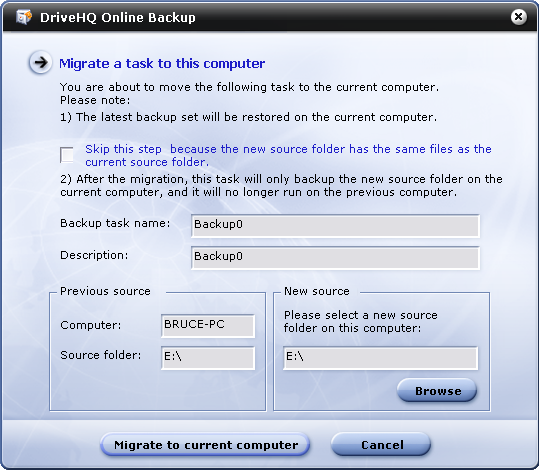
이 화면에 표시된 메시지를 주의 깊게 읽어 주십시오:
(1)
DriveHQ 서버에 저장된 최신 백업 세트가 현재 컴퓨터에 복원됩니다.
(2)
마이그레이션이 완료되면 이전 컴퓨터의 작업은 더 이상 유효하지 않으므로 시작해서는 안 됩니다.
(3)
마이그레이션된 백업 작업은 새 백업 소스 폴더만 백업합니다.
"현재 컴퓨터로 마이그레이션" 버튼을 클릭하면 새 백업 소스 폴더로 백업 세트 복원이 시작됩니다. 복원이 완료되면 마이그레이션이 성공적으로 완료된 것입니다. 확인 메시지는 아래와 같이 약간 다를 수 있습니다:
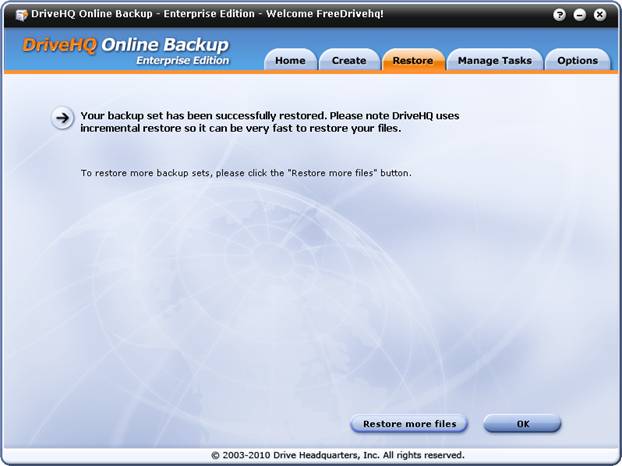
완료하려면 확인을 클릭하세요.
백업 작업으로 많은 양의 데이터를 백업했다면 모든 파일을 복원하는 데 시간이 오래 걸릴 수 있습니다. 더 효율적인 방법은 이전 컴퓨터의 백업 폴더/파일을 새 컴퓨터의 새 백업 위치로 복사하는 것입니다. 네트워크 드라이브 매핑이나 USB 외장 드라이브를 사용하여 파일/폴더를 복사할 수 있습니다. 일반적으로 DriveHQ.com에서 모든 파일을 다운로드하는 것보다 훨씬 빠릅니다.
최신 백업 소스 파일/폴더를 새 백업 위치로 옮겼으면 마이그레이션 작업을 시작할 수 있습니다. DriveHQ 온라인 백업(및 DriveHQ 파일 관리자)은 대상 폴더에 동일한 파일이 이미 있는 경우 파일 업로드/다운로드를 자동으로 건너뛸 수 있습니다. 이렇게 하면 백업 복원 작업에 소요되는 시간을 크게 절약할 수 있습니다.
DriveHQ 서비스는 고급 사용자 및 기업을 위해 설계되었습니다. 유료 사용자 중 상당수가 기업 사용자입니다. 많은 기업에서 DriveHQ의 그룹 계정 서비스를 매우 유용하고 경제적인 서비스로 여기고 있습니다. 그룹 계정 서비스는 무료이며, 하위 사용자 라이선스 1개를 무료로 제공합니다. 그룹 계정이 되려면 로그인하세요 www.drivehq.com, 내 계정 페이지로 이동하여 '그룹 계정'을 클릭한 다음 무료로 그룹 계정으로 업그레이드하세요. 사용자 계정이 더 필요하면 온라인으로 사용자 라이선스를 추가로 주문할 수 있습니다. 가격은 사용자당 월 4달러부터 시작하는 매우 저렴한 가격입니다.
DriveHQ 그룹 계정 서비스를 사용하면 여러 사용자 계정을 백업할 수 있으며, 각 사용자 계정은 여러 대의 컴퓨터를 백업할 수도 있습니다. 그룹 계정 서비스의 장점은 다음과 같습니다:
-
그룹 소유자 계정(및/또는 그룹 관리자 계정)은 모든 하위 사용자 계정을 중앙에서 생성하고 관리할 수 있습니다.
-
그룹 계정 소유자 한 명만 DriveHQ 구독 서비스를 신청하면 되며, 모든 하위 사용자는 자동으로 프리미엄 사용자로 간주됩니다.
-
그룹 전체는 저장 공간을 그룹 구성원 간에 분할하거나, 그룹 소유자 계정이 공유하는 폴더를 사용하여 모든 그룹 구성원이 동일한 저장 공간을 공유할 수 있습니다.
-
DriveHQ 그룹 계정 서비스 하위 그룹을 지원합니다. 여러 사업장이나 사업부를 보유한 기업의 경우, 각 사업장이나 사업부에 하위 그룹을 지정할 수 있습니다.
-
그룹 소유자 사용자는 모든 하위 사용자 계정으로 로그인하여 해당 계정에 대한 모든 권한을 얻을 수 있습니다. 또한 하위 사용자 계정을 삭제/편집하고, 사용자 이름/암호를 변경하거나, 하위 사용자 계정을 비활성화할 수 있습니다. 하위 사용자 계정은 나중에 다른 사용자에게 할당할 수도 있습니다.
-
외부 고객을 위해 게스트 계정을 생성할 수 있습니다.
컴퓨터 몇 대만 백업하면 되는 소규모 회사라면 모든 컴퓨터를 동일한 DriveHQ 계정에 백업할 수 있습니다. 이를 위해서는 추가 소프트웨어 라이선스가 필요하지 않습니다.
여러 대의 컴퓨터를 백업해야 하는 경우, 특히 여러 사용자의 컴퓨터를 백업해야 하고 각 사용자가 다른 사용자가 백업한 폴더/파일을 볼 수 없도록 하려면 각 사용자에게 하위 사용자 계정을 할당할 수 있습니다. 각 사용자는 자신의 컴퓨터를 자신의 계정에 백업할 수 있습니다.
그룹 관리자는 온라인으로 그룹 백업 상태를 확인할 수 있습니다. 그룹 백업 상태를 확인하려면 그룹 소유자/관리자 사용자가 DriveHQ Online Backup에 로그인하여 옵션 탭으로 이동한 다음, 그룹 계정 페이지에서 "그룹 백업 상태 보기" 링크를 찾을 수 있습니다. 아래 스크린샷을 참조하세요.
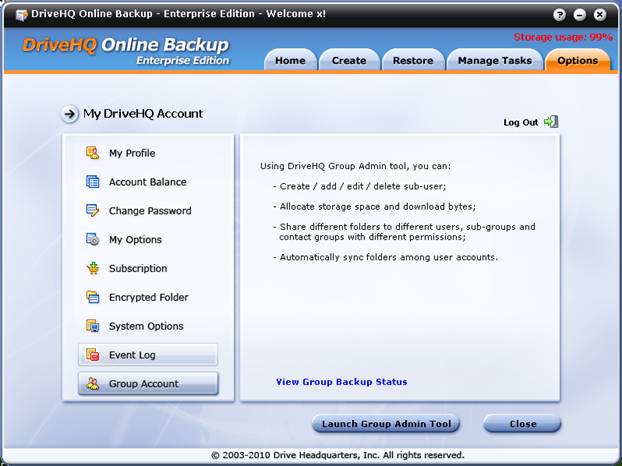
그룹 백업 상태를 확인하세요
컴퓨터에 DriveHQ 온라인 백업 클라이언트 소프트웨어가 설치되어 있지 않은 경우 온라인으로 백업 상태를 확인할 수도 있습니다. 그러려면 로그인하기만 하면 됩니다 www.drivehq.com, 그런 다음 "모든 서비스" 링크를 클릭하고 스크린샷에 표시된 것처럼 드롭다운 메뉴에서 "DriveHQ 온라인 백업"을 선택하세요:
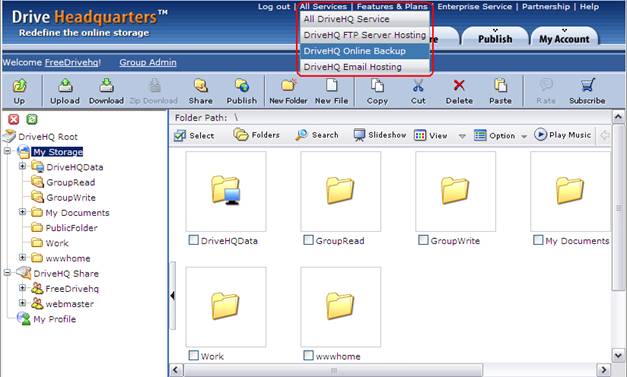
"DriveHQ 온라인 백업"을 클릭하면 백업 서비스 메인 웹 페이지로 이동합니다:
https://www.drivehq.com/ko/온라인 백업/
DriveHQ 온라인 백업 서비스의 메인 웹페이지에는 많은 정보가 있으니 방문해 보시는 것을 추천합니다. 페이지에서 "온라인 백업 라이브 데모" 링크를 찾으실 수 있습니다. 라이브 데모를 시청하시면 DriveHQ 온라인 백업 서비스를 미리 체험해 보실 수 있습니다.
백업 메인 웹 페이지에서 다음 스크린샷과 같이 "내 백업" 탭을 클릭합니다:
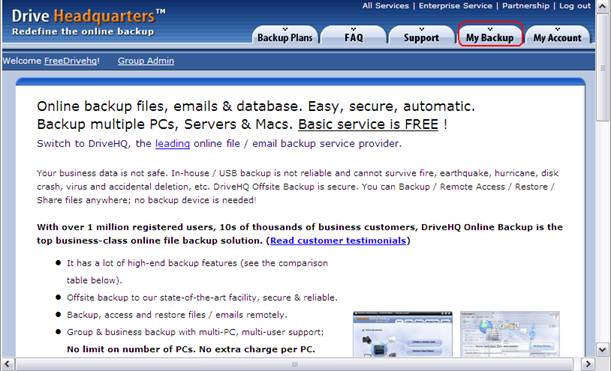
아래 스크린샷에서 볼 수 있듯이, 귀하의 계정에서 생성된 백업 작업 목록을 확인하실 수 있습니다:
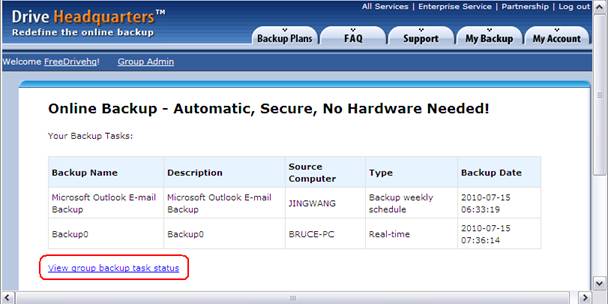
DriveHQ.com의 내 백업 페이지
"내 백업" 페이지에서 "그룹 백업 작업 상태 보기"를 클릭하면 아래와 같이 그룹 백업 작업 상태 페이지가 표시됩니다:
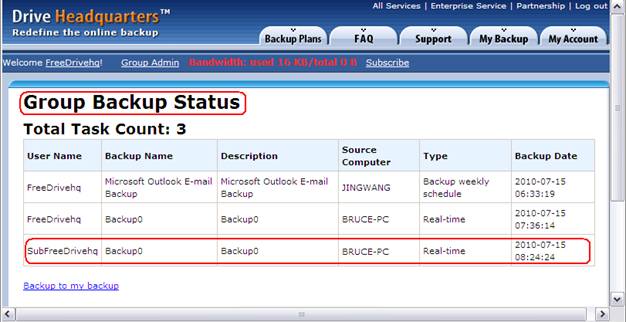
그룹 백업 상태 페이지
보시는 바와 같이, 이 페이지에는 하위 사용자가 생성한 백업 작업도 표시됩니다. 위 스크린샷에서 "SubFreeDrivehq"는 "FreeDrivehq"의 하위 사용자입니다.
DriveHQ 온라인 백업은 DriveHQ 온라인 스토리지, 온라인 공유 및 협업, FTP 서버 호스팅 시스템과 완벽하게 통합되어 있습니다. DriveHQ 시스템에 백업된 파일은 DriveHQ.com 웹사이트, DriveHQ 파일 관리자 또는 FTP를 통해 액세스할 수 있습니다.
DriveHQ.com 웹사이트를 사용하여 파일에 액세스하려면 DriveHQ 온라인 백업 클라이언트 소프트웨어에 로그인하고 옵션 탭을 클릭한 다음 "내 프로필" 페이지에서 "DriveHQ.com에서 파일 보기"를 클릭하면 됩니다.
직접 로그인할 수도 있습니다 www.drivehq.com,
온라인 저장소 섹션으로 이동하세요. DriveHQ 온라인 백업으로 백업된 파일은 일반적으로 이 폴더에 저장됩니다:
\DriveHQData\DriveHQ WWWBackup\Data\TASKNAME
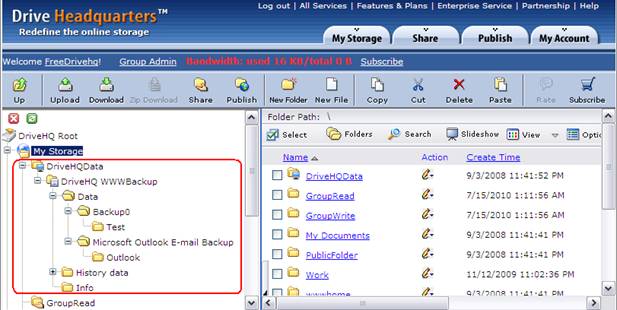
다운로드하려는 파일을 찾아 직접 온라인에서 다운로드할 수 있습니다. 또한, ZIP 다운로드 기능을 사용하여 여러 파일/폴더를 한 번에 다운로드할 수도 있습니다.
DriveHQ FileManager 클라이언트 소프트웨어 또는 FTP 클라이언트 소프트웨어를 사용하면 온라인 저장소에서 로컬 저장소로 파일/폴더를 쉽게 드래그 앤 드롭할 수 있습니다.
암호화된 백업을 생성한 경우, 파일은 다음 폴더에 백업됩니다:
내 문서\암호화된 데이터\작업 이름
암호화된 파일은 웹 브라우저나 FTP를 사용하여 복원/접근할 수 없습니다. 암호화된 파일을 다운로드하려면 DriveHQ Online Backup 또는 DriveHQ FileManager를 사용해야 합니다.
DriveHQ Online Backup 5.0 엔터프라이즈 에디션은 매우 안정적인 것으로 입증되었습니다. 그러나 사용 환경에 따라 일부 문제가 발생할 수 있습니다.
(1)
DriveHQ 온라인 백업 소프트웨어를 다운로드할 수 없거나 다운로드한 파일을 실행할 수 없거나 설치 중에 오류가 발생했습니다.
DriveHQ Online Backup은 DriveHQ 소프트웨어 다운로드 페이지에서 온라인으로 다운로드할 수 있습니다:
https://www.drivehq.com/downloads/downloadonlinebackup.aspx
사용 중인 운영체제에 맞는 버전(32비트 또는 64비트)을 다운로드했는지 확인하십시오. 인터넷 익스플로러를 사용하여 다음 페이지에서 운영체제 버전을 확인할 수 있습니다:
https://www.drivehq.com/downloads/FindOSVersion.aspx
많은 안티바이러스 소프트웨어 또는 네트워크 보안 소프트웨어가 DriveHQ 온라인 백업 설치 파일 다운로드를 방해할 수 있습니다.
Windows 2008 서버에서는 기본적으로 Internet Explorer를 사용한 파일 다운로드가 허용되지 않습니다. 파일 다운로드를 허용하도록 옵션을 변경해야 합니다. Firefox 또는 Chrome을 사용하여 파일을 다운로드할 수 있습니다.
일부 바이러스 백신/보안 소프트웨어는 EXE 파일을 자동으로 다른 파일 형식으로 변경합니다. 이 경우, 파일 다운로드가 완료되면 파일 확장자를 다시 .EXE로 변경해야 합니다.
DriveHQ 온라인 백업을 설치할 수 없는 경우, Windows 로그인 계정에 소프트웨어 설치 권한이 있는지 확인하십시오. Windows 시스템 관리자 계정을 사용하는 것이 좋습니다.
문제가 해결되는지 확인하기 위해 방화벽 소프트웨어/보안 소프트웨어/바이러스 백신 소프트웨어를 잠시 끄거나 비활성화해 보는 것도 좋습니다.
(2)
소프트웨어를 설치했습니다. 첫 번째 백업 작업을 생성하려고 하면 프로그램이 충돌합니다.
이 문제는 대부분 바이러스 백신 소프트웨어 또는 네트워크 보안 소프트웨어 때문에 발생하는 것으로 보입니다. DriveHQ 온라인 백업 GUI 프로세스 및 DHQBackupSvc.exe 프로세스를 차단하는 소프트웨어가 없는지 확인해 주십시오. 해당 소프트웨어를 잠시 끄거나 비활성화하여 DriveHQ 문제가 해결되는지 확인할 수 있습니다.
DriveHQ는 다양한 종류의 바이러스 백신/네트워크 보안 소프트웨어 버전 때문에 자세한 도움을 드리기 어렵습니다. 하지만 DriveHQ에는 수많은 사용자가 있으므로, 대부분의 사용자는 스스로 이 문제를 해결할 수 있을 것입니다.
(3)
소프트웨어가 DriveHQ.com에 연결하지 못했습니다. DriveHQ.com에 연결을 계속 시도하지만 성공하지 못합니다.
우선 인터넷 익스플로러를 열어주세요(반드시 인터넷 익스플로러를 사용해야 하며, 다른 웹 브라우저는 사용할 수 없습니다). 로그인을 시도해 보세요 www.drivehq.com. 만약 작동하지 않는다면 인터넷 연결에 문제가 있는 것입니다. 먼저 이 문제를 해결해야 합니다.
로그인할 수 있다면 www.drivehq.com 인터넷 익스플로러를 사용하고 있다면 DriveHQ 온라인 백업 클라이언트 소프트웨어가 DriveHQ.com에 연결할 수 있어야 합니다. 문제가 발생하는 이유는 바이러스 백신 소프트웨어 또는 네트워크 보안 소프트웨어가 DriveHQ 온라인 백업을 차단하고 있기 때문일 수 있습니다.
-
인터넷에 연결할 때 프록시 서버를 사용하는 경우, Windows 서비스인 DHQBackupSvc.exe의 로그온 계정을 변경해야 합니다. 프록시 서버 설정은 일반적으로 현재 Windows 로그온 계정에만 적용됩니다. 하지만 DriveHQ Online Backup 서비스 프로세스(DHQBackupSvc.exe)는 기본적으로 프록시 서버 설정이 없는 LocalSystem 계정으로 실행됩니다. 이 경우 DriveHQ Online Backup 서비스 프로세스의 로그온 이름을 변경해야 합니다. Windows 서비스 로그온 이름을 변경하는 방법은 다음 문서를 참조하십시오 네트워크 폴더 백업 부분 DriveHQ 온라인 백업의 온라인 도움말 내에서.
-
일부 캐시 서버는 DriveHQ Online Backup이 DriveHQ.com 시스템에 연결하는 데 방해가 될 수 있습니다. 많은 캐시 서버는 SSL 콘텐츠를 캐시할 수 없습니다. 따라서 DriveHQ Online Backup에서 SSL을 사용하도록 설정할 수 있습니다. DriveHQ Online Backup 클라이언트 소프트웨어에서 [옵션]을 클릭하여 설정할 수 있습니다 가지다
시스템 옵션에서 "SSL 사용"을 선택하세요.
(4)
DriveHQ 온라인 백업에서 백업 작업이 손실되었습니다. 어떻게 해야 하나요?
DriveHQ Online Backup에서 백업 작업 목록 파일이 손실되는 경우는 매우 드뭅니다. 이 문제는 3.x 버전에서 보고된 바 있습니다. 두 대의 컴퓨터에서 거의 동시에 백업 작업을 생성할 때, 또는 소프트웨어가 새 버전의 백업 작업 목록 파일을 업로드하는 도중에 네트워크 연결이 갑자기 끊어질 때 발생할 수 있습니다.
이런 상황이 발생하면 일반적으로 DriveHQ FileManager를 사용하여 이전 버전의 백업 작업 목록 파일을 복원할 수 있습니다. 백업 작업 목록 파일은 이 원격 폴더에 저장됩니다:
\DriveHQData\DriveHQ WWWBackup\Info
백업 작업 목록 파일 이름은 BackupTasklist.xml입니다.
작업 목록 파일의 백업 복사본이 "Copy_BackupTasklist.xml"이라는 이름으로 저장됩니다. 백업된 작업 목록 파일이 손실된 경우 다음 단계를 시도해 보세요:
-
DriveHQ 온라인 백업에서 로그아웃하려면, 옵션 탭을 클릭한 다음 "로그아웃"을 클릭하세요.
-
DriveHQ FileManager 또는 DriveHQ.com 웹사이트를 사용하여 "BackupTasklist.xml" 파일의 이름을 "BackupTasklist_back.xml"로 변경하십시오. 그런 다음 "Copy_BackupTasklist.xml" 파일의 이름을 "BackupTasklist.xml"로 변경하십시오.
-
DriveHQ 온라인 백업에 다시 로그인하세요. 이렇게 하면 문제가 해결되는 경우가 많습니다.
위의 해결 방법으로 문제가 해결되지 않으면 백업 작업을 다시 생성해야 할 수 있습니다. DriveHQ에 백업된 파일/폴더는 영향을 받지 않습니다. DriveHQ 파일 관리자, FTP 또는 DriveHQ.com 웹사이트를 사용하여 언제든지 파일을 복원할 수 있습니다. 모든 파일/폴더를 다시 업로드할 필요는 없습니다. 동일한 백업 작업(동일한 백업 작업 이름과 동일한 소스 폴더 사용)을 다시 생성하기만 하면 됩니다. 동일한 백업 작업을 다시 생성하면 모든 파일/폴더를 다시 백업하려고 시도합니다. 이때 DriveHQ 온라인 백업은 백업 대상 폴더에 동일한 파일이 이미 있음을 감지합니다. 따라서 동일한 파일은 다시 업로드하지 않습니다. 따라서 "초기" 백업은 모든 파일/폴더를 업로드해야 하므로 일반적으로 시간이 오래 걸리는 실제 "초기" 백업보다 훨씬 빠릅니다.
(5)
DriveHQ 온라인 백업이 응답하지 않거나, 어떤 작업을 수행하는 데 매우 오랜 시간이 걸리고 진행 상황이 없을 경우 어떻게 해야 할까요; 예를 들어 "작업 목록 새로 고침 중..." 메시지가 표시되는 경우, "취소" 버튼을 클릭해도 "작업 목록 새로 고침 중" 대화 상자가 닫히지 않고 "취소" 버튼이 비활성화되어 닫을 수 없게 됩니다.
-
DriveHQ 온라인 백업이 멈추는 경우는 매우 드뭅니다. 만약 멈추더라도 시스템에서 자동으로 감지하므로, 잠시 기다려 주시기 바랍니다 (약 10분).
만약 정말로 잠겨 있다면, 두 가지 방법으로 문제를 해결할 수 있습니다:
그만큼 방법 1: 컴퓨터를 재시작하세요. 컴퓨터를 재시작하면 다른 이상한 문제들도 해결될 수 있습니다.
그만큼 방법 2:
§ Windows 작업 관리자를 열고 DriveHQBackup.exe 프로세스를 종료하십시오.
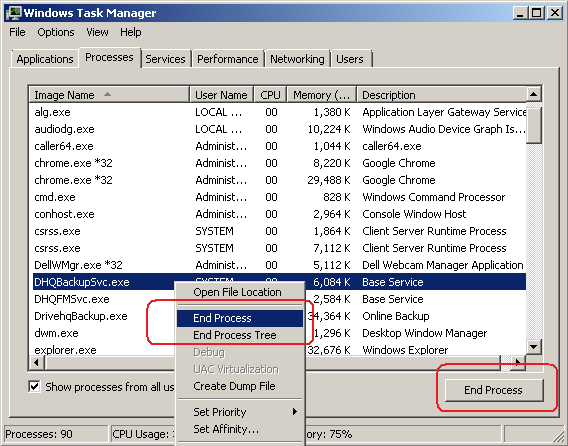
Windows 작업 관리자를 사용하여 프로세스를 종료하십시오.
프로세스를 마우스 오른쪽 버튼으로 클릭한 다음 "프로세스 종료"를 클릭할 수 있습니다. 또는 프로세스를 선택한 다음 오른쪽 하단에 있는 "프로세스 종료" 버튼을 클릭할 수도 있습니다.
§ 제어판으로 이동 가지다 관리 도구 가지다 서비스. "DriveHQ Backup 서비스"라는 이름의 서비스를 중지하십시오. 중지되지 않으면 "DHQBackupSvc.exe" 프로세스를 종료하여 서비스를 중지할 수 있습니다.
§ 그런 다음 서비스 대화 상자에서 "DriveHQ Backup 서비스"를 다시 시작할 수 있습니다. 이후 DriveHQ Online Backup GUI 프로그램을 다시 시작하십시오.
(6)
내 작업 백업에 왜 이렇게 오래 걸리는 거죠?
많은 파일이나 데이터를 백업하는 경우 DriveHQ 온라인 백업에서 파일을 업로드하는 데 시간이 오래 걸릴 수 있습니다. 업로드 속도는 여러 요인에 따라 달라집니다:
그만큼 총 데이터 양;
§ 일반적으로 업로드하는 데이터 양이 많을수록 시간이 더 오래 걸립니다.
그만큼 총 파일 수 또는 파일 크기;
§ 작은 파일을 많이 업로드하면 오버헤드가 매우 커져서 대용량 파일을 업로드할 때보다 속도가 훨씬 느려집니다.
그만큼 파일 유형;
§ 이미지 파일을 업로드하면 DriveHQ 서버에서 썸네일 이미지 1개와 미리보기 이미지 1개를 생성하므로 다른 파일 형식을 업로드할 때보다 속도가 느립니다.
§ DriveHQ 온라인 백업은 파일 다운로드/업로드 속도를 높이기 위해 데이터 압축을 지원합니다. 압축되지 않은 파일은 압축된 파일보다 더 빠르게 업로드할 수 있습니다. 압축되지 않은 파일 형식에는 텍스트, HTML, MS Word, Excel, DLL, PDF 등이 있으며, 압축된 파일 형식에는 JPG, MP3, ZIP, RAR, PPT, MPEG 등이 있습니다.
그만큼 컴퓨터에서 DriveHQ 서버로의 업로드 속도:
§ 아무리 빠른 인터넷 연결을 사용하더라도 특정 웹사이트의 업로드/다운로드 속도를 보장할 수는 없습니다. 인터넷 서비스 제공업체(ISP)의 인터넷 연결 속도는 일반적으로 사용자의 컴퓨터에서 ISP 데이터 센터까지의 속도만 보장합니다. ISP 데이터 센터에서 DriveHQ.com 데이터 센터까지는 인터넷 백본망을 통해 여러 단계를 거치게 됩니다. 대부분의 단계는 수많은 인터넷 사용자가 공유하므로 고속도로 시스템과 매우 유사합니다. 실제 속도는 가장 느린 단계(링크)에 따라 결정됩니다.
§ 인터넷 서비스 제공업체(ISP)는 라우팅을 변경하여 연결 속도를 최적화할 수 있습니다.
DriveHQ 서버는 매우 빠르다는 점을 알려드립니다. 또한, 사실상 무제한의 네트워크 대역폭을 제공합니다. 앞서 언급했듯이, 이것이 항상 매우 빠른 속도를 보장하는 것은 아닙니다. 하지만 여러 위치에서 서비스를 이용해야 하는 경우(예: 여러 위치에 하위 사용자 또는 고객이 있는 경우), 전체 연결 속도는 매우 빠를 것입니다.
DriveHQ의 파일 업로드/다운로드 속도 향상 기술:
DriveHQ는 파일 다운로드/업로드 속도를 향상시키기 위해 다양한 기술을 개발했습니다. 이러한 기술에는 다음이 포함됩니다:
그만큼 투명한 데이터 압축:
§ DriveHQ 온라인 백업을 사용하여 파일을 업로드/다운로드할 때, 데이터가 자동으로 압축되어 업로드/다운로드 속도가 빨라집니다. 압축 가능한 파일을 업로드/다운로드하는 경우 속도가 훨씬 빨라집니다.
그만큼 로컬 캐시 폴더:
§ DriveHQ FileManager 또는 DriveHQ Online Backup을 사용하여 원격 파일을 열거나 다운로드하면 해당 파일이 로컬 캐시 폴더에 다운로드됩니다. 따라서 동일한 파일을 반복해서 업로드/다운로드하지 않습니다.
그만큼 매직 업로드:
§ 경우에 따라, 동일한 파일이 여러 사용자에 의해 DriveHQ에 업로드된 경우, 업로드/다운로드 과정을 건너뛰어 파일 백업 속도가 매우 빨라질 수 있습니다.
그만큼 자동 재개 및 수동 재개:
§ 대용량 파일을 업로드할 때 네트워크 연결이 중간에 끊어질 수 있습니다. DriveHQ 온라인 백업은 네트워크 연결을 자동으로 재시도하고 업로드(다운로드)를 재개합니다. 어떤 이유로든 업로드가 실패할 경우, 수동으로 백업을 다시 시작하여 중단된 지점부터 업로드를 재개할 수 있습니다.
(7)
DriveHQ 온라인 백업이 아주 잘 작동했는데 갑자기 문제가 생겼습니다. 백업 작업 파일이 손상된 것 같습니다. DriveHQ 온라인 백업을 제거하고 다시 설치해 봤지만 여전히 문제가 해결되지 않습니다. 처음부터 다시 시작하려면 어떻게 해야 할까요 DriveHQ Online Backup을 컴퓨터에서 완전히 제거한 다음 다시 설치하려면 어떻게 해야 하나요?
DriveHQ 온라인 백업을 제거하고 다시 설치한다고 해서 모든 문제가 해결되는 것은 아닙니다. DriveHQ 온라인 백업을 제거하면 설치 과정에서 생성된 응용 프로그램 파일과 레지스트리 설정만 삭제됩니다. 캐시된 데이터 파일/폴더는 삭제되지 않으며, Windows 레지스트리의 응용 프로그램 설정도 삭제되지 않습니다. DriveHQ 온라인 백업을 완전히 제거하려면 먼저 컴퓨터에서 DriveHQ 온라인 백업을 제거해야 합니다. Windows 제어판에서 DriveHQ 온라인 백업을 제거할 수 있습니다 가지다 프로그램 및 기능 (또는 제어판) 가지다 프로그램 추가/제거).
그만큼 DriveHQ 온라인 백업 GUI 프로그램을 종료합니다. (시스템 알림 영역의 작은 아이콘을 마우스 오른쪽 버튼으로 클릭하고 '종료'를 선택합니다.) - 완료
그만큼 "DriveHQ 백업 서비스 프로세스"를 중지하세요. 관리 도구 서비스에서 "DriveHQ 온라인 백업 서비스 프로세스"를 중지할 수 있습니다. 아래 스크린샷을 참조하세요. - 완료
그만큼 DriveHQ.com 계정에 있는 모든 파일/폴더를 삭제하세요. DriveHQ FileManager 5.0 클라이언트 소프트웨어를 사용하면 간편하게 삭제할 수 있습니다. 또는 www.drivehq.com 웹사이트를 통해서도 삭제할 수 있습니다. 파일 수가 많은 경우 모든 파일을 삭제하는 데 시간이 다소 걸릴 수 있습니다.
그만큼 다음 로컬 캐시 폴더와 모든 하위 폴더(존재하는 경우)를 삭제하십시오.
C:\Documents and Settings\Default User\Application Data\DriveHQ deleted
C:\Documents and Settings\WINDOWS_LOGON_USERNAME\Application Data\DriveHQ
(여기서 WINDOWS_LOGON_USERNAME은 컴퓨터에 로그인할 때 사용하는 사용자 이름입니다.)
그런 다음 DriveHQ Online Backup을 다시 설치하여 파일을 백업할 수 있습니다.
(8)
백업해야 할 데이터가 많아서 시간이 오래 걸립니다. USB 디스크를 DriveHQ로 배송할 수 있을까요? 긴급 상황 발생 시, DriveHQ에서 제 모든 파일을 USB 디스크에 복사해서 다시 보내줄 수 있을까요?
네. USB 디스크를 DriveHQ로 보내주시면 저희 데이터센터에서 파일을 업로드해 드립니다. 직접 업로드하는 것보다 훨씬 빠릅니다. 기업 서비스를 이용하시는 경우, 매년 최대 2개의 USB 디스크를 보내실 수 있으며, 파일 업로드는 무료입니다.
저희 일반 프리미엄 서비스를 이용하시면 업로드 처리 비용을 지불하셔야 합니다. 데이터 양이 많으시다면 매우 저렴한 가격입니다.
DriveHQ는 요청 시 모든 파일을 USB 드라이브에 복사하여 배송해 드립니다. 데이터 준비 및 디스크 배송에는 추가 비용이 발생합니다. 자세한 내용은 DriveHQ 고객 지원팀에 문의하십시오.
(9)
백업해야 할 데이터가 많습니다(예: 100GB 이상). 파일을 USB 디스크에 복사해서 DriveHQ로 보냈습니다. 이제 DriveHQ에서 파일 업로드를 완료했습니다. 기존 파일을 다시 업로드하지 않고 새로운 백업 작업을 생성하려면 어떻게 해야 하나요?
네, 동일한 파일을 다시 업로드하지 않고도 새 백업 작업을 생성할 수 있습니다. 핵심은 대상 폴더에 동일한 파일이 이미 있는 경우 DriveHQ 온라인 백업(및 파일 관리자)이 해당 파일의 재업로드(또는 다운로드)를 건너뛴다는 것입니다.
동일한 파일을 다시 업로드하는 것을 방지하려면 백업 대상 폴더에 동일한 파일이 있는지 확인하기만 하면 됩니다. 다음 단계를 따라 새 백업 작업을 생성하고 동일한 파일을 다시 업로드하지 않도록 하세요.
1단계: 백업 대상 폴더의 위치를 파악합니다:
즐겨찾기 폴더를 백업하는 백업 작업을 다음과 같이 생성하면 됩니다:
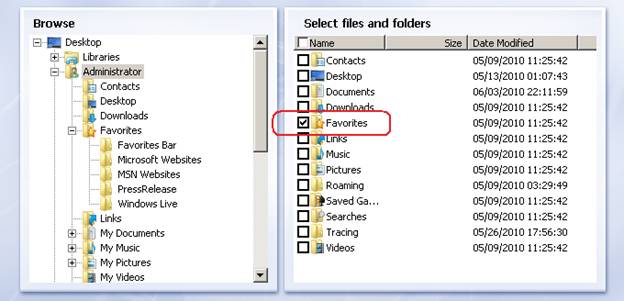
백업 작업 이름을 "Backup3"으로 저장하면 백업 대상 폴더는 다음과 같습니다:
\DriveHQData\DriveHQ WWWBackup\Data\Backup3\즐겨찾기
DriveHQ FileManager 또는 DriveHQ.com 웹사이트를 이용하면 백업 대상 폴더를 쉽게 확인할 수 있습니다.
2단계: DriveHQ 계정에 이미 업로드된 파일/폴더를 올바른 대상 폴더로 이동하거나 복사하세요. 대상 폴더가 아직 생성되지 않은 경우 수동으로 생성할 수 있습니다.
3단계: 올바른 작업 이름과 소스 폴더를 사용하여 백업 작업을 생성합니다. 이때 작업의 대상 폴더가 2단계에서 준비한 폴더와 일치해야 합니다.
4단계: 백업 작업을 실행하고 진행률 창을 열어 진행 상황을 확인합니다. 파일 업로드가 자동으로 건너뛰어지는지 확인하십시오. 실제로 많은 파일이 업로드되는 경우 로컬에서 일부 파일이 변경되었는지 다시 확인하십시오. 변경 사항이 없다면 대상 폴더를 올바르게 준비하지 않은 것입니다. 폴더의 .files 폴더를 확인할 수 있습니다:
\DriveHQData\DriveHQ WWWBackup\Data\BACKUPNAME
파일/폴더가 어디에 업로드되는지 확인하세요. 위 방법은 암호화되지 않은 백업 작업에만 적용됩니다. 암호화된 백업 작업의 경우 다른 방법을 사용해야 합니다. 자세한 내용은 DriveHQ 고객 지원팀에 문의하십시오.
DriveHQ FileManager는 DriveHQ 온라인 저장소, 공유, 게시, 공동 작업 및 자동 폴더 동기화를 위한 핵심 소프트웨어입니다. DriveHQ FileManager 설치를 강력히 권장합니다.
DriveHQ FileManager는 Windows 탐색기(또는 내 컴퓨터)처럼 작동합니다. Windows 탐색기 인터페이스를 지원하며 로컬 파일과 클라우드 파일을 모두 표시할 수 있습니다. 로컬 파일과 원격 파일을 완벽하게 통합하여 로컬 폴더와 원격 폴더 간에 파일/폴더를 드래그 앤 드롭하는 작업을 매우 쉽게 수행할 수 있습니다.
로컬 저장소와 비교했을 때, DriveHQ FileManager는 클라우드 기반 파일 서버 서비스를 제공하며, 이는 다음과 같은 이점을 제공합니다:
-
휴대용 저장 장치를 가지고 다니지 않고도 어디서든 파일/폴더에 접근할 수 있습니다.
-
DriveHQ는 파일 보호를 위해 여러 단계의 이중화 시스템을 갖추고 있어 일반적으로 로컬 저장소보다 훨씬 더 안정적입니다.
-
원격지에 있는 동료 및 고객을 포함한 사람들과 파일을 쉽게 공유할 수 있습니다.
-
직원이나 고객을 위한 하위 사용자 계정을 쉽게 생성하고 관리할 수 있습니다.
이 외에도 많은 장점이 있으며, 이는 이후 기능 설명 부분에서 자세히 설명하겠습니다.
DriveHQ FileManager는 다음과 같은 훌륭한 기능을 많이 갖추고 있습니다.:
-
쉽고 친숙한 사용자 인터페이스:
그만큼 Windows 탐색기 인터페이스와 FTP 인터페이스를 지원합니다. 로컬 저장소와 클라우드 저장소 간에 파일/폴더를 쉽게 드래그 앤 드롭할 수 있습니다.
-
폴더/파일 공유:
그만큼 폴더나 파일을 간편하게 선택하여 DriveHQ 회원이 아닌 사람을 포함한 다른 사람들과 공유할 수 있습니다.
-
각기 다른 사용자에게 서로 다른 권한을 부여하여 폴더를 공유하세요:
그만큼 각기 다른 사용자에게 서로 다른 폴더를 공유하고 서로 다른 수준의 접근 권한을 설정할 수 있습니다.
-
폴더/파일 게시
그만큼 폴더나 파일을 간편하게 선택하여 게시할 수 있습니다. 게시된 폴더와 파일(및 게시된 폴더 내의 파일들)에 대한 정적 링크가 생성됩니다. 이 정적 링크는 모든 사용자, 웹사이트, 웹페이지에서 해당 폴더/파일에 연결하는 데 사용할 수 있습니다. 사용자 로그인은 필요하지 않습니다.
-
폴더 동기화:
그만큼 폴더를 선택하고 동기화 버튼을 클릭하면 로컬 폴더를 원격 폴더와 동기화할 수 있습니다. 여러 대의 PC를 동일한 원격 폴더에 동기화하여 동기화할 수도 있습니다.
그만큼 DriveHQ 공유 폴더를 사용하면 서로 다른 사용자 계정에 속한 폴더를 동기화할 수 있으므로, 여러 사용자가 소유한 여러 컴퓨터의 폴더를 동기화할 수 있습니다.
그만큼 단방향 또는 양방향 폴더 동기화 작업을 설정할 수 있으며, 동기화 일정을 설정할 수도 있습니다.
-
그룹 공유 및 협업:
그만큼 폴더/파일을 그룹, 하위 그룹 또는 연락처 그룹과 공유할 수 있습니다. 각 그룹에 대해 서로 다른 폴더와 접근 권한을 부여할 수도 있습니다.
-
암호화된 폴더
그만큼 암호화 폴더 기능을 활성화하고 암호화 키를 설정한 다음 파일/폴더를 암호화된 폴더에 업로드할 수 있습니다. 암호화된 폴더에 업로드된 파일은 DriveHQ FileManager 클라이언트 소프트웨어에 의해 자동으로 암호화됩니다. 파일은 DriveHQ 서버에서도 암호화된 상태로 유지됩니다. 암호화 키는 DriveHQ 서버로 전송되지 않으므로 매우 안전합니다.
-
데이터 압축으로 업로드/다운로드 속도 향상.
그만큼 DriveHQ FileManager(및 온라인 백업)는 업로드/다운로드 속도를 높이기 위해 데이터를 자동으로 압축할 수 있습니다.
-
자동/수동 재개를 지원하며, 모든 크기의 파일을 안정적으로 업로드/다운로드할 수 있습니다
그만큼 대용량 파일을 업로드/다운로드할 때 네트워크 연결이 중간에 끊어질 수 있습니다. 이는 네트워크 장치, 컴퓨터 문제, 인터넷 서비스 제공업체(ISP), Wi-Fi 신호 약화 또는 기타 일시적인 네트워크 문제로 인해 발생할 수 있습니다. 이러한 경우 DriveHQ FileManager(및 온라인 백업)는 자동으로 연결을 재시도합니다. 또한 현재 업로드/다운로드 상태가 기록되므로 처음부터 다시 업로드/다운로드할 필요가 없습니다.
-
매직 업로드:
그만큼 특정 특수한 경우, 이전에 다른 사용자가 파일을 업로드한 적이 있다면 DriveHQ FileManager가 자동으로 이를 감지하여 업로드를 건너뛸 수 있습니다. 이렇게 하면 업로드 속도가 크게 향상될 수 있습니다.
-
속도 제한:
그만큼 많은 파일을 업로드할 경우 DriveHQ FileManager가 네트워크 대역폭을 많이 사용할 수 있습니다. DriveHQ FileManager의 다운로드 대역폭 과다 사용을 방지하려면 DriveHQ FileManager의 속도 제한을 설정하여 다른 웹 애플리케이션을 더 효율적으로 사용할 수 있습니다.
https://www.drivehq.com/ko/다운로드/다운로드.aspx
DriveHQ FileManager에는 32비트 버전과 64비트 버전 두 가지가 있습니다.
일반적으로 32비트 버전은 32비트 운영체제에, 64비트 버전은 64비트 운영체제에 설치해야 합니다. 실제로 64비트 버전은 32비트 운영체제에 설치할 수 없으며, 32비트 버전을 64비트 운영체제에 설치할 수는 있지만 일부 기능이 제대로 작동하지 않을 수 있습니다.
-
어떤 버전의 DriveHQ FileManager를 설치해야 하는지 어떻게 알 수 있나요?
이 페이지를 사용하여 운영 체제 유형을 확인한 후 해당 버전의 소프트웨어를 설치할 수 있습니다. 열어보세요 인터넷 익스플로러, 다음 URL을 복사하여 붙여넣으세요:
https://www.drivehq.com/downloads/FindOSVersion.aspx
소프트웨어를 다운로드하신 후, 설치 파일(installer file)을 더블 클릭하여 설치 프로그램을 실행하십시오. 설치 마법사의 안내에 따라 단계별로 진행하시면 DriveHQ FileManager가 컴퓨터에 설치됩니다.
일반적으로 DriveHQ FileManager를 설치하는 것은 간단합니다.
설치 프로그램 문제 해결:
일부 컴퓨터에서는 설치가 실패할 수 있습니다. 이 경우 다시 한번 확인해 주세요:
(1) 올바른 버전의 DriveHQ Online Backup을 설치하고 있다면 1단계를 더 자세히 읽어보세요.
(2) DriveHQ 설치 프로그램을 차단한 바이러스 백신/보안 소프트웨어가 없는지 확인하십시오.
(3) 컴퓨터에 소프트웨어를 설치할 권한이 있는지 확인하십시오. 일부 회사/조직에서는 직원이 자신의 컴퓨터에 소프트웨어를 설치하는 것을 허용하지 않을 수 있습니다. 도서관과 같은 공용 컴퓨터에서는 일반적으로 사용자가 소프트웨어를 설치할 수 없습니다.
(4) 일부 안티바이러스/보안 소프트웨어는 EXE 설치 파일 다운로드를 허용할 수 있지만 .exe 파일 확장자를 다른 확장자로 변경할 수 있습니다. 이 경우 설치 파일을 두 번 클릭하기 전에 파일 확장자를 다시 .exe로 변경해야 합니다.
방문을 권장합니다:
https://www.drivehq.com/ko/다운로드/다운로드.aspx
FileManager가 어떻게 작동하는지 보려면 "파일 관리자 라이브 데모 보기" 링크를 클릭하세요.
컴퓨터에서 DriveHQ FileManager를 처음 실행하면 다음 대화 상자가 표시됩니다.
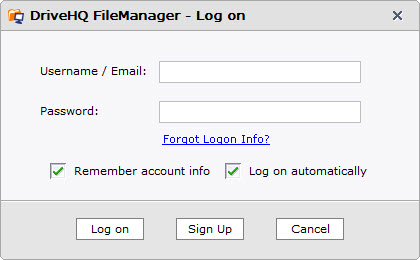
DriveHQ FileManager를 처음 실행합니다
DriveHQ.com에 계정이 없으시면 이메일 주소를 입력하여 임시 계정을 만드세요. 이메일 주소를 입력하고 제출 버튼을 클릭하면 다음 대화 상자가 나타납니다. 확인 버튼을 클릭하면 새로 생성된 임시 사용자 계정으로 자동으로 로그인됩니다.
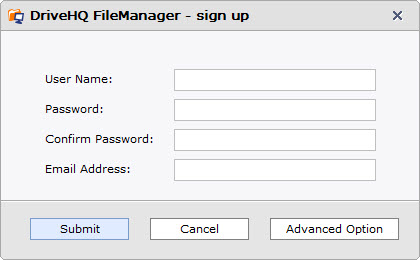
"임시 계정이 생성되었습니다" 확인 대화 상자
참고로, 이 계정은 임시 계정입니다. DriveHQ 시스템에서 자동으로 환영 이메일을 보내드리며, 이메일에서 임시 사용자 이름과 비밀번호를 확인하실 수 있습니다. 이메일은 보통 10분 이내에 도착하지만, 경우에 따라 최대 30분까지 소요될 수 있습니다.
이메일을 받으신 후에는 안내에 따라 로그인하셔야 합니다 www.drivehq.com, 그런 다음 사용자 이름/비밀번호를 본인이 영구적으로 사용할 사용자 이름/비밀번호로 변경하십시오.
환영 이메일을 받지 못하셨다면 스팸/대량 메일/휴지통 폴더를 확인해 주세요. 대부분의 경우 이메일 서버(또는 ISP)에서 DriveHQ 이메일을 필터링/차단했을 가능성이 높습니다. 그래도 이메일을 받지 못하셨다면 시스템 관리자 또는 ISP에 문의하여 DriveHQ 이메일 차단을 해제해 달라고 요청하거나, 다른 이메일 주소(다른 이메일 서버 또는 다른 ISP 사용)를 사용해 보세요.
이미 DriveHQ 계정이 있으신 경우, "이미 회원입니다"를 선택하신 후 로그인하십시오.
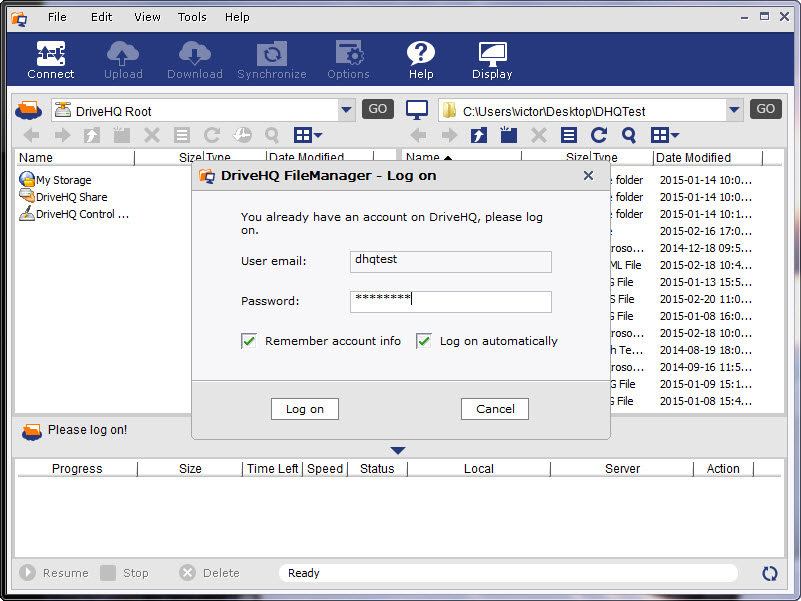
DriveHQ FileManager 초기 로그인 화면
로그인 후에는 아래 그림과 같이 DriveHQ FileManager의 메인 화면이 표시됩니다:
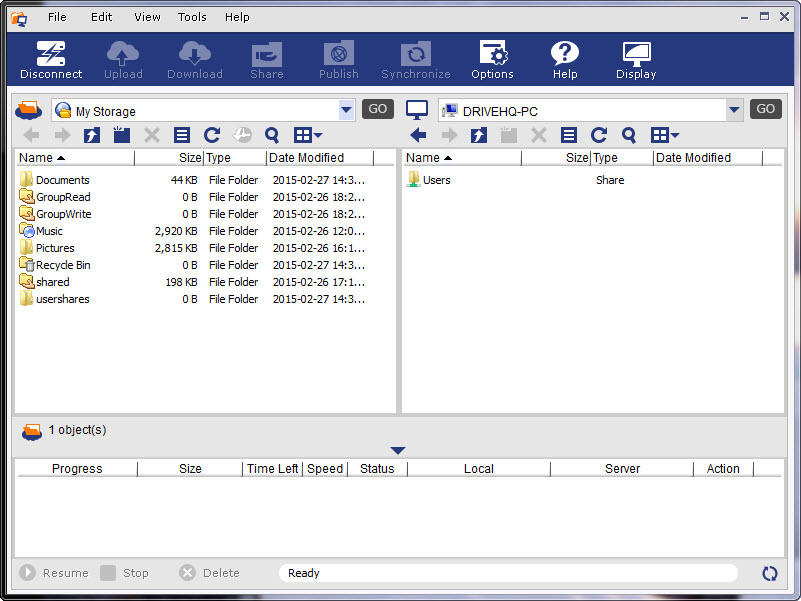
DriveHQ 파일 관리자 메인 화면
화면 상단에는 메인 메뉴와 도구 모음이 있습니다. 왼쪽에는 DriveHQ 계정에 있는 원격 파일/폴더가 표시되고, 오른쪽에는 로컬 파일/폴더가 표시됩니다. 화면 하단에는 "업로드/다운로드 작업" 목록이 표시됩니다.
먼저 Windows 시작 메뉴 또는 바탕 화면 아이콘을 통해 DriveHQ FileManager를 실행하십시오. 소프트웨어에 로그인하면 위 그림과 같은 메인 화면이 표시됩니다.
기본 사용자 인터페이스는 원격 파일을 왼쪽에, 로컬 파일을 오른쪽에 표시합니다. 이는 많은 FTP 클라이언트 소프트웨어와 유사합니다. 표시 버튼을 클릭하여 레이아웃을 변경할 수 있습니다.

표시 버튼을 클릭하여 레이아웃을 변경하세요
표시 버튼을 클릭하면 드롭다운 메뉴가 나타납니다:
-
DriveHQ.com 파일만 표시합니다.
-
로컬 파일과 DriveHQ.com 파일을 표시합니다(기본 표시).
-
로컬 파일만 표시합니다
"DriveHQ.com 파일만 표시"를 선택하면 다음 대화 상자가 표시됩니다:
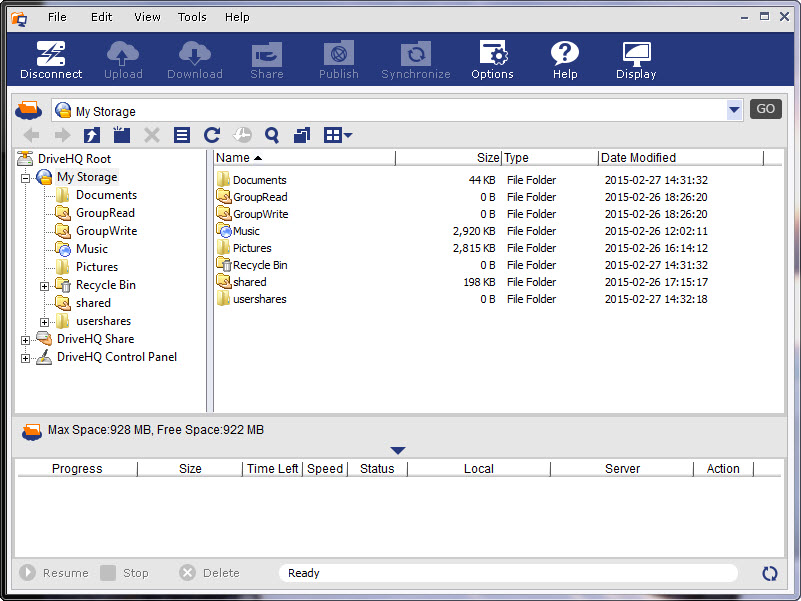
진행률 창을 숨긴 상태로 DriveHQ.com 파일을 표시합니다
DriveHQ.com 파일만 표시할 경우, 왼쪽에는 원격 폴더 트리가 표시되고 오른쪽에는 선택한 폴더의 내용이 표시됩니다.
왼쪽에서 보시는 것처럼 루트 폴더는 "DriveHQ Root"인데, 이는 실제 폴더가 아니라 그 안에 3개의 하위 폴더가 있는 가상 폴더입니다:
“내 저장소” 폴더: 이것은 실제 폴더가 아닙니다. 이 사용자 계정의 모든 폴더와 파일을 포함하는 가상 폴더입니다.
"내 저장소" 가상 폴더 안의 모든 폴더와 파일은 실제 폴더와 파일입니다. 이러한 폴더와 파일은 해당 사용자의 소유입니다. 기본적으로 폴더와 파일은 다른 사용자와 공유하거나 누구나 접근할 수 있도록 게시하지 않는 한 안전하고 비공개로 유지됩니다. 사용자는 자신의 "내 저장소" 폴더에 있는 파일과 폴더에 대해 폴더 생성, 파일 업로드, 편집/삭제/다운로드, 공유/게시 등 모든 권한을 가집니다.
“DriveHQShare" 접는 사람: 이 폴더는 다른 DriveHQ 회원들이 이 사용자에게 공유한 모든 폴더/파일을 포함하는 가상 폴더입니다. 위 스크린샷에서 "DriveHQ Share" 폴더 안에 두 개의 폴더가 있는 것을 확인할 수 있습니다:
“FreeDrivehq”, “웹마스터”.
.
이것들은 아직 실제 폴더가 아닙니다. 이것들은 해당 사용자에게 폴더를 공유한 사용자 이름(및 가상 폴더)입니다.
"FreeDrivehq"라는 사용자 이름을 확장하면 두 개의 폴더가 보입니다:
"그룹 읽기" 및 "그룹 쓰기"
이것들은 아직 실제 폴더가 아닙니다. 사용자 "FreeDrivehq"가 만든 "공유" 폴더입니다.
따라서 "DriveHQShare"의 폴더는 다음과 같은 형식을 갖습니다:
[[DriveHQShare]\USER_NAME\SHARE_NAME\FOLDER_NAME\...
또는 \\USER_NAME\SHARE_NAME\FOLDER_NAME\...
여기서 "DriveHQShare", "USER_NAME", "SHARE_NAME"은 모두 가상 폴더입니다. 가상 폴더는 삭제하거나 이름을 변경할 수 없습니다. 따라서 가상 폴더를 마우스 오른쪽 버튼으로 클릭하면 대부분의 팝업 메뉴 항목이 비활성화됩니다.
일반적으로 "내 저장소" 가상 폴더와 다음과 같은 공유 이름을 제외하고는 "가상 폴더"에 파일을 업로드할 수 없습니다 \\사용자 이름\공유 이름\.
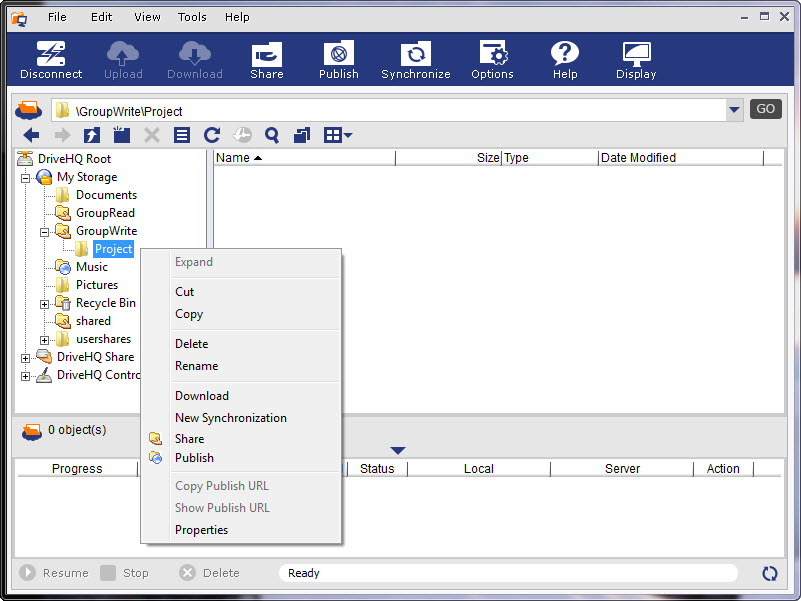
공유 폴더 내의 실제 폴더를 마우스 오른쪽 버튼으로 클릭합니다
위 화면에서 보시는 것처럼 "프로젝트" 폴더는 실제 폴더입니다. "프로젝트" 폴더를 마우스 오른쪽 버튼으로 클릭하면 "잘라내기", "복사", "삭제", "이름 바꾸기", "다운로드" 옵션이 있는 메뉴가 나타납니다.
공유 폴더 내의 하위 폴더는 이 사용자가 공유하거나 게시할 수 없습니다. 폴더(또는 파일)의 소유자만 해당 폴더/파일을 공유할 수 있습니다.
웹마스터 사용자가 공유한 폴더 샘플이 있습니다:
\\웹마스터\ShareSample
이 공유 파일은 예시로 사용되었으며, 폴더 공유에 대한 지침도 포함되어 있습니다.
10.4.1 상세 보기 및 썸네일/아이콘 보기
DriveHQ FileManager는 썸네일/아이콘/상세 보기로 폴더를 표시할 수 있습니다. 기본적으로는 상세 보기로 표시되며, 아래 그림과 같이 도구 모음에서 클릭하여 다른 보기로 변경할 수 있습니다:
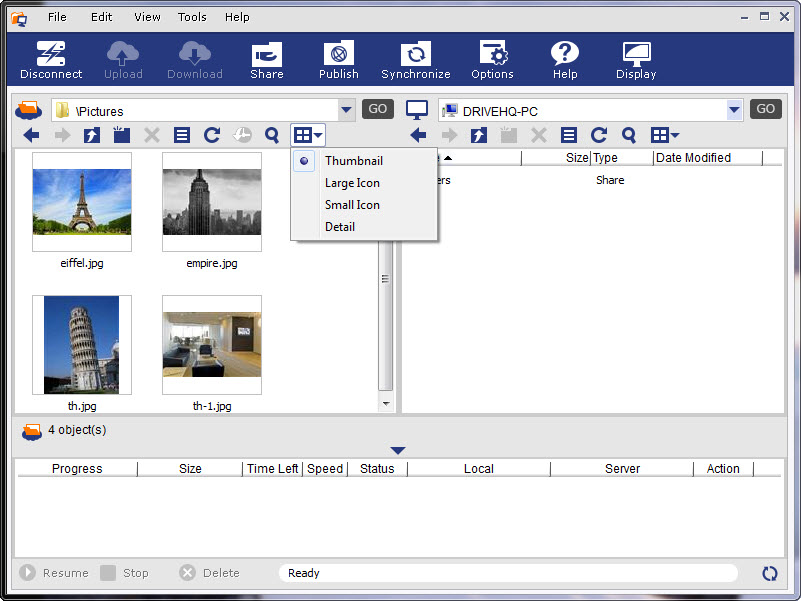
폴더 보기 방식을 썸네일 보기, 아이콘 보기 또는 상세 보기로 변경
10.4.2 파일 속성 보기 및 파일/폴더 캡션/설명 편집
DriveHQ FileManager에서 원격 파일을 선택한 다음 아래 그림과 같이 작은 도구 모음에서 속성 버튼을 클릭합니다:
파일/폴더 속성 버튼
그러면 아래 그림과 같이 속성 대화 상자가 나타납니다:
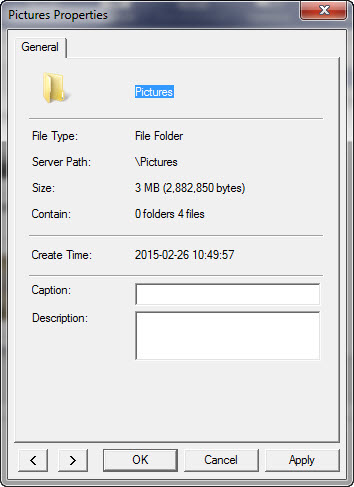
파일/폴더 속성 및 캡션/설명 편집 대화 상자
파일 크기, 서버 경로, 생성 시간, 수정 시간, 캡션 및 설명을 확인할 수 있습니다. 캡션과 설명 필드를 편집하고 '적용'을 클릭하여 변경 사항을 저장할 수도 있습니다. 이 기능은 많은 파일이나 사진에 캡션을 추가해야 할 때 매우 유용할 수 있습니다.
10.4.3 DriveHQ 제어판
DriveHQ 제어판을 클릭하면 다음 화면이 나타납니다:
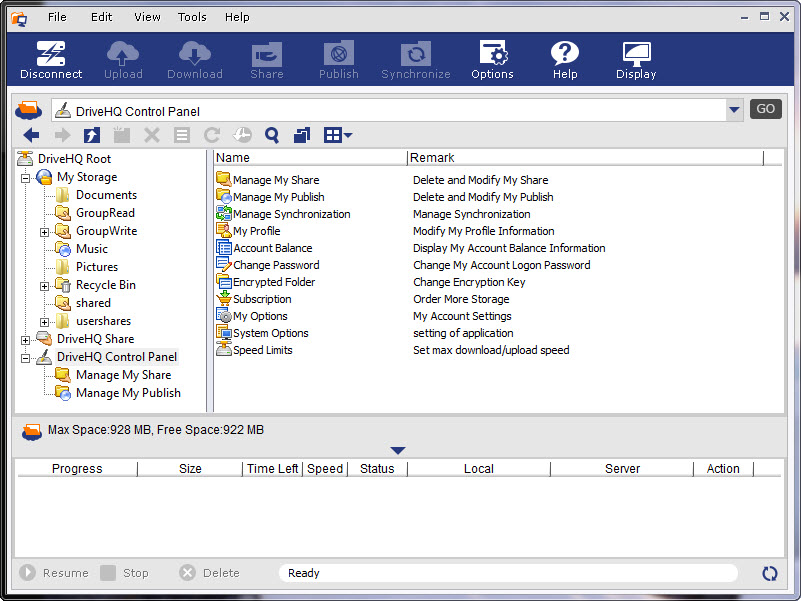
DriveHQ 파일 관리자 제어판 화면
DriveHQ 제어판은 실제 폴더가 아닙니다. 계정 옵션 설정 및 공유/게시 목록 관리 도구에 연결되는 가상 폴더입니다. 동일한 기능은 도구 메뉴에서도 이용할 수 있습니다. 자세한 내용은 DriveHQ FileManager 온라인 도움말의 "파일/폴더 공유", "파일/폴더 게시", "폴더 동기화", "계정 설정 및 옵션" 장을 참조하십시오.
10.4.4 파일/폴더 업로드/다운로드/관리
DriveHQ FileManager를 사용하면 파일을 업로드/다운로드/관리하는 것이 매우 쉽습니다. Windows 탐색기에서 "내 저장소" 폴더 내의 원하는 폴더로 파일이나 폴더를 드래그 앤 드롭하여 간편하게 옮길 수 있습니다.
"DriveHQShare"에서 "업로드/추가" 또는 "전체 액세스" 권한으로 공유된 폴더에 파일을 드래그 앤 드롭하여 추가할 수도 있습니다. 자세한 내용은 "온라인 공유" 섹션을 참조하세요.
DriveHQ 파일 관리자를 사용하면 파일을 드래그 앤 드롭하는 것이 훨씬 간편합니다. 기본 파일 관리자 화면에서 "표시" 버튼을 클릭하고 "로컬 파일 및 DriveHQ.com 파일 표시"를 선택하면 됩니다.
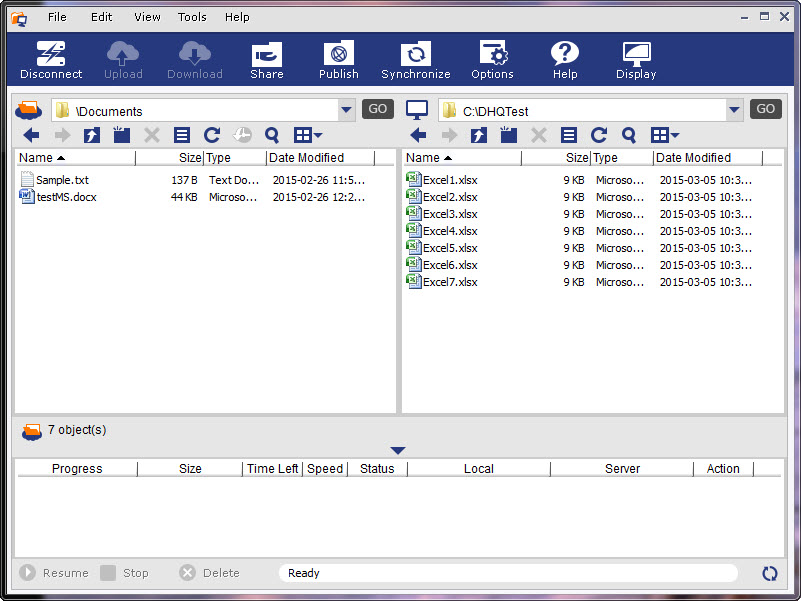
DriveHQ 파일 관리자를 사용하여 파일/폴더를 드래그 앤 드롭하세요
드래그 앤 드롭 외에도 파일/폴더를 업로드/다운로드/복사/이동하는 방법이 세 가지 더 있습니다:
-
Windows의 표준 단축키 조합을 사용할 수 있습니다. 예를 들어 "Ctrl + C"는 복사, "Ctrl + V"는 붙여넣기, "Ctrl + X"는 잘라내기입니다.
-
폴더 또는 파일을 선택한 다음 편집 메뉴를 클릭하고 "잘라내기", "복사" 및 "붙여넣기"를 선택할 수 있습니다.
-
선택한 파일/폴더를 마우스 오른쪽 버튼으로 클릭하고 팝업 메뉴에서 "잘라내기", "복사", "붙여넣기", "삭제", "이름 바꾸기" 등을 선택할 수 있습니다.
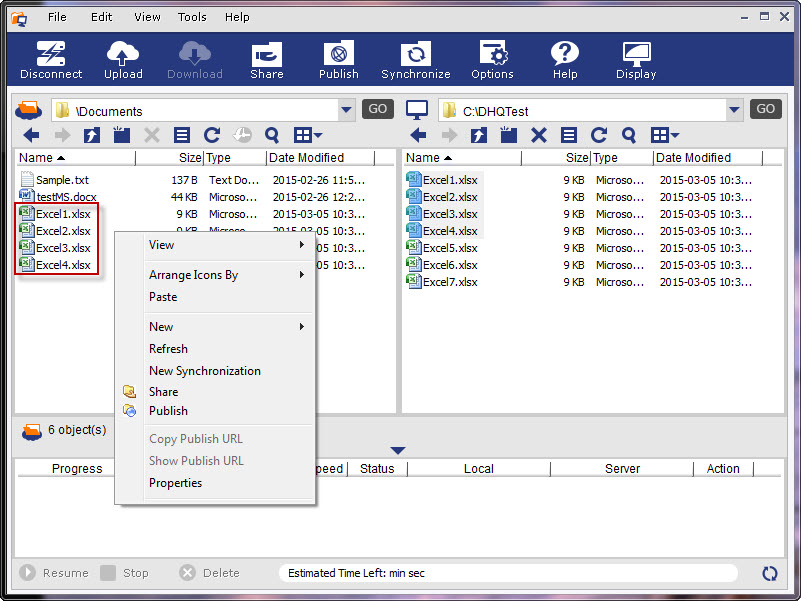
선택한 파일 및 폴더를 마우스 오른쪽 버튼으로 클릭하여 DriveHQ 작업 메뉴에 액세스하세요.
여러 파일이나 폴더를 드래그 앤 드롭하거나 복사/붙여넣기하면 즉시 업로드/다운로드가 시작됩니다. 파일은 화면 하단의 업로드/다운로드 작업 목록에 추가됩니다. 아래 스크린샷을 참조하세요:
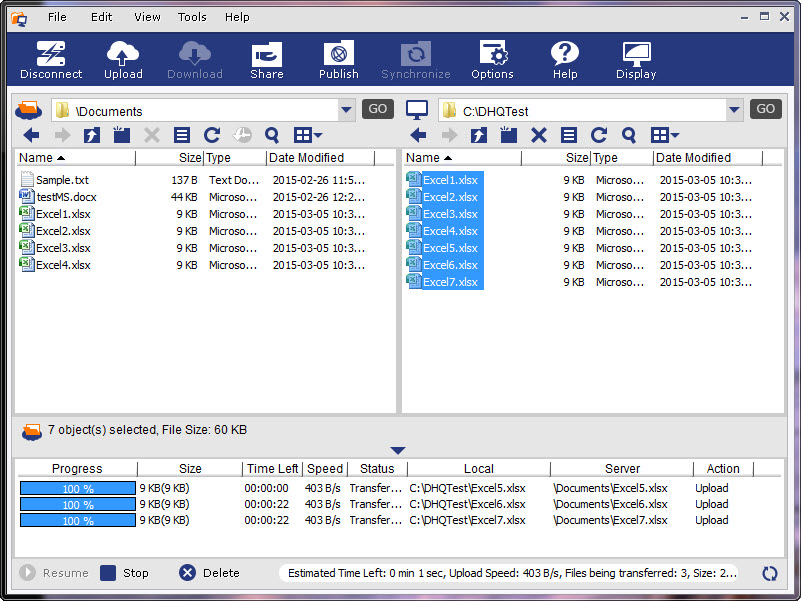
파일 관리자를 사용하여 여러 파일/폴더 업로드
위 스크린샷에서 보시는 것처럼, 로컬 저장소에서 원격 저장소로 여러 파일/폴더를 드래그하면 파일이 전송 작업 목록에 추가됩니다. 각 파일의 진행 상황과 전체 파일의 진행 상황을 확인할 수 있습니다. 또한 로컬(원본) 파일 경로와 원격(대상) 파일 경로, 전송 속도 및 남은 시간도 확인할 수 있습니다. 업로드/다운로드 속도는 파일 크기, 파일 유형, 다른 사용자의 업로드 여부 등 여러 요인에 따라 변동될 수 있습니다. 네트워크 라우팅 상태에 따라서도 실제 속도는 시간과 위치에 따라 달라질 수 있습니다. 예상 소요 시간은 오차가 클 수 있습니다.
DriveHQ는 업로드 속도를 제한하지 않습니다. DriveHQ는 사실상 무제한의 네트워크 대역폭을 보유하고 있습니다. 하지만 실제 업로드 속도는 특정 경로에 따라 제한됩니다. 아무리 빠른 인터넷 연결을 사용하더라도, 일반적으로 그 속도는 컴퓨터에서 인터넷 서비스 제공업체(ISP)의 데이터 센터까지의 속도입니다. ISP에서 DriveHQ 데이터 센터까지의 연결은 여러 인터넷 홉을 거쳐야 하며, 각 홉에서는 여러 인터넷 사용자가 대역폭을 공유합니다. 따라서 가장 느린 링크가 실제 속도를 결정합니다. 다른 국가에서 접속하는 경우, 일반적으로 연결 속도가 더 느립니다.
DriveHQ FileManager는 업로드/다운로드 속도를 향상시키기 위해 다양한 기술을 활용했습니다. 이는 업로드/다운로드 속도를 높이기 위해 설계되었습니다.
업로드/다운로드 도중 네트워크 연결이 잠시 끊어지더라도 연결이 다시 설정되면 자동으로 재시도하여 작업을 재개합니다(수동으로 재개할 수도 있습니다). 또한, '정지' 버튼을 클릭하여 업로드/다운로드를 수동으로 중지(일시 중지)할 수 있습니다. '삭제' 버튼을 클릭하면 나중에 전송을 재개하거나 완료되지 않은 전송 작업을 삭제할 수 있습니다.
두 개의 원격 폴더 또는 두 개의 로컬 폴더 간에 파일/폴더를 드래그 앤 드롭할 수도 있습니다. (가상 폴더가 아닌 실제 폴더를 사용하십시오.)
10.5. 파일 및 폴더 공유
DriveHQ FileManager를 사용하면 폴더/파일을 온라인으로 매우 쉽게 공유할 수 있습니다. DriveHQ FileManager에 로그인하고 폴더를 선택한 다음 공유 버튼을 클릭하기만 하면 됩니다.
10.5.1 원격 폴더 공유
아래 그림과 같이 원격 폴더를 선택하고 공유 버튼을 클릭하여 폴더를 공유할 수 있습니다.
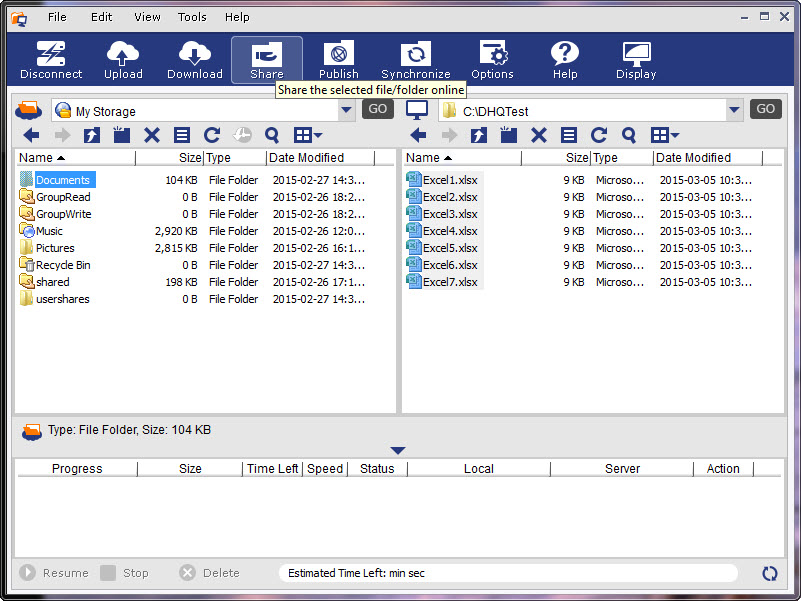
원격 폴더를 선택하고 공유 버튼을 클릭하여 폴더를 공유하세요
공유를 클릭하면 새 대화 상자가 나타납니다:
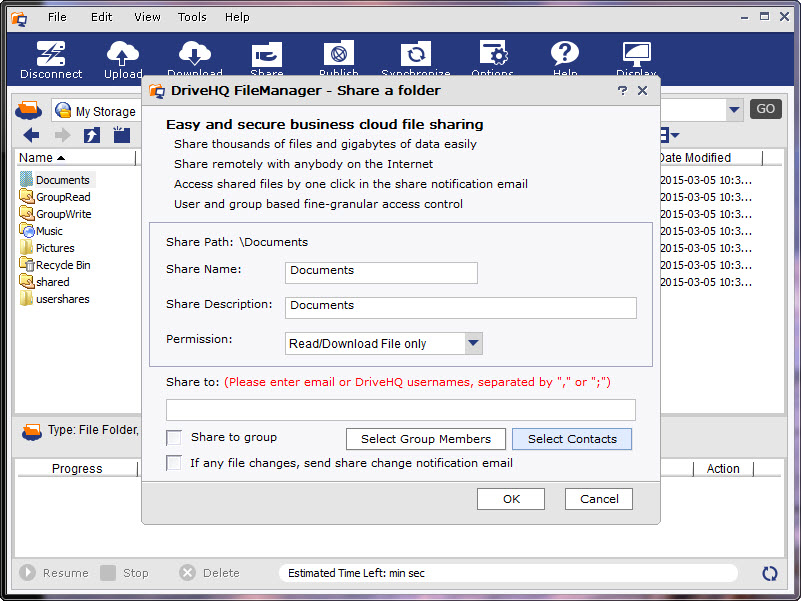
폴더 공유 및 권한 설정 화면
기본적으로 공유 이름은 폴더 이름과 동일하며, 공유 이름과 공유 설명을 변경할 수 있고, 다음 수준 중에서 권한 수준을 선택할 수 있습니다:
- 파일 목록/아이콘만 보기
- 읽기/다운로드 전용 파일
- 파일 추가/업로드
- 전체 액세스
'공유 대상' 필드에 폴더를 공유할 사람들의 이메일 주소 또는 DriveHQ 사용자 이름을 입력하세요. 해당 사용자가 DriveHQ 계정이 없거나 DriveHQ 사용자 이름을 모르는 경우 이메일 주소만 입력할 수 있습니다. 여러 사용자 이름/이메일 주소는 쉼표(,) 또는 세미콜론(;)으로 구분하여 입력할 수 있습니다.
그룹 계정을 사용하는 경우 "그룹과 공유" 확인란을 선택하면 해당 폴더가 그룹의 모든 구성원과 공유됩니다. "그룹 구성원 선택" 버튼을 클릭하여 공유 대상 목록에 그룹 구성원을 추가할 수도 있습니다.
"연락처 선택" 버튼: 이 버튼을 클릭하면 연락처 목록에서 사용자를 선택할 수 있습니다. DriveHQ 웹메일 섹션에서 연락처 목록을 만들 수 있습니다.
[확인]을 클릭하면 공유 폴더가 생성되고 확인 대화 상자가 나타납니다:
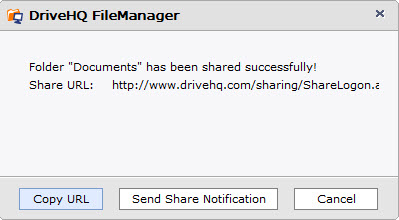
공유하기 생성 확인 대화 상자
원격 폴더 "\내 문서"가 SubFreeDrivehq 사용자와 공유되었습니다. 공유를 받는 모든 사용자가 DriveHQ 회원인 경우 공유 알림 이메일을 보낼 필요가 없습니다. 공유를 받는 사용자는 로그인하여 확인할 수 있습니다: www.drivehq.com 또는 DriveHQ FileManager를 사용하세요. 공유 폴더는 다음에서 접근할 수 있습니다:
\DriveHQShare\YOUR_USERNAME\SHARE_NAME
이 데모의 경우, 그렇습니다:
\DriveHQShare\FreeDrivehq\내 문서
DriveHQ 회원이 아닌 사람에게 이메일 주소를 사용하여 폴더를 공유하는 경우, "공유 알림 보내기" 버튼을 클릭해야 합니다. 그러면 Outlook과 같은 이메일 클라이언트 소프트웨어가 열립니다. 아래 스크린샷을 참조하세요:
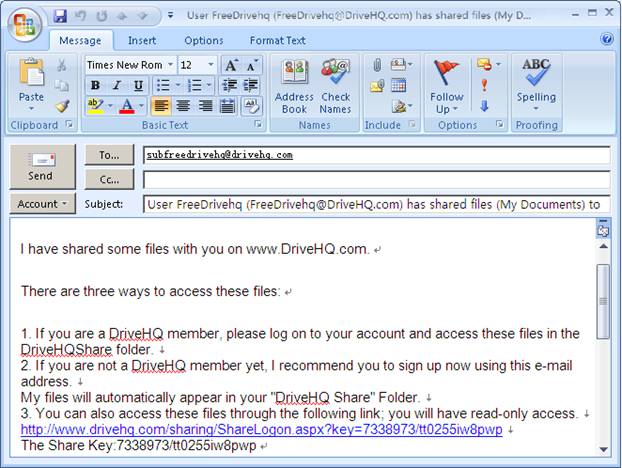
Outlook(또는 다른 기본 이메일 클라이언트)을 실행하여 "공유 알림" 이메일을 보내세요
참고로, 공유 알림 이메일은 본인의 이메일 계정과 이메일 클라이언트 소프트웨어를 사용하여 보내야 합니다. DriveHQ 이메일은 용량 초과 또는 차단될 가능성이 높으므로, 본인의 이메일 서버를 통해 보내는 것이 더 안정적입니다.
공유 알림 이메일 템플릿에서 "공유 URL"을 찾을 수 있습니다.
10.5.2 로컬 폴더를 공유하세요
DriveHQ FileManager 메인 화면에서 로컬 폴더를 선택한 다음 "공유" 버튼을 클릭할 수도 있습니다. 그러면 다음 대화 상자가 나타납니다:
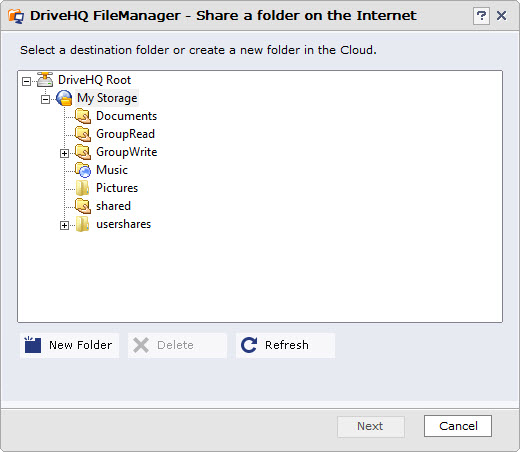
원격 폴더를 선택하세요
기본적으로 파일을 먼저 DriveHQ 저장소에 업로드해야 합니다. 그러면 업로드된 폴더가 온라인으로 공유됩니다. 이 공유 방식은 다른 로컬 네트워크 기반 폴더 공유 방식보다 훨씬 뛰어납니다:
-
동료, 친구, 고객 또는 손님을 포함한 원격 사용자와 폴더/파일을 공유할 수 있습니다.
-
컴퓨터를 끄더라도 공유 폴더에는 아무런 영향을 미치지 않습니다.
10.5.3 공유 폴더에 액세스하기:
DriveHQ FileManager를 사용하여 폴더를 공유하면 공유 대상 사용자는 온라인에서 해당 폴더에 액세스할 수 있습니다. DriveHQ FileManager를 사용하든 DriveHQ.com 웹사이트를 사용하든 결과는 완전히 동일합니다. DriveHQ FileManager 또는 DriveHQ.com 웹사이트를 사용하여 폴더를 공유할 수 있으며, 공유된 폴더에 액세스하는 것도 DriveHQ FileManager 또는 DriveHQ.com 웹사이트를 사용할 수 있습니다. DriveHQ FileManager를 사용하면 파일/폴더 업로드/다운로드가 더 효율적이라는 점을 제외하면 차이점이 없습니다. DriveHQ FileManager가 설치되어 있지 않은 경우(또는 DriveHQ 회원이 아닌 경우) DriveHQ.com 웹사이트를 사용하는 것이 더 편리합니다.
DriveHQ.com 웹사이트를 사용하여 온라인으로 공유 폴더에 액세스하는 방법은 "온라인 파일/폴더 공유" 섹션에서 다룹니다. 이 섹션에서는 DriveHQ 파일 관리자를 사용하여 공유 폴더에 액세스하는 방법만 설명합니다.
다른 DriveHQ 사용자가 폴더를 공유하면 일반적으로 공유 폴더에 액세스하는 방법에 대한 자세한 지침이 포함된 "공유 알림 이메일"을 보냅니다. 예를 들어 일반적인 공유 알림 이메일에는 다음과 같은 정보가 포함됩니다
------------------------------
이 파일에 접근하는 방법은 세 가지가 있습니다:
1. DriveHQ 회원이신 경우, 계정에 로그인하여 DriveHQShare 폴더에서 해당 파일을 이용하세요.
2. 아직 DriveHQ 회원이 아니시라면, 이 이메일 주소를 사용하여 지금 가입하시는 것을 추천합니다. 제 파일들이 자동으로 "DriveHQ 공유" 폴더에 나타날 것입니다.
3. 알림 이메일에 있는 공유 링크를 클릭하여 해당 파일에 접근할 수도 있습니다. 읽기 전용 권한으로 접근하게 되며, "공유 확인" 페이지에서 이메일 주소를 입력하면 공유 파일에 접근할 수 있습니다.
모든 파일을 다운로드하려면 DriveHQ FileManager를 설치하세요. Windows 탐색기나 FTP처럼 작동하며 드래그 앤 드롭 기능을 지원합니다.
파일 크기에 상관없이 안정적으로 다운로드/업로드할 수 있습니다. 다음 링크에서 다운로드하세요:
https://www.drivehq.com/downloads/downloads.aspx
-----------------------
DriveHQ FileManager를 사용하여 공유 폴더에 액세스하려면 DriveHQ 계정이 있어야 합니다. DriveHQ 회원이 아닌 경우 공유 알림 이메일을 받은 이메일 주소를 사용하여 DriveHQ 계정을 만들 수 있습니다.
다른 사용자가 폴더를 공유할 때 공유 수신자 목록에 사용자의 DriveHQ 사용자 이름 또는 등록된 이메일 주소가 있는 경우 DriveHQ 파일 관리자에 로그인할 수 있습니다. 공유된 폴더는 자동으로 특수 가상 폴더에 연결됩니다:
\DriveHQ 공유\폴더 소유자_사용자 이름\공유 이름
공유 폴더에 대한 권한(폴더를 공유한 사용자가 설정함)에 따라 "읽기 전용", "추가/업로드" 또는 "모든 권한" 등으로 폴더에 접근할 수 있습니다.
예를 들어, 사용자 FreeDrivehq는 '내 문서' 폴더를 사용자 SubFreeDrivehq에게 모든 접근 권한으로 공유했습니다. 또한 FreeDrivehq는 그룹 전체에게 읽기 전용 접근 권한으로 '그룹 읽기' 폴더를, 모든 접근 권한으로 '그룹 쓰기' 폴더를 공유했습니다. 아래 스크린샷은 사용자 SubFreeDrivehq가 자신의 계정으로 로그인했을 때 가상 폴더에서 공유된 폴더들을 볼 수 있는 것을 보여줍니다:
\DriveHQShare\FreeDrivehq\
'내 문서' 폴더가 전체 액세스 권한으로 공유되어 있으므로, 그는 빈 영역을 마우스 오른쪽 버튼으로 클릭하여 파일/폴더를 만들 수 있습니다. 또한 파일을/폴더를 이 공유 폴더로 드래그 앤 드롭할 수도 있습니다.
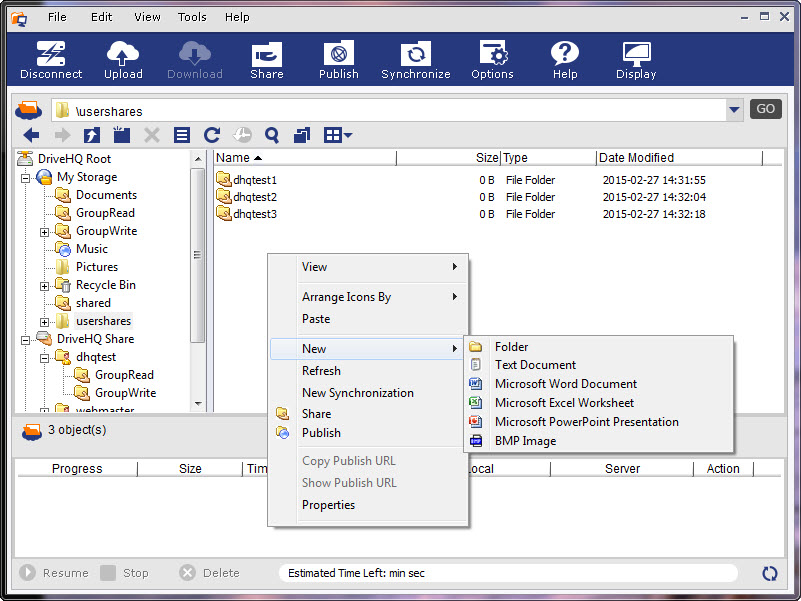
공유 폴더에 접근(모든 접근 권한 포함)
위 화면에서 폴더가 읽기 전용으로 공유된 경우 "새로 만들기" 메뉴 항목이 비활성화되어 공유 폴더에 파일을 업로드할 수 없습니다.
10.6 파일/폴더 게시
기본적으로 DriveHQ 계정의 파일은 안전하고 비공개로 유지됩니다. 다른 웹사이트/웹페이지에서 파일을 링크할 수 없습니다. 폴더를 공유하더라도 파일/폴더에 대한 정적 링크는 생성되지 않습니다.
파일/폴더에 대한 링크를 만들려면 "DriveHQ.com 웹 기반 서비스 및 기능"에 설명된 게시 기능을 사용해야 합니다.
DriveHQ.com 웹사이트를 이용하든 DriveHQ FileManager를 이용하든 결과는 동일합니다. DriveHQ FileManager는 파일 업로드 및 폴더 게시가 더 효율적이지만, FileManager가 설치되어 있지 않은 경우 DriveHQ.com이 더 편리합니다.
DriveHQ FileManager를 사용하여 폴더를 게시하는 것은 매우 쉽습니다. 폴더를 선택하고 게시 버튼을 클릭하기만 하면 됩니다.
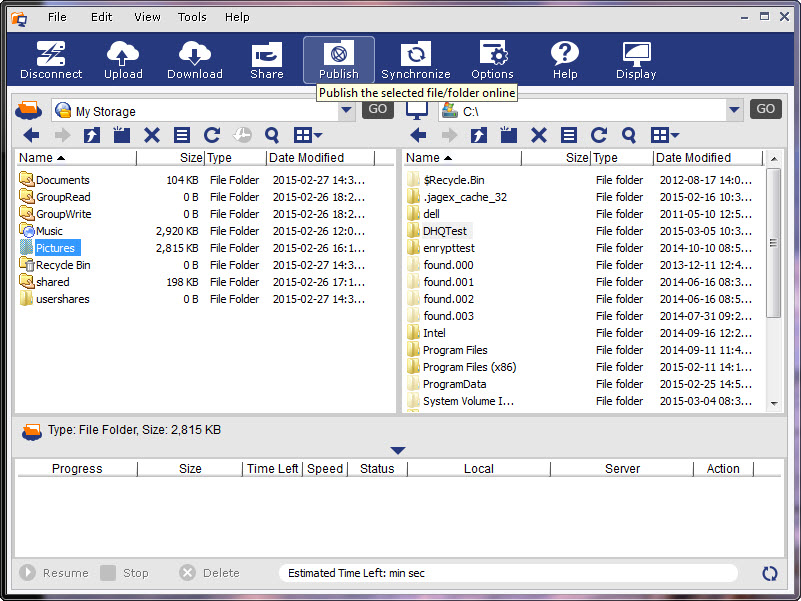
서버 폴더를 선택한 다음 게시 버튼을 클릭합니다
그러면 아래 그림과 같이 "서버 폴더 게시" 대화 상자가 나타납니다.
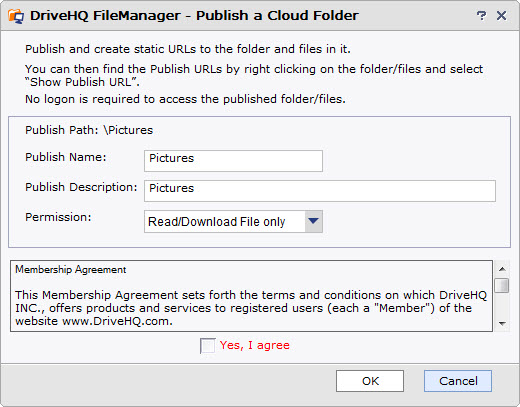
서버 폴더 게시 대화 상자
위 대화 상자에서 게시 이름, 설명 및 권한을 입력하고 "예, 동의합니다" 확인란을 선택한 다음 "확인"을 클릭하면 폴더가 게시되고 게시 URL 정보가 포함된 확인 대화 상자가 표시됩니다:
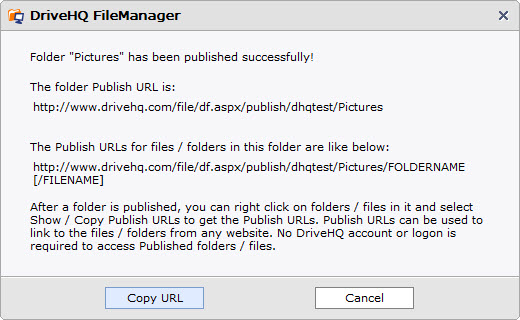
게시 URL이 포함된 게시 확인 대화 상자
'URL 복사'를 클릭하면 폴더의 게시 URL이 클립보드에 복사됩니다. 복사한 URL을 메모장, 워드 또는 HTML 편집기 등 다른 응용 프로그램에 붙여넣을 수 있습니다. '취소'를 클릭하면 대화 상자가 닫힙니다.
여러 파일/폴더의 게시 URL을 보다 효율적으로 가져올 수 있습니다. 게시된 폴더를 방문하여 그 안에 있는 파일/폴더를 선택한 다음, 해당 파일/폴더를 마우스 오른쪽 버튼으로 클릭하고 "게시 URL 보기"를 선택하세요. 다음과 같은 새 대화 상자가 열립니다:
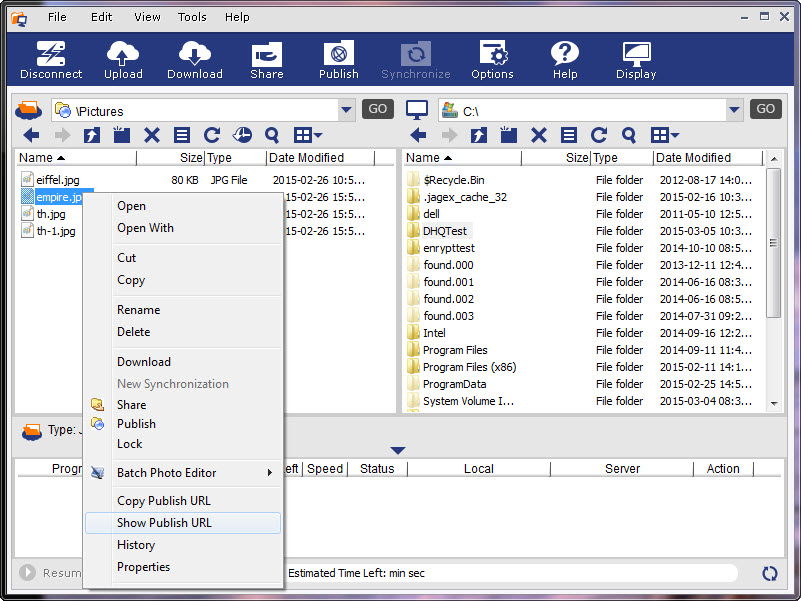
파일/폴더의 게시 URL(정적 링크)을 가져옵니다.
게시 URL을 확인하려면 선택한 폴더/파일을 마우스 오른쪽 버튼으로 클릭한 다음 "게시 URL 보기"를 클릭하세요. 아래와 같은 대화 상자가 나타납니다:
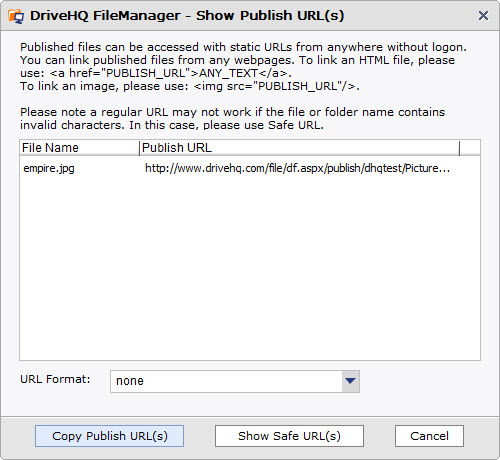
게시 URL 대화 상자 표시
게시된 URL을 Windows 클립보드에 복사한 다음 메모장, Word 또는 HTML 편집기와 같은 다른 응용 프로그램에 붙여넣을 수 있습니다.
위의 게시 URL에는 다음과 같은 패턴이 있습니다:
https://www.drivehq.com/file/df.aspx/publish/OWNER_USERNAME/PUBLISH_NAME/FILENAME
사용자 이름과 폴더 이름을 숨기려면 "안전한 URL 표시" 버튼을 클릭하세요. 그러면 게시 URL이 아래와 같이 새 형식으로 변경됩니다:

안전한 게시 URL 표시
안전한 게시 URL은 사용자 이름, 게시 이름, 폴더 이름 및 파일 이름 정보를 숨깁니다. 따라서 URL이 더 안전합니다. 또한 안전한 URL에는 URL 유효성에 영향을 줄 수 있는 특수 문자가 포함되지 않습니다. 반면 일반 게시 URL은 폴더 이름이나 파일 이름 등에 특수 문자가 포함되어 있으면 제대로 작동하지 않을 수 있습니다.
다른 사용자가 게시(또는 공유)된 폴더를 방문하면 계정의 다운로드 용량이 사용됩니다. 따라서 많은 사용자가 게시된 폴더에 액세스할 것으로 예상되는 경우 계정에 충분한 다운로드 용량이 있는지 확인하십시오.
10.7 다른 사용자가 게시한 폴더에 액세스
게시된 URL을 사용하면 게시된 폴더와 파일에 액세스할 수 있습니다. 웹 브라우저를 열고 게시된 URL을 입력하기만 하면 됩니다.
게시된 파일을 다운로드해야 하는 경우 웹 브라우저를 사용하면 파일을 하나씩만 다운로드할 수 있습니다. DriveHQ FileManager를 사용하면 훨씬 효율적인 방법이 됩니다. DriveHQ FileManager를 사용하여 여러 개의 게시된 파일/폴더를 다운로드하려면 DriveHQ FileManager에 로그인(DriveHQ 계정 필요)한 다음 다음 주소를 입력하면 됩니다:
\\사용자 이름\게시물 이름
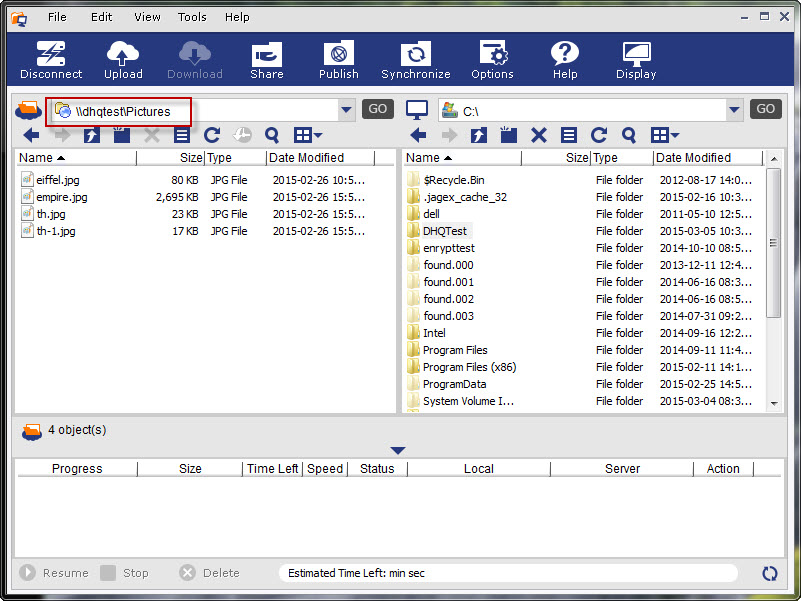
게시된 폴더에 액세스하려면 서버 주소 표시줄에 게시 경로를 입력하십시오
서버 주소 표시줄에 게시 주소를 입력한 후 "이동"을 클릭하여 폴더를 엽니다. 게시된 폴더는 일반 폴더와 동일하게 작동하지만, 폴더 자체(및 폴더 안의 파일)는 삭제할 수 없습니다. 파일을 드래그 앤 드롭하여 로컬 저장소 또는 DriveHQ 저장소로 다운로드할 수 있습니다.
10.8
폴더 동기화
DriveHQ FileManager는 로컬 폴더와 원격 폴더를 동기화할 수 있습니다. 동기화는 실시간 또는 예약된 시간에 수행할 수 있습니다.
DriveHQ FileManager는 여러 컴퓨터를 동일한 온라인 폴더에 동기화할 수 있으므로 두 컴퓨터를 간접적으로 동기화하는 데 사용할 수 있습니다.
DriveHQ FileManager는 그룹 공유 폴더 또는 여러 사용자와 공유된 폴더를 사용하여 여러 사용자 계정의 폴더를 동기화할 수 있습니다!
10.8.1 동기화 작업을 생성합니다
DriveHQ FileManager에서 로컬 또는 원격 폴더를 선택한 다음 동기화를 클릭합니다. 그러면 다음 대화 상자가 나타납니다:
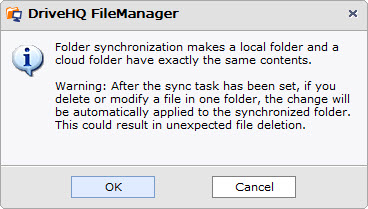
계속하려면 확인을 클릭하세요. 그러면 동기화할 다른 폴더를 선택할 수 있습니다:
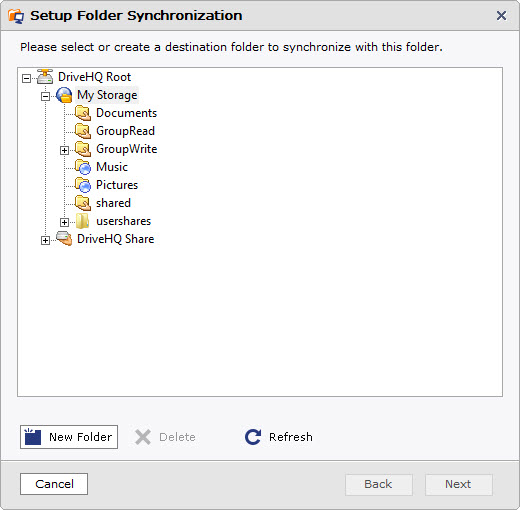
새 폴더와 동기화하려면 "새 폴더" 버튼을 클릭하세요. 그러면 선택한 폴더와 동기화할 새 폴더가 생성됩니다. 동기화 대상 폴더를 선택한 후 "다음"을 클릭하면 다음 대화 상자가 나타납니다:
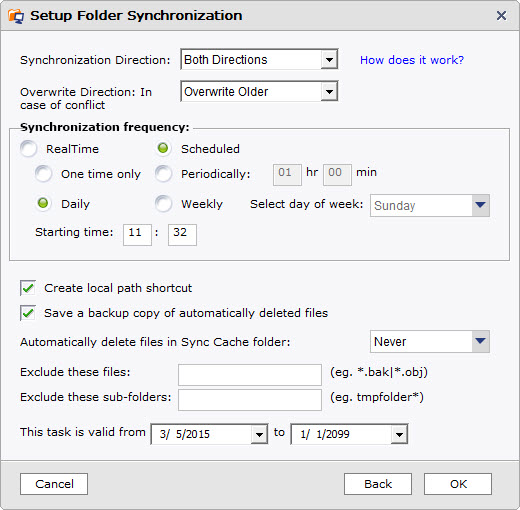
설정 폴더 동기화 대화 상자
이 페이지에는 다양한 옵션/기능이 있습니다. 아래의 자세한 설명을 읽어보세요:
동기화 방향: 선택할 수 있는 방향은 양방향, 서버에서 로컬로만, 로컬에서 서버로만 세 가지입니다. 자세한 내용은 아래를 참조하십시오.
덮어쓰기 방향: 다음 네 가지 옵션 중에서 선택할 수 있습니다. 메시지 상자 표시, 로컬 덮어쓰기, 원격 덮어쓰기, 이전 버전 덮어쓰기.
동기화 주파수: 선택할 수 있는 모드는 크게 실시간 모드와 예약 모드 두 가지입니다.
예약 모드에서는 네 가지 옵션 중에서 선택할 수 있습니다:
-
일회성 설정: 동기화 시작 시간을 설정할 수 있으며, 이 설정은 한 번만 완료됩니다.
-
주기적으로: 주기적인 동기화 작업의 간격을 설정할 수 있습니다.
-
매일: 매일 동기화 작업의 시작 시간을 설정할 수 있습니다.
-
주간: 일주일에 하루를 선택할 수 있습니다.
실시간 폴더 동기화 시 시간 지연
실시간 동기화 작업을 생성하면 로컬 파일에서 변경 사항이 발생할 때마다 자동으로 실시간으로 원격 폴더에 동기화됩니다. 원격 폴더에서 로컬 폴더로 파일을 동기화하는 데는 다소 시간이 걸릴 수 있습니다. 원격 폴더에서 파일이 변경(또는 추가)되더라도 DriveHQ FileManager는 즉시 이를 감지할 수 없습니다. DriveHQ FileManager는 주기적으로(일반적으로 5분에서 30분 사이) 원격 폴더의 파일 변경 사항을 확인합니다. 변경 사항이 감지되면 해당 변경 사항을 로컬 폴더에 동기화합니다.
단방향 동기화에 대하여
단방향 동기화는 상당히 혼란스러울 수 있습니다. 구현 방식에 따라 처리 방식이 다르기 때문입니다. 따라서 이 부분을 정확히 이해하는 것이 중요하며, 그렇지 않으면 파일이 실수로 삭제될 수 있습니다.
가장 중요한 점은 단방향 동기화든 양방향 동기화든, 두 폴더를 (수동으로) 동기화할 때 폴더 내용이 완전히 동일해야 한다는 것입니다.
예를 들어 서버 폴더 S가 로컬 폴더 C와 단방향 동기화되도록 구성되어 있고, S와 C가 이미 동기화된 상태라고 가정해 보겠습니다. 이제 다음과 같은 경우들을 생각해 보세요:
(1) S에 파일을 추가하면 예상대로 해당 파일이 C에 동기화됩니다. C에 파일을 추가하면 다음 동기화가 발생할 때 새 파일이 C 폴더에서 삭제됩니다.
(2) S에서 파일을 변경하면 C에 동기화되지만, C에서 파일을 변경하면 덮어쓰기됩니다.
(3) S에서 파일을 삭제하면 C에서도 삭제되지만, C에서 파일을 삭제하면 다시 추가됩니다.
요약하자면, A에서 B로의 단방향 동기화가 있는 경우, 어떤 상황이 발생하더라도 동기화가 완료되면 B는 A와 동일해집니다.
다음 파일 형식을 제외하세요: 동기화 작업에서 제외할 파일 또는 파일 형식을 정의하십시오. 여러 파일 확장자, 파일 이름 또는 파일 와일드카드를 입력할 수 있습니다(쉼표 또는 세미콜론으로 구분).
참고: 동기화 작업을 설정한 후 한 폴더에서 파일을 삭제하거나 수정하면 해당 변경 사항이 동기화된 다른 폴더에도 자동으로 적용됩니다. 예기치 않은 파일 삭제를 방지하려면 "동기화된 폴더의 파일 삭제 여부를 묻지 않음" 옵션을 선택 해제하세요. 또한, "자동으로 삭제된 파일의 백업 복사본 저장" 옵션을 선택하면 파일이 자동으로 삭제되는 경우 데이터를 복구할 수 있습니다.
위의 모든 단계를 완료한 후 확인을 클릭하면 파일과 폴더를 대상 폴더로 전송하는 작업 진행 대화 상자가 나타납니다.
"도구" -> "동기화 작업 관리"를 클릭하면 "폴더 동기화 관리" 화면이 나타납니다. 아래 그림과 같이 작업을 비활성화, 활성화, 동기화, 편집 또는 삭제할 수 있습니다:
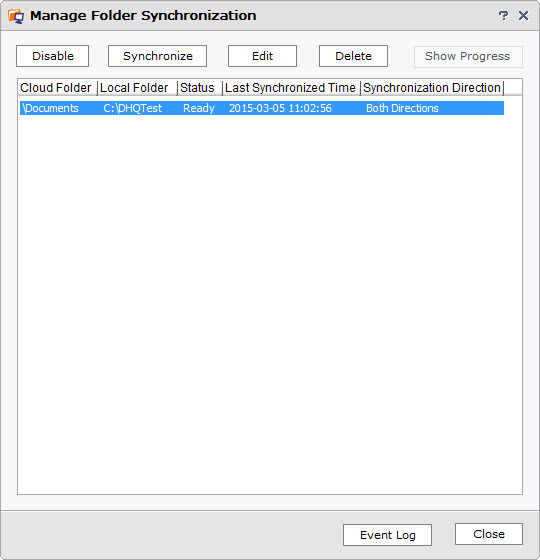
여러 대의 PC와 여러 DriveHQ 사용자 간의 폴더 동기화
DriveHQ FileManager는 여러 대의 PC에 설치할 수 있으며, 각 PC에서 로컬 폴더를 동일한 원격 폴더와 동기화할 수 있습니다. 이렇게 하면 모든 PC의 폴더가 동기화됩니다.
여러 DriveHQ 사용자 간에 폴더를 동기화하려면, 예를 들어 UserA가 UserA의 FolderA 폴더와 UserB의 FolderB 폴더를 동기화하려는 경우, UserB는 FolderB 폴더를 UserA와 공유해야 합니다(일반적으로 모든 권한으로 공유). UserA가 DriveHQ 파일 관리자에 로그인하면 "\DriveHQShare\UserB\FolderB" 경로에서 FolderB 폴더를 볼 수 있으며, 공유된 폴더를 자신의 로컬 폴더와 동기화할 수 있습니다.
10.9 DriveHQ 파일 관리자 옵션
DriveHQ FileManager는 다양한 기능을 제공하며, 사용자의 필요에 맞게 설정을 변경할 수 있습니다. DriveHQ FileManager 메인 화면에서 옵션 버튼을 클릭하면 옵션 대화 상자가 열립니다:
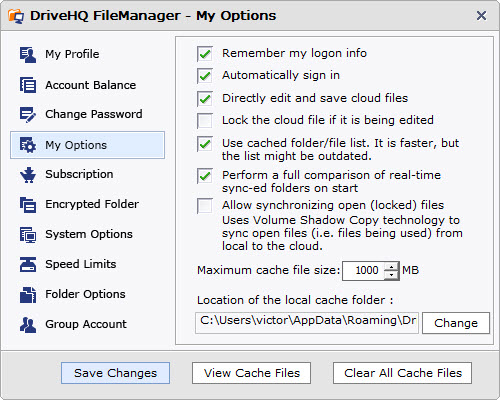
DriveHQ 옵션 화면 - 내 옵션 탭
옵션 대화 상자에서 볼 수 있듯이 다음과 같은 기능/옵션이 있습니다:
-
내 프로필: 그것을 클릭하면 계정 정보가 표시됩니다. 계정 정보를 변경할 수 있습니다.
-
계좌 잔액: 계정 잔액(현금 잔액, 서비스 쿠폰 잔액, 최대 저장 용량, 사용 중인 저장 공간, 다운로드 용량, 사용 중인 다운로드 용량 등 포함)을 확인할 수 있습니다. 계정 잔액이 정확한지 확인해 주세요. 주문하신 내용과 잔액이 일치하지 않는 경우, 하위 사용자에게 저장 공간/다운로드 용량이 할당되었을 수 있습니다.
-
비밀번호 변경: 온라인에서 간편하게 비밀번호를 변경할 수 있습니다. 단, 비밀번호를 변경하기 전에 현재 비밀번호를 인증해야 합니다.
-
내 옵션: 위에서 보시는 바와 같이, 이 대화 상자에서 다음 옵션들을 설정할 수 있습니다:
그만큼 내 로고 정보를 기억해 주세요: 이 확인란을 선택하신 경우, 매번 사용자 이름/비밀번호를 입력할 필요가 없습니다.
그만큼 자동 로그인: FileManager를 실행하면 FileManager에 자동으로 로그인할 수 있습니다.
그만큼 원격 파일을 직접 편집하고 저장하세요: 서버 측에서 직접 파일을 편집하고 저장할 수 있습니다.
그만큼 잠긴 파일 동기화를 허용합니다: 잠긴 파일은 열려 있는 파일이나 쓰기 작업이 진행 중인 파일과 동일합니다. DriveHQ FileManager는 "볼륨 섀도 복사본"을 지원하므로 쓰기 작업이 진행 중인 파일도 동기화할 수 있습니다. 이 옵션을 선택하기만 하면 됩니다.
그만큼 최대 캐시 파일 크기: DriveHQ FileManager는 최근에 액세스한 파일을 로컬 캐시 폴더에 저장합니다. 파일을 처음 액세스(열기/보기/읽기/수정)할 때 해당 파일이 로컬 캐시 폴더에 다운로드됩니다. 따라서 이후에 동일한 파일에 액세스할 때 속도가 훨씬 빨라집니다. 기본적으로 소프트웨어는 최대 캐시 파일 크기를 1GB로 설정합니다.
그만큼 로컬 캐시 폴더의 위치: 캐시된 파일을 저장하는 폴더 위치입니다. 기본 위치는 다음과 같습니다:
C:\Users\WINDOWS_USERNAME\AppData\Roaming\DriveHQ\cacheDir\CUSTOMER_ID
필요에 따라 로컬 캐시 폴더 위치를 변경할 수 있습니다.
그만큼 캐시 파일 보기: 캐시된 파일을 보려면 이 버튼을 클릭하세요.
그만큼 모든 캐시 파일 지우기: 이 버튼을 클릭하면 캐시 폴더에 있는 모든 파일이 삭제됩니다.
그만큼 신청:
구독 플랜을 주문하실 수 있습니다.
-
암호화된 폴더: 암호화된 폴더를 클릭하면 이 화면이 나타납니다. 정보를 꼼꼼히 읽어주시기 바랍니다.
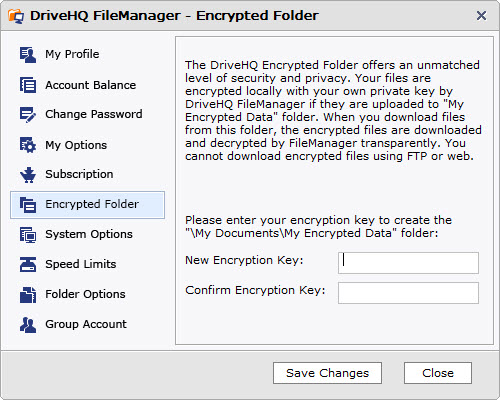
암호화된 폴더 옵션
이 화면의 정보를 읽어보시면 암호화 폴더가 매우 안전하다는 것을 알 수 있습니다. 일반 SSL보다 훨씬 더 안전합니다. SSL을 사용할 경우 업로드/다운로드 시 데이터만 암호화됩니다. DriveHQ에 업로드된 파일은 더 이상 암호화되지 않지만, DriveHQ는 시스템의 보안과 신뢰성을 보장하기 위해 모든 노력을 기울이고 있으므로 일반적으로 안전합니다. 더 높은 수준의 보안과 개인 정보 보호가 필요한 경우 암호화 폴더 기능을 사용할 수 있습니다. 위 화면에서 암호화 키를 입력하세요. 다른 사람이 키를 추측할 수 없도록 긴 키를 입력해 주세요. 키를 저장하면 내 문서 폴더에 폴더가 생성됩니다:
내 문서\암호화된 데이터\
DriveHQ 클라이언트 소프트웨어(예: DriveHQ FileManager 또는 DriveHQ Online Backup)를 사용하여 이 폴더에 파일을 업로드하면, 해당 파일은 DriveHQ 클라이언트 소프트웨어에서 사용자의 암호화 키를 사용하여 로컬에서 암호화됩니다. 암호화된 파일은 DriveHQ 서버로 업로드되며, 서버에서도 암호화된 상태로 유지됩니다. DriveHQ는 자체 개발한 맞춤형 기술을 적용한 업계 최고 수준의 암호화 알고리즘을 사용하므로, 암호화 키 없이는 파일을 해독하기가 매우 어렵습니다.
암호화된 파일을 같은 컴퓨터에 다운로드하면 DriveHQ 클라이언트 소프트웨어가 자동으로 파일을 복호화합니다. 따라서 암호화 및 복호화 과정이 매우 간편하며, 사용자가 별도로 조치를 취할 필요가 없습니다.
참고해 주세요:
암호화된 파일을 업로드한 후 파일 관리자에서 암호화 키를 변경하더라도 이미 업로드된 파일의 암호화 키는 업데이트되지 않습니다. 새 암호화 키는 새 파일을 업로드할 때 사용됩니다. 이는 파일이 로컬에서 암호화되기 때문입니다. 암호화 키는 서버로 전송되지 않으므로 서버는 이미 업로드된 파일을 복호화할 수 없으며, 새 암호화 키를 사용하여 다시 암호화할 수도 없습니다. 즉: 암호화 키를 모두 기억해야 합니다. 또는 이전에 업로드한 모든 파일을 삭제하고 다시 업로드해야 합니다.
시스템 옵션: 아래 스크린샷을 참조해 주세요:
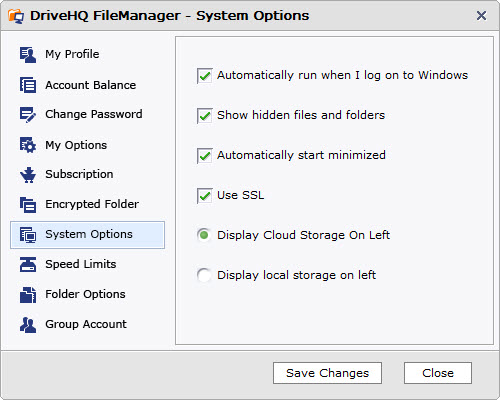
다음 옵션들을 설정할 수 있습니다:
-
Windows 로그인 후 DriveHQ FileManager를 자동으로 시작할지 여부입니다. 자동 실행을 중지하려면 이 옵션을 선택 해제하십시오.
-
숨겨진 파일 및 폴더 표시: 파일 관리자는 기본적으로 특정 파일 및 폴더(일반적으로 시스템 폴더)를 숨기며, 이러한 폴더는 Windows 탐색기에서도 숨겨져 있습니다. 이러한 폴더를 표시하려면 확인란을 선택하고 저장하십시오.
-
자동으로 최소화하여 시작: PC를 켜고 Windows에 로그인하면 DriveHQ FileManager가 자동으로 시작됩니다(이 기능은 비활성화할 수 있습니다). 애플리케이션 창이 자동으로 열리는 것을 방지하려면 이 옵션을 설정할 수 있습니다. 장점은 다음과 같습니다:
그만큼 로그인 직후 너무 많은 창이 열리는 것을 방지할 수 있습니다.
그만큼 파일 관리자를 사용해야 할 때, 이미 로그인되어 있으므로 바로 열 수 있습니다.
-
SSL 사용: HTTPS/SSL을 사용하여 데이터를 전송하려면 이 확인란을 선택하십시오. 높은 보안이 필요한 매우 중요한 문서를 전송해야 하는 경우에 권장됩니다.
-
원격 저장소를 왼쪽에 표시 / 로컬 저장소를 왼쪽에 표시: 기본적으로 파일 관리자는 원격 저장소를 왼쪽에 표시합니다. 오른쪽에 표시하도록 변경할 수 있습니다.
속도 제한: 이 기능을 사용하여 최대 업로드/다운로드 속도를 설정할 수 있습니다
DriveHQ FileManager를 사용하여 파일을 업로드/다운로드하면 기본적으로 최대 대역폭의 90%까지 사용할 수 있습니다. 다른 애플리케이션도 인터넷에 접속해야 하는 경우 대역폭을 두고 경쟁할 수 있습니다. DriveHQ FileManager가 과도한 대역폭을 사용하여 다른 애플리케이션의 속도를 저하시키는 것을 방지하려면 업로드/다운로드 속도를 제한할 수 있습니다.
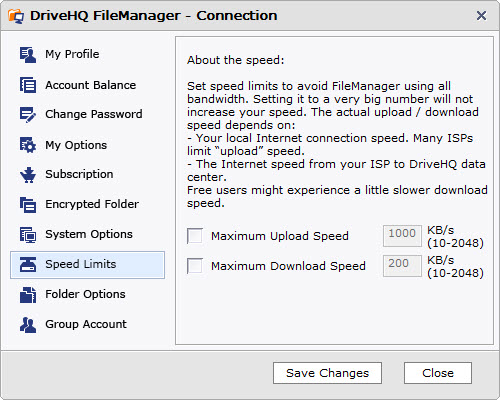
속도 제한(대역폭 제한) 설정
DriveHQ는 업로드 속도를 제한하지 않습니다. 무료 서비스 사용자의 다운로드 속도는 약 200KB/초로 제한됩니다. 유료 회원의 경우 다운로드 속도는 계정의 최대 저장 용량에 따라 최소 400KB/초에서 최대 2MB/초까지 훨씬 빠릅니다.
속도 제한이 매우 높다고 해서 실제로 그 속도에 도달할 수 있는 것은 아닙니다. 실제 연결 속도는 여러 요인에 따라 달라진다는 점을 이해해 주시기 바랍니다:
-
파일 크기 및 파일 유형: 작은 파일은 일반적으로 오버헤드가 큽니다. 텍스트 파일, 문서 파일, HTML 파일과 같은 압축 가능한 파일은 투명하게 압축되므로 업로드 속도가 훨씬 빠릅니다.
-
DriveHQ 서버는 업로드된 각 이미지에 대해 썸네일 파일과 미리보기 파일을 생성하기 때문에 이미지 파일 업로드가 다소 느릴 수 있습니다.
-
인터넷 연결 속도: 많은 인터넷 연결 방식은 비대칭적입니다. 예를 들어 ADSL이나 케이블 모뎀 연결이 그렇습니다. 다운로드 속도가 업로드 속도보다 훨씬 빠른 경우가 많습니다.
-
인터넷 서비스 제공업체(ISP)의 데이터 센터에서 DriveHQ 데이터 센터까지의 특정 경로입니다. 연결은 여러 홉을 거칠 수 있으며, 가장 느린 홉이 최종 속도를 결정합니다.
-
다른 국가에서 DriveHQ 서버에 연결하는 경우 속도는 일반적으로 해당 국가와 미국 간의 인터넷 연결 속도에 따라 달라집니다.
폴더 옵션:
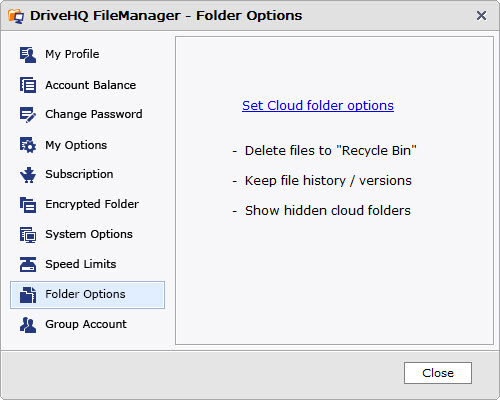
위에서 설명한 원격 폴더 옵션은 DriveHQ 웹사이트에서 해당 링크를 클릭하여 설정할 수 있습니다.
그룹 계정:
그룹 관리자가 아닌 경우, 그룹 계정 섹션이 표시되지 않습니다. "그룹 계정으로 무료 업그레이드" 버튼을 클릭하여 계정을 그룹 계정으로 업그레이드할 수 있습니다.
그룹 관리자 계정인 경우 다음과 같은 그룹 계정 스크린샷이 표시됩니다:
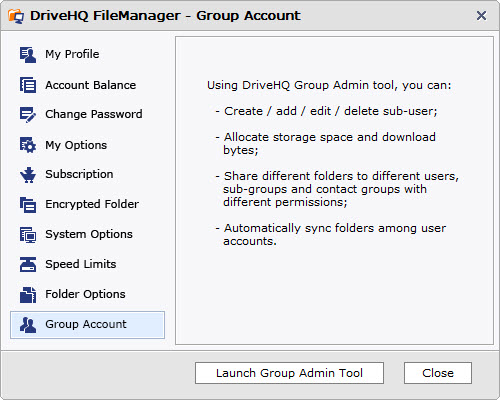
그룹 관리자 사용자를 위한 그룹 계정 스크린샷
그룹 관리자 사용자에게 적용되는 몇 가지 기능 목록입니다. 클릭하세요 그룹 관리 도구 실행 버튼을 클릭하면 DriveHQ 웹사이트로 이동하여 작업을 진행할 수 있습니다.
DriveHQ 파일 관리자 "휴대용 또는 설치 불필요 버전"
인터넷 카페나 도서관과 같은 공용 컴퓨터를 사용하는 경우, DriveHQ FileManager를 포함한 클라이언트 소프트웨어를 설치하지 못할 수 있습니다. 또한, 많은 대기업에서는 직원들이 회사 컴퓨터에 소프트웨어를 설치하는 것을 허용하지 않습니다. 이러한 경우, 사용자는 DriveHQ.com 웹 기반 서비스 또는 DriveHQ FTP 서비스(FTP/SFTP 사용이 허용된 경우)를 이용할 수 있습니다. Windows 탐색기를 간단한 FTP 클라이언트로 사용할 수도 있습니다. 다음 주소를 입력하기만 하면 됩니다:
ftp://사용자 이름:PASSWORD@ftp.drivehq.com/
자세한 내용은 DriveHQ FTP/SFTP 서버 호스팅 서비스 섹션을 참조하십시오.
또 다른 좋은 대안이 있습니다. DriveHQ는 설치가 필요 없는 DriveHQ FileManager "휴대용 또는 설치 불필요" 버전을 제공합니다. 이 버전을 다운로드하여 폴더에 압축을 풀거나, USB 드라이브에 복사하거나, CD/DVD에 구울 수도 있습니다. 그런 다음 DriveHQFileManager.exe 파일을 두 번 클릭하면 DriveHQ FileManager가 실행됩니다. "휴대용" 버전은 설치형보다 효율성이 약간 떨어질 수 있지만, 캐시 폴더가 필요하지 않습니다.
"휴대용 또는 설치 불필요" 버전은 다음과 같은 점을 제외하고는 일반 버전과 동일하게 작동합니다.
-
설치가 필요하지 않습니다. 애플리케이션 폴더를 복사하여 제거하면 소프트웨어를 "설치/제거"할 수 있습니다.
-
캐시 폴더가 필요하지 않습니다.
-
Windows Explorer와 통합되지 않습니다. Windows Explorer에 "마우스 오른쪽 클릭" 메뉴를 추가하지 않으며, Windows Explorer에서 DriveHQ FileManager로 파일/폴더를 드래그 앤 드롭할 수도 없습니다.
-
계정 정보를 저장하지 마세요.
-
로그아웃할 때 캐시된 파일/폴더를 삭제하라는 메시지가 표시됩니다.
-
시스템 알림 영역에 작은 아이콘이 추가되지는 않습니다.
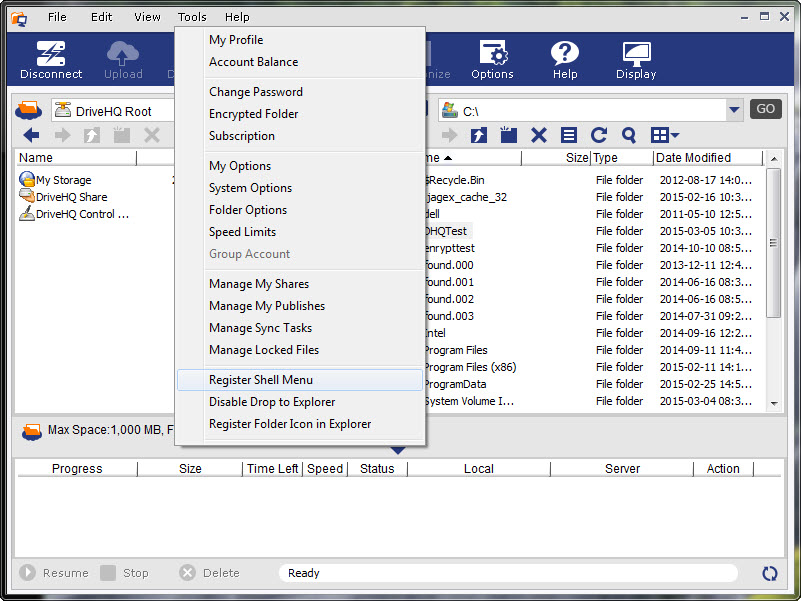
DriveHQ 이메일 호스팅 서비스는 Enterprise 및 Enterprise Ultimate 회원만 이용할 수 있습니다. 다른 무료 이메일 서비스와는 완전히 다릅니다. 단순한 무료 이메일 서비스가 아니라 기업을 위해 설계된 서비스입니다.
DriveHQ 이메일 서비스는 Outlook 및 Outlook Express를 포함한 거의 모든 이메일 클라이언트 소프트웨어와 호환되는 진정한 SMTP/POP3/IMAP 이메일 서비스입니다. DriveHQ에서 비즈니스를 위한 여러 이메일 계정을 호스팅할 수 있습니다.
DriveHQ.com에 새 계정을 등록하면 자동으로 이메일 계정이 생성됩니다:
YourUserName@drivehq.com.
그룹 계정으로 업그레이드하면 더 많은 이메일 계정을 만들 수 있습니다. 회사 전용 도메인 이메일 주소도 지원됩니다. 최대 사서함 크기는 파일 저장 용량과 합산됩니다. 또한 웹메일 서비스는 DriveHQ 온라인 스토리지 서비스와 통합되어 있어 서버 파일을 쉽게 첨부하거나 이메일 첨부 파일을 DriveHQ 온라인 폴더에 저장할 수 있습니다.
- 웹메일 인터페이스를 이용하면 어디서든 온라인으로 이메일에 접속할 수 있습니다.
- Outlook 및 Outlook Express를 포함한 모든 이메일 클라이언트 소프트웨어를 사용하여 이메일에 액세스할 수 있습니다.
- 이메일 클라이언트 소프트웨어를 사용하면 오프라인에서도 이메일에 접속할 수 있습니다! (웹메일은 오프라인 상태에서는 작동하지 않습니다.)
- Outlook 또는 Outlook Express를 사용하면 여러 컴퓨터에서 이메일에 액세스할 수 있습니다.
- 비즈니스용으로 여러 개의 이메일 계정을 만들 수 있고, 사용자들을 그룹 계정이나 하위 그룹 계정으로 묶을 수 있으며, 연락처 그룹도 만들 수 있습니다.
DriveHQ는 Microsoft Exchange나 Lotus Notes보다 훨씬 저렴한 가격으로 회사 전용 도메인 이메일을 호스팅해 드립니다! 게다가 간편하고 믿을 수 있으며 번거로움도 없습니다!
1.
DriveHQ 이메일 서비스를 어떻게 시작하나요?
DriveHQ 회원이 아니시라면 먼저 무료 계정을 등록하신 후 비즈니스/엔터프라이즈 플랜을 주문하셔야 합니다. 그러면 저희 비즈니스 이메일 호스팅 서비스를 이용하실 수 있습니다. 귀하의 이메일 주소는 다음과 같습니다: USERNAME@firstcloudit.com.
Microsoft Outlook 및 모바일 이메일 앱 설정 방법에 대한 자세한 내용은 온라인 도움말 페이지를 참조하십시오. 다른 이메일 클라이언트 프로그램의 경우 기본 SMTP/POP/IMAP 설정을 선택하십시오. 당사의 SMTP, POP 및 IMAP 서버는 mail.firstcloudit.com입니다. 발신 이메일에는 인증이 필요하다는 점에 유의해 주십시오.
2.
이메일 사서함의 최대 크기와 이메일 최대 크기는 얼마인가요?
DriveHQ는 5GB의 무료 이메일 사서함을 제공합니다. Outlook 또는 Outlook Express를 사용하는 경우, 이메일을 로컬에 다운로드하여 무제한 사서함을 이용할 수 있습니다. 최대 이메일 크기는 비회원의 경우 10MB, 프리미엄 회원의 경우 20MB입니다. Outlook 이메일 사용을 위해서는 프리미엄 서비스로 업그레이드하는 것을 강력히 권장합니다. 그렇지 않으면 여러 가지 제약이 따릅니다.
3.
200MB 정도의 아주 큰 파일을 이메일로 보낼 수 있을까요?
DriveHQ 이메일은 대용량 첨부 파일을 지원할 수 있지만, 다른 이메일 서버는 일반적으로 10MB 미만의 이메일만 처리할 수 있습니다. 따라서 이 경우에는 DriveHQ 온라인 저장소 및 공유 서비스를 이용해 주세요. DriveHQ 파일 관리자 또는 FTP 클라이언트 소프트웨어를 사용하면 크기에 상관없이, 또는 여러 개의 파일을 간편하게 공유할 수 있습니다.
4.
저는 직원 10명이 있는 소규모 사업체를 운영하고 있습니다. 이메일 주소 10개를 받을 수 있을까요?
네, DriveHQ 그룹 계정 서비스를 이용하실 수 있습니다. 무료로 그룹 계정으로 업그레이드하시면 하위 사용자 라이선스 1개가 무료로 제공됩니다. 이후 하위 계정을 생성하실 수 있습니다. 그룹 계정 서비스는 더욱 유연한 관리 기능을 제공합니다. 하위 계정과 하위 그룹을 직접 관리하실 수 있으며, 유료 그룹 계정의 모든 하위 사용자는 프리미엄 사용자로 간주됩니다.
비용 측면에서 그룹 계정 서비스는 서비스를 개별적으로 구매하는 것보다 훨씬 저렴합니다.
5. 우리 사용자들이 가장 자주 겪는 문제는 무엇인가요?
(1) DriveHQ 이메일 계정을 설정할 때 "발신 이메일에 로그인 필요"가 선택되어 있는지 확인하고 로그인 자격 증명은 POP3 설정과 동일해야 합니다(DriveHQ 계정 로그인 정보와 동일).
(2) 일부 스팸 필터는 DriveHQ 이메일을 잘못 필터링할 수 있습니다. 이 경우 스팸/대량 메일 폴더를 확인하고 다른 이메일 서비스 제공업체에 DriveHQ 이메일을 필터링하지 않도록 요청하십시오.
6.
DriveHQ 이메일 서비스를 스팸 메일 발송이나 대규모 메일링 리스트에 대량 메일 발송에 사용할 수 있나요?
스팸 발송은 엄격히 금지되어 있습니다. 스팸 활동에 가담하는 경우 계정이 즉시 비활성화됩니다. 이러한 악용을 방지하기 위해 각 사용자는 하루에 보낼 수 있는 이메일 수가 제한되어 있습니다. 따라서 정상적인 이메일이라 하더라도 대량 이메일 발송은 허용되지 않습니다.
7.
Outlook을 사용하여 여러 컴퓨터에서 DriveHQ 이메일에 액세스할 수 있습니까?
DriveHQ 이메일은 웹메일을 통해 여러 대의 컴퓨터에서 접속할 수 있습니다. 여러 대의 컴퓨터에서 Outlook에 접속하려면, 사서함을 이메일 서버에 저장하고 로컬 이메일 폴더와 동기화하는 IMAP을 사용하십시오. 자세한 내용은 이 지원 페이지를 참조하십시오
Outlook 설정 방법.
8.
나만의 도메인 이메일 계정을 어떻게 만들 수 있나요?
프리미엄 회원이셔야만 개인 도메인 이메일 기능을 이용하실 수 있습니다. 우선 도메인 이름을 소유하고 계셔야 합니다. 도메인이 없으시다면 Godaddy.com, Network Solutions, Register.com 등과 같은 도메인 등록 기관에서 도메인을 등록하세요. 도메인 등록이 완료되면 해당 기관의 웹 인터페이스를 통해 DNS MX 레코드를 추가해 주세요. MX 레코드는 DriveHQ 이메일 서버(66.220.9.46)를 가리켜야 합니다. 궁금한 점이 있으시면 도메인 등록 기관의 고객 지원팀에 문의해 주세요.
9. DriveHQ 이메일에 접속하려면 특정 이메일 클라이언트 소프트웨어를 설치해야 하나요?
아니요, 웹메일 인터페이스를 통해 DriveHQ 이메일에 접속할 수 있습니다. 또는 Outlook, Outlook Express 등과 같은 이메일 클라이언트 소프트웨어를 사용할 수도 있습니다.
10.
이메일 규칙과 필터를 설정할 수 있나요?
네, Microsoft Outlook 또는 Outlook Express를 사용하면 모든 이메일 규칙이나 필터를 설정할 수 있습니다. 자세한 내용은 다음을 참조하세요 DriveHQ 고급 이메일 옵션 부분.
11.
무료 계정과 유료 계정의 차이점은 무엇인가요?
스팸 발송자가 많고 다른 무료 이메일 서비스 제공업체와의 경쟁을 피하기 위해 DriveHQ의 무료 이메일 호스팅 서비스는 여러 가지 제한 사항이 있으며 데모 용도로만 제공됩니다. 비즈니스 목적으로 이메일 호스팅 서비스를 사용하려면 유료 계정으로 업그레이드해야 합니다.
무료 계정은 저장 공간이 제한적입니다. 서버에 많은 파일이나 이메일을 저장하는 경우 저장 공간이 부족해질 수 있습니다.
SMTP의 경우, 무료 서비스 사용자는 하루 최대 25개의 이메일을 보낼 수 있습니다(유료 계정은 하루 25개, 무료 계정은 하루 5개). 첨부 파일의 최대 크기는 2MB입니다.
프리미엄 사용자는 최대 저장 공간에 따라 하루에 더 많은 이메일을 보낼 수 있습니다. 스팸 발송은 엄격히 금지되어 있습니다. DriveHQ는 스팸/사기 행위를 감지하고 경고 없이 즉시 불량 사용자 계정을 비활성화하는 자동 모니터링 소프트웨어를 운영하고 있습니다. 하루에 더 많은 이메일을 보내야 하는 경우 문의해 주세요 support@drivehq.com 하루에 그렇게 많은 이메일을 보내야 하는 이유를 설명해 주세요. 프리미엄 사용자의 최대 첨부 파일 크기는 20MB입니다.
무료 서비스 사용자는 서브 이메일 계정을 하나만 생성할 수 있습니다. 그룹 계정으로 업그레이드하고 그룹 사용자 라이선스를 추가로 주문할 수 있습니다.
12.
계정 사용자 이름을 변경할 수 있나요?
독립형 계정을 사용하는 경우 온라인에서 사용자 이름을 변경할 수 없습니다. DriveHQ 고객 지원팀에 문의하시면 사용자 이름 변경을 도와드립니다.
그룹 계정을 사용하는 경우 온라인에서 기본 계정 사용자 이름을 변경할 수 없습니다. DriveHQ 고객 지원팀에 문의하시면 변경을 도와드립니다.
다른 그룹 구성원의 경우, 그룹 관리자가 사용자 이름을 변경하는 데 도움을 줄 수 있습니다. 하위 그룹 관리자 또한 하위 그룹에 속한 하위 사용자의 사용자 이름을 변경하는 데 도움을 줄 수 있습니다.
13. 그룹/업무용 이메일 계정을 어떻게 관리할 수 있나요?
이메일 계정 관리는 매우 쉽습니다. 우선 계정을 그룹 계정으로 업그레이드해야 합니다. www.drivehq.com에 로그인하여 '내 계정'을 클릭한 다음 '그룹 계정'을 클릭하세요. 그룹 계정이 되면 그룹 관리자 기능을 이용할 수 있으며, 여기에서 하위 계정 생성, 추가/삭제, 저장 공간 및 다운로드 용량 할당 등을 할 수 있습니다.
14.
한 번에 여러 개의 이메일 계정을 가져오거나 만들 수 있나요?
네, 가능합니다. 그룹 관리 도구를 사용하면 여러 사용자 계정을 한 번에 가져올 수 있습니다. CSV 파일만 생성하면 됩니다.
DriveHQ는 SMTP/POP3/IMAP을 지원하므로 모든 이메일 클라이언트 소프트웨어를 사용하여 DriveHQ 이메일 서비스에 접속할 수 있습니다. SMTP/POP3/IMAP 기반 이메일은 웹 기반 이메일 서비스보다 훨씬 사용하기 쉽습니다. 많은 이메일 클라이언트 애플리케이션은 메시지 규칙, 고급 편집, 필터링 및 검색 등 강력한 기능을 제공합니다. 또한 하나의 이메일 클라이언트에서 여러 개의 이메일 계정을 설정할 수 있습니다. 무엇보다 중요한 것은 이메일을 로컬 컴퓨터로 쉽게 다운로드하여 오프라인에서 사용할 수 있다는 점입니다. 서버에서 이메일을 다운로드(및 삭제)하면 사실상 무제한의 사서함 용량을 활용할 수 있습니다!
1. Outlook을 실행하고 도구 메뉴에서 계정 설정을 클릭합니다.
2. 이메일 탭에서 "새로 만들기"를 선택한 다음 Microsoft Exchange, POP3, IMAP 옵션을 선택합니다. "다음"을 클릭합니다
3. DriveHQ 이메일 주소를 입력하세요(USERNAME@firstcloudit.com) 및 비밀번호:
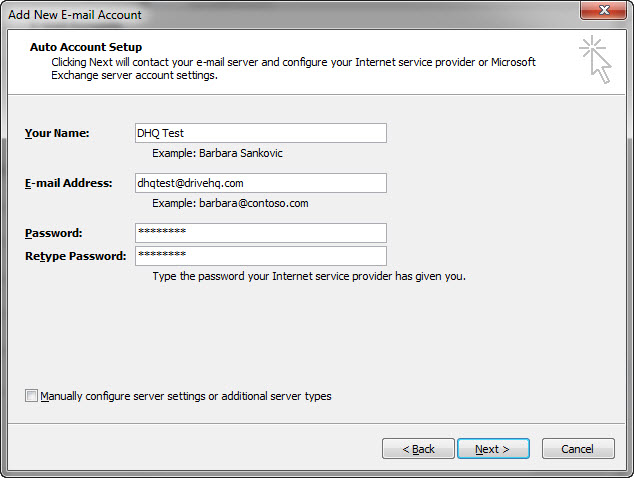
4. Outlook에서 DriveHQ 이메일 주소와 비밀번호를 확인하면 "서버 설정 수동 구성"을 클릭하세요:
5. 수신 및 발신 메일 서버를 "mail.drivehq.com"으로 변경하세요. "계정 설정 테스트"를 클릭한 다음 "다음"을 클릭하세요. IMAP도 지원됩니다.
6. 표시되는 페이지에 계정이 올바르게 설정되었다는 메시지가 나타날 것입니다:
1. Outlook Express를 실행하고 "도구"를 클릭한 다음 "계정"을 클릭합니다.
2. 인터넷 계정 대화 상자에서 추가를 선택한 다음 메일로 이동하여 인터넷 연결 마법사를 엽니다. 이름을 입력하십시오:
3. DriveHQ 이메일 주소를 입력하세요:
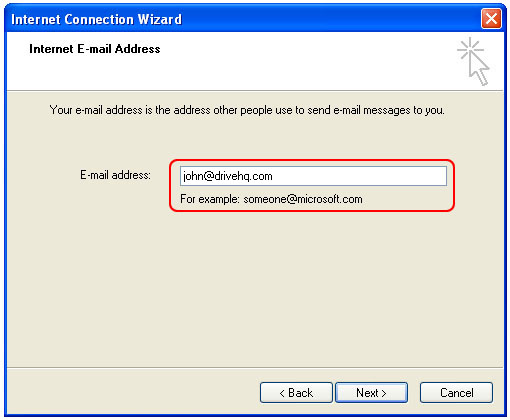
4. [다음]을 클릭한 다음 이메일 서버 이름을 입력하십시오. POP3, IMAP 및 SMTP 서버는 "mail.drivehq.com"입니다.
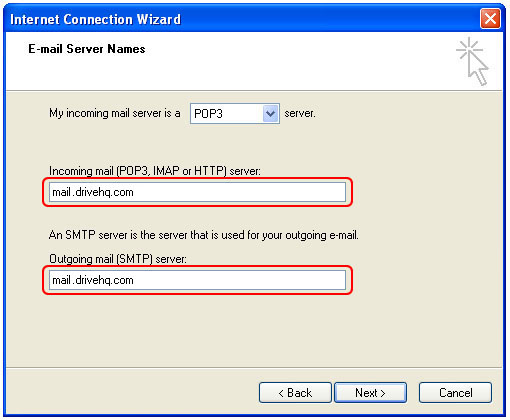
5. 다음 버튼을 클릭하면 인터넷 메일 로그인 화면으로 이동합니다. DriveHQ 사용자 이름과 암호를 입력하세요. 암호 기억을 선택하면 다음에 Outlook Express를 실행할 때 암호를 다시 입력할 필요가 없습니다
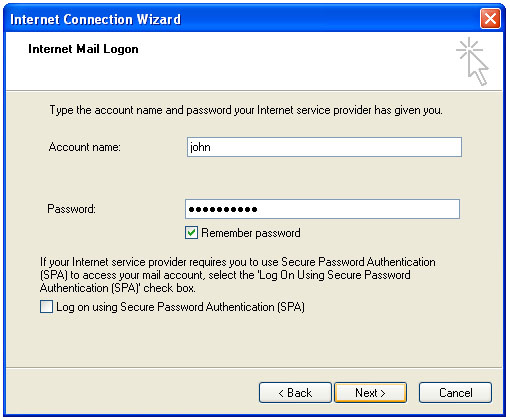
6. '다음' 버튼을 클릭하세요. DriveHQ 이메일 계정 설정이 거의 완료되었습니다. '완료' 버튼을 클릭하여 설정을 마무리하세요.
7. DriveHQ 발신 서버는 인증이 필요하므로 발신 서버를 구성해야 합니다. 먼저 도구 메뉴를 열고 선택하세요 계정. 인터넷 계정 페이지에서 메일 탭을 선택한 다음 속성:
서버 탭을 클릭한 다음 확인하세요 내 서버는 인증을 요구합니다 옵션을 선택하세요. 확인을 선택하면 DriveHQ를 사용할 준비가 완료됩니다!
1. Eudora를 열고 다음 메뉴로 이동하세요 도구 메뉴에서 선택하세요 개성.
2. 새로 열린 하위 창을 마우스 오른쪽 버튼으로 클릭하고 선택하세요 새로 만들기.
3. 선택하다 새로운 이메일 계정을 만드세요.
4. 계정 마법사 대화 상자에서 필수 필드에 모든 정보를 입력합니다. 먼저 이름과 DriveHQ.com 이메일 주소를 입력합니다 YourUserName@drivehq.com 아래와 같이 이메일 주소 필드에 입력하세요:
5. 수신 서버 -
mail.drivehq.com. 서버 유형은 POP입니다 (IMAP도 지원됩니다).
6. 발신 메일 서버 (SMTP 서버): mail.drivehq.com
선택해 주세요 인증 허용 옵션.
7. 이제 새로 생성된 계정을 마우스 오른쪽 버튼으로 클릭하고 선택하세요 속성.
8. 설정해 주세요 전송 시 보안 소켓 사용 에게 절대.
수신 시 보안 소켓 또한 다음과 같이 설정해야 합니다 절대.
9. 다 끝났습니다!
1. Lotus Notes를 실행하고 파일 - 환경설정 - 클라이언트 재구성 마법사를 선택합니다. "인터넷 메일 서버"를 선택한 다음 다음을 클릭합니다.
2. 필수 입력란에 모든 정보를 입력하세요. 먼저 DriveHQ 이메일 주소를 입력하세요. 이메일 주소는 다음과 같습니다 YourUserName@firstcloudit.com. 다음으로 DriveHQ 도메인인 drivehq.com을 입력하십시오.
3. DriveHQ.com에서 제공한 POP3 서버 이름(mail.firstcloudit.com)을 입력하세요.
4. 계정 정보 입력란에 DriveHQ 사용자 이름과 비밀번호를 입력하세요.
5. DriveHQ.com에서 제공한 SMTP 서버 이름을 입력하세요: 메일.드라이브HQ.com. 이제 DriveHQ 이메일을 사용할 준비가 되었습니다. "다음"을 클릭하여 설정을 완료하세요.
DriveHQ.com에서 개인 도메인 이메일 주소를 설정하려면 도메인 이름이 있어야 합니다. 아직 도메인 이름이 없다면 GoDaddy.com, Network Solutions, Register.com 등과 같은 도메인 등록 업체를 통해 도메인 이름을 등록할 수 있습니다.
그런 다음 "DNS A 레코드"를 추가할 수 있습니다. 즉, 서버 이름 mail.YOURDOMAIN(예: mail.drivehq.com)을 66.220.9.46에 추가합니다.
만약 자체 DNS 서버를 보유한 대기업을 대표하는 경우라면, 자사 도메인 네임 서버에서 "DNS A 레코드"를 추가할 수 있습니다.
소규모 사업체라면 자체 DNS 서버를 보유하고 있지 않을 가능성이 높습니다. 이 경우 도메인 등록기관의 DNS 서버를 직접 사용할 수 있습니다. 도메인 등록기관 웹사이트에 로그인하면 도메인을 관리하고 DNS A 레코드를 추가하는 등의 작업을 수행할 수 있습니다.
도메인 이름이 현재 Register.com에 등록되어 있고 Register.com의 도메인 이름 시스템 서버(DNS 서버)를 사용하는 경우, "계정 관리자"에 로그인하여 메인 메뉴에서 변경하려는 도메인 이름을 선택하면 온라인으로 해당 정보를 수정할 수 있습니다.
"IP 주소(A 레코드) 편집" 링크를 클릭하세요. ~로부터 고급 기술 설정 메뉴를 클릭하면 아래와 같이 도메인 이름과 연결된 모든 IP 주소(A 레코드) 목록을 편집할 수 있는 페이지가 열립니다:
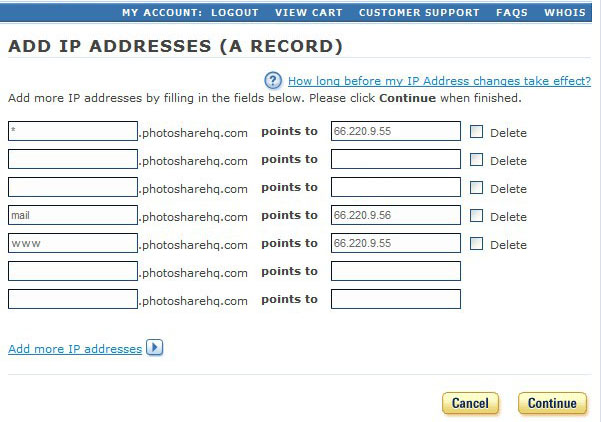
개인 도메인 이메일 주소를 호스팅하려면 A 레코드를 추가해야 합니다.mail"DriveHQ 이메일 서버로 연결됩니다.": 66.220.9.46.
변경 사항을 적용하려면 "계속"을 클릭하십시오.
DNS 서버에 MX 레코드를 추가해야 합니다. register.com 웹사이트를 사용하여 MX 레코드를 추가하는 예시는 아래와 같습니다.
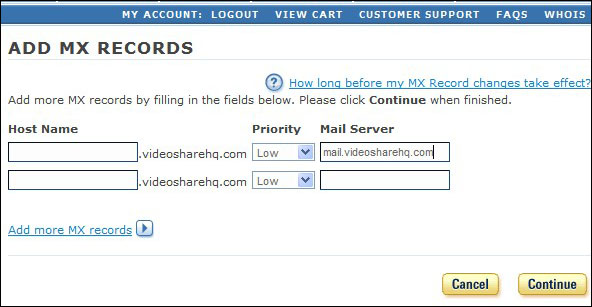
변경 사항을 확인하려면 "계속"을 다시 클릭하십시오. DNS 이름이 인터넷에 업데이트되는 데 약 24시간이 소요될 수 있습니다.
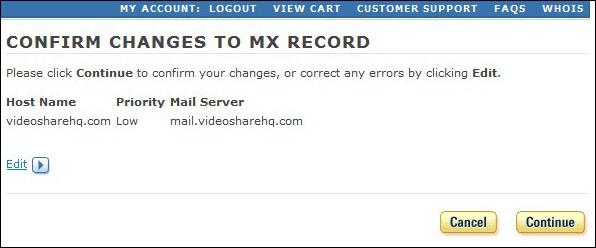
위의 과정을 완료했으면 아래와 같이 DriveHQ 이메일 옵션 페이지로 돌아가십시오:
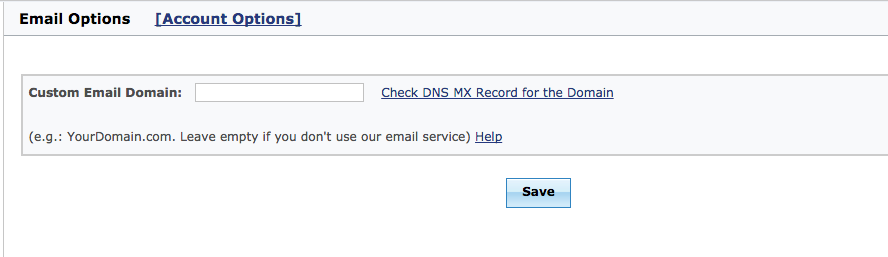
"사용자 지정 이메일 도메인" 필드에 이메일 도메인 이름을 입력하세요. "도메인의 DNS MX 레코드 확인"을 클릭하여 결과를 확인한 후 "제출"을 클릭하세요.
DriveHQ 웹메일은 HTTP/HTTPS 프로토콜을 기반으로 구축되었습니다. 이메일과 연락처에 편리하게 접근할 수 있을 뿐만 아니라, 포괄적인 이메일 관리, 그룹 관리, 연락처 관리 기능은 물론 더욱 다양한 고급 옵션과 기능을 제공합니다.
DriveHQ에 로그인한 후 아래 그림과 같이 "이메일 호스팅 서비스"를 선택하여 이메일 설정 페이지로 이동하세요:

"모든 서비스" 링크를 클릭하여 다른 DriveHQ 이메일 서비스에 액세스할 수 있습니다
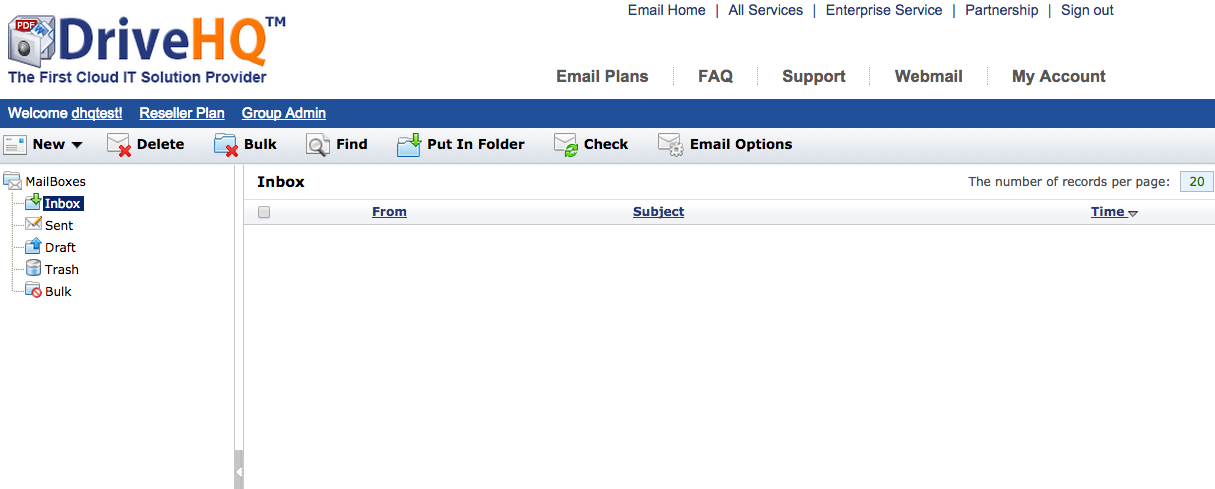
DriveHQ 이메일 호스팅 서비스 홈페이지
DriveHQ 웹메일은 다른 웹 기반 이메일 호스팅 서비스와 마찬가지로 작동합니다. 새 이메일을 작성하고, 답장하고, 전달하고, 삭제하고, 검색할 수 있으며, 다른 이메일 폴더 간에 이메일을 이동할 수도 있습니다.
DriveHQ 이메일 호스팅 서비스 홈페이지에서 위에 강조 표시된 '이메일 옵션'을 클릭하면 이메일 옵션 페이지로 이동합니다:
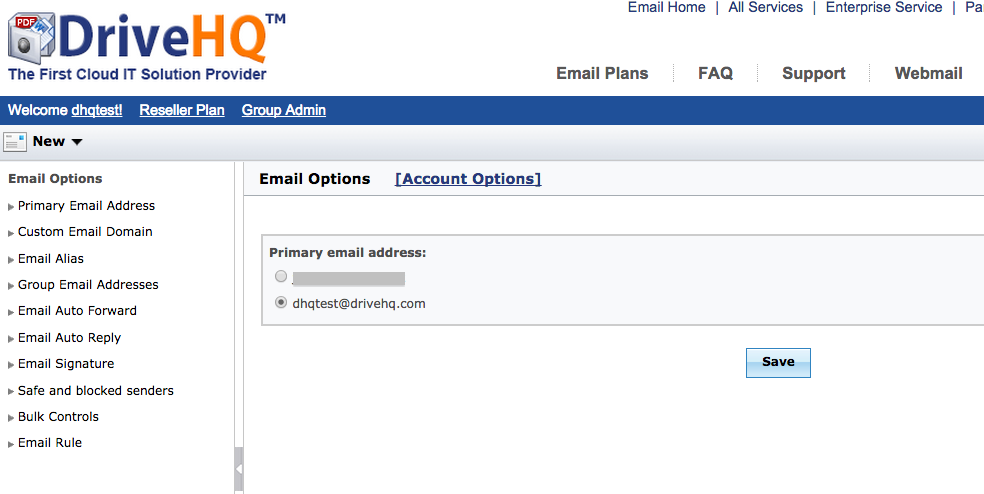
DriveHQ 이메일 옵션 화면
스크린샷에서 보시는 것처럼 DriveHQ 이메일 서비스는 다양한 고급 옵션을 제공합니다.
기본 이메일 주소: 외부 이메일 주소를 사용하여 DriveHQ 계정을 등록한 경우, 해당 계정은 두 개의 이메일 계정과 연결됩니다. 하나는 DriveHQ 계정이고 다른 하나는 외부 이메일 계정입니다 USERNAME@firstcloudit.com다른 하나는 외부 이메일 계정입니다. 이 옵션은 DriveHQ 이메일 주소를 기본 이메일 주소로 사용할지, 아니면 외부 이메일 주소를 사용할지 설정합니다.
맞춤 도메인 이메일: 개인 이메일 도메인을 이메일 주소로 사용할 수 있습니다. 단, 개인 도메인 이메일 주소를 사용하려면 먼저 도메인이 있어야 합니다. 또한, 도메인의 이메일 서버가 mail.YOURDOMAINNAME이 되도록 DNS MX 레코드를 추가해야 합니다. 아울러 mail.YOURDOMAINNAME이 66.220.9.46으로 확인되도록 DNS A 레코드도 추가해야 합니다.
이메일 별칭: 사용자 지정 도메인을 사용하는 경우 이메일 주소는 다음과 같습니다: USERNAME@YOURDOMAIN, USERNAME@firstcloudit.com
이 방법도 효과가 있습니다. DriveHQ 시스템에는 백만 명이 넘는 등록 사용자가 있으므로 원하는 사용자 이름이 이미 사용 중일 수 있습니다. 이 경우 별칭 이메일 주소를 만들어 사용할 수 있습니다: ALIASNAME@YOURDOMAINNAME
그룹 이메일 주소: 사용자 지정 이메일 주소, 이메일 별칭을 관리하고, 메일링 리스트를 관리하며, 새 이메일 계정(새 하위 사용자)을 생성할 수 있습니다.
이메일 자동 전달: DriveHQ 이메일 계정으로 전송된 이메일을 다른 이메일 주소로 자동 전달할 수 있습니다. 전달 후 해당 이메일을 DriveHQ 계정에 보관하거나 삭제할 수 있습니다.
이메일 자동 응답: 새 이메일을 수신했을 때 자동 답장 이메일을 보낼 수 있습니다. 자동 답장 이메일 템플릿을 사용자 지정할 수도 있습니다.
이메일 서명: 다른 사용자에게 보내는 각 이메일 끝에 자동 이메일 서명을 추가할 수 있습니다.
안전한 발신자 및 차단된 발신자: DriveHQ의 이메일 필터 기능은 허용할 이메일 목록과 차단할 이메일 목록을 추가하여 맞춤 설정할 수 있습니다. 아래 스크린샷을 참조하세요.
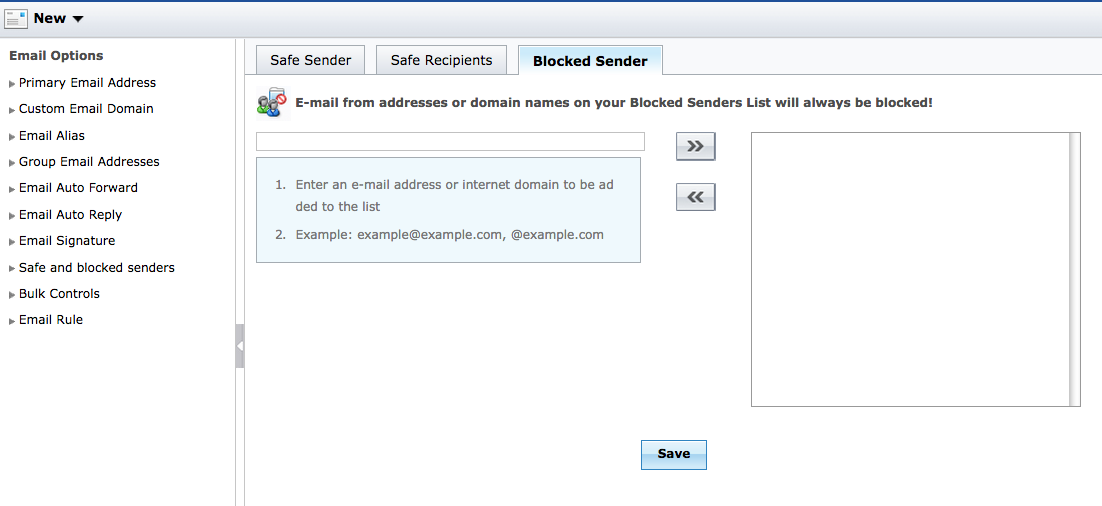
대량 이메일 필터: 대량 메일 및 스팸 메일을 처리하는 방법을 제어합니다.
대량 이메일 필터 화면
대량 메일 및 스팸 메일에 대한 필터 수준을 설정할 수 있습니다. 또한 필터링된 이메일을 삭제하는 시점도 설정할 수 있습니다.
이메일 규칙: Outlook과 같은 다른 이메일 클라이언트 소프트웨어를 사용하는 경우 Outlook을 사용하여 이메일 규칙을 구성할 수 있습니다. DriveHQ 웹메일을 주로 사용하는 경우에도 이메일 규칙을 구성할 수 있습니다.
DriveHQ 이메일 규칙 화면
특정 이메일을 특정 폴더로 자동 분류하도록 시스템을 설정할 수 있습니다.
11.10.1. 이메일 프로토콜에 대한 배경 정보
DriveHQ 이메일 호스팅 서비스는 SMTP, POP3, IMAP을 지원합니다
POP3 이메일 서비스(이메일 수신)
POP3(Post Office Protocol version 3)는 원격 서버에서 로컬 이메일 클라이언트로 이메일을 수신하는 데 사용되는 표준 메일 프로토콜입니다. POP3를 사용하면 이메일 메시지를 로컬 컴퓨터에 다운로드하여 오프라인 상태에서도 읽을 수 있습니다. Outlook 및 Outlook Express와 같은 많은 이메일 클라이언트는 DriveHQ 이메일 서버에 이메일을 저장할 수 있습니다. 따라서 Outlook을 사용하여 여러 컴퓨터에서 DriveHQ 이메일 계정에 액세스할 수 있습니다. 두 컴퓨터 모두 동일한 수신 이메일을 받을 수 있습니다. 모든 발신 이메일은 로컬 사서함에 저장되며, DriveHQ 웹메일과 동기화되지 않고 여러 컴퓨터 간에도 동기화되지 않습니다.
SMTP 서비스(이메일 전송)
SMTP(단순 메일 전송 프로토콜)는 인터넷을 통해 이메일을 전송하는 표준 프로토콜입니다. SMTP는 TCP 포트 25를 사용합니다. 인터넷 서비스 제공업체(ISP)에서 스팸 메일 차단을 위해 포트 25를 차단한 경우 이메일 전송에 문제가 발생할 수 있습니다. 특정 도메인 이름에 대한 SMTP 서버를 확인하려면 MX(메일 교환) DNS 레코드를 사용합니다.
그만큼 인터넷 메시지 액세스 프로토콜 (IMAP)는 가장 흔한 두 가지 중 하나입니다 이메일 프로토콜 이메일 검색. 현재 IMAP 버전은 4입니다.0
IMAP4는 POP3에 비해 몇 가지 장점과 단점이 있습니다. 자세한 비교는 이 문서의 범위를 벗어납니다.
POP3에 비해 IMAP의 주요 장점은 다음과 같습니다. IMAP은 서버에 여러 개의 메일함을 저장할 수 있습니다. 예를 들어, DriveHQ 이메일 서버에 "받은 편지함"과 "보낸 편지함"을 모두 저장할 수 있습니다. 이렇게 하면 여러 대의 컴퓨터에 IMAP 이메일 계정을 설정하고 모든 컴퓨터에서 동일한 메일함에 접근할 수 있습니다. 특히, 컴퓨터 A에서 이메일을 보내면 컴퓨터 B의 "보낸 편지함"에서도 같은 이메일을 확인할 수 있습니다.
DriveHQ 웹메일 홈페이지에서 왼쪽의 "연락처" 링크를 클릭하면 아래 그림과 같이 연락처 메인 페이지로 이동합니다:
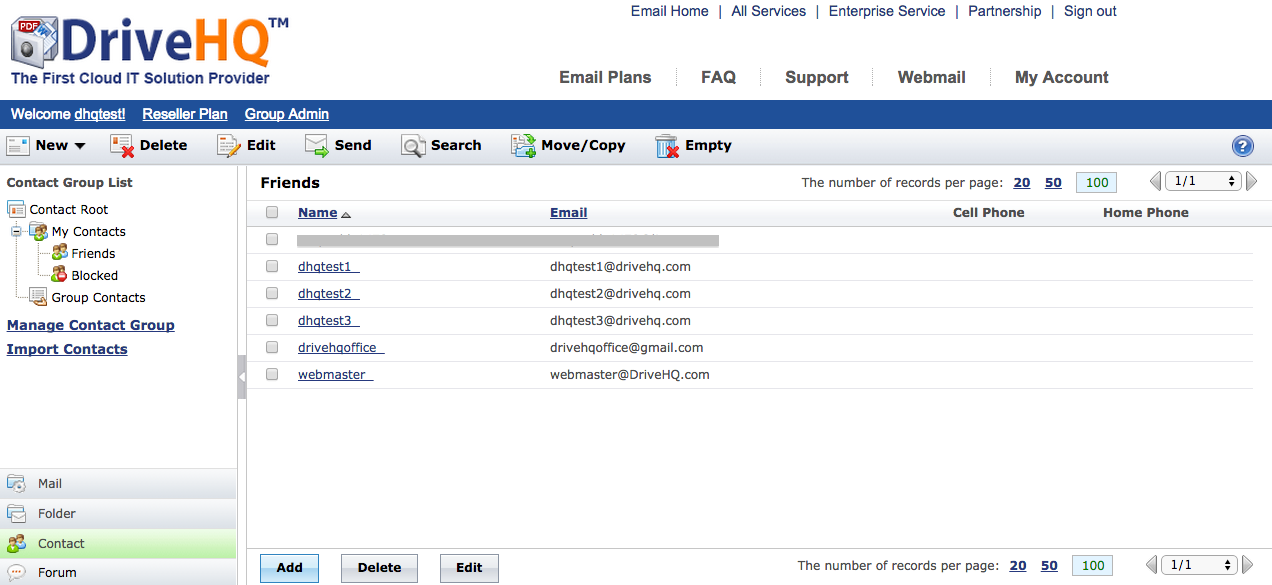
DriveHQ 연락처 메인 페이지
왼쪽에는 "연락처 폴더 트리"가 표시됩니다. 연락처는 2개의 부분으로 나뉘어 있습니다:
-
내 연락처: 이 연락처들은 제가 직접 만든 것이며 비공개로 유지됩니다.
-
그룹 연락처: DriveHQ 그룹 사용자들과 공유하는 연락처입니다.
"연락처 그룹 관리" 또는 "연락처 가져오기" 링크를 클릭하여 연락처 목록을 생성/추가/편집할 수도 있습니다.
연락처를 생성하기 전에 먼저 연락처 그룹을 생성해야 합니다. 시스템은 자동으로 "친구"라는 이름의 연락처 그룹을 생성합니다. 필요에 따라 추가 연락처 그룹을 생성할 수 있습니다. 연락처 그룹을 생성하려면 연락처 루트를 클릭한 다음 추가 버튼을 클릭하면 "연락처 그룹 생성" 페이지로 이동합니다:
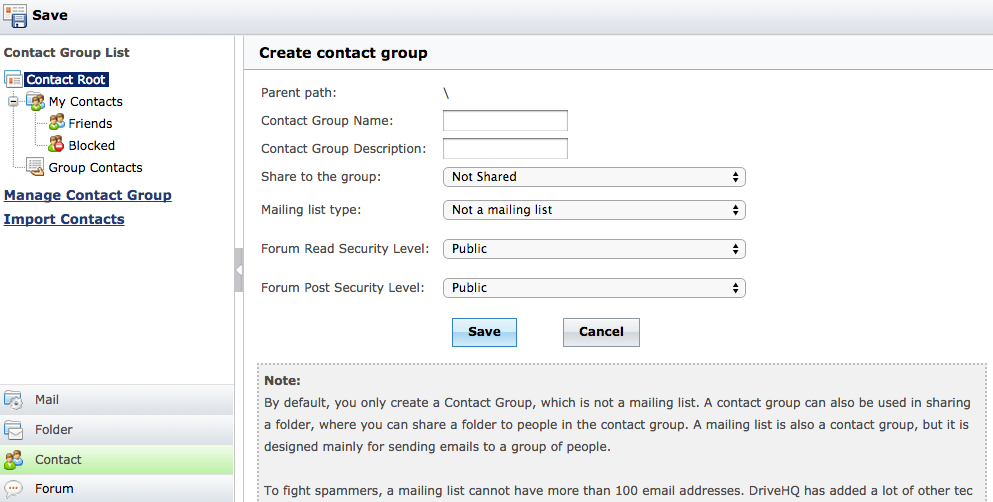
연락처 그룹 생성 화면
위 화면에서 연락처 그룹 이름과 설명을 입력한 다음 "공유" 및 "메일링 리스트" 속성을 선택할 수 있습니다.
"그룹과 공유" 속성에 대해 다음 옵션을 선택할 수 있습니다:
-
공유 안 함: 이 연락처 그룹은 비공개입니다. 다른 사용자는 볼 수 없습니다. 읽기 전용: 이 연락처 그룹은 모든 그룹 구성원이 읽기 전용 권한으로 공유합니다.
-
업데이트 접근 권한: 이 연락처 그룹은 업데이트 접근 권한이 있는 모든 그룹 구성원과 공유됩니다.
-
전체 액세스 권한: 이 연락처 그룹은 모든 그룹 구성원과 공유되며 전체 액세스 권한이 있습니다.
"메일링 리스트 유형" 속성의 경우 다음 옵션 중에서 선택할 수 있습니다:
-
메일링 리스트가 아닙니다. 단순히 연락처 그룹(즉, 연락처 폴더)이며 메일링 리스트로 사용할 수 없습니다.
-
비공개 메일링 리스트: 이 연락처 그룹은 저만 메일링 리스트로 사용할 수 있습니다.
-
도메인 메일링 리스트: 이 그룹 계정에 속한 사람만 이 메일링 리스트로 이메일을 보낼 수 있습니다.
-
공개 메일링 리스트: 인터넷에 있는 사람이라면 누구나 이 메일링 리스트로 이메일을 보낼 수 있습니다.
스팸 발송자를 차단하기 위해 메일링 리스트에는 100개 이상의 이메일 주소가 포함될 수 없습니다. DriveHQ는 스팸 방지를 위해 다양한 기술을 추가했습니다. 스팸 발송은 자동으로 모니터링되며 엄격하게 금지됩니다. 스팸 계정은 경고 없이 실시간으로 자동으로 비활성화됩니다.
메일링 리스트를 생성하려면 프리미엄 회원이어야 합니다. 무료 회원 및 그룹 회원은 메일링 리스트를 생성할 수 없습니다.
연락처 그룹은 그룹 파일 공유 및 공동 작업에도 사용됩니다. 각기 다른 연락처 그룹에 서로 다른 폴더를 공유하고 각 그룹에 다른 수준의 접근 권한을 설정할 수 있습니다. 폴더를 연락처 그룹에 공유한 후에는 해당 그룹에 새 연락처를 추가하여 공유 폴더에 대한 접근 권한을 부여할 수 있습니다. 특정 사용자에 대한 폴더 공유를 중단하려면 해당 사용자를 연락처 그룹에서 제거하면 됩니다.
연락처 메인 페이지 왼쪽에서 연락처 그룹 이름을 클릭한 다음 "새로 만들기"를 클릭하고 "연락처"를 선택하면 "연락처 생성 페이지"로 이동합니다.
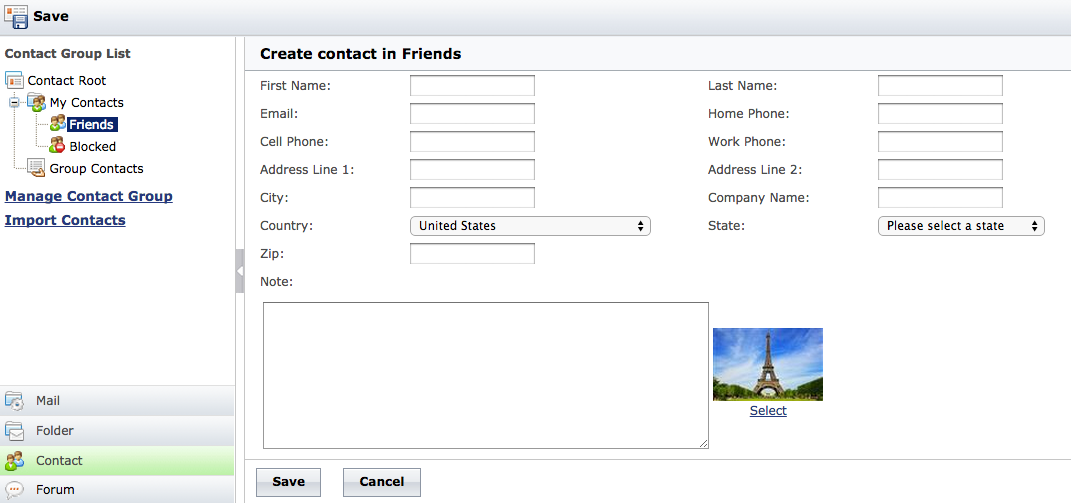
연락처 페이지를 만드세요
"연락처 만들기" 페이지에서 모든 정보를 입력하거나, 이름, 성, 이메일 주소만 입력할 수 있습니다. 연락처가 DriveHQ 회원인 경우 등록된 이메일 주소를 입력하거나 DriveHQ 이메일 주소를 입력할 수 있습니다.USERNAME@firstcloudit.com).
직원이 많은 회사나 연락처가 많은 사용자의 경우, 연락처를 하나씩 추가하는 것은 번거롭고 시간이 오래 걸릴 수 있습니다. DriveHQ는 여러 연락처를 한 번에 일괄 생성하거나 가져올 수 있는 고급 도구를 제공합니다.
연락처를 가져오려면 왼쪽의 "연락처 가져오기" 링크를 클릭하십시오. 다음 화면이 표시됩니다:

Gmail 또는 CSV 파일에서 연락처를 가져옵니다
Gmail 계정에서 연락처를 가져오거나 CSV 파일에서 연락처를 가져올 수 있습니다. CSV는 "쉼표로 구분된 값"을 의미합니다. 기본적으로 CSV 파일은 다음과 같은 텍스트 파일입니다:
이름, 전화번호, 팩스번호, 이메일
존 도우, 123-456-7890, 123-456-7891, johndoe@drivehq.com
많은 응용 프로그램에서 CSV 파일을 지원합니다. 예를 들어 Microsoft Excel은 스프레드시트를 CSV 파일로 저장할 수 있습니다. Microsoft Office Outlook도 연락처를 CSV 파일로 내보낼 수 있습니다. 연락처를 클릭한 다음 Outlook의 파일 메뉴에서 "가져오기 및 내보내기"를 선택하고 "파일로 내보내기"를 선택하면 다음 대화 상자가 표시됩니다:
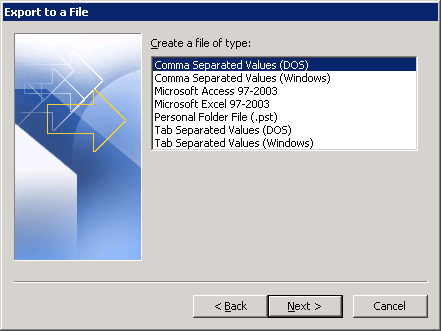
Outlook 연락처를 CSV 파일로 내보내기
DriveHQ Email Manager는 이메일과 연락처를 파일처럼 관리하고, 드래그 앤 드롭으로 간편하게 백업하거나, Outlook 이메일을 실시간 또는 예약된 시간에 자동으로 백업할 수 있는 최초의 이메일 백업 프로그램입니다.
DriveHQ Email Manager는 50만 명 이상이 다운로드한 DriveHQ FileManager와 매우 유사하게 설계되었습니다. 기본 제공되는 듀얼 패널 인터페이스를 통해 사용자는 로컬 PC에서 DriveHQ 온라인 이메일 시스템으로 이메일, 연락처 및 사서함을 간편하게 드래그 앤 드롭할 수 있습니다. 사용자는 인터페이스를 변경하여 로컬 이메일만 표시하거나 DriveHQ 이메일만 표시할 수 있습니다.
최신 버전 3.1은 Windows 7, Windows 8.x, Windows 10 및 64비트 운영 체제를 지원합니다.
DriveHQ EmailManager는 모든 비즈니스 서비스 플랜에 추가 비용 없이 포함되어 있습니다. 개인 사용자 및 무료 사용자도 일부 제한 사항은 있지만 이용할 수 있습니다.
-
DriveHQ EmailManager의 가장 중요한 기능은 이메일을 하나씩 백업하고 복원할 수 있다는 점입니다. 다른 대부분의 이메일 백업 소프트웨어는 Outlook .pst 파일만 백업/복원할 수 있어 개별 이메일 백업/복원이 불가능합니다. .pst 파일은 용량이 매우 크고 Outlook에서 항상 잠겨 있기 때문에 이메일 백업 또는 복원에 오랜 시간이 걸릴 수 있으며, 백업 도중 오류가 발생하면 처음부터 다시 시작해야 할 수도 있습니다. DriveHQ Email Manager를 사용하면 드래그 앤 드롭으로 이메일과 연락처를 간편하게 백업할 수 있습니다.
-
Outlook이 실행 중일 때도 이메일과 주소록을 자동으로 백업하도록 실시간 또는 예약 백업 작업을 설정할 수 있습니다!
-
DriveHQ Email Manager는 이메일을 하나씩 백업할 수 있고, 중단된 업로드/다운로드를 자동으로 재개할 수 있기 때문에 매우 안정적이고 효율적입니다.
-
DriveHQ 웹메일을 사용하면 어디서든 백업된 이메일/연락처에 액세스할 수 있습니다.
-
드래그 앤 드롭 기능을 사용하면 이메일을 한 컴퓨터에서 다른 컴퓨터로 쉽게 옮길 수 있습니다.
DriveHQ Email Manager는 DriveHQ의 고급 이메일 호스팅 시스템을 기반으로 작동합니다. DriveHQ Email Manager를 사용하면 Outlook, Outlook Express 또는 Windows Mail 이메일을 DriveHQ 이메일 호스팅 시스템에 백업할 수 있습니다. 기본 서비스는 무료이지만 여러 가지 제약이 있으며 개인 및 일반적인 용도로만 사용하도록 설계되었습니다. DriveHQ EmailManager는 DriveHQ 이메일 호스팅 서비스에 포함되어 있지 않습니다.
DriveHQ 소프트웨어 다운로드 페이지에서 DriveHQ EmailManager 소프트웨어 설치 프로그램을 온라인으로 다운로드할 수 있습니다:
https://www.drivehq.com/ko/downloads/DownloadEmailManager.aspx
현재 DriveHQ EmailManager는 32비트 버전과 64비트 버전이 있습니다. 설치해야 할 버전은 사용 중인 Outlook 버전에 따라 다릅니다. Outlook이 64비트 버전인 경우 64비트 버전을 설치해야 합니다.
설치 파일을 다운로드한 후, 파일을 두 번 클릭하여 설치 프로그램을 실행하세요. 마법사의 안내에 따라 진행하면 소프트웨어를 쉽게 설치할 수 있습니다. 설치가 완료되면 설치 마법사 마지막에 소프트웨어를 실행할 수 있습니다. DriveHQ EmailManager는 기본적으로 사용자가 Windows에 로그인하면 자동으로 시작됩니다. "옵션" 메뉴에서 "시스템 옵션"을 클릭하고 "Windows에 로그인할 때 자동으로 실행" 확인란의 선택을 해제한 다음 "변경 내용 저장"을 클릭하여 "자동 시작"을 비활성화할 수 있습니다.
- 원격 이메일 창;
- 로컬 이메일 창;
- 이메일 업로드/다운로드 작업 관리 창에는 전송 중인 이메일 목록과 진행 상황 정보가 표시됩니다.
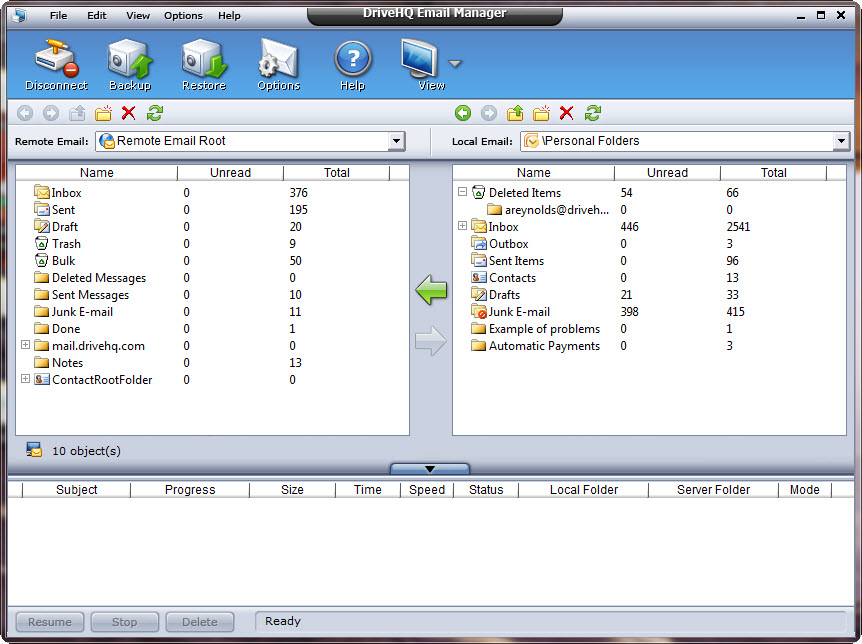
DriveHQ EmailManager 메인 화면
"를 클릭할 수 있습니다.보기툴바의 버튼을 클릭하여 선택하세요:
- DriveHQ.com 원격 이메일만 표시합니다.
- 로컬 이메일과 DriveHQ.com 이메일을 모두 표시합니다.
- 로컬 이메일만 표시합니다
해당 창을 표시하거나 숨기려면 클릭하세요 아래쪽 화살표 단추.
로컬 이메일 창에서는 Windows 탐색기(또는 DriveHQ 파일 관리자)에서와 동일한 방식으로 로컬 이메일과 폴더(사서함)를 관리할 수 있습니다. 구체적으로는 다음과 같은 작업을 수행할 수 있습니다
1.로컬 이메일과 폴더를 탐색하세요 (우편함)
2.새 로컬 이메일 폴더를 만드세요
3. 로컬 이메일 폴더 이름 변경
4. 로컬 이메일 및 폴더를 복사/붙여넣기
5. 로컬 이메일 및 폴더 삭제
6. 새 하위 폴더를 만드세요
7. 새 하위 폴더의 이름을 변경합니다
8. 하위 폴더를 잘라내기/복사 후 붙여넣기
9. 하위 폴더를 삭제합니다
10. 하위 폴더를 드래그 앤 드롭하세요
1.
로컬 이메일과 폴더를 탐색하세요
·
오른쪽 상단의 드롭다운 목록에서 저장할 폴더를 선택하세요.
·
로컬 창에서 폴더를 두 번 클릭하여 해당 폴더로 들어갑니다.
·
딸깍 하는 소리  이전에 방문했던 폴더로 이동합니다.
·
딸깍 하는 소리  다음으로 방문한 폴더로 이동합니다.
·
딸깍 하는 소리  상위 폴더로 이동하려면.
2.새 로컬 이메일 폴더를 만드세요
·
먼저, "받은편지함"과 같이 실제 이메일 폴더가 보이는 위치로 이동했는지 확인하십시오.
·
클릭하세요  새 이메일 폴더를 만들려면 버튼을 클릭하고 폴더 이름을 지정하거나, 로컬 이메일 창의 빈 영역을 마우스 오른쪽 버튼으로 클릭하고 "새 폴더 만들기"를 선택합니다.새로 만들기팝업 메뉴에서 "를 선택하세요.
3.로컬 이메일 폴더 이름 변경
이메일 폴더를 클릭하여 이름을 변경하거나, 다시 클릭하거나 마우스 오른쪽 버튼을 클릭하고 "이름 변경"을 선택하세요.이름 변경팝업 메뉴에서 "를 선택하세요. 이름 편집 상자가 나타나면 새 이름을 입력하세요.
4.로컬 이메일 및 폴더 복사/붙여넣기
복사할 이메일/폴더를 마우스 오른쪽 버튼으로 클릭하고 선택하세요 복사 팝업 메뉴에서; 대상 이메일 폴더로 이동; 로컬 이메일 창의 빈 영역을 마우스 오른쪽 버튼으로 클릭하고 선택 반죽 팝업 메뉴에서.
5.로컬 이메일 및 폴더 삭제
삭제할 이메일/폴더를 선택하고 클릭하세요  버튼을 누르거나 "삭제" 키를 누르세요. 삭제를 원하시면 확인 대화 상자에서 "예"를 선택하세요.
6.새 하위 폴더를 만드세요
·
폴더를 선택한 다음 클릭하세요  새 하위 폴더를 만들고 새 폴더 이름을 지정하는 버튼입니다.
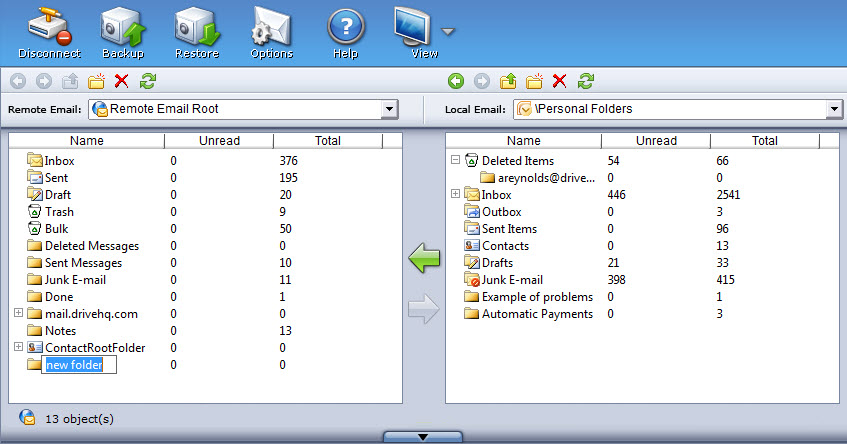
메일함 목록이 표시되는 위치로 이동하세요
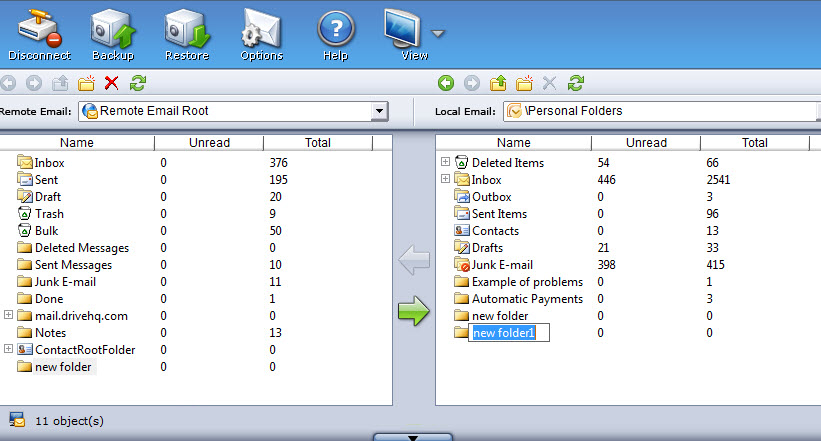
저장할 폴더를 선택한 다음 새 폴더 아이콘을 클릭하세요. 그러면 폴더 이름을 변경하라는 메시지가 나타납니다.
7.새 하위 폴더의 이름을 변경합니다
대상 하위 폴더를 마우스 오른쪽 버튼으로 클릭하고 "를 선택합니다.이름 변경팝업 메뉴에서 "이름 변경" 옵션을 선택합니다. 이름 편집 상자가 나타나면 새 이름을 입력합니다.
8.하위 폴더를 잘라내기/복사 후 붙여넣기
하위 폴더를 마우스 오른쪽 버튼으로 클릭한 다음 "를 선택하세요.잘라내기/복사하기팝업 메뉴에서 "를 선택하고, 대상 폴더로 이동한 다음, 로컬 이메일을 마우스 오른쪽 버튼으로 클릭하고 "를 선택합니다."반죽팝업 메뉴에서 "를 선택하세요.
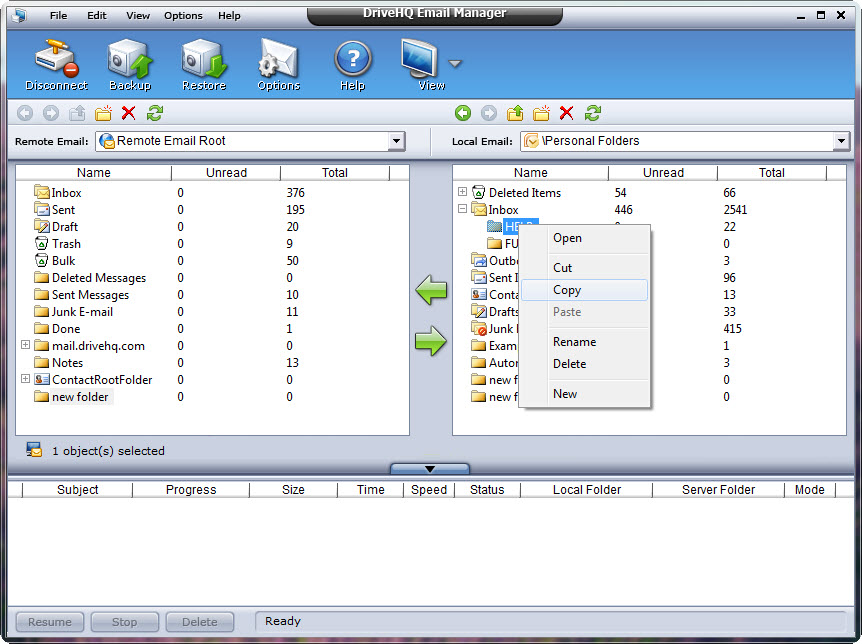
하위 폴더를 마우스 오른쪽 버튼으로 클릭하여 복사(또는 잘라내기)하세요.
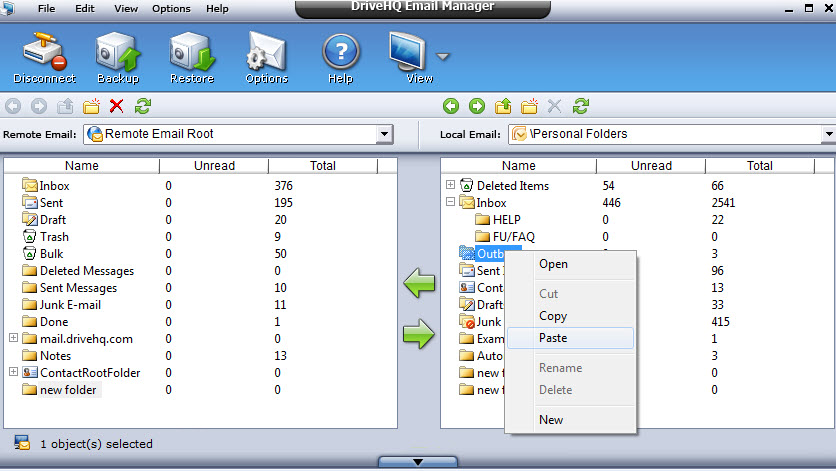
붙여넣을 대상 폴더를 마우스 오른쪽 버튼으로 클릭합니다
9.하위 폴더를 삭제합니다
삭제할 하위 폴더를 선택하고 클릭하세요 버튼을 누르거나 "를 선택하세요"를 선택하세요삭제마우스 오른쪽 버튼 메뉴에서 "삭제" 옵션을 선택하세요. 삭제하려면 확인 대화 상자에서 "예"를 선택하세요.
10.하위 폴더를 드래그 앤 드롭하세요
대상 하위 폴더를 선택한 다음(실제 메일함인지 확인하세요), 해당 폴더를 대상 로컬 폴더로 드래그 앤 드롭하세요. 이는 하위 폴더를 잘라내기/붙여넣기하는 것과 동일한 방법입니다.
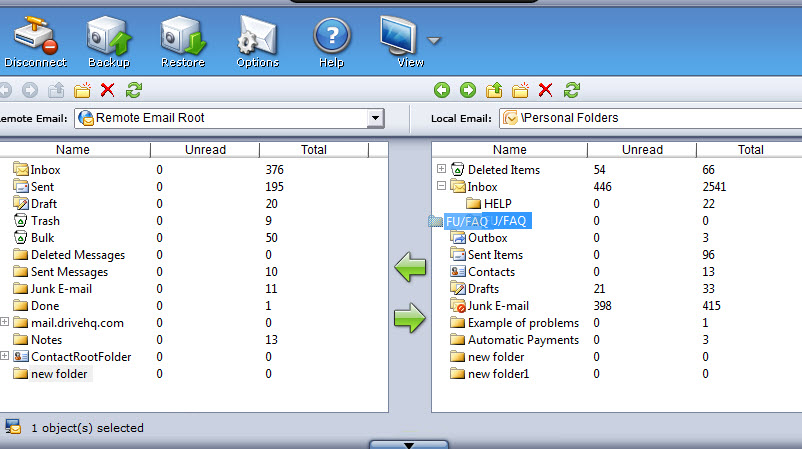
로컬 이메일 폴더를 드래그 앤 드롭하세요
12.5.1 DriveHQ 기본 이메일 계정
DriveHQ.com에 새 사용자 계정을 등록하면 자동으로 이메일 계정이 생성됩니다. 이메일 주소는 다음과 같습니다 YourUserName@drivehq.com (사용자 지정 도메인 이메일도 지원됩니다.) 온라인 이메일 창에서 DriveHQ 이메일을 관리할 수 있습니다. 기본적으로 DriveHQ 이메일 계정에는 받은 편지함, 보낸 편지함, 임시 저장, 휴지통, 대량 메일의 다섯 개 폴더와 친구 및 차단된 연락처 그룹의 두 개가 있습니다.
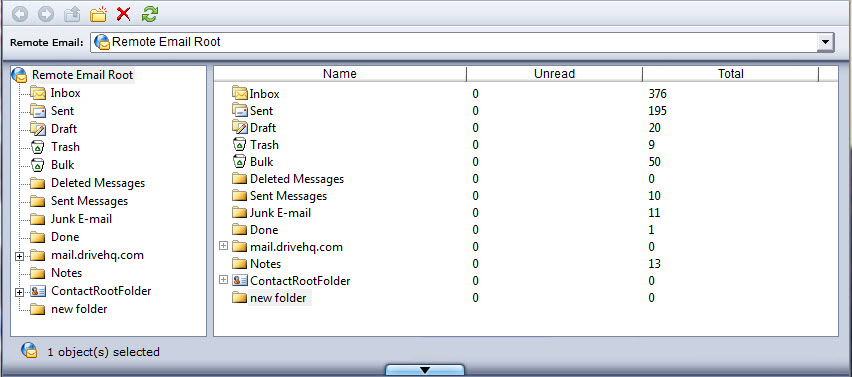
DriveHQ 계정 기본 이메일 폴더 및 연락처 그룹
원격 이메일 창에서는 Windows 탐색기에서와 동일한 방식으로 온라인 이메일과 폴더를 관리할 수 있습니다. 구체적으로는 다음과 같은 작업을 수행할 수 있습니다
·
오른쪽 상단의 드롭다운 목록에서 저장할 폴더를 선택하세요.
·
온라인 창에서 폴더를 두 번 클릭하여 해당 폴더로 들어갑니다.
·
딸깍 하는 소리 이전에 방문했던 폴더로 이동합니다.
·
딸깍 하는 소리 다음으로 방문한 폴더로 이동합니다.
·
딸깍 하는 소리 상위 폴더로 이동하려면.
2.새로운 온라인 이메일 폴더를 만드세요
·
버튼을 클릭하여 새 폴더를 만들고 폴더 이름을 지정하세요.
·
또는 원격 이메일 창의 빈 영역을 마우스 오른쪽 버튼으로 클릭하고 팝업 메뉴에서 "새로 만들기"를 선택합니다.
이메일 폴더를 클릭하여 이름을 변경하거나, 다시 클릭하거나, 마우스 오른쪽 버튼을 클릭하고 팝업 메뉴에서 "이름 바꾸기"를 선택한 다음, 편집 상자에 새 이름을 입력하세요.
삭제할 이메일 또는 폴더를 선택하세요. 버튼을 클릭하거나 "삭제" 키를 누르세요. 삭제하려면 확인 대화 상자에서 "예"를 선택하세요.
5.온라인으로 이메일을 찾아보세요
DriveHQ는 온라인에서 이메일을 볼 수 있는 기능을 지원합니다. 이메일을 마우스 오른쪽 버튼으로 클릭하고 메뉴에서 "온라인으로 보기"를 선택하면 DriveHQ 웹메일에서 이메일을 열 수 있습니다.
DriveHQ 이메일 관리자는 사용자의 로컬 이메일 클라이언트 소프트웨어(Outlook, Outlook Express 또는 Windows Mail)와 DriveHQ 온라인 이메일 시스템 간에 편리하고 강력한 이메일 전송을 지원합니다.
-
드래그 앤 드롭 기능을 사용하여 하나 또는 여러 개의 이메일/메일함/연락처를 전송할 수 있습니다.
-
이메일/연락처 전송 작업은 작업 관리 창에서 간편하게 모니터링/관리할 수 있습니다.
-
전송이 중단되더라도 중단된 부분부터 다시 시작할 수 있습니다.
-
DriveHQ EmailManager는 데이터 압축을 지원하므로 업로드/다운로드 속도가 일반적으로 Outlook의 이메일 송수신 속도보다 훨씬 빠릅니다.
-
DriveHQ EmailManager는 증분 업로드/다운로드를 지원합니다. 대상 폴더에 동일한 이메일이 이미 있는 경우 업로드/다운로드는 건너뛰어집니다.
·
로컬 이메일 창에서 업로드할 이메일과 폴더를 선택합니다(Ctrl 또는 Shift 키를 누른 상태에서 여러 항목을 선택할 수 있습니다).
·
원격 이메일 창에서 대상 폴더를 선택합니다. 두 창 가운데 있는 화살표  를 클릭하여 이메일을 업로드하세요.
·
또는 로컬 창에서 선택한 이메일을 클라우드 창의 대상 폴더로 드래그 앤 드롭할 수도 있습니다.
·
선택한 모든 이메일이 이메일 전송 작업 창에 추가되고 첫 번째 이메일 전송이 시작됩니다.
2.이메일, 연락처 및 폴더를 다운로드하세요.
·
클라우드 창에서 다운로드할 이메일과 폴더를 선택하세요(Ctrl 또는 Shift 키를 누른 상태에서 여러 항목을 선택할 수 있습니다).
·
로컬 창에서 대상 폴더를 선택하고 두 창 가운데 있는 화살표  를 클릭하여 이메일을 다운로드합니다.
·
또는 클라우드 창에서 선택한 항목을 로컬 창의 대상 폴더로 드래그 앤 드롭할 수도 있습니다.
·
선택한 모든 이메일이 이메일 전송 작업 창에 추가되고, 첫 번째 이메일부터 전송이 시작됩니다.
3.전송 작업을 모니터링하고, 중지하고, 재개하고, 다시 시작합니다.
전송 작업 창에는 보류 중인 전송 작업의 진행 상황 정보가 표시됩니다. 여기에는 이름, 출발지 및 목적지, 현재 전송 진행률 및 전송 속도, 남은 예상 시간이 포함됩니다.

-
“삭제” 버튼을 클릭하여 작업 목록에서 이메일 전송을 하나 또는 전부 삭제하세요.
-
작업 목록에서 이메일 전송을 하나 또는 전부 중지하려면 "중지" 버튼을 클릭하십시오.
-
"재개" 버튼을 클릭하면 중단된 이메일 전송 작업을 하나 또는 모두 재개할 수 있습니다.
참고: DriveHQ EmailManager는 일반 이메일과 연락처만 업로드/다운로드할 수 있습니다. 회의 요청 이메일, 시스템 오류로 전송되지 않은 이메일 등 다른 유형의 콘텐츠는 처리되지 않습니다.
DriveHQ EmailManager는 이메일 자동 백업을 지원합니다. 하지만 연락처나 연락처 그룹은 자동 백업하지 않습니다. 연락처는 일반적으로 자주 변경되지 않기 때문입니다. 사용자는 연락처를 드래그 앤 드롭하여 온라인으로 간편하게 백업할 수 있습니다.
이메일 백업 작업을 생성하는 것은 매우 쉽습니다. 현재 버전의 이메일 관리자는 하나의 백업 작업만 허용합니다. 실시간 백업과 예약 백업을 모두 지원합니다. 이메일에 변경 사항이 발생할 때마다 백업하려면 실시간 백업을 선택하세요. 데이터 양이 매우 많거나 이메일이 많은 경우 시스템 성능에 약간의 영향을 줄 수 있습니다. 이러한 문제를 방지하려면 예약 백업을 선택하세요. 예약된 시간에 이메일 폴더가 백업됩니다.
DriveHQ EmailManager를 실행하고 "백업" 버튼을 클릭합니다. 아래와 같이 백업 작업 화면이 표시됩니다:
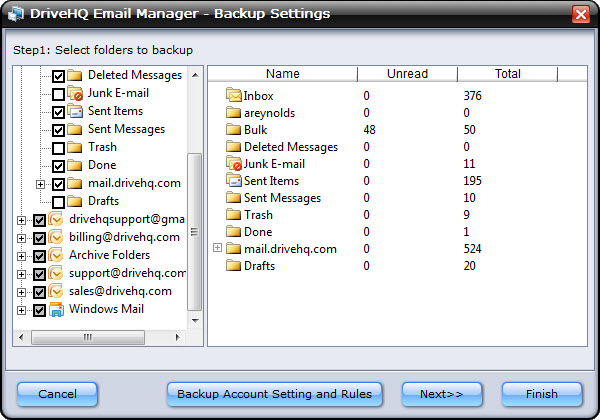
백업할 이메일 폴더를 선택하세요. 정크/스팸/휴지통/대량 메일 폴더는 선택 해제하세요
DriveHQ 웹메일(www.DriveHQ.com/ko/메시지/)에 백업할 이메일 폴더를 선택하세요.
일반적으로 휴지통, 삭제됨, 스팸, 대량 메일 폴더를 선택할 필요는 없습니다. 완료되면 다음을 클릭하십시오. 그러면 아래 그림과 같이 "백업 유형 및 일정 설정" 화면으로 이동합니다:
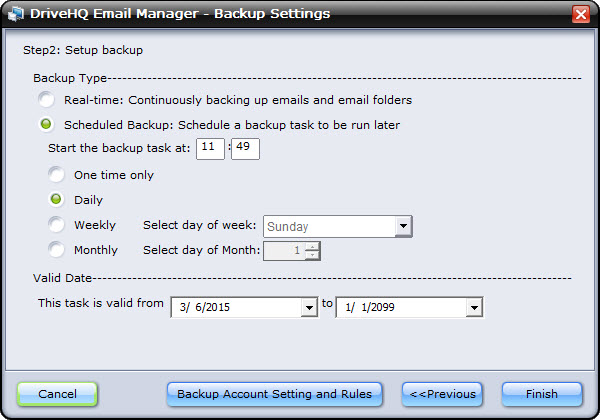
백업 유형 및 예약 화면 설정
실시간 백업 또는 예약 백업을 선택할 수 있습니다.
실시간: "실시간"을 선택하면 변경 사항이 발생할 때마다 로컬 이메일 폴더가 https://www.drivehq.com/ko/메시지/의 클라우드 이메일 폴더에 백업됩니다.
예약된 백업: 백업 작업에 대한 반복 백업 일정을 설정할 수 있습니다. 작업은 일회성, 매일, 매주 또는 매월 실행되도록 설정할 수 있습니다. "예약 백업"을 선택한 경우 일정을 반드시 설정해야 합니다. "실시간 백업"을 선택한 경우에는 일정을 설정할 수 없습니다.
이메일 계정 설정 및 이메일 라우팅 규칙을 백업하려면 계정 설정 및 규칙 백업을 클릭하세요. 다음과 같은 스크린샷이 나타납니다:
계정 설정 및 이메일 규칙 백업을 시작하려면 확인을 클릭하십시오. 백업이 완료되면 아래 그림과 같은 대화 상자가 나타납니다:
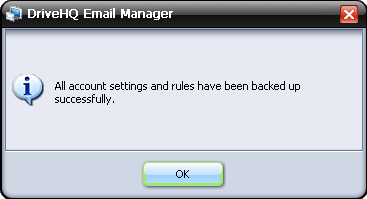
확인하려면 '확인'을 클릭하세요.
마지막으로 클릭하세요 마치다 백업 작업 생성을 완료하려면 이 버튼을 클릭하십시오.
DriveHQ EmailManager는 Outlook, Outlook Express 또는 Windows Mail에 구성된 여러 이메일 계정을 관리하거나 백업할 수 있습니다. 또한 여러 컴퓨터의 이메일을 관리하고 백업할 수도 있습니다. 이 기능은 이메일을 한 컴퓨터에서 다른 컴퓨터로 또는 한 이메일 계정에서 다른 이메일 계정으로 이동할 때 자주 사용됩니다.
이메일과 폴더는 이메일 계정과 PC별로 그룹화되어 있으므로, 서로 다른 PC나 다른 이메일 계정에 동일한 이름의 이메일 폴더가 있더라도 덮어쓰이거나 섞이지 않습니다.
이메일 백업 작업을 성공적으로 생성한 후에는 "를 클릭할 수 있습니다."지원" 버튼을 클릭하면 작업을 편집하거나, 작업을 삭제하거나, 백업 작업을 수동으로 시작하거나(이미 실행 중인 경우 백업 작업을 중지할 수 있습니다).
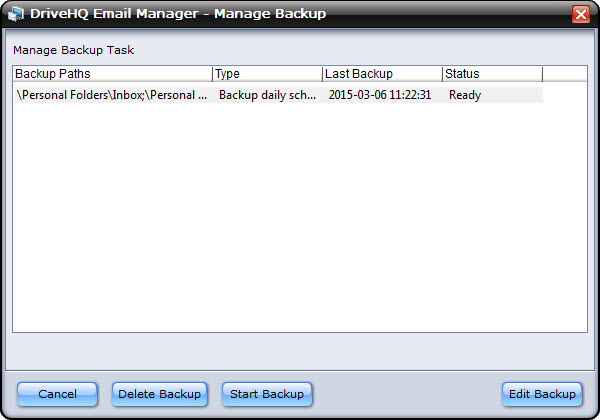
이메일 백업 작업 관리 화면
백업 소스에서 이메일 폴더를 추가/삭제하거나 백업 유형/백업 일정을 변경할 수 있습니다. 편집을 완료한 후에는 [확인]을 클릭하세요 "변경 사항 저장" 버튼을 누르면 변경 사항이 저장됩니다.
온라인으로 백업된 이메일은 DriveHQ 웹메일 계정에 저장됩니다. DriveHQ EmailManager의 원격 이메일 창에서 해당 이메일을 확인할 수 있습니다. 또한 온라인에서도 간편하게 액세스할 수 있습니다: https://www.drivehq.com/ko/메시지/.
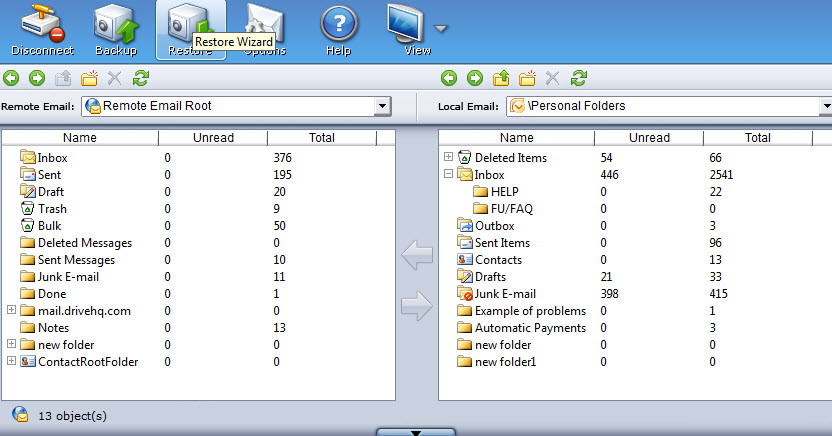
"백업된 이메일 및 폴더"를 보여주는 화면
같은 컴퓨터에 이메일과 이메일 폴더를 복원하는 것은 매우 간단합니다. 복원 버튼을 클릭하기만 하면 전체 백업 작업이 원래 위치로 복원됩니다. 특정 이메일 폴더만 복원할 수도 있습니다. 복원하지 않을 이메일 폴더는 선택 해제하면 됩니다. 자세한 내용은 아래 스크린샷을 참조하세요.
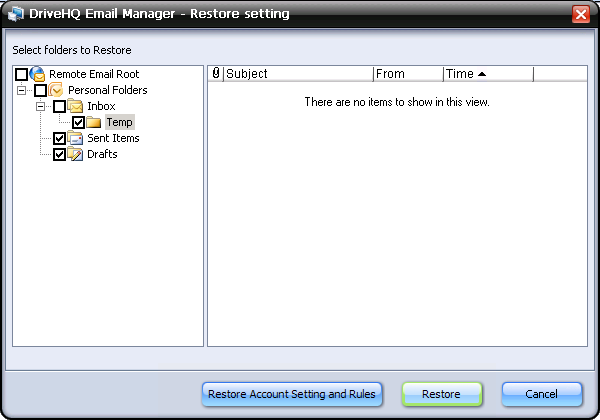
복원 화면 - 모든 이메일 폴더를 복원하거나, 일부 폴더만 선택하여 복원할 수 있습니다
드래그 앤 드롭을 사용하여 백업 작업을 수동으로 복원할 수도 있습니다.
다른 컴퓨터로 이메일/폴더를 복원해야 하거나 운영 체제를 재설치한 후 이메일을 복원해야 하는 경우, "복원" 버튼을 사용하여 이메일을 복원할 수 없습니다. 이 경우에는 "드래그 앤 드롭" 기능을 사용하여 이메일/폴더를 복원해야 합니다.
DriveHQ EmailManager 메인 화면에서 도구 모음의 "옵션" 버튼을 클릭하면 화면이 나타납니다.DriveHQ 이메일 관리자 - 내 옵션"가져오겠습니다":
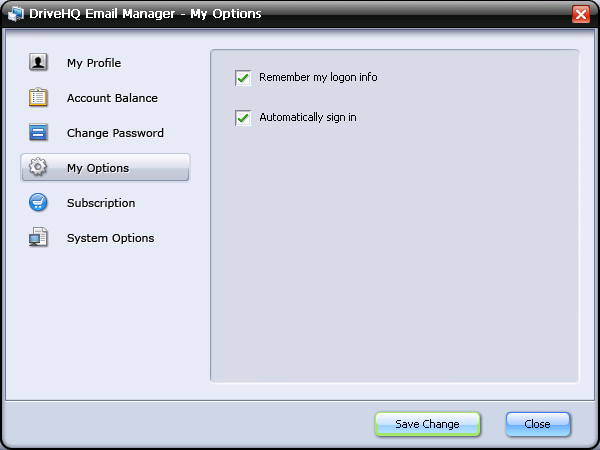
DriveHQ 이메일 관리자 "내 옵션" 화면
기본적으로 이메일 관리자는 사용자 로그인 정보를 기억하고 자동으로 로그인합니다. 덕분에 사용자는 매우 편리하게 이용할 수 있습니다.
기타 설정에는 다음이 포함됩니다:
-
내 프로필: DriveHQ 계정 프로필을 보거나 수정할 수 있습니다.
-
계좌 잔액: DriveHQ 계정 잔액(현금 잔액, 허용된 최대 이메일 수, 계정에 저장된 이메일 수 포함)을 확인하세요.
-
비밀번호 변경: DriveHQ 계정 비밀번호를 변경하세요.
-
신청: 여기에서 DriveHQ 이메일 백업 서비스를 주문할 수 있습니다.
2010년 6월 현재, DriveHQ 이메일 백업 서비스(DriveHQ EmailManager 3.0 사용)는 기본 스토리지 구독 서비스에 포함되지 않는 유일한 서비스입니다. 그룹 사용자 라이선스 또한 스토리지 구독 서비스에 포함되지 않습니다. (향후 변경될 수 있으므로 최신 제품 및 서비스 정보는 DriveHQ.com을 방문하십시오.)
DriveHQ EmailManager 무료 이메일 백업 서비스는 데모 목적으로만 제공됩니다. 이메일 1,000개와 연락처 50개까지만 백업할 수 있습니다. 더 많은 이메일이나 연락처를 백업하려면 유료 이메일 백업 서비스 플랜을 주문해야 합니다. 자세한 내용은 이 웹페이지를 참조하세요:
https://www.drivehq.com/ko/도움말/가격/클라우드_IT_서비스_가격_비즈니스.aspx
-
시스템 옵션: Windows 로그인 시 애플리케이션이 자동으로 시작되지 않도록 설정할 수 있으며, 데이터 전송에 SSL을 사용하도록 구성할 수 있고, 자동 시작 후 창이 최소화(숨김)되도록 설정할 수도 있습니다.
DriveHQ.com은 다양한 클라우드 기반 서비스와 기능을 제공합니다. 대부분의 기능과 서비스는 Mac에서 이용 가능합니다. 예를 들어:
-
DriveHQ.com은 웹 기반 온라인 파일 저장소, 온라인 공유, 원격 협업, 그룹 계정 관리 등의 기능을 제공합니다.
-
DriveHQ.com FTP 서버 호스팅 서비스;
-
DriveHQ.com 이메일 서버 호스팅 서비스;
-
Mac용 DriveHQ 온라인 백업.
모든 웹 브라우저 기반 기능, FTP 서버 호스팅 서비스, 이메일 서버 호스팅 서비스 및 웹/파일 호스팅 서비스는 Windows PC에서와 동일하게 작동합니다.
DriveHQ는 Mac용 온라인 백업 소프트웨어의 다른 버전인 DriveHQ Online Backup for Mac 1.6을 제공합니다. 이는 Windows 버전보다 최신 버전이며, 훨씬 강력한 기능을 많이 포함하고 있습니다. 주요 기능은 다음과 같습니다:
-
간편한 예약 백업 작업 설정;
-
여러 백업 작업을 지원하여 서로 다른 폴더를 백업할 수 있습니다.
-
데이터 전송량을 최소화하고 백업 성능을 향상시키기 위해 증분 백업을 지원합니다.
-
여러 파일 버전을 보관할 수 있습니다.
-
하나의 계정 또는 그룹 계정을 사용하여 여러 대의 컴퓨터를 백업하세요
-
웹, FTP/파일 관리자 또는 Mac용 온라인 백업을 통한 간편하고 안정적인 복원
파일은 DriveHQ의 최첨단 데이터 센터 시설에 백업되며, 이 시설은 다중 데이터 이중화 시스템을 갖추고 있습니다. 자체 백업 솔루션과 비교했을 때, DriveHQ 온라인 백업은 훨씬 유연하고 비용도 훨씬 저렴합니다. 여행 중에도 언제 어디서든 파일을 백업/접근/복원할 수 있으며, 오프사이트 백업이므로 보안성과 신뢰성이 뛰어납니다. 화재, 홍수, 지진 등 대규모 재해 발생 시에도 데이터가 안전하게 보호됩니다.
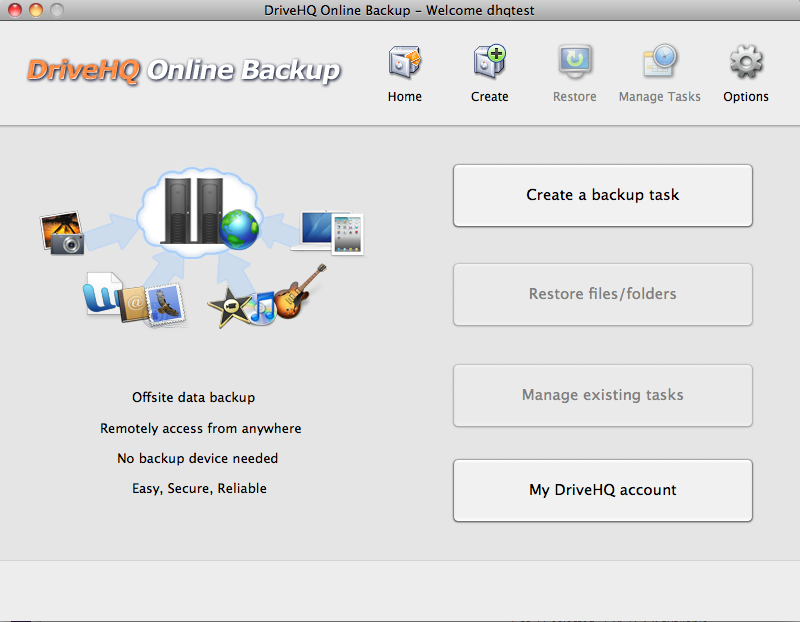
위 이미지는 Mac용 DriveHQ 온라인 백업의 스크린샷입니다.
DriveHQ FileManager는 Mac, iOS 및 Android에서 사용할 수 있습니다. DriveHQ WebDAV 클라우드 드라이브 매핑 도구 또한 Mac에서 사용할 수 있습니다. 사용자는 Mac 및 Linux에서 FileZilla와 같은 다른 무료 FTP 클라이언트 소프트웨어를 사용할 수도 있습니다.
|
FTP는 대용량 데이터를 안정적으로 업로드/다운로드하도록 설계되었습니다. 대부분의 FTP 클라이언트는 파일/폴더를 드래그 앤 드롭하는 기능을 지원합니다. 기업 고객은 어떤 FTP 클라이언트 소프트웨어든 사용하여 DriveHQ FTP/SFTP 서버에 연결할 수 있습니다. 무료 서비스 또는 개인 서비스 사용자는 FTP 서비스만 체험해 볼 수 있습니다.
FTP.DriveHQ.com (유료 비즈니스 계정의 경우 proFTP.drivehq.com).
그런 다음 DriveHQ 사용자 이름/비밀번호를 사용하여 로그인하십시오. 포트 번호는 기본 FTP 포트인 21입니다(기본 SFTP 포트 번호는 22입니다. FTP 및 SFTP 호스팅 서비스는 비즈니스 사용자에게만 제공됩니다). 원격 디렉터리는 비워 두거나 필요에 따라 DriveHQ.com에 디렉터리를 생성할 수 있습니다. 자세한 내용은 다음 링크를 참조하십시오: https://www.drivehq.com/ko/FTP호스팅/, FAQ를 클릭하고 모두 펼치기.
|
|
Mac용 FTP 클라이언트 소프트웨어
|
|
|
|
|
|
가져오기(FTP 클라이언트)
|
|
|
|
|
Fetch는 Mac에서 가장 인기 있는 FTP 클라이언트 중 하나입니다. Fetch 5는 최신 FTP 클라이언트의 모든 표준 기능을 갖추고 있으며, 간단하고 사용하기 쉬운 사용자 인터페이스를 제공합니다. Fetch를 사용하면 다음과 같은 작업을 수행할 수 있습니다. DriveHQ에 웹사이트 게시/관리, eBay 경매 목록용 이미지 게시, 신문 및 잡지에 광고/사진 제출, Mac과 다른 컴퓨터 간 파일 이동.
|
|
|
|
|
|
|
|
|
Cyberduck FTP 클라이언트 (무료!)
|
|
|
|
|
Cyberduck은 사용하기 쉬운 인터페이스, 외부 편집기와의 통합, Spotlight, Bonjour, Keychain, AppleScript와 같은 다양한 Mac OS X 시스템 기술 지원을 제공하는 무료 FTP 클라이언트입니다.
|
|
|
|
|
|
|
|
FileZilla FTP 클라이언트 (무료!)
|
|
|
|
|
FileZilla는 다양한 운영 체제에서 사용할 수 있는 훌륭한 무료 FTP 클라이언트입니다. DriveHQ 클라이언트 소프트웨어처럼 고급 공유, 게시, 자동 백업 및 폴더 동기화 기능은 제공하지 않습니다. FileZilla는 완벽한 FTP 호스팅 솔루션을 제공하는 ftp.drivehq.com과 매우 잘 연동됩니다.
|
|
|
|
|
|
|
DriveHQ 웹사이트, FTP 서비스, 웹/파일 호스팅 서비스, 이메일 호스팅 서비스는 Linux, iPhone, iPad, Android 등 다양한 운영 체제와 호환되지만, 운영 체제 및 기기 기능에 따라 일부 제한 사항이 있을 수 있습니다.
DriveHQ FileManager 및 DriveHQ Online Backup 클라이언트 소프트웨어는 이러한 플랫폼에서 사용할 수 없지만, 일반적으로 이러한 플랫폼에서 괜찮은 FTP 클라이언트 프로그램을 찾을 수 있으며, FTP 기반 백업 소프트웨어도 찾을 수 있을 것입니다. 또한 DriveHQ.com 웹사이트와 SMTP/POP3/IMAP 이메일 서비스는 대부분의 운영 체제 플랫폼, 스마트폰, iPad 등에서 사용할 수 있습니다.
DriveHQ의 일반 프리미엄 서비스는 중소기업, 전문가 및 고급 사용자를 위해 최적화되어 있습니다. 대기업을 위한 엔터프라이즈 서비스도 제공합니다.
DriveHQ 엔터프라이즈 서비스는 다음과 같은 장점을 제공합니다:
-
더 넓은 저장 공간, 단일 서비스 플랜으로 최대 10TB의 저장 공간을 제공합니다.
-
특히 많은 수납 공간이 필요한 경우, 단가가 저렴합니다.
-
그룹 계정 서비스와 하위 사용자 라이선스가 함께 제공되는 2단계 그룹 계정 서비스는 10,000명 이상의 사용자를 보유한 기업을 손쉽게 지원할 수 있습니다.
-
DriveHQ의 모든 서비스와 기능을 포함합니다. (이메일 호스팅 및 이메일 백업 서비스 포함)
-
DriveHQ 마케팅 정보가 전혀 없는 훨씬 간소한 맞춤형 로그인 페이지를 만들 수 있으며, DriveHQ 웹사이트 로고도 회사 로고로 변경할 수 있습니다.
-
사용자 지정 도메인 이메일 서버, 정적 웹 서버 및 FTP 서버를 호스팅할 수 있습니다.
-
데이터 양이 많은 기업 사용자의 경우, 모든 파일을 업로드하는 데 매우 오랜 시간이 걸릴 수 있습니다. DriveHQ로 USB 디스크를 최대 4개까지 보내주시면, 저희 데이터 센터에서 직접 파일을 업로드해 드리므로 훨씬 빠르게 처리됩니다.
-
일반 프리미엄 서비스 사용자 및 무료 서비스 사용자보다 고객 지원 우선순위가 높습니다.

사용자 지정 로그인 페이지 예시 - 로고를 직접 입력할 수 있는 훨씬 간단한 인터페이스입니다
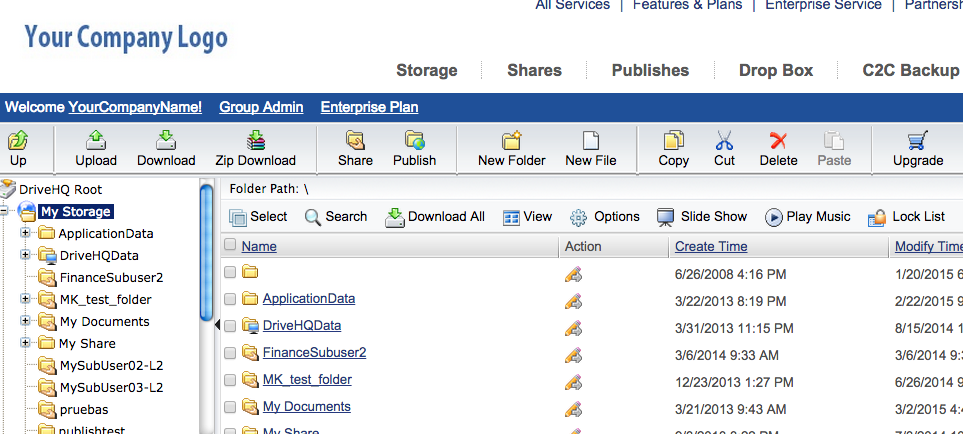
맞춤 로고 제작 서비스 - DriveHQ 엔터프라이즈 서비스에 무료로 포함되어 있습니다.
DriveHQ 엔터프라이즈 서비스 가격 정보는 온라인에서 확인할 수 있습니다:
/ko/도움말/가격/클라우드_IT_서비스_가격_비즈니스.aspx
DriveHQ 엔터프라이즈 서비스를 주문하시면 더 많은 기능, 더 많은 저장 공간, 향상된 고객 지원을 누릴 수 있을 뿐만 아니라, 개별 서비스를 따로 주문하는 것보다 비용도 절감할 수 있습니다. DriveHQ 엔터프라이즈 서비스는 온라인으로 주문하거나, 주문서를 다운로드하여 작성 및 서명한 후 스캔하여 DriveHQ로 이메일로 보내주시면 됩니다.
무료 DriveHQ 계정을 만들고 로그인한 후 '내 계정' 페이지로 이동하여 '입금'을 클릭하여 결제할 수도 있습니다. 결제 후 DriveHQ 고객 지원팀에 원하는 서비스 플랜에 대해 이메일을 보내주시면 주문 처리를 도와드립니다.
일반 프리미엄 서비스와 마찬가지로 기업 사용자도 신용 카드, 페이팔, 사업자 수표 또는 은행 송금으로 결제할 수 있습니다.
프라이빗 라벨 서비스는 "화이트 라벨 서비스"라고도 하며, DriveHQ에서 백엔드 서비스와 기술을 제공하지만, 사용자 입장에서는 귀사의 브랜드로 서비스를 이용할 수 있도록 하는 서비스입니다. 따라서 사용자는 귀사에서 운영하는 서비스처럼 보이게 됩니다.
자체 브랜드 서비스는 브랜드 인지도가 매우 중요한 대규모 조직에 매우 유용할 수 있습니다. 또한 일부 대형 리셀러에게는 필수적일 수도 있습니다.
하지만 자체 브랜드 서비스에는 몇 가지 단점이 있어 더 이상 권장되지 않습니다. 주요 단점은 다음과 같습니다:
-
초기 투자 비용이 높습니다. DriveHQ는 자체 브랜드 웹사이트를 위해 새로운 웹 서버와 데이터베이스 스키마를 구축해야 하기 때문입니다. 이는 하드웨어 비용 증가뿐 아니라 장기적인 유지 관리 비용 증가로 이어집니다.
-
일반적으로 상당한 양의 웹사이트 및 소프트웨어 맞춤 제작 작업이 필요합니다. 이러한 작업 비용은 다른 기업 고객과 분담하기 어려운 경우가 많습니다.
이러한 이유로 DriveHQ는 현재의 "맞춤 로고 및 로그인 페이지" 서비스보다 더 다양한 맞춤 설정 기능을 동일한 가격으로 제공하는 새로운 "리셀러 모델"을 개발 중입니다.
맞춤형 서비스에 관심이 있으시면 DriveHQ 영업팀에 문의해 주세요. 서비스 이용 사용자 수와 12개월 후 필요한 저장 용량을 알려주셔야 합니다. 또한 프로젝트 일정과 원하는 맞춤 설정 수준을 알려주시면 DriveHQ 영업팀에서 신속하게 답변드리겠습니다.
DriveHQ는 무료 기본 서비스와 저렴한 구독 플랜을 제공하지만, 당사 서비스는 기업 및 고급 사용자를 위해 설계되었습니다.
IT 관리자, IT 컨설턴트, 리셀러 또는 소규모 사업주라면 저희 서비스가 귀사에 매우 유용할 것입니다. 그 이유는 무엇일까요?
-
DriveHQ는 포괄적인 원격 스토리지 및 호스팅 서비스와 기능을 제공합니다. 온라인 저장 및 공유, 온라인 백업, FTP 서버 호스팅, 이메일 호스팅, 웹/파일 호스팅, 원격 협업, 원격 폴더 동기화 서비스 등이 포함됩니다. 이곳은 다양한 클라우드 기반 서비스를 위한 원스톱 플랫폼입니다. 원격 파일 서버, FTP 서버, 오프사이트 백업, 이메일 서버, 웹 서버 및 온라인 협업 비용을 절감할 수 있습니다.
-
DriveHQ는 최고 수준의 사용자 그룹 관리 도구를 제공합니다. IT 관리자 또는 소규모 사업자는 DriveHQ 서비스를 통해 하위 사용자 및 하위 그룹을 쉽게 생성/관리하고, 다양한 사용자 역할을 할당하고, 폴더를 생성하고, 각기 다른 사용자/그룹/하위 그룹에 서로 다른 접근 권한으로 폴더를 공유할 수 있습니다
-
DriveHQ 클라우드 기반 시스템은 귀사 시스템보다 성능이 뛰어납니다.
그만큼
DriveHQ 원격 파일 서버는 내부 직원과 외부 고객 간의 안전한 원격 파일 액세스 및 원격 파일 공유를 지원합니다. 비용이 많이 들고 복잡한 VPN 솔루션은 필요하지 않습니다.
그만큼
DriveHQ 원격 오프사이트 백업 서비스는 어디에서든 작동하며, 컴퓨터 대수에 제한이 없습니다. 오프사이트 백업은 화재, 지진, 홍수 등과 같은 대형 재해로부터 데이터를 보호할 수 있는 유일한 솔루션입니다.
그만큼
DriveHQ FTP/SFTP 서버 호스팅 서비스는 거의 모든 일반 FTP 서버 기능을 갖추고 있을 뿐만 아니라 DriveHQ에서만 제공되는 고급 기능도 다수 포함하는 완벽한 FTP 서버 호스팅 서비스입니다. 또한 DriveHQ.com 웹 기반 서비스와 완벽하게 통합되어 있습니다.
그만큼
DriveHQ 이메일 호스팅 서비스는 기업에서 개인 도메인 비즈니스 이메일 계정을 호스팅할 수 있도록 설계되었습니다. 그룹 주소록, 메일링 리스트, 스팸 필터, 자동 답장 및 자동 전달 등 다양한 고급 기능을 제공합니다.
그만큼
DriveHQ 시스템은 최대 규모의 코로케이션 서비스 제공업체 중 하나인 Hurricane Electric에 설치되어 있습니다. 해당 시설은 24시간 상주 보안 요원,CCTV 카메라, 이중 전원 공급 장치 및 이중 네트워크 연결을 갖추고 있습니다.
그만큼
DriveHQ 시스템은 완벽한/다중 수준의 이중화 시스템을 갖추고 있어 단일 장애 지점이 없습니다. DriveHQ 지원팀은 24시간 연중무휴 시스템을 모니터링하며, 데이터는 자동으로 백업/미러링됩니다. 자체 호스팅 솔루션과 비교했을 때, 시스템 유지 관리 및 서비스 모니터링에 드는 노력과 비용을 크게 절감할 수 있습니다. 또한 백업 시스템 유지 관리 비용도 상당히 절약됩니다.
요약하자면, DriveHQ 서비스는 서버 기능을 확장하거나 대체하고 비용을 크게 절감할 수 있도록 도와줍니다.
IT 관리자를 위한 정보:
DriveHQ.com 클라우드 기반 서비스 사용의 이점에 대해 상급 관리자를 쉽게 설득할 수 있습니다:
-
하드웨어, 소프트웨어 및 호스팅 비용을 절감할 수 있습니다.
-
시스템 유지 관리 및 운영이 훨씬 쉬워집니다.
-
이를 통해 어디서든 IT 서비스를 이용할 수 있으며, 고객과 정보를 공유하고 협업할 수도 있습니다.
-
이렇게 하면 시스템의 보안과 신뢰성이 향상됩니다.
-
그룹 관리 도구를 사용하면 그룹 관리자 사용자는 모든 것을 완벽하게 제어할 수 있습니다. IT 관리자는 모든 사용자의 요구 사항을 온라인으로 손쉽게 지원할 수 있으며, 이는 로컬 시스템에서 지원하는 것보다 훨씬 간편합니다.
IT 컨설턴트/리셀러용
많은 IT 컨설턴트와 IT 서비스 제공업체가 DriveHQ 서비스를 재판매하고 있습니다. 100만 명이 넘는 등록 고객, 특히 기업 고객을 보유한 DriveHQ는 매우 효율적인 비즈니스 모델과 파트너십 모델을 개발해 왔습니다.
DriveHQ와 파트너십을 맺어야 하는 이유는 무엇일까요?
요약하자면, DriveHQ는 고객에게 많은 가치를 창출하고 비용을 크게 절감해주는 고급 엔터프라이즈급 서비스를 제공하기 때문입니다. 따라서 더 많은 고객이 해당 서비스에 기꺼이 비용을 지불하는 것입니다.
클라우드 스토리지, 서버 호스팅 및 컴퓨팅 서비스는 빠르게 성장하는 시장이지만 경쟁 또한 매우 치열합니다. 저렴하거나 무료 서비스를 제공하는 업체들이 많지만, 이러한 저가 서비스는 수익률이 매우 낮습니다. 대부분은 자체적으로 수익을 창출하지 못하며, 파트너에게는 더욱 손해를 끼치고 있습니다. 반면, DriveHQ는 파트너를 위한 장기적으로 지속 가능한 비즈니스 모델을 구축했습니다. 많은 IT 컨설턴트와 소규모 서비스 업체들이 DriveHQ의 서비스를 자사 고객에게 재판매하고 있으며, 이는 모두에게 이익이 되는 윈윈(win-win) 비즈니스 모델을 만들어내고 있습니다.
당사 서비스와 파트너십을 맺을 경우 다음과 같은 이점을 누릴 수 있습니다.:
-
서비스 제공 범위를 확대하고 경쟁업체와 차별화하세요:
그만큼
DriveHQ는 다양한 기능과 서비스를 제공하여 서비스 제공 범위를 크게 확장할 수 있도록 지원하며, 이러한 기능과 서비스 중 상당수는 비즈니스 고객의 IT 요구 사항에 필수적입니다.
-
서비스 품질을 개선하세요:
그만큼
DriveHQ는 고객 만족도가 매우 높은 최고급 서비스를 제공합니다. 만약 귀사에서 직접 이러한 서비스를 제공하신다면, 귀사의 제품 및 서비스 품질은 DriveHQ 수준에 미치지 못할 것입니다.
-
비용을 절감하고 위험을 줄이세요:
그만큼
유사한 서비스를 직접 제공하는 경우, 비용은 일반적으로 20배 이상 높습니다. DriveHQ와 파트너십을 맺으면 몇 분 만에 서비스를 재판매할 수 있습니다. 하드웨어, 소프트웨어, 호스팅에 투자할 필요 없이 DriveHQ.com에 가입하고 서비스/기능을 익히기만 하면 됩니다.
-
서비스 수익을 늘리세요:
그만큼
DriveHQ와 파트너십을 맺으면 검증된 수익 모델을 통해 빠르게 성장하는 수익성 높은 온라인 백업, 온라인 스토리지 및 FTP 호스팅 서비스 사업에 진출할 수 있습니다. 이는 수익 모델 없이 무료 또는 저렴한 서비스를 제공하는 다른 많은 회사들과는 확연히 다른 점입니다.
-
고객을 온라인 서비스와 더욱 긴밀하게 연결하고, 소프트웨어, 하드웨어 또는 서비스를 더 많이 판매하세요.
DriveHQ와 파트너십을 맺어야 할 대상은 누구일까요?
-
온라인 서비스 제공업체:
-
ISP; 통신 및 네트워크 서비스 제공업체;
-
특정 산업 분야에서 서비스를 제공하는 업체:
그만큼
회계법인;
그만큼
법률 회사;
그만큼
의료 클리닉;
그만큼
부동산 중개인 및 감정평가사;
그만큼
사진작가 및 디자인 회사;
그만큼
비영리 단체 및 교육 기관 등
그만큼
특정 지역 또는 언어를 위한 서비스 제공업체;
-
소프트웨어 개발자 또는 퍼블리셔;
-
디지털 기기 제조업체, 판매업체, OEM 등
-
IT 컨설팅 회사 및 솔루션 제공업체;
성공 사례
DriveHQ는 100만 명이 넘는 등록 사용자를 보유하고 있으며, 그중 수만 곳이 기업입니다. 이들 기업은 DriveHQ 서비스를 통해 하드웨어, 소프트웨어 및 시스템 유지 관리 비용을 크게 절감했습니다. DriveHQ에는 당사 서비스를 이용하거나 재판매하는 대기업들이 다수 있으며, 그룹 계정/엔터프라이즈 서비스를 판매하는 사용자도 많습니다. 더 자세한 정보를 원하시면 다음 웹사이트를 방문하세요 고객 후기 또는 연락하십시오 bizdev@drivehq.com.
파트너십/리셀러 모델
DriveHQ는 기업 및 개인을 위한 다양한 파트너십 프로그램을 제공합니다. 이러한 프로그램은 DriveHQ와의 파트너십을 매우 쉽게 만들어주며, 뛰어난 유연성과 확장성을 제공합니다.
-
공동 브랜드 또는 자체 브랜드 서비스
-
OEM 파트너십
-
다중 사용자 그룹 리셀러 프로그램 (추천)
-
정규 제휴 프로그램
공동 브랜드 또는 자체 브랜드 서비스
DriveHQ 공동 브랜드 또는 자체 브랜드 서비스는 기존 사용자 기반이 크거나 마케팅 채널이 큰 기업을 위해 설계되었습니다. 잠재적인 대상 기업은 다음과 같습니다:
|

|
인터넷 서비스 회사들;
광대역 인터넷 서비스 제공업체(ISP), 통신 및 네트워크 서비스 제공업체;
수직 시장별 서비스 제공업체 (예: 회계, 법률, 의료, IT, 부동산, 교육 등)
특정 지역 또는 언어를 위한 서비스 제공업체;
소프트웨어 개발자, 출판사, 디지털 기기 판매업체 등
|
비즈니스 모델:
공동 브랜드/프라이빗 라벨 서비스는 더 이상 권장하지 않습니다. DriveHQ는 리셀러가 웹사이트/서비스를 맞춤 설정할 수 있도록 하는 새로운 파트너십 모델을 출시할 예정입니다.
공동 브랜드 또는 자체 브랜드 고객은 DriveHQ에 초기 설정 비용과 일회성 맞춤 설정 비용을 지불해야 합니다. 서비스 출시 후 고객은 저장 용량 사용량과 사용자 수에 따라 DriveHQ에 비용을 지불합니다. 고객은 서비스 로고, 가격, UI 테마, 이메일 템플릿, 클라이언트 소프트웨어 UI를 맞춤 설정하고 특정 기능을 숨길 수 있습니다. DriveHQ의 거래 및 청구 시스템을 활용하거나 기존 청구 시스템을 사용할 수 있습니다. 서비스가 중단되지 않는 한 사용자는 고객의 소유입니다.
DriveHQ는 시스템 통합 서비스와 온디맨드 컨설팅 서비스를 매우 저렴한 가격으로 제공합니다. 표준화된 서비스를 통해 공동 브랜드 또는 자체 브랜드 서비스를 4~10주 내에 출시할 수 있으며, 이는 맞춤 설정 정도에 따라 달라집니다.
신속한 비즈니스 파트너십 프로그램 (DriveHQ 소프트웨어/서비스를 무료로 제공하는 번들 상품)
|
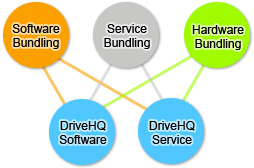
|
퀵 비즈니스 파트너십 프로그램은 중소기업을 위해 설계되었습니다. 중소기업은 DriveHQ의 무료 클라이언트 애플리케이션과 온라인 서비스를 상품으로 묶어 판매할 수 있습니다. 계약은 필요하지 않습니다. DriveHQ 클라이언트 소프트웨어를 자사의 소프트웨어, 하드웨어, CD/DVD/도서/잡지 또는 서비스와 함께 자유롭게 배포/묶음 판매할 수 있으며, DriveHQ의 온라인 스토리지, 백업 및 공유 서비스, FTP/이메일 호스팅 서비스와 통합할 수 있습니다. 설치비나 서비스 이용료는 없습니다. 고급 DriveHQ 소프트웨어 및 서비스를 고객에게 신속하게 제공할 수 있습니다.
|
비즈니스 모델:
본 파트너십은 상호 이익이 되는 협력 관계를 지향하며, 다양한 협의가 가능합니다. DriveHQ는 파트너사가 자사의 소프트웨어, 서비스, 웹사이트 또는 하드웨어 장치 등에 DriveHQ 서비스를 통합하거나 제공할 수 있도록 필요한 API 문서를 제공할 예정입니다. 또한 DriveHQ는 HTTP/HTTPS/FTP/SMTP 등 다양한 표준 API/프로토콜을 지원합니다.
파트너가 DriveHQ로부터 맞춤 설정을 요구하지 않는 경우, 파트너는 순매출의 최대 30%까지 지급되는 표준 제휴 수수료를 받을 자격이 있습니다.
파트너사가 DriveHQ에 웹 페이지 또는 로고 맞춤 제작을 요청하는 경우, 제휴 수수료에서 DriveHQ 서비스 요금이 차감됩니다.
파트너는 언제든지 파트너십을 공동 브랜드 서비스 또는 자체 브랜드 서비스로 업그레이드할 권리가 있습니다.
OEM 파트너십 - DriveHQ 소프트웨어 및 서비스를 묶어서 제공하면 이점이 많습니다
|
|
하드웨어 제조업체라면 DriveHQ 소프트웨어 및 서비스를 통해 제품 가치를 크게 향상시킬 수 있습니다. DriveHQ 서비스는 고객과 하드웨어를 긴밀하게 연결하여 기업과 고객을 더욱 가깝게 만들어 줍니다. 이를 통해 고객 충성도를 높이고 매출 증대에 기여할 수 있습니다. 또한 DriveHQ로부터 수익 분배를 받을 수도 있습니다.
과거에는 대부분의 디지털 기기(디지털 카메라, 캠코더, 웹캠)에 데스크톱 사진 또는 비디오 소프트웨어가 기본으로 설치되어 있었습니다. 하지만 급변하는 디지털 미디어 산업에서 이제 대부분의 소비자는 디지털 콘텐츠를 온라인으로 공유하고 게시하기를 원합니다. 디지털 기기와 멀티미디어 소프트웨어의 미래는 사람들을 연결하는 데 있습니다. DriveHQ는 뛰어난 온라인 저장 및 공유 서비스를 제공하며, 기존 데스크톱 소프트웨어보다 훨씬 높은 가치를 제공하는 고품질 웹 기반 클라이언트 소프트웨어도 보유하고 있습니다.
|
비즈니스 모델:
대부분의 소프트웨어 회사는 OEM 업체에 하드웨어 장치에 자사 소프트웨어를 번들로 제공하는 대가로 비용을 청구합니다. 하지만 DriveHQ는 고품질의 고급 소프트웨어를 무료로 번들로 제공합니다. 오히려 저희는 OEM 업체에 소프트웨어 번들 제공에 대한 비용을 지불할 수도 있습니다!
디지털 카메라, 캠코더, 웹캠 및 디지털 액자 제조업체를 위한 정보입니다:
오늘날에는 운영체제가 멀티미디어 파일에 대한 매우 훌륭한 지원을 제공하기 때문에 사진이나 비디오 애플리케이션의 유용성이 떨어졌습니다. (DriveHQ 소프트웨어 및 서비스를 번들로 제공하면 많은 새로운 가치를 창출할 수 있습니다.)
1.
대용량 멀티미디어 파일을 친구 및 가족과 온라인으로 원격으로 공유하세요. DriveHQ FileManager는 디지털 콘텐츠를 온라인으로 공유하는 데 매우 유용한 애플리케이션입니다. 사용자는 파일을 드래그 앤 드롭하고, 미리 보고, 공유하고, 게시할 수 있습니다.
2.
많은 소비자는 디지털 파일을 온라인으로 안전하게 백업할 수 있는 솔루션을 필요로 합니다. DriveHQ 온라인 백업은 실시간 또는 예약된 시간에 파일을 자동으로 백업할 수 있습니다.
3.
많은 소비자와 기업들은 친구나 고객과 디지털 콘텐츠를 공유하기 위해 FTP 서비스가 필요합니다.
USB 저장 장치 제조업체용:
USB 저장 장치는 휴대성이 뛰어나고 온라인 저장소보다 훨씬 빠르지만, 본질적인 단점을 가지고 있습니다:
1.
원격으로 파일에 접근할 수 없습니다.
2.
한 번에 한 대의 PC에서만 접속할 수 있습니다.
3.
다른 사람과 공유하거나 협업할 수 없습니다.
4.
USB 메모리는 온라인 저장소보다 신뢰성과 보안성이 떨어집니다. USB 메모리를 분실하면 다른 사람이 모든 데이터에 접근할 수 있습니다.
5.
플러그를 꽂았다 뽑아야 하므로 불편합니다.
DriveHQ FileManager 클라이언트 소프트웨어는 USB 저장 장치의 기능을 인터넷으로 확장합니다. USB 저장 장치를 휴대할 필요 없이 언제 어디서든 파일에 액세스할 수 있습니다. 파일을 공유하고 액세스 권한을 설정하여 각 사용자가 특정 폴더에만 액세스할 수 있도록 할 수 있습니다. 온라인 저장 공간과 로컬 USB 저장 공간을 결합하여 사용자에게 훨씬 더 높은 가치를 제공합니다.
PC 제조업체를 위한:
업계 추세는 온라인 저장소가 점점 더 보편화되고 중요해질 것이라는 점입니다. 많은 사용자들이 이제 파일을 온라인 저장소에 업로드하고, 멀리 떨어져 있는 친구, 동료 또는 고객과 파일을 공유해야 할 필요성을 강하게 느끼고 있습니다. 이러한 관점에서 CD/DVD 드라이브의 중요성은 점차 감소하고 있습니다.
DriveHQ FileManager와 DriveHQ Desktop Express를 사용하면 원격 온라인 스토리지를 로컬 드라이브처럼 간편하게 사용할 수 있으며, 로컬 드라이브만큼 안정적이고 안전합니다. DriveHQ FileManager를 함께 제공하면 고객에게 추가 스토리지를 제공할 뿐만 아니라, 다른 사람들과 쉽게 파일을 공유하고 공동 작업할 수 있는 원격 파일 서버도 제공합니다.
사용자는 로컬 폴더를 DriveHQ 서버의 원격 폴더와 자동으로 동기화할 수 있으며, 중요한 파일을 보호하기 위해 자동 백업 작업을 예약할 수도 있습니다.
PDA 및 스마트폰 제조업체를 위한 정보:
DriveHQ FTP 서비스와 SMTP/POP3/IMAP 이메일 서비스를 묶어서 제공하는 것을 고려해 보세요.
다중 사용자 그룹 리셀러 프로그램
(도매가로 대량의 저장 공간을 구매하여 훨씬 높은 소매가로 되팔기)
다중 사용자 그룹 리셀러 프로그램은 IT 컨설턴트, 솔루션 제공업체, 시스템 통합업체 및 소규모 리셀러를 위해 설계되었습니다. 초기 비용이 거의 들지 않아 매우 쉽게 시작할 수 있습니다. 기본적으로 DriveHQ 저장 공간과 사용자 라이선스를 온라인으로 주문한 후, 하위 사용자 계정/하위 그룹 및 저장 공간을 고객에게 재판매할 수 있습니다. DriveHQ 서비스 가격과 동일하게 또는 더 낮은 가격으로 서비스를 재판매하여 고객을 유치할 수 있습니다.
리셀러의 서비스 판매 증진을 위해 DriveHQ는 다중 사용자 그룹 리셀러에게 "맞춤 로고 및 랜딩 페이지" 서비스를 무료로 제공합니다(정가는 연간 90달러). 리셀러는 https://USERNAME.firstcloudit.com/ 에서 맞춤 로그인 페이지 또는 랜딩 페이지를 사용할 수 있습니다. 로그인 후 DriveHQ 웹사이트 로고가 리셀러의 로고로 변경됩니다.
리셀러는 일반적으로 고객에게 직접 청구합니다. 많은 리셀러가 이미 고객에게 다른 서비스를 제공하고 있으므로 DriveHQ 서비스를 기존 서비스와 묶어서 제공할 수 있습니다. 이렇게 하면 서비스 가격 책정에 있어 최고의 유연성을 확보할 수 있습니다. 리셀러는 DriveHQ에서 제공하는 가격보다 낮거나 높게 서비스를 책정할 수 있습니다. 리셀러가 고객에게 직접 청구할 수 없는 경우 DriveHQ 거래/청구 서비스를 사용할 수도 있습니다.
대량의 저장 공간을 도매가로 주문하여 개인 사용자나 소규모 사업자 고객에게 서비스를 재판매하면 매우 높은 수익률을 올릴 수 있습니다. 예를 들어:
20명 사용자 및 2TB 저장 공간이 포함된 비즈니스 플러스 플랜을 주문하시면 다음과 같은 비용이 발생합니다.
$2400/년도.
이를 20명의 사용자에게 각각 50GB씩 재판매하면 다음과 같은 수익을 올릴 수 있습니다.
$240 x 20 = $4,800/년도
낮은 요금제로 시작하여 나중에 언제든지 최대 저장 용량/그룹 사용자 라이선스를 업그레이드할 수 있으며, 사용하지 않은 서비스 크레딧은 소멸되지 않습니다.
많은 고객에게 저희 서비스를 재판매하실 수 있다면, 추가 할인을 받으시려면 DriveHQ 영업팀에 문의해 주세요. 일반적으로,
- 만약 3명의 고객에게 재판매하거나 월 50달러의 매출을 올리실 수 있다면, 10% 할인 혜택을 제공해 드립니다.
- 한 달에 100달러어치를 재판매할 수 있다면 20% 할인을 제공해 드리겠습니다.
- 만약 당신이 월 160달러어치를 재판매할 수 있다면, 25% 할인을 제공해 드리겠습니다.
- 월 240달러 이상에 재판매하실 수 있다면 30% 할인 혜택을 드립니다.
많은 사용자에게 재판매할 경우 순이익률이 최대 60%까지 올라갈 수 있습니다.
정규 제휴 프로그램
DriveHQ 제휴 프로그램은 DriveHQ 서비스를 추천하거나 홍보할 수 있는 개인 또는 기업을 위해 설계되었습니다. DriveHQ는 정교한 제휴 추적 알고리즘을 개발했습니다. 누군가가 귀하의 추천 ID로 DriveHQ.com을 방문하고 4개월 이내에 DriveHQ.com에 가입하면, 해당 사용자는 귀하의 추천을 받은 것으로 간주됩니다. 최대 30%의 높은 수수료를 지급받으실 수 있습니다. 아래는 수수료율 표입니다. 수수료율은 수시로 변경될 수 있습니다. 최신 정보는 DriveHQ.com 웹사이트를 참조하십시오.
|
일반 제휴 프로그램 수수료율:
|
|
월별 판매량
|
수수료율
|
|
미만 $100
|
15%
|
|
$100 에게 $399
|
20%
|
|
$400 에게 $999
|
25%
|
|
$1000+
|
30%
|
|
|
그룹 계정 서비스 재판매 수수료:
그룹 계정 서비스를 재판매해도 수수료를 받지 못합니다. 이는 파트너십 모델 자체가 매우 높은 수익률을 허용하기 때문입니다. 예를 들어:
20명의 고객에게 "100GB 그룹 계정 서비스"를 재판매하는 경우, DriveHQ에 연간 $699.99(저장 공간) + $119.99(사용자 라이선스)를 지불합니다. DriveHQ의 5GB 라이선스 가격이 연간 $79.99이므로, 순이익은 약 $80 * 20 - $700 - $20 * 6 = $780이 됩니다.
네트워크 운영 비용이 발생하지 않으므로 순이익률이 매우 높을 수 있습니다. 또한 일부 IT 업체와 컨설턴트는 현장 설치, 전화 지원, 문제 해결 등 추가 지원을 고객에게 제공하며, DriveHQ의 일반 가격보다 더 높은 가격을 책정할 수 있습니다. 예를 들어, 제공하는 추가 가치를 충분히 입증할 수 있다면 5GB 서비스에 연간 100달러를 청구할 수 있습니다.
공동 브랜드 또는 자체 브랜드 서비스에 대한 수수료:
이 제휴 프로그램에서는 수수료를 받지 않습니다. 이 프로그램들은 완전히 다른 수익 모델을 가지고 있습니다. 자세한 내용은 문의해 주세요
bizdev@drivehq.com 더 자세한 정보를 원하시면.
지불:
제휴 프로그램 수익금은 어떻게 받나요
커미션이 50달러에 도달하면 페이팔로 지급을 요청할 수 있습니다.
|
DriveHQ 서버/클라이언트 소프트웨어 라이선싱, 서비스 API/SDK 및 맞춤 설정 서비스
DriveHQ는 뛰어난 기술과 제품을 개발해 왔으며, 다른 기업들이 특정 기업이나 시장에 맞춘 맞춤형 솔루션, 제품 또는 서비스를 개발할 수 있도록 지원하는 데 전념하고 있습니다. DriveHQ 소프트웨어/웹사이트는 손쉽게 사용자 정의 및 현지화 가능한 GUI 스킨과 리소스 파일로 설계되었습니다. 또한, 독립적인 구성 요소로 이루어져 있어 필요한 기능만 선택적으로 사용할 수 있습니다.
DriveHQ는 완벽한 소프트웨어 개발 키트(SDK), API 및 문서 세트를 제공합니다. 당사는 고효율 자체 개발 업로드/다운로드 API를 비롯하여 FTP, HTTP, SMTP, POP3, IMAP과 같은 개방형 표준 기반 API도 지원합니다. API에 관심이 있으시면 DriveHQ BizDev로 이메일을 보내주세요. 표준 FTP API를 사용하여 DriveHQ 온라인 스토리지와 통합할 수도 있습니다.
DriveHQ 클라이언트 소프트웨어/서비스는 귀사의 비즈니스 요구사항에 맞춰 맞춤화, 통합, 번들화 또는 사용자 정의가 가능합니다.