 DriveHQ 웹 브라우저 기반 클라우드 스토리지 기능
대부분의 사용자는 클라우드 드라이브 매핑이나 DriveHQ 파일 관리자를 선호하지만, 특히 클라이언트 소프트웨어를 설치하지 않은 경우 브라우저 기반 클라우드 스토리지 기능이 매우 편리합니다.
DriveHQ의 브라우저 기반 클라우드 스토리지 인터페이스는 Windows Explorer와 유사합니다. 로그인 후 www.drivehq.com 사용자 이름과 비밀번호를 입력하면 "내 저장소" 페이지가 표시됩니다. DriveHQ 시작 메뉴에서 "내 저장소"를 클릭하여 이 페이지에 액세스할 수도 있습니다.:

DriveHQ 시작 메뉴
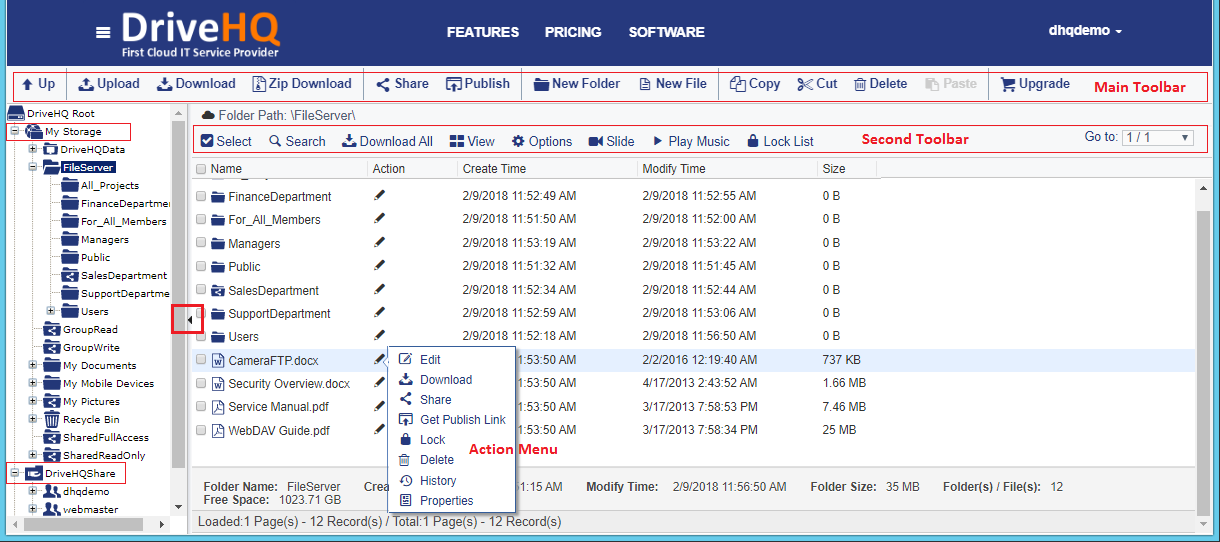
"내 저장소" 페이지
"내 저장소" 페이지의 왼쪽 창에는 폴더 트리가 표시됩니다. 창의 너비를 조절하거나 완전히 숨길 수 있습니다. 오른쪽 창에는 현재 폴더에 있는 파일 및 하위 폴더 목록이 표시됩니다.
메인 툴바
"내 저장소" 페이지에는 다양한 클라우드 파일 관리 기능이 있습니다. 페이지 상단 탭 아래에는 기본 도구 모음이 있습니다.

툴바에서 사용할 수 있는 기능은 다음과 같습니다:
- 위로: 상위 폴더(즉, 부모 폴더)로 이동하세요.
- 업로드: 폴더에 파일을 업로드하세요.
- 다운로드: 선택한 파일을 다운로드하세요(파일은 하나씩만 다운로드할 수 있습니다).
- ZIP 다운로드*: 선택한 여러 파일/폴더를 하나의 zip 파일로 압축하여 다운로드하십시오. (*압축 파일 다운로드 기능은 DriveHQ 유료 회원만 이용할 수 있습니다.);
- 공유하다: 선택한 폴더/파일을 다른 사용자/그룹과 공유합니다.
- 게시*: 선택한 폴더/파일을 게시하여 정적 링크(또는 게시 URL)를 생성합니다. (* 게시 기능은 유료 회원 또는 정식 회원만 이용할 수 있습니다.);
- 새 폴더: 현재 폴더에 새 온라인 폴더를 만드세요.
- 새 파일: 현재 폴더에 새 온라인 파일을 생성합니다.
- 복사: 선택한 폴더/파일을 DriveHQ.com 클립보드에 복사합니다. 그런 다음 새 폴더를 열고 붙여넣기를 클릭하여 폴더/파일의 새 복사본을 만들 수 있습니다.
- 자르다: 선택한 폴더/파일을 DriveHQ.com 클립보드에 복사합니다. 그런 다음 새 폴더를 열고 붙여넣기를 클릭하여 폴더/파일을 새 폴더로 이동할 수 있습니다.
- 삭제: 선택한 폴더/파일을 삭제합니다.
- 반죽: DriveHQ.com 클립보드에 있는 폴더/파일을 현재 폴더 위치로 복사/이동합니다.
- 평가하기: 게시된 폴더 또는 공유된 폴더에 댓글을 달거나 평점을 매길 수 있습니다.
- 치받이: DriveHQ 유료 구독을 주문해야 하는 경우 클릭하세요.
DriveHQ.com 웹사이트에서는 드래그 앤 드롭 방식의 업로드/다운로드가 지원되지 않습니다. 드래그 앤 드롭 기능을 사용하려면 DriveHQ FileManager 클라이언트 소프트웨어 또는 Windows 탐색기를 포함한 다른 FTP 클라이언트 소프트웨어를 사용하십시오.
폴더 트리
왼쪽에는 폴더 트리가 표시되어 계정의 모든 폴더와 다른 사용자가 공유한 폴더를 쉽게 탐색할 수 있습니다. 루트 폴더인 "DriveHQ Root"는 실제 폴더가 아니라 가상 폴더이며, 그 안에 "My Storage"와 "DriveHQShare"라는 두 개의 가상 폴더가 있습니다. "My Storage" 가상 폴더에 있는 모든 폴더와 파일은 현재 사용자의 소유입니다. 모든 사용자는 항상 자신의 파일과 폴더에 대한 완전한 접근 권한을 가지고 있습니다.
"DriveHQShare" 가상 폴더에 있는 폴더들은 다른 DriveHQ 회원들이 여러분과 공유한 폴더들입니다. 참고로, 다른 사용자가 여러분과 공유한 폴더는 여러분의 계정에 복사되지 않으며, 여러분의 계정 저장 공간을 사용하지 않습니다. "DriveHQShare"는 로컬 네트워크의 "네트워크"와 유사하며, 폴더를 공유한 다른 컴퓨터들을 보여줍니다.
다른 사용자는 공유 수신자 목록에 사용자의 사용자 이름이나 이메일 주소를 입력하여 폴더를 공유할 수 있습니다. 공유 권한은 폴더를 공유한 사용자가 결정합니다. 폴더는 다음과 같은 접근 권한으로 공유할 수 있습니다:
- 미리보기/목록 보기만 가능합니다.
- 다운로드/읽기 전용;
- 업로드/추가;
- 업로드 및 편집;
- 전체 액세스 권한.
공유 폴더에 대한 자세한 정보는 "공유" 섹션에서 확인할 수 있습니다.
폴더 콘텐츠 영역
오른쪽에는 두 번째 툴바와 폴더 내용이 표시됩니다.

목록에서 파일과 하위 폴더를 선택할 수 있고, 폴더 보기 유형을 변경할 수 있으며, 폴더 옵션을 변경할 수 있고, 사진 슬라이드 쇼를 재생하거나 음악 파일을 재생하거나 파일 잠금 목록을 열 수 있습니다.
추가 파일/폴더 작업은 작업 메뉴에서 이용할 수 있습니다:
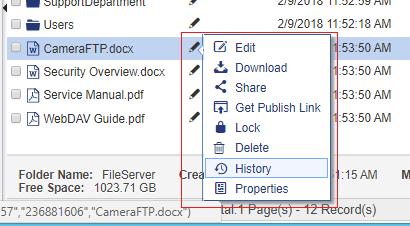
폴더/파일 이름을 편집하고, 파일을 다운로드, 공유, 게시 또는 삭제할 수 있으며, 파일 버전 기록을 확인하고 파일 속성을 표시할 수 있습니다.
폴더 아이콘을 클릭하면 해당 폴더로 이동할 수 있고, 파일 아이콘을 클릭하면 파일 보기 페이지가 열립니다. 검색 버튼을 클릭하여 파일을 검색하거나, 폴더 보기 모드를 "상세 보기" 또는 "썸네일 보기" 등으로 변경할 수도 있습니다.