फ़ाइल ड्रॉप बॉक्स का ईमेल पता प्राप्त करें
सबसे पहले, आपको एक फ़ोल्डर बनाना होगा और "यह एक फ़ाइल ड्रॉप बॉक्स फ़ोल्डर है" चेकबॉक्स को चेक करना होगा।
यदि आपने पहले से ही "फ़ाइल ड्रॉप बॉक्स" फ़ोल्डर बना लिया है, तो आप बस DriveHQ.com वेबसाइट पर लॉग इन करें, फिर DriveHQ स्टार्ट मेनू से "फ़ाइल ड्रॉप बॉक्स" पर क्लिक करें, आपको अपने खाते में "फ़ाइल ड्रॉप बॉक्स" फ़ोल्डरों की सूची दिखाई देगी।
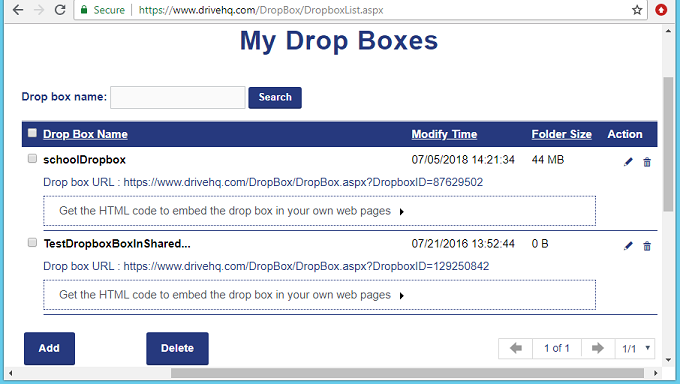
फ़ाइल ड्रॉप बॉक्स फ़ोल्डरों का प्रबंधन करें
किसी "फ़ाइल ड्रॉप बॉक्स" के नाम पर क्लिक करें, आपको नीचे दिखाए गए अनुसार "फ़ाइल ड्रॉप बॉक्स संपादित करें" पृष्ठ दिखाई देगा। इस पृष्ठ पर "फ़ाइल ड्रॉप बॉक्स" का ईमेल पता मिल जाएगा।
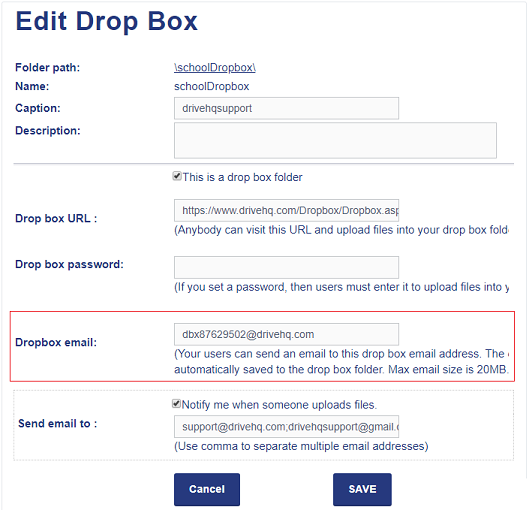
मेरी फ़ाइल ड्रॉपबॉक्स फ़ोल्डर सूची
फाइलें प्राप्त करने के लिए, आपको बस अन्य उपयोगकर्ताओं से फ़ाइल ड्रॉप बॉक्स ईमेल पते पर ईमेल भेजने के लिए कहना होगा।
"फ़ाइल ड्रॉप बॉक्स" ईमेल पतों के दो संस्करण हैं:
(1): dbx*********@*******.com (जैसा कि ऊपर स्क्रीनशॉट में दिखाया गया है)।
यदि कोई व्यक्ति इस ईमेल पते पर अटैचमेंट सहित ईमेल भेजता है, तो सिस्टम स्वचालित रूप से फ़ाइल ड्रॉप बॉक्स फ़ोल्डर में एक सबफ़ोल्डर बना देगा।
सबफ़ोल्डर का नाम प्रेषक का ईमेल पता है। ईमेल में संलग्न फ़ाइलें स्वचालित रूप से इस सबफ़ोल्डर में सहेजी जाती हैं। इस तरह, यदि कई लोग फ़ाइल ड्रॉप बॉक्स को ईमेल भेजते हैं, तो संलग्न फाइलें अलग-अलग सबफ़ोल्डरों में सहेजी जाएंगी।
यह विधि फाइल ओवरराइटिंग को भी रोक सकती है यदि कई लोग एक ही नाम से फाइलें ईमेल करते हैं।
(2): dbxd*********@*******.com (ध्यान दें: "dbx" को "dbxd" से बदल दें)। यदि आप इस ईमेल पते का उपयोग करते हैं, तो सिस्टम उपफ़ोल्डर नहीं बनाएगा।
संलग्न फाइलें सीधे फ़ाइल ड्रॉप बॉक्स फोल्डर में सेव हो जाएंगी। इसलिए कृपया सुनिश्चित करें कि संलग्न फाइलों के नाम अलग-अलग हों। अन्यथा, फाइलें ओवरराइट हो सकती हैं।
ईमेल
फ़ाइल ड्रॉप बॉक्स फीचर कई स्कैनर (जैसे रिकोह प्रिंटर) के साथ काम कर सकता है।आप अपने स्कैनर/प्रिंटर को इस तरह कॉन्फ़िगर कर सकते हैं कि स्कैन किए गए दस्तावेज़ स्वचालित रूप से
फ़ाइल ड्रॉप बॉक्स के ईमेल पते पर भेज दिए जाएं, फिर फाइलें आपके DriveHQ क्लाउड फ़ोल्डर में सहेजी जाएंगी और आप Windows फ़ाइल एक्सप्लोरर (DriveHQ क्लाउड ड्राइव मैपिंग टूल के साथ) का उपयोग करके क्लाउड फाइलों तक पहुंच सकते हैं।