समूह सहयोग के लिए फाइल लॉकिंग अत्यंत महत्वपूर्ण है।
फाइल लॉकिंग के बिना किसी टीम के लिए ग्रुप प्रोजेक्ट पर मिलकर काम करना बहुत मुश्किल है। कई उपयोगकर्ता एक ही फाइल को एक ही समय में एडिट कर सकते हैं, जिससे एडिट में टकराव हो सकता है। उपयोगकर्ताओं को मैन्युअल रूप से बदलावों को मर्ज करना होगा, अन्यथा उनके बदलावों को दूसरों द्वारा ओवरराइट किए जाने का खतरा रहेगा। कृपया नीचे दिया गया वीडियो देखें।:
अन्य क्लाउड स्टोरेज सेवाओं के साथ फ़ाइल लॉकिंग
अधिकांश अन्य क्लाउड स्टोरेज सेवाएं फोल्डर सिंक या वेब ब्राउज़र आधारित होती हैं। ऐसी सेवाएं क्लाउड फाइल लॉकिंग का समर्थन शायद ही कर पाती हैं।
-
फ़ोल्डर सिंक ऐप्स क्लाउड फ़ाइल लॉकिंग का समर्थन नहीं करते हैं।
ड्रॉपबॉक्स, गूगल ड्राइव या वनड्राइव जैसे क्लाउड फोल्डर सिंक ऐप का उपयोग करते समय, जब आप किसी "क्लाउड" फ़ाइल को संपादित करते हैं, तो वास्तव में आप फ़ाइल की एक स्थानीय प्रति को संपादित कर रहे होते हैं। स्थानीय फ़ाइल लॉक होती है, लेकिन क्लाउड फ़ाइल लॉक नहीं होती।
-
ब्राउज़र-आधारित क्लाउड स्टोरेज में आमतौर पर फ़ाइल लॉकिंग की सुविधा नहीं होती है।
ब्राउज़र-आधारित क्लाउड स्टोरेज ऐप्स फ़ाइल लॉकिंग का समर्थन नहीं करते हैं, सिवाय इसके कि जब किसी फ़ाइल को वेब पेज में संपादित किया जाता है। चूंकि अधिकांश फ़ाइल प्रकारों को डेस्कटॉप प्रोग्राम (जैसे एमएस ऑफिस, फोटोशॉप, ऑटोकैड, आदि) के साथ खोलने/संपादित करने की आवश्यकता होती है, इसलिए क्लाउड फ़ाइल को पहले स्थानीय फ़ोल्डर में डाउनलोड करना होगा और फिर उसे स्थानीय रूप से संपादित करना होगा। इसलिए, यह क्लाउड फ़ाइल को लॉक नहीं करेगा।
DriveHQ के साथ क्लाउड फ़ाइलों को स्वचालित रूप से लॉक/अनलॉक करें
-
क्लाउड फ़ाइल सर्वर/क्लाउड ड्राइव मैपिंग फ़ाइल लॉकिंग का समर्थन करता है।
DriveHQ का क्लाउड फ़ाइल सर्वर/क्लाउड ड्राइव मैपिंग एक लोकल फ़ाइल सर्वर की तरह काम करता है। आपकी क्लाउड फ़ाइलें एक वर्चुअल ड्राइव में एक्सेस की जा सकती हैं। जब आप किसी क्लाउड फ़ाइल को एडिट करते हैं, तो वह सीधे खुल जाती है और लॉक हो जाती है। अन्य उपयोगकर्ता फ़ाइल को केवल पढ़ने के लिए खोल सकते हैं। यदि लॉक की गई फ़ाइल MS Office फ़ाइल है, तो पहले उपयोगकर्ता द्वारा फ़ाइल को अनलॉक करने पर अन्य उपयोगकर्ताओं को सूचित किया जाएगा।
-
DriveHQ फ़ाइल मैनेजर क्लाइंट क्लाउड फ़ाइल लॉकिंग का समर्थन करता है।
DriveHQ फ़ाइल मैनेजर हमारा इनबिल्ट फ़ाइल मैनेजमेंट क्लाइंट है। यह विंडोज एक्सप्लोरर के समान है, लेकिन यह क्लाउड और लोकल दोनों फ़ाइलों को मैनेज कर सकता है। फ़ाइल मैनेजर में किसी क्लाउड फ़ाइल पर डबल क्लिक करने पर, फ़ाइल अपने आप डाउनलोड हो जाएगी और उस फ़ाइल टाइप के डिफ़ॉल्ट प्रोग्राम में खुल जाएगी। क्लाउड फ़ाइल अपने आप लॉक हो जाएगी। फ़ाइल को एडिट करने और सेव करने के बाद, यह अपने आप क्लाउड में सेव हो जाएगी। फ़ाइल बंद करने तक क्लाउड फ़ाइल लॉक रहेगी। लॉक होने पर अन्य उपयोगकर्ता इसे केवल रीड-ओनली एक्सेस के लिए खोल सकते हैं।
ड्राइवएचक्यू लॉक प्रबंधन / मैन्युअल लॉकिंग और अनलॉकिंग
-
मैन्युअल रूप से फ़ाइल को लॉक/अनलॉक करने की सुविधा देना क्यों महत्वपूर्ण है?
सभी क्लाउड स्टोरेज सुविधाएं/प्रोग्राम स्वचालित फ़ाइल लॉकिंग का समर्थन नहीं करते हैं।
उदाहरण के लिए, यदि आप केवल वेब ब्राउज़र (या FTP/फ़ोल्डर सिंक) का उपयोग करना चाहते हैं, तो आप एक फ़ाइल डाउनलोड करेंगे, उसे संपादित करेंगे और फिर उसे दोबारा अपलोड करेंगे। क्लाउड फ़ाइल स्वचालित रूप से लॉक नहीं हो सकती। इस स्थिति में, आप इसे DriveHQ.com वेबसाइट पर मैन्युअल रूप से लॉक कर सकते हैं, या DriveHQ फ़ाइल मैनेजर क्लाइंट का उपयोग कर सकते हैं।
उपयोगकर्ता अक्सर फाइल को खोलने (लॉक करने) के बाद उसे बंद करना भूल जाते हैं। यदि फ़ाइल को बंद करने के लिए लॉक उपलब्ध नहीं है, तो फ़ाइल को संपादित करने वाले अन्य उपयोगकर्ताओं के लिए यह बहुत असुविधाजनक हो सकता है। फ़ाइल को अनलॉक करने के दो तरीके हैं: (1) लॉक का स्वामी किसी भी समय फ़ाइल को अनलॉक कर सकता है, या तो प्रोग्राम को बंद करके, या वेब ब्राउज़र या फ़ाइल मैनेजर में मैन्युअल रूप से अनलॉक करके। (2) फ़ाइल का स्वामी वेब ब्राउज़र या फ़ाइल मैनेजर का उपयोग करके अपनी फ़ाइल को अनलॉक कर सकता है।
कुछ मामलों में, एप्लिकेशन क्रैश, ऑपरेटिंग सिस्टम क्रैश, बिजली कटौती या नेटवर्क आउटेज के कारण क्लाउड फ़ाइल को स्वचालित रूप से अनलॉक नहीं किया जा सकता है।
इन मामलों में, लॉक आमतौर पर 1 दिन में अपने आप समाप्त हो जाता है। यदि आपको किसी फ़ाइल को इससे पहले अनलॉक करने की आवश्यकता है, तो आप फ़ाइल मैनेजर या वेब ब्राउज़र का उपयोग करके ऐसा कर सकते हैं।
-
लॉक प्रबंधित करें / लॉक की गई फ़ाइलों की सूची
अगर आपको पक्का नहीं पता कि कौन सी फ़ाइलें लॉक हैं, तो आमतौर पर आप फ़ाइल आइकॉन देखकर पता लगा सकते हैं। अगर फ़ाइल आइकॉन में लॉक का निशान है, तो इसका मतलब है कि फ़ाइल अभी लॉक है। ज़रूरत पड़ने पर आप इसे मैन्युअल रूप से अनलॉक कर सकते हैं। बस माउस को एक्शन आइकॉन पर ले जाएं और फिर अनलॉक चुनें। अगर कोई फ़ाइल लॉक नहीं है, तो आप उसे मैन्युअल रूप से लॉक कर सकते हैं। नीचे दिए गए स्क्रीनशॉट देखें।:
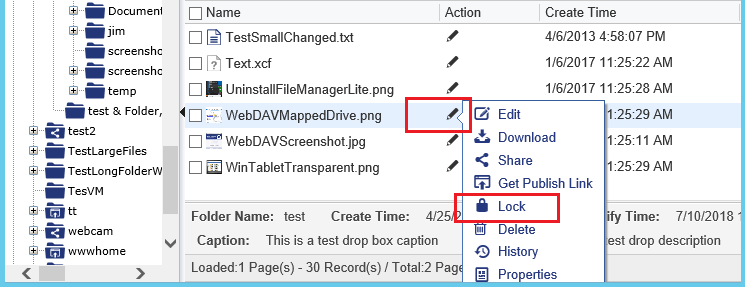
वेब ब्राउज़र में क्लाउड फ़ाइल को लॉक करें

लॉक की गई फ़ाइलों के आइकन में एक लॉक दिखाई देता है; आप फ़ाइल को मैन्युअल रूप से अनलॉक कर सकते हैं।
यदि आपको लॉक की गई फाइलें नहीं मिल रही हैं, या यदि आप यह पता लगाना चाहते हैं कि आपकी फाइलों को किसने लॉक किया है, तो आप 'लॉक प्रबंधित करें / लॉक सूची' पृष्ठ पर जाकर अपने द्वारा लॉक की गई सभी फाइलें और अन्य उपयोगकर्ताओं द्वारा लॉक की गई सभी फाइलें देख सकते हैं।
DriveHQ फ़ाइल मैनेजर में लॉक/लॉक सूची प्रबंधित करें पृष्ठ तक पहुँचने के लिए, टूल मेनू पर क्लिक करें, फिर लॉक की गई फ़ाइलें प्रबंधित करें चुनें; ब्राउज़र से पहुँचने के लिए, DriveHQ स्टार्ट मेनू पर जाएँ और "मेरा संग्रहण" पर क्लिक करें, फिर "लॉक सूची" पर क्लिक करें। कृपया नीचे दिया गया स्क्रीनशॉट देखें।:
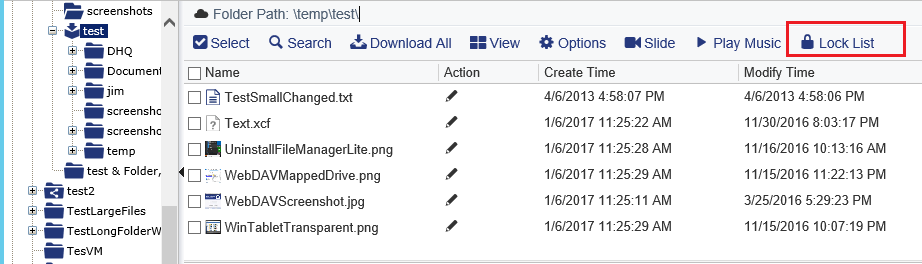
माई स्टोरेज से "फ़ाइल लॉक/लॉक सूची प्रबंधित करें" पृष्ठ पर जाएं।
यह फ़ाइल लॉक की एक सूची प्रदर्शित करेगा जिसमें "आपके द्वारा अन्य उपयोगकर्ताओं की फ़ाइलों पर बनाए गए लॉक" और "अन्य उपयोगकर्ताओं द्वारा आपकी फ़ाइलों पर बनाए गए लॉक" शामिल होंगे। यदि कई फ़ाइलें लॉक हैं, तो आप फ़ाइल नाम, फ़ाइल पथ, फ़ाइल स्वामी या लॉक स्वामी के आधार पर लॉक खोज सकते हैं। कृपया नीचे दिया गया स्क्रीनशॉट देखें।:
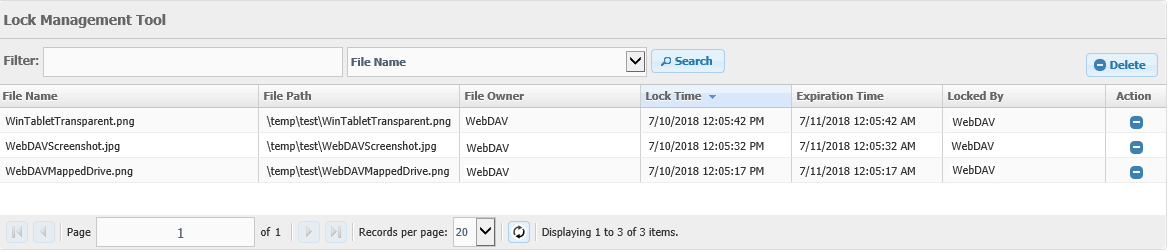
"फ़ाइल लॉक प्रबंधित करें / लॉक सूची" पृष्ठ
ड्राइवएचक्यू क्लाउड फाइल लॉकिंग ग्रुप शेयरिंग और सहयोग के लिए आपका सबसे अच्छा फाइल लॉकिंग समाधान है।
जैसा कि आप देख सकते हैं, हमारी ऑटोमैटिक फ़ाइल लॉकिंग और लॉक मैनेजमेंट सुविधाओं के साथ, DriveHQ क्लाउड फ़ाइल लॉकिंग लोकल फ़ाइल लॉकिंग से भी बेहतर काम करती है। आपकी टीम में कितने भी लोग हों और वे कहीं भी हों, वे अपने बदलावों के ओवरराइट होने या मर्जिंग संबंधी विवादों में समय बर्बाद होने की चिंता किए बिना कुशलतापूर्वक और आत्मविश्वास से सहयोग कर सकते हैं।