Obtén una dirección de correo electrónico para dejar archivos
En primer lugar, debe crear una carpeta y marcar la casilla "Esta es una carpeta Buzón de entrega de archivos".
Si ya ha creado una carpeta de "Buzón de archivos", simplemente inicie sesión en el sitio web DriveHQ.com y, desde el menú de inicio de DriveHQ, haga clic en "Buzón de archivos". Verá una lista de las carpetas de "Buzón de archivos" en su cuenta.
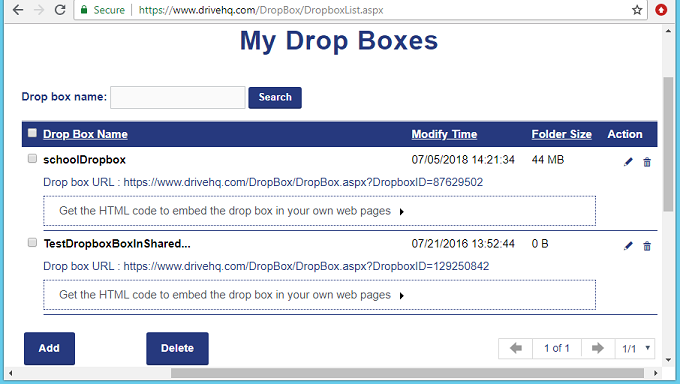
Administrar carpetas Buzón de entrega de archivos
Haz clic en el nombre de un "Buzón de archivos" y verás la página "Editar Buzón de archivos", como se muestra a continuación. La dirección de correo electrónico del "Buzón de archivos" se encuentra en esta página.
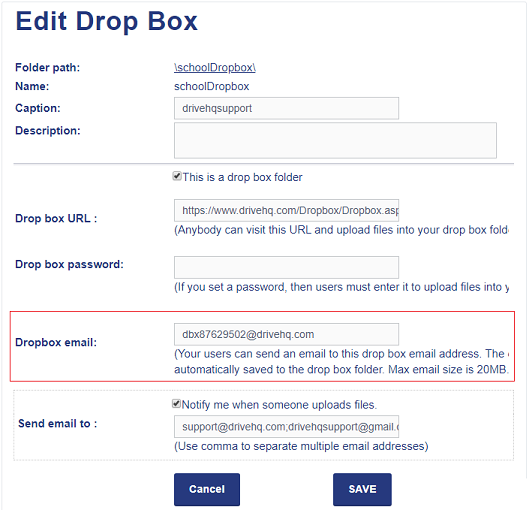
Lista de carpetas de Dropbox de mis archivos
Para recibir archivos, solo tienes que pedir a otros usuarios que envíen correos electrónicos a la dirección de correo electrónico de Buzón de entrega de archivos.
Existen dos versiones de direcciones de correo electrónico para "File Drop Box":
(1): dbx*********@*******.com (Como se muestra en la captura de pantalla anterior).
Si una persona envía un correo electrónico con archivos adjuntos a esta dirección de correo electrónico, el sistema creará automáticamente una subcarpeta en la carpeta Buzón de entrega de archivos.
El nombre de la subcarpeta es la dirección de correo electrónico del remitente. Los archivos adjuntos al correo electrónico se guardan automáticamente en la subcarpeta. De esta forma, si varias personas envían correos electrónicos a Buzón de entrega de archivos, los archivos adjuntos se guardarán en subcarpetas diferentes.
Este método también puede evitar que se sobrescriban archivos si varias personas envían por correo electrónico archivos con el mismo nombre.
(2): dbxd*********@*******.com (Nota: simplemente reemplace "dbx" por "dbxd"). Si utiliza esta dirección de correo electrónico, el sistema no creará subcarpetas.
Los archivos adjuntos se guardarán directamente en la carpeta Buzón de entrega de archivos. Por favor, asegúrese de que los archivos adjuntos tengan nombres diferentes. De lo contrario, podrían sobrescribirse.
La función Email
Buzón de entrega de archivos puede funcionar con muchos escáneres (por ejemplo, impresoras Ricoh).Puedes configurar tu escáner/impresora para que envíe automáticamente por correo electrónico los documentos escaneados a una dirección de correo electrónico de
Buzón de entrega de archivos. A continuación, los archivos se guardarán en tu carpeta en la nube de DriveHQ y podrás acceder a ellos mediante el Explorador de archivos de Windows (con la herramienta de asignación de unidades en la nube de DriveHQ).