Características: Bloqueo de archivos en la nube

Bloqueo de archivos para compartir y colaborar en la nube

El bloqueo de archivos es extremadamente importante para la colaboración en grupo. Es muy difícil para un equipo colaborar en un proyecto grupal sin bloquear los archivos. Varios usuarios podrían estar editando el mismo archivo al mismo tiempo, lo que provocaría conflictos de edición. Los usuarios tendrían que fusionar los cambios manualmente o correrían el riesgo de que otros sobrescribieran sus modificaciones. Vea el siguiente video:

Bloqueo de archivos con otros servicios de almacenamiento en la nube

La mayoría de los demás servicios de almacenamiento en la nube se basan en la sincronización de carpetas o en el navegador web. Estos servicios difícilmente pueden admitir el bloqueo de archivos en la nube.

  • Las aplicaciones de sincronización de carpetas no admiten el bloqueo de archivos en la nube

    Con una aplicación de sincronización de carpetas en la nube (como Dropbox, Google Drive o OneDrive), cuando editas un archivo en la nube, en realidad estás editando una copia local del archivo. El archivo local está bloqueado, pero el archivo en la nube no.

  • El almacenamiento en la nube basado en navegador generalmente no admite el bloqueo de archivos

    Las aplicaciones de almacenamiento en la nube basadas en navegador no admiten el bloqueo de archivos, excepto si un archivo se edita en una página web. Dado que la mayoría de los tipos de archivo deben abrirse o editarse con un programa de escritorio (por ejemplo, MS Office, Photoshop, AutoCAD, etc.), un archivo en la nube debe descargarse primero a una carpeta local y luego editarse localmente. Por lo tanto, no se bloqueará el archivo en la nube.

Bloqueo/desbloqueo automático de archivos en la nube con DriveHQ

  • El servidor de archivos en la nube/la asignación de unidades en la nube admite el bloqueo de archivos

    El servidor de archivos en la nube/mapeo de unidades en la nube de DriveHQ funciona como un servidor de archivos local. Puedes acceder a tus archivos en la nube desde una unidad virtual. Al editar un archivo en la nube, este se abrirá y bloqueará automáticamente. Otros usuarios podrán abrirlo en modo de solo lectura. Si el archivo bloqueado es de Microsoft Office, los demás usuarios recibirán una notificación si el primer usuario lo desbloquea.

  • El cliente DriveHQ FileManager admite el bloqueo de archivos en la nube

    DriveHQ FileManager es nuestro cliente nativo de administración de archivos. Es muy similar al Explorador de Windows, pero puede administrar archivos tanto en la nube como locales. Al hacer doble clic en un archivo en la nube en FileManager, este se descargará automáticamente y se abrirá con el programa predeterminado para ese tipo de archivo. El archivo en la nube se bloqueará automáticamente. Una vez que haya terminado de editarlo y lo haya guardado, se guardará automáticamente de nuevo en la nube. El archivo en la nube permanecerá bloqueado hasta que lo cierre. Otros usuarios pueden abrir el archivo en modo de solo lectura mientras está bloqueado.

Gestión de bloqueos DriveHQ / Bloqueo y desbloqueo manual

  • ¿Por qué es importante admitir el bloqueo/desbloqueo manual de archivos?


    No todas las funciones/programas de almacenamiento en la nube admiten el bloqueo automático de archivos. Por ejemplo, si solo desea usar un navegador web (o FTP/sincronización de carpetas), descargará un archivo, lo editará y luego lo volverá a subir. El archivo en la nube no se puede bloquear automáticamente. En este caso, puede bloquearlo manualmente en el sitio web DriveHQ.com o usar el cliente DriveHQ FileManager.

    Los usuarios a menudo olvidan cerrar un archivo después de haberlo abierto (bloqueado). Si no están disponibles para cerrar el archivo, puede resultar muy inconveniente para otros usuarios que necesiten editarlo. Hay dos maneras de desbloquear un archivo: (1) El propietario del bloqueo puede desbloquearlo en cualquier momento, ya sea cerrando el programa o desbloqueándolo manualmente en el navegador web o el administrador de archivos. (2) El propietario del archivo puede desbloquearlo usando el navegador web o el administrador de archivos.

    En algunos casos, un archivo en la nube no se puede desbloquear automáticamente debido a fallos de la aplicación, fallos del sistema operativo, cortes de energía o fallos de red. En estos casos, los bloqueos suelen configurarse para que caduquen automáticamente al cabo de un día. Si necesita desbloquear un archivo antes, puede hacerlo mediante el Administrador de archivos o un navegador web.

  • Administrar bloqueos / lista de archivos bloqueados

    Si no está seguro de qué archivos están bloqueados, normalmente puede averiguarlo mirando los iconos de los archivos. Si hay un candado en el icono del archivo, significa que el archivo está bloqueado. Puede desbloquearlo manualmente si es necesario. Simplemente coloque el cursor del ratón sobre el icono de Acción y seleccione Desbloquear. Si un archivo no está bloqueado, puede bloquearlo manualmente. Vea las capturas de pantalla a continuación:
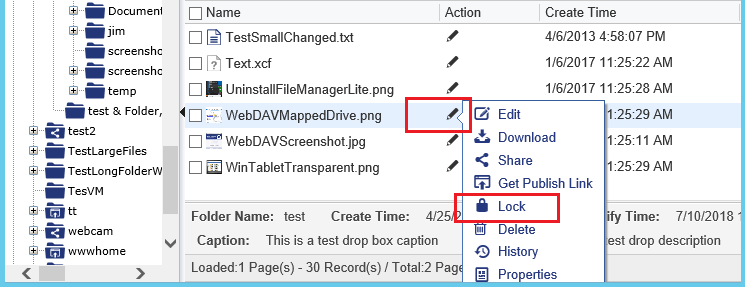
    Lock a cloud file in web browser
    Bloquear un archivo en la nube en el navegador web

    Lock icon on locked files; manually unlock a file
    Los archivos bloqueados muestran un candado en el icono; puede desbloquear un archivo manualmente

    Si no puede localizar los archivos bloqueados o si desea averiguar quién bloqueó sus archivos, puede visitar la página Administrar bloqueos / Lista de bloqueos para encontrar todos los archivos bloqueados por usted y todos sus archivos bloqueados por otros usuarios.

    Para acceder a la página Gestionar bloqueos/Lista de bloqueos en DriveHQ FileManager, haga clic en el menú Herramientas y, a continuación, seleccione Gestionar archivos bloqueados; para acceder desde un navegador, vaya al menú Inicio de DriveHQ y haga clic en "Mi almacenamiento" y, a continuación, en "Lista de bloqueos". Consulte la captura de pantalla a continuación:
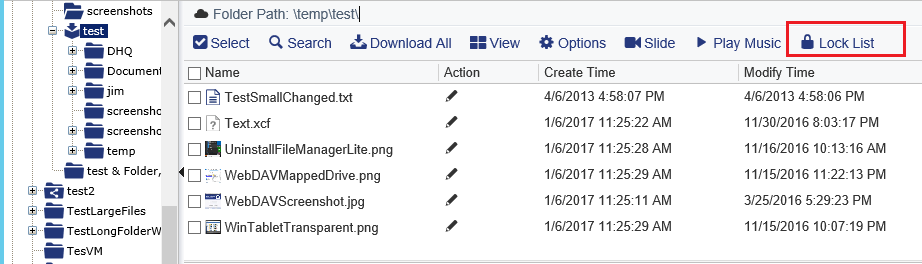
    Button to Manage File Locks / Lock List
    Acceda a la página "Administrar bloqueos de archivos/Lista de bloqueos" desde Mi almacenamiento

    Mostrará una lista de bloqueos de archivos, incluyendo "bloqueos creados por usted en archivos de otros usuarios" y "bloqueos creados por otros usuarios en sus archivos". Si hay muchos archivos bloqueados, puede buscar bloqueos por nombre de archivo, ruta de archivo, propietario del archivo o propietario del bloqueo. Consulte la captura de pantalla a continuación:
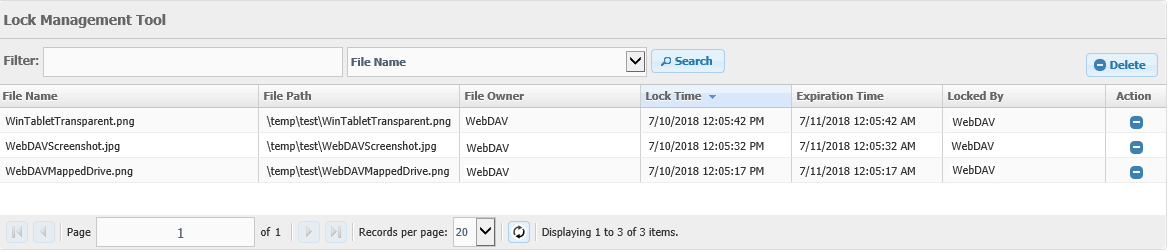
    Manage File Locks - A list of file locks
    La página "Administrar bloqueos de archivos / Lista de bloqueos"

El bloqueo de archivos en la nube de DriveHQ es la mejor solución de bloqueo de archivos para compartir y colaborar en grupo

Como puede comprobar, gracias a nuestras funciones de bloqueo automático y gestión de bloqueos, el bloqueo de archivos en la nube de DriveHQ funciona incluso mejor que el bloqueo local. Independientemente del número de miembros de su equipo y de su ubicación, podrán colaborar de forma eficiente y segura sin preocuparse de que sus cambios se sobrescriban ni de perder tiempo resolviendo conflictos de fusión.