Características - Buzón de correo electrónico para enviar archivos

Bandeja de entrada de archivos de correo electrónico: guarda automáticamente los archivos adjuntos en una carpeta

La función "Buzón de correo electrónico" de DriveHQ es una extensión de la función "Buzón de archivos". Un buzón de archivos funciona como un buzón de correos, permitiendo que cualquier persona suba archivos de forma rápida y segura. Simplemente comparte la URL del buzón de archivos y los usuarios podrán subir archivos directamente a la carpeta sin necesidad de crear una cuenta ni iniciar sesión.

Está diseñado para que recibas archivos de cualquier persona, incluidos clientes potenciales, usuarios desconocidos, usuarios ocasionales o tantos usuarios que no puedas introducir todas sus direcciones de correo electrónico.

¡Con la función "Buzón de archivos por correo electrónico", cualquiera puede subir archivos a un "Buzón de archivos" mediante archivos adjuntos de correo electrónico!

Email File Drop Box diagram - auto save attachment files to folder
Reciba archivos por correo electrónico. Guarde u organice automáticamente los archivos adjuntos de correo electrónico en un servidor de archivos en la nube

Detalles del "Buzón de correo electrónico para dejar archivos"

  • Una dirección de correo electrónico única para cada carpeta de "Buzón de archivos"

    Al crear un buzón de archivos, se le asigna automáticamente una dirección de correo electrónico única. Los usuarios que no son miembros de DriveHQ pueden subir archivos al buzón enviando un correo electrónico con los archivos adjuntos.

  • Los archivos adjuntos se guardan y organizan automáticamente en la carpeta Buzón de entrega de archivos

    Cuando se envía un correo electrónico a la dirección de correo electrónico "Buzón de archivos", el servidor de correo electrónico de DriveHQ puede analizar automáticamente el correo, extraer los archivos adjuntos y guardarlos en la carpeta "Buzón de archivos". Los archivos se organizarán automáticamente en subcarpetas según la dirección de correo electrónico del remitente.

  • Cualquier persona puede subir archivos de forma segura a su carpeta Buzón de entrega de archivos

    Solo tienen que enviar un correo electrónico a la dirección de correo electrónico de Buzón de entrega de archivos.No pueden ver los archivos en la carpeta Buzón de entrega de archivos. Usted (como propietario de la carpeta compartida) tiene acceso completo a la carpeta.

  • Número ilimitado de carpetas de Dropbox para archivos

    No hay límite en la cantidad de buzones para dejar archivos en su cuenta.

  • Carpetas Buzón de entrega de archivos sincronizadas

    Crea una tarea de sincronización en DriveHQ FileManager para sincronizar tu carpeta Buzón de entrega de archivos. Puedes acceder a los archivos subidos a la carpeta de Dropbox en la nube desde la carpeta local sincronizada.

  • Notificaciones de carga de archivos

    Puedes asignar direcciones de correo electrónico para que se te notifique cuando se carguen archivos en una carpeta de Dropbox.

  • Procesamiento automático de correo electrónico

    La función "Buzón de archivos de correo electrónico" es una característica muy sencilla del sistema de correo electrónico de DriveHQ. DriveHQ puede admitir un procesamiento automático de correo electrónico más avanzado. Por ejemplo:

    - Las cámaras IP pueden enviar archivos de imagen/vídeo por correo electrónico a una dirección de correo electrónico específica para cámaras. Los archivos adjuntos se pueden organizar automáticamente en una carpeta de la cámara. Visite https://www.cameraftp.com/es/.

    - Algunos escáneres pueden configurarse para enviar por correo electrónico imágenes escaneadas o archivos PDF a una dirección de correo electrónico de Buzón de entrega de archivos. Los archivos adjuntos se pueden guardar automáticamente en el servidor de archivos en la nube.

    - Si tiene alguna otra necesidad de procesamiento automático de correo electrónico, póngase en contacto con nosotros.

  • Obtén una dirección de correo electrónico para dejar archivos

    En primer lugar, debe crear una carpeta y marcar la casilla "Esta es una carpeta Buzón de entrega de archivos". Si ya ha creado una carpeta de "Buzón de archivos", simplemente inicie sesión en el sitio web DriveHQ.com y, desde el menú de inicio de DriveHQ, haga clic en "Buzón de archivos". Verá una lista de las carpetas de "Buzón de archivos" en su cuenta.
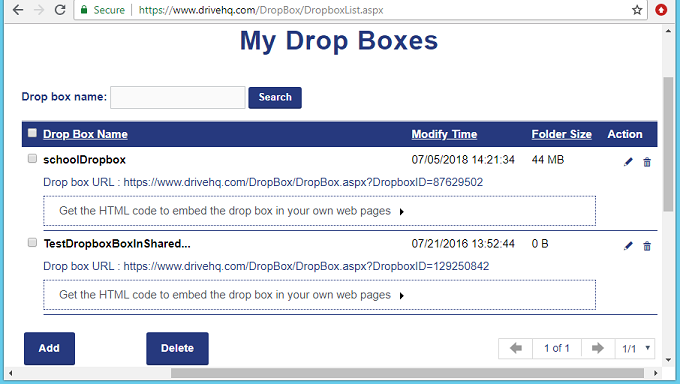
    My File Drop Box List / Manage My File Drop Box Folders
    Administrar carpetas Buzón de entrega de archivos

    Haz clic en el nombre de un "Buzón de archivos" y verás la página "Editar Buzón de archivos", como se muestra a continuación. La dirección de correo electrónico del "Buzón de archivos" se encuentra en esta página.
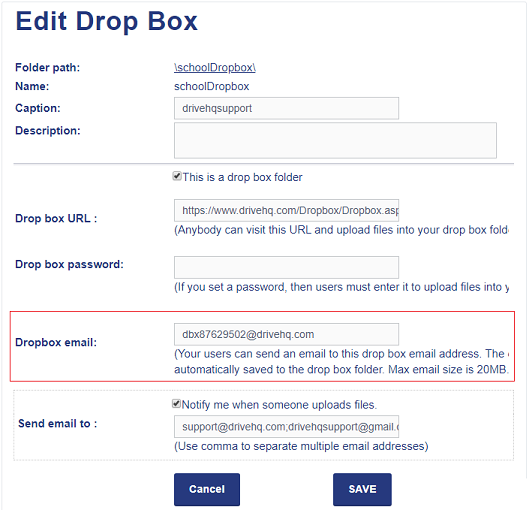
    My File Drop Box List / Manage My File Drop Box Folders
    Lista de carpetas de Dropbox de mis archivos

    Para recibir archivos, solo tienes que pedir a otros usuarios que envíen correos electrónicos a la dirección de correo electrónico de Buzón de entrega de archivos.

    Existen dos versiones de direcciones de correo electrónico para "File Drop Box":

    (1): dbx*********@*******.com (Como se muestra en la captura de pantalla anterior). Si una persona envía un correo electrónico con archivos adjuntos a esta dirección de correo electrónico, el sistema creará automáticamente una subcarpeta en la carpeta Buzón de entrega de archivos. El nombre de la subcarpeta es la dirección de correo electrónico del remitente. Los archivos adjuntos al correo electrónico se guardan automáticamente en la subcarpeta. De esta forma, si varias personas envían correos electrónicos a Buzón de entrega de archivos, los archivos adjuntos se guardarán en subcarpetas diferentes. Este método también puede evitar que se sobrescriban archivos si varias personas envían por correo electrónico archivos con el mismo nombre.

    (2): dbxd*********@*******.com (Nota: simplemente reemplace "dbx" por "dbxd"). Si utiliza esta dirección de correo electrónico, el sistema no creará subcarpetas. Los archivos adjuntos se guardarán directamente en la carpeta Buzón de entrega de archivos. Por favor, asegúrese de que los archivos adjuntos tengan nombres diferentes. De lo contrario, podrían sobrescribirse.

    La función Email Buzón de entrega de archivos puede funcionar con muchos escáneres (por ejemplo, impresoras Ricoh).Puedes configurar tu escáner/impresora para que envíe automáticamente por correo electrónico los documentos escaneados a una dirección de correo electrónico de Buzón de entrega de archivos. A continuación, los archivos se guardarán en tu carpeta en la nube de DriveHQ y podrás acceder a ellos mediante el Explorador de archivos de Windows (con la herramienta de asignación de unidades en la nube de DriveHQ).


Ayuda en línea del servicio de entrega de archivos de DriveHQ

Ayuda en línea del servicio de entrega de archivos de DriveHQ