Nhận địa chỉ email hộp thư thả tập tin
Trước tiên, bạn cần tạo một thư mục và chọn ô "Đây là thư mục Hộp thả tập tin".
Nếu bạn đã tạo thư mục "File Drop Box", bạn chỉ cần đăng nhập vào trang web DriveHQ.com, sau đó từ menu Bắt đầu của DriveHQ, nhấp vào "File Drop Box", bạn sẽ thấy danh sách các thư mục "File Drop Box" trong tài khoản của mình.
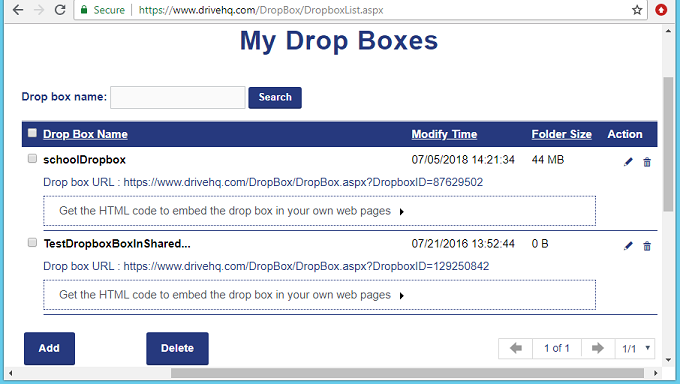
Quản lý thư mục Hộp thả tập tin
Nhấp chuột vào tên "Hộp thư thả tập tin", bạn sẽ thấy trang Chỉnh sửa "Hộp thư thả tập tin" như hình bên dưới. Địa chỉ email của "Hộp thư thả tập tin" có thể được tìm thấy trên trang này.
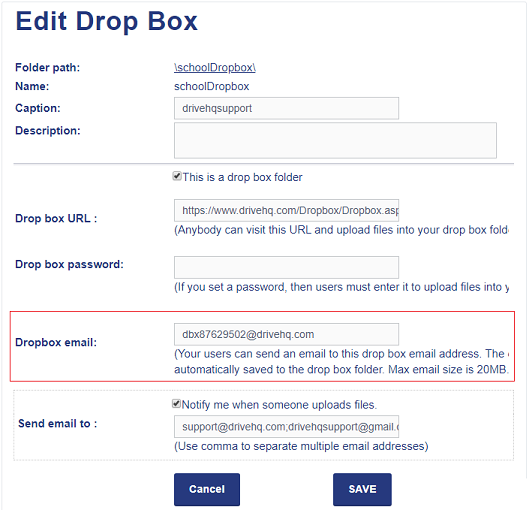
Danh sách thư mục Dropbox của tôi
Để nhận tệp, bạn chỉ cần yêu cầu người dùng khác gửi email đến địa chỉ email Hộp thả tập tin.
Có hai phiên bản địa chỉ email "File Drop Box":
(1): dbx*********@*******.com (Như hình ảnh chụp màn hình ở trên).
Nếu ai đó gửi email có tệp đính kèm đến địa chỉ email này, hệ thống sẽ tự động tạo một thư mục con trong thư mục Hộp thả tập tin.
Tên thư mục con chính là địa chỉ email của người gửi. Các tệp đính kèm trong email sẽ tự động được lưu vào thư mục con này. Bằng cách này, nếu nhiều người cùng gửi email đến Hộp thả tập tin, các tệp đính kèm sẽ được lưu vào các thư mục con khác nhau.
Phương pháp này cũng có thể ngăn chặn việc ghi đè tệp nếu nhiều người gửi tệp có cùng tên qua email.
(2): dbxd*********@*******.com (Lưu ý: chỉ cần thay thế "dbx" bằng "dbxd"). Nếu bạn sử dụng địa chỉ email này, hệ thống sẽ không tạo thư mục con.
Các tệp đính kèm sẽ được lưu trực tiếp vào thư mục Hộp thả tập tin. Vì vậy, vui lòng đảm bảo các tệp đính kèm có tên khác nhau. Nếu không, có thể xảy ra hiện tượng ghi đè tệp.
Tính năng Email
Hộp thả tập tin có thể hoạt động với nhiều máy quét (ví dụ: máy in Ricoh).Bạn có thể cấu hình máy quét/máy in của mình để tự động gửi tài liệu đã quét qua email đến địa chỉ email
Hộp thả tập tin, sau đó các tệp sẽ được lưu vào thư mục đám mây DriveHQ của bạn và bạn có thể truy cập các tệp trên đám mây bằng Windows File Explorer (với Công cụ Ánh xạ Ổ đĩa Đám mây DriveHQ).