Tại sao việc hỗ trợ khóa/mở khóa tập tin thủ công lại quan trọng?
Không phải tất cả các tính năng/chương trình lưu trữ đám mây đều hỗ trợ khóa tập tin tự động.
Ví dụ, nếu bạn chỉ muốn sử dụng trình duyệt web (hoặc FTP/đồng bộ thư mục), bạn sẽ tải xuống một tệp, chỉnh sửa nó và sau đó tải lên lại. Tệp trên đám mây không thể tự động khóa. Trong trường hợp này, bạn có thể khóa thủ công trên trang web DriveHQ.com hoặc sử dụng ứng dụng DriveHQ FileManager.
Người dùng thường quên đóng tập tin sau khi đã mở (khóa) nó. Nếu họ không thể đóng tập tin, điều đó có thể gây bất tiện rất lớn cho những người dùng khác cần chỉnh sửa tập tin. Có hai cách để mở khóa tập tin: (1) Chủ sở hữu khóa có thể mở khóa tập tin bất cứ lúc nào, bằng cách đóng chương trình hoặc mở khóa thủ công trong trình duyệt web hoặc Trình quản lý tập tin. (2) Chủ sở hữu tập tin có thể mở khóa tập tin của mình bằng trình duyệt web hoặc Trình quản lý tập tin.
Trong một số trường hợp, tệp tin trên đám mây không thể tự động mở khóa do ứng dụng bị lỗi, hệ điều hành bị lỗi, mất điện hoặc mất kết nối mạng.
Trong những trường hợp này, khóa thường được thiết lập để tự động hết hạn sau 1 ngày. Nếu bạn cần mở khóa tệp sớm hơn, bạn có thể thực hiện bằng Trình quản lý tệp hoặc trình duyệt web.
Quản lý khóa / danh sách tệp bị khóa
Nếu bạn không chắc chắn tập tin nào bị khóa, thông thường bạn có thể tìm hiểu bằng cách nhìn vào biểu tượng tập tin. Nếu có biểu tượng khóa trên tập tin, điều đó có nghĩa là tập tin hiện đang bị khóa. Bạn có thể mở khóa thủ công nếu cần. Chỉ cần di chuột vào biểu tượng Hành động, sau đó chọn Mở khóa. Nếu một tập tin không bị khóa, bạn có thể khóa nó thủ công. Xem ảnh chụp màn hình bên dưới:
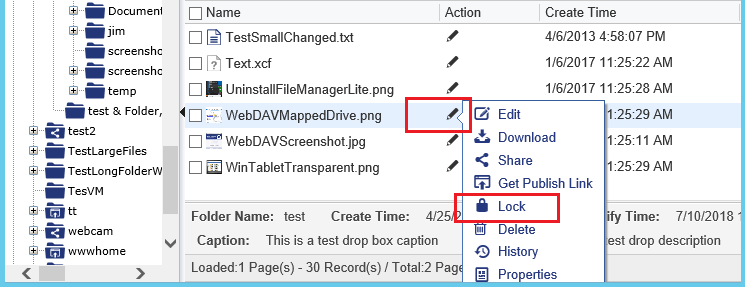
Khóa tệp trên đám mây trong trình duyệt web

Các tệp bị khóa sẽ hiển thị biểu tượng khóa; bạn có thể mở khóa tệp theo cách thủ công
Nếu bạn không tìm thấy các tập tin bị khóa, hoặc nếu bạn muốn tìm hiểu ai đã khóa các tập tin của mình, bạn có thể truy cập trang Quản lý khóa / Danh sách khóa để tìm tất cả các tập tin do bạn khóa và tất cả các tập tin của bạn bị người dùng khác khóa.
Để truy cập trang Quản lý Khóa/Danh sách Khóa trong DriveHQ FileManager, hãy nhấp vào menu Công cụ, sau đó chọn Quản lý Tệp đã Khóa; để truy cập từ trình duyệt, hãy vào Menu Bắt đầu của DriveHQ và nhấp vào "Bộ nhớ của tôi", sau đó nhấp vào "Danh sách Khóa". Vui lòng xem ảnh chụp màn hình bên dưới:
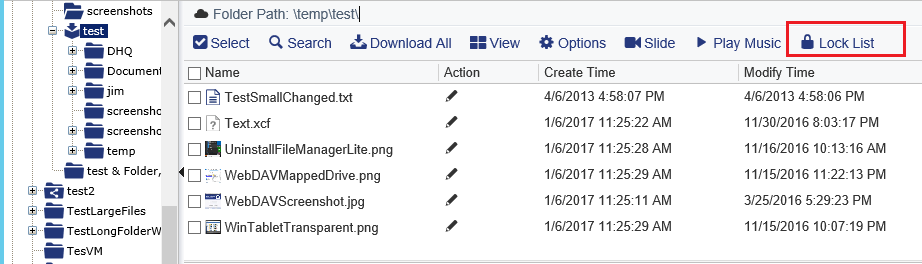
Truy cập trang "Quản lý khóa tập tin/Danh sách khóa" từ mục "Lưu trữ của tôi"
Nó sẽ hiển thị danh sách các khóa tệp, bao gồm "các khóa do bạn tạo đối với các tệp của người dùng khác" và "các khóa do người dùng khác tạo đối với các tệp của bạn". Nếu có nhiều tệp bị khóa, bạn có thể tìm kiếm các khóa dựa trên tên tệp, đường dẫn tệp, chủ sở hữu tệp hoặc chủ sở hữu khóa. Vui lòng xem ảnh chụp màn hình bên dưới:
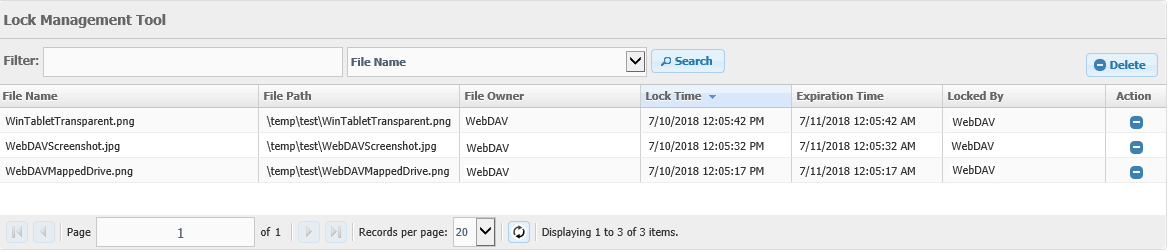
Trang "Quản lý khóa tập tin / Danh sách khóa"