導入
1. 方法1:クイックコネクト
2. 方法2:FTPサイトマネージャーを使用する
2.1 FileZillaを設定して、SSL経由のFTPを使用してDriveHQ FTPサーバーに接続する
2.2 FileZillaをプレーンFTPプロトコルで接続するように設定する
2.3 FileZillaをSFTPプロトコルで接続するように設定する
2.4 キーファイルを使用してDriveHQ SFTPサーバーに接続するようにFileZillaを設定する
2.5 FileZillaを設定してDriveHQ FTPサーバーに匿名で接続する
3. グループアカウント、グループファイル共有、およびユーザーホームフォルダ
4. FTP接続のトラブルシューティング

導入
FileZillaは最も人気のあるFTPクライアントプログラムの一つです。 これは無料でオープンソースです。
FTPは、インターネット経由で大容量ファイルを転送する最も一般的な方法です。 FTPはファイル転送プロトコルの略です。オリジナルのFTPプロトコルは、データ暗号化を行わない平文プロトコルです。そのため、機密情報の転送には適していません。しかし、FTPS(SSL経由のFTP)やSFTP(SSH FTP)といった関連プロトコルは、いずれも安全です。
DriveHQは、最大規模のFTPサーバーホスティングサービスプロバイダーの一つです。
このドキュメントでは、FileZillaをDriveHQのFTPサーバーホスティングサービスと連携させる方法について説明します。この情報は、他のFTPクライアントアプリケーションの設定にも役立ちます。
FileZillaをDriveHQ FTPで使用するには、まずDriveHQアカウントが必要です。 DriveHQアカウントをお持ちでない場合は、以下のことができます。
- www.DriveHQ.com にアクセスして、無料アカウントにサインアップしてください。無料サービスには、ストレージ容量やダウンロードバイト数の制限、1日あたりのログイン回数の制限、同時接続数の上限(2台まで)など、いくつかの制限があります。無料および個人向けサービスには、FTPおよびSFTPホスティングは含まれていません。無料でお試しいただけます。その後、ビジネスサービスプランをご注文いただく必要があります。
- 管理者であれば、従業員や外部クライアントを含むユーザー向けにサブアカウントを作成することができます。有料グループアカウントのサブユーザーは、有料アカウントとみなされます。
FTP/SFTPサーバーホスティングサービスは、企業会員または法人会員向けに設計されています。個人(有料)会員もFTPサービスをご利用いただけますが、制限事項があり、ビジネス用途にはご利用いただけません。
1. 方法1:クイックコネクト
DriveHQ FTPサーバーへのログインが一度だけで済み、デフォルトのFTPオプションのみを使用すれば良い場合は、この方法をお勧めします。
FileZillaを起動し、DriveHQのFTP情報を以下のように入力してください:
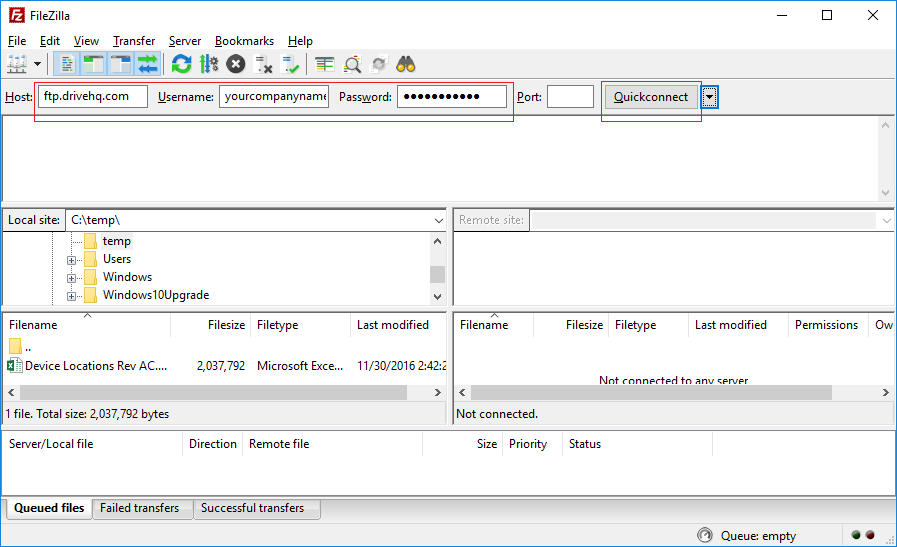
| FTPサーバー |
ftp.drivehq.com(有料会員のみproftp.drivehq.com)をご利用ください。また、IPアドレス66.220.9.50(有料会員のみ66.220.9.51)もご利用いただけます。
|
| ユーザー名とパスワード:
|
DriveHQアカウントのユーザー名とパスワード
|
| ポート
|
空欄のままにしておいてください。デフォルトのポートで問題なく動作します。
|
以上です。「QuickConnect」ボタンをクリックすると、DriveHQ FTPアカウントにログインします。初回ログイン時には、以下に示すような証明書ダイアログが表示されます:
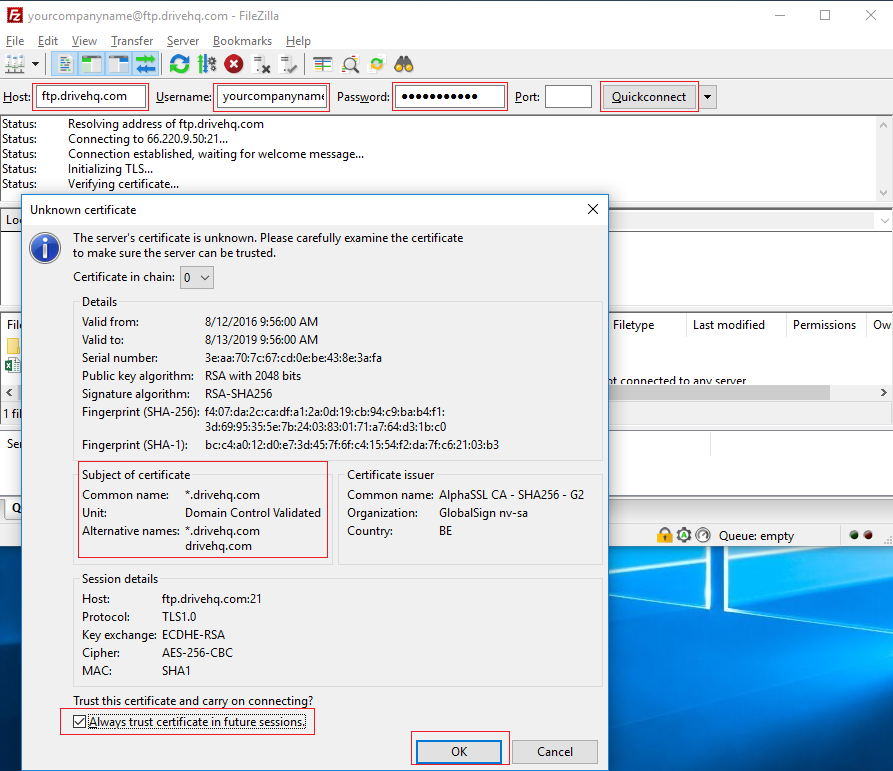
証明書の共通名が *.drivehq.com の場合は、「今後のセッションで常に証明書を信頼する」のチェックボックスをオンにして、[OK] ボタンをクリックしてください。アカウントにログインし、FTP ルートフォルダが表示されます。以下のスクリーンショットを参照してください:
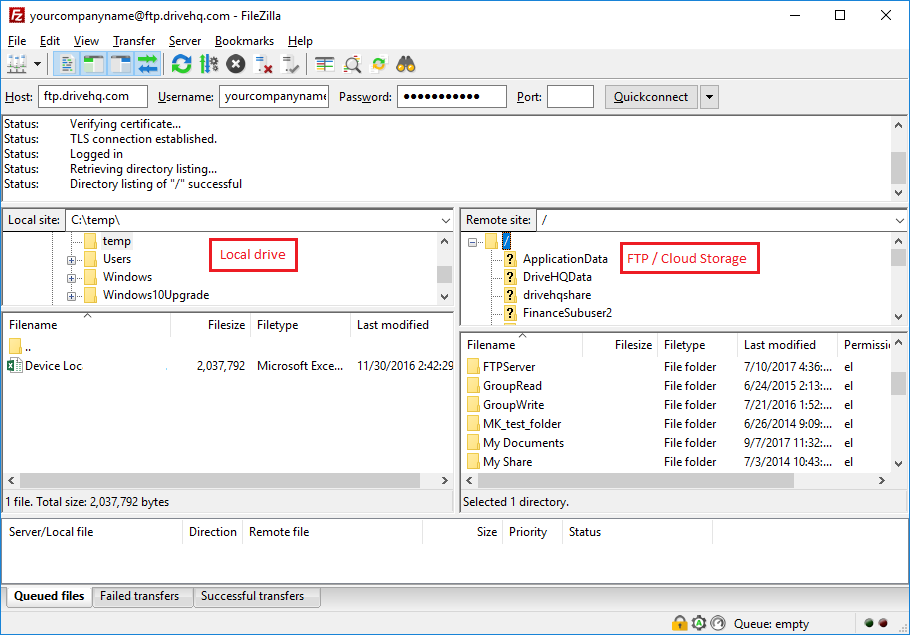
左側にはローカルフォルダが表示され、右側にはFTP/クラウドフォルダが表示されます。左右のペイン間でファイルやフォルダを簡単にドラッグ&ドロップできます。
DriveHQを定期的に利用している場合、通常はルートフォルダに「DriveHQShare」という名前のフォルダが表示されます。これは特別な仮想フォルダであり、変更または削除することはできません。他のユーザーがフォルダを共有した場合、そのユーザー名が「DriveHQShare」仮想フォルダに表示されます。
2. 方法2:FTPサイトマネージャーを使用する
DriveHQ FTPサーバーに複数回ログインする場合、または高度なFTPオプションにアクセスする必要がある場合は、この方法をお勧めします。
FileZillaを起動し、ファイルメニューをクリックして、サイトマネージャーを選択します(下のスクリーンショットを参照):
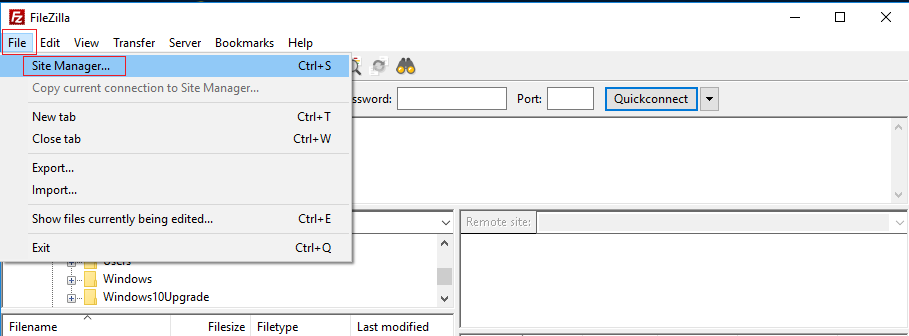
サイトマネージャーダイアログが開きます。
2.1 FileZillaを設定して、SSL経由のFTPを使用してDriveHQ FTPサーバーに接続する
「新しいサイト」ボタンをクリックすると、次の画面が表示されます:
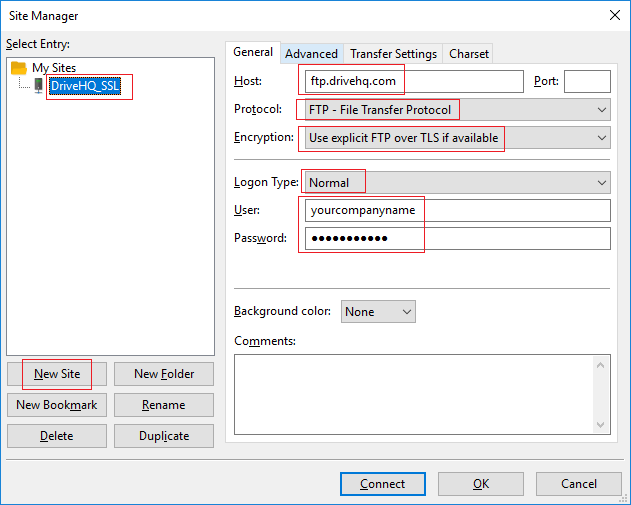
FTPサイト名には、お好きな分かりやすい名前を使用できます。以下のFTPサイト情報を入力してください:
| ホスト |
ftp.drivehq.com(有料会員のみproftp.drivehq.com)をご利用ください。また、IPアドレス66.220.9.50(有料会員のみ66.220.9.51)もご利用いただけます。
|
| プロトコル:
|
FTP - ファイル転送プロトコル
|
| 暗号化:
|
利用可能な場合は、TLS 経由の明示的な FTP を使用する
|
| ログオンの種類
|
普通
|
| ユーザー名とパスワード:
|
DriveHQアカウントのユーザー名とパスワード
|
| ポート
|
空欄のままにしておいてください。デフォルトのポートで問題なく動作します。
|
通常はこれで十分です。(場合によっては、ログオン直後にデフォルトのリモートディレクトリを設定したい場合もあるでしょう。その場合は、「詳細設定」タブをクリックし、「デフォルトのリモートディレクトリ」フィールドにDriveHQ FTPディレクトリのパスを入力してください。)
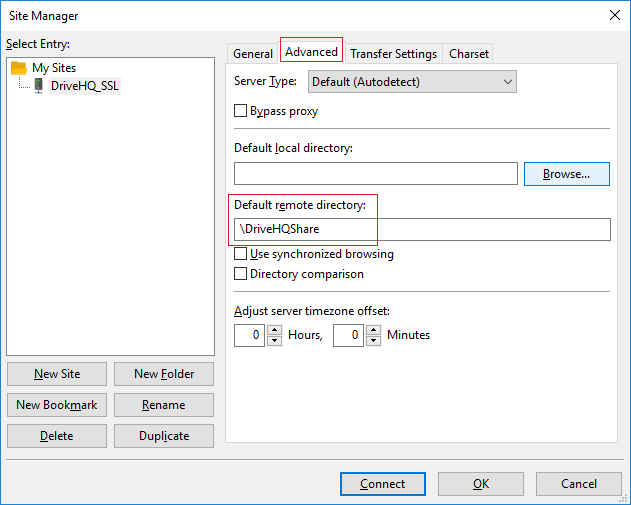
FTPサイト情報を保存するには「OK」をクリックするか、サイト情報を保存してからFTPサイトに接続するには「接続」をクリックしてください。
2.2 FileZillaをプレーンFTPプロトコルで接続するように設定する
FileZillaはデフォルトでは、FTP over SSL(FTPES)を使用してDriveHQ FTPサーバーに接続します。
サイトマネージャーでは、プレーンFTPプロトコルを使用してFTPサイトを作成できます。プレーンFTPプロトコルは送信データを暗号化せず、ユーザー名とパスワードを平文で送信します。通常、プレーンFTPプロトコルは使用すべきではありません。しかし、FileZillaはFTP接続の問題のトラブルシューティングに非常に役立ちます。特にFTPログ機能を有効にしている場合は有効です。
サイトマネージャーウィンドウで、「新規サイト」をクリックし、任意のサイト名を入力します。ウィンドウの右側に、以下に示す情報を入力します:
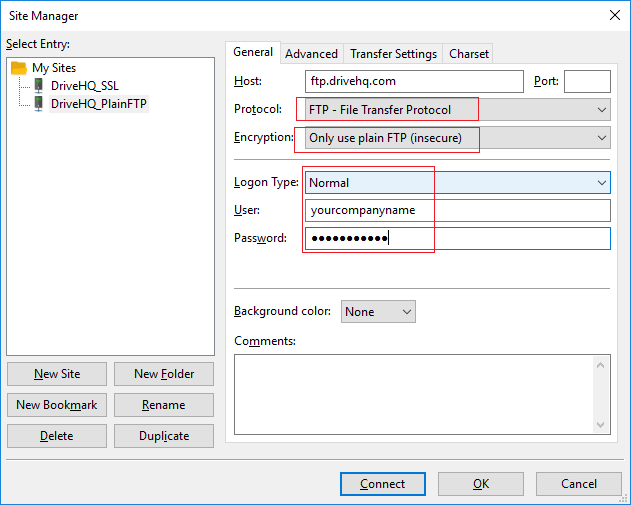
| ホスト |
ftp.drivehq.com(有料会員のみproftp.drivehq.com)をご利用ください。また、IPアドレス66.220.9.50(有料会員のみ66.220.9.51)もご利用いただけます。
|
| プロトコル:
|
FTP - ファイル転送プロトコル
|
| 暗号化:
|
ユーザーによるプレーンFTP接続のみ(セキュリティ保護なし)
|
| ログオンの種類
|
普通
|
| ユーザー名とパスワード:
|
DriveHQアカウントのユーザー名とパスワード
|
| ポート
|
空欄のままにしておいてください。デフォルトのポートで問題なく動作します。
|
以上です。「OK」をクリックしてFTPサイトを保存するか、「接続」をクリックして保存して接続してください。通常のFTP接続では、証明書ダイアログは表示されません。
2.3 FileZillaをSFTPプロトコルで接続するように設定する
SFTPはしばしば「セキュアFTP」と誤解されますが、実際にはSSH FTP(SSHは「セキュアシェル」の略)を意味します。「セキュアFTP」とは、実際にはFTPS(FTP over SSL)のことで、同じFTPプロトコルを使用しながら、SSL/TLS暗号化を追加したものです。
SFTPはFTPよりも安全ですが、ファイル転送プロトコルとしては全く異なります。SFTPはファイアウォールとの互換性が高いという点で、FTPやFTPSよりも優れています。SFTPはTCPポート22のみを使用します。一方、FTP/FTPSはコマンドチャネルとデータチャネルという2つの接続(チャネル)を持つため、ファイアウォールとの互換性は低くなります。FTP/FTPSでは、クライアント側またはサーバー側のいずれかで広範囲のTCPポートを開放する必要があります。
サイトマネージャーウィンドウで「新規サイト」をクリックし、任意のサイト名を入力します。右側に、SFTP情報を以下のように入力します:
| ホスト |
proftp.drivehq.com (SFTP は有料会員のみ利用可能です)。IP アドレス 66.220.9 を使用することもできます。51
|
| プロトコル:
|
SFTP - SSHファイル転送プロトコル
|
| ログオンの種類
|
普通
|
| ユーザー名とパスワード:
|
DriveHQアカウントのユーザー名とパスワード
|
| ポート
|
空欄のままにしておいてください。デフォルトのポート22で問題なく動作します。
|
FTPサイト情報を保存するには「OK」をクリックし、保存して接続するには「接続」をクリックしてください。
DriveHQ SFTPサーバーに初めて接続すると、次の「不明なホストキー」ダイアログが表示されます:
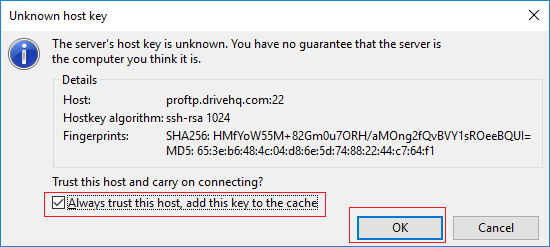
メッセージには「サーバーのホストキーが不明です。サーバーがあなたが考えているコンピューターであるという保証はありません。」と表示されます。これはSFTPの設計上正常な動作です。「このホストを常に信頼し、このキーをキャッシュに追加する」チェックボックスをオンにするだけで済みます。
SFTPサーバーへの接続を続行するには、「OK」をクリックしてください。
2.4 キーファイルを使用してDriveHQ SFTPサーバーに接続するようにFileZillaを設定する
一般的なユーザー名とパスワードの組み合わせは、特にパスワードが十分強力でない場合、セキュリティが低いと見なされることがあります。SFTPはキーファイルベースの認証(公開鍵認証)をサポートしています。キーファイルベースの認証はより安全であると考えられますが、各ユーザーにキーファイルを割り当てる必要があるため、設定がより複雑になります。複雑さと管理の手間がかかるため、キーファイルベースの認証には別途料金が発生します。詳細については、DriveHQサポートにお問い合わせください。
FileZillaをキーファイルベースの認証で設定するには、以下のスクリーンショットに示すように、ログオンタイプを「キーファイル」に変更する必要があります:
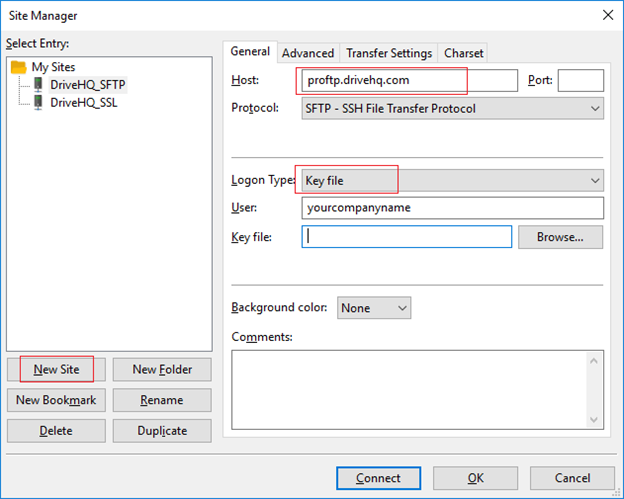
オンラインでキーファイルを生成し、秘密鍵をダウンロードする必要があります。その後、「参照」ボタンをクリックしてキーファイルを選択してください。詳細については、DriveHQサポートにお問い合わせください。
2.5 FileZillaを設定してDriveHQ FTPサーバーに匿名で接続する
匿名FTP接続にはDriveHQのアカウントは必要ありません。誰でも匿名でDriveHQ FTPサーバーに接続できます。
DriveHQでは、企業がDriveHQのFTPサイト上に仮想FTPサーバーをホストすることができます。当社の匿名FTPサーバーは、LinuxやWindows上の一般的なFTPサーバーとは若干異なります。
他のユーザーが匿名でログインしてアカウント内のフォルダにアクセスできるようにするには、まずフォルダを公開する必要があります。フォルダを公開できるのは、有料会員またはトゥルー会員(カスタムドメインの企業メールアドレスで登録したユーザー)のみです。
ウェブブラウザまたはDriveHQ FileManagerクライアントソフトウェアを使用してフォルダを公開できます。フォルダを選択して「公開」をクリックし、公開条件に同意すると、フォルダを公開できます。フォルダを公開すると、ユーザーは匿名でログインしてフォルダ内のファイルにアクセスできます。ユーザーは次のFTP情報を入力するだけで済みます:
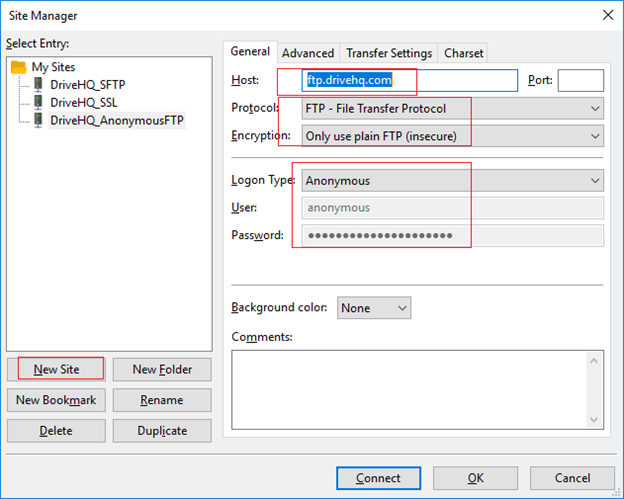
| ホスト |
ftp.drivehq.com (proftp.drivehq.com は有料会員専用です。匿名 FTP はサポートしていません)。IP アドレス 66.220.9 を使用することもできます。50
|
| プロトコル:
|
FTP - ファイル転送プロトコル
|
| 暗号化:
|
「利用可能な場合はTLS経由の明示的なFTPを使用する」または「通常のFTPのみを使用する」。
|
| ログオンの種類
|
匿名
|
| ユーザー名とパスワード:
|
ユーザー名:匿名、パスワード:空白、デフォルト、または任意のパスワード/メールアドレス
|
| ポート
|
空欄のままにしておいてください。デフォルトのポートで問題なく動作します。
|
次に「詳細設定」タブをクリックし、「既定のリモートディレクトリ」に次のパスを入力します。:
\YOUR_USERNAME\PUBLISH_NAME
以下のスクリーンショットに示すように:
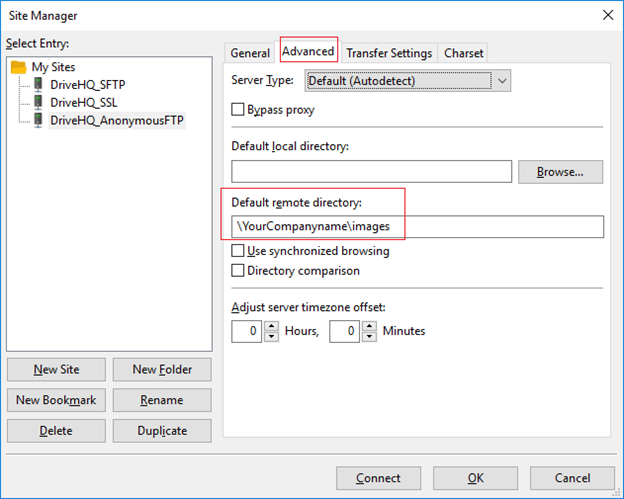
ここで、YOUR_USERNAMEはフォルダを公開したユーザー(例えば、フォルダを公開した場合はあなたのユーザー名)であり、PUBLISH_NAMEはフォルダを公開する際に使用した名前です。デフォルトではフォルダ名と同じですが、フォルダを公開する際に別の公開名を使用することもできます。
保存するには「OK」をクリックするか、保存して匿名でFTPサーバーに接続するには「接続」をクリックしてください。
多数のファイルやフォルダを匿名でダウンロードする必要がある場合は、FileZillaを使用すると非常に効率的です。FileZillaでは、多数のファイルやフォルダを確実にドラッグ&ドロップできるからです。
匿名でファイルを1つだけダウンロードしたい場合は、どのWebブラウザでも構いません。以下の匿名FTP URLを使用してください:
ftp://ftp.drivehq.com/YOUR_USERNAME/PUBLISH_NAME
3. グループアカウント、グループファイル共有、およびユーザーホームフォルダ
DriveHQのFTPサーバーホスティングサービスは、DriveHQのクラウドITサービスとシームレスに統合されています。FTPアカウントだけでなく、ローカルFTPサーバーを置き換える必要がある場合は、DriveHQのグループアカウントサービスをご利用ください。グループアカウントサービスは、1サブユーザーライセンスで無料でお試しいただけます。また、ユーザーライセンスは月額わずか4ドル/ユーザーからご注文いただけます。
詳細については、DriveHQのグループアカウント機能ページをご覧ください.
グループアカウントサービスを利用すると、従業員や外部クライアント向けにサブアカウントを作成できます。異なるユーザーは、それぞれ異なるユーザー名とパスワードでFTPサイトにログインできます。各ユーザーは、専用のストレージスペース、または共有フォルダのみにアクセスできます。
フォルダを共有するには、DriveHQ.comのウェブサイトまたはDriveHQ FileManagerクライアントソフトウェア上のクラウドフォルダを右クリックするだけです。
ユーザー、サブグループ、連絡先グループと、それぞれ異なる権限でフォルダを共有できます。
共有されたフォルダにアクセスするには、まずご自身のアカウントにログインし、専用の仮想フォルダ「DriveHQShare」にアクセスしてください。仮想フォルダ内には、フォルダを共有してくれたユーザー名の一覧が表示されます。ユーザー名をクリックすると、そのユーザーが共有したフォルダの一覧が表示されます。
ユーザーがFTPサイトにログインすると、デフォルトでは初期フォルダはユーザーのルートフォルダになります。すべてのサブユーザーにストレージ領域を割り当てている場合、おそらくそれがユーザーの正しいホームフォルダとなるでしょう。
多くの企業は、サブユーザーにストレージ領域を割り当てません。代わりに、すべてのデータをグループ所有者のアカウントに保存します。グループ所有者はフォルダを作成し、サブユーザー、サブグループ、またはグループ全体と共有できます。この場合、デフォルトのフォルダを、グループ所有者がサブユーザーと共有しているフォルダに変更したい場合があります。これを行うには 2 つの方法があります。1 つは、FileZilla などのローカル FTP クライアントで設定する方法です。共有フォルダを含む、任意の (有効な) リモート ディレクトリ / フォルダ パスを入力できます。
もう一つの解決策は、グループオプションを設定することです。まずwww.DriveHQ.comにログインし、次に以下の図のようにグループオプションページにアクセスしてください。
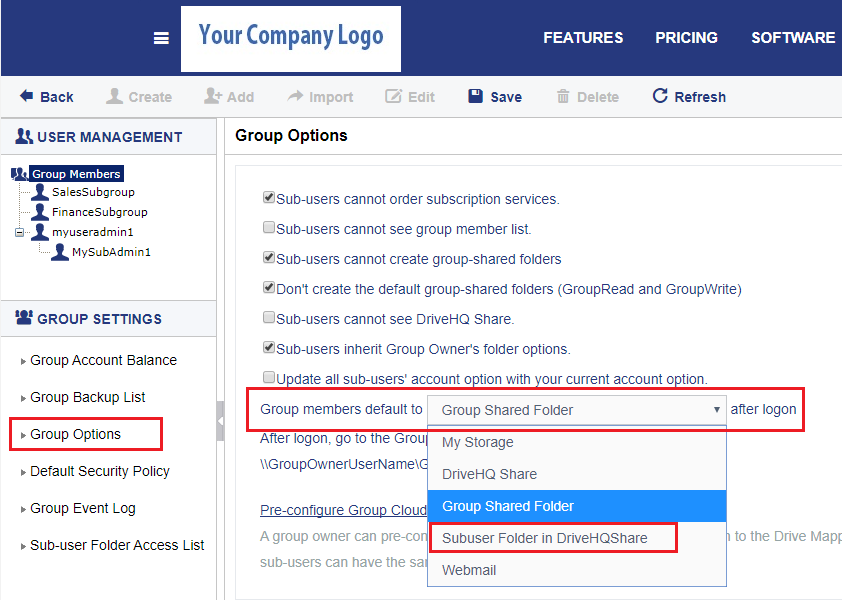
「グループメンバーのデフォルト設定」ドロップダウンリストで、「DriveHQShare のサブユーザーフォルダ」を選択します。「保存」をクリックしてオプションを適用します。システムは、グループアカウント内の各サブユーザー用に共有フォルダを自動的に作成します。ルートフォルダに多数の新しいフォルダが表示される場合があります(各フォルダにはサブユーザー名が付けられます)。必要に応じてフォルダを別の場所に移動できます(ただし、削除して再作成しないでください)。
2 番目のオプションは、FTP、DriveHQ FileManager、および DriveHQ.com Web サイトに適用されます。サブユーザーが FTP、FileManager、または DriveHQ.com Web サイト経由でログインすると、デフォルトのフォルダは次のようになります:
\DriveHQShare\GroupOwnerUsername\SubUserName
4. FTP接続のトラブルシューティング
多くのユーザーが、カスタムアプリケーションやデバイス(Dreamweaver、Uniform Solutions、音声ログ記録ソフトウェア、FTP対応スキャナー、DVR、IPカメラなど)に当社のFTPサービスを利用しています。接続に問題が発生した場合、エラーメッセージを簡単に確認することはできません。FTP接続の問題をトラブルシューティングするには、FileZillaをご利用ください。
FileZillaには詳細なFTPログ機能があります。メインウィンドウ上部の空白部分を右クリックすると、下のスクリーンショットに示すようなポップアップメニューが表示されます:
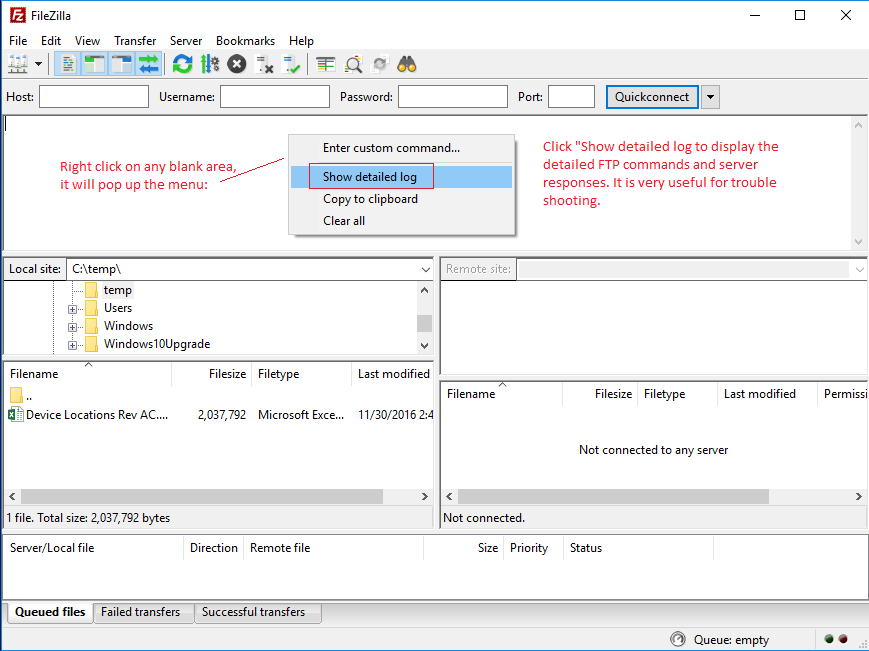
「詳細ログを表示」をクリックすると、FTPコマンドとサーバー応答の詳細が表示されます。これはトラブルシューティングに非常に役立ちます。