Introducción
1. Método 1: Conexión rápida
2. Método 2: Usar el administrador de sitios FTP
2.1 Configurar FileZilla para conectarse al servidor FTP de DriveHQ mediante FTP sobre SSL
2.2 Configurar FileZilla para conectarse con el protocolo FTP simple
2.3 Configurar FileZilla para conectarse mediante el protocolo SFTP
2.4 Configurar FileZilla para conectarse al servidor SFTP de DriveHQ con un archivo de clave
2.5 Configurar FileZilla para conectarse al servidor FTP de DriveHQ de forma anónima
3. Cuenta de grupo, uso compartido de archivos de grupo y carpetas personales de usuario
4. Solución de problemas de conexiones FTP

Introducción
FileZilla es uno de los programas cliente FTP más populares. Es gratuito y de código abierto.
FTP es la forma más popular de transferir archivos grandes a través de Internet. FTP significa Protocolo de Transferencia de Archivos. El protocolo FTP original es un protocolo de texto plano sin cifrado de datos. No es adecuado para transferir información confidencial. Sin embargo, protocolos relacionados como FTPS (FTP sobre SSL) y SFTP (SSH FTP) son seguros.
DriveHQ es uno de los mayores proveedores de servicios de alojamiento de servidores FTP.
En este documento, explicaremos cómo configurar FileZilla con el servicio de alojamiento de servidores FTP de DriveHQ. Esta información también resulta útil para configurar otras aplicaciones cliente FTP.
Para usar FileZilla con el FTP de DriveHQ, primero debe tener una cuenta de DriveHQ. Si no tienes una cuenta de DriveHQ, puedes:
- Visita www.DriveHQ.com y crea una cuenta gratuita. El servicio gratuito tiene algunas restricciones, como espacio de almacenamiento y datos de descarga limitados, un número limitado de inicios de sesión diarios y un máximo de 2 conexiones simultáneas, entre otras. Nuestros servicios gratuitos y personales no incluyen alojamiento FTP ni SFTP. Puedes probarlo gratis. Después, deberás contratar un plan de servicio empresarial.
- Si eres administrador, es posible que quieras crear subcuentas para tus usuarios, incluidos empleados y clientes externos. Un subusuario de una cuenta de grupo de pago se considera una cuenta de pago.
El servicio de alojamiento de servidores FTP/SFTP está diseñado para miembros empresariales. Los miembros particulares (de pago) pueden usar nuestro servicio FTP, pero tiene restricciones y no puede utilizarse con fines comerciales.
1. Método 1: Conexión rápida
Si solo necesita iniciar sesión en el servidor FTP de DriveHQ una vez y solo necesita usar las opciones FTP predeterminadas, entonces se recomienda este método.
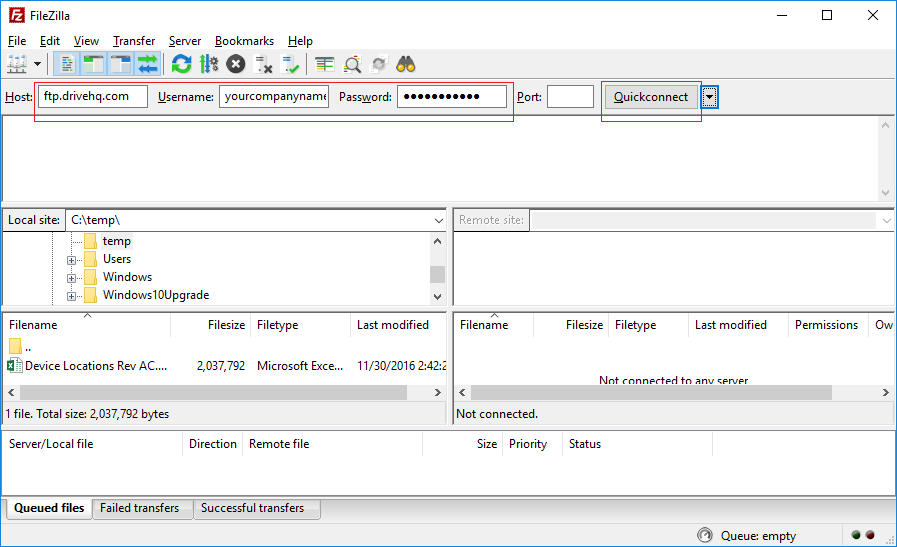
Inicie FileZilla e ingrese su información FTP de DriveHQ de la siguiente manera:
| Servidor FTP |
ftp.drivehq.com (o proftp.drivehq.com solo para miembros de pago). También puede usar la dirección IP: 66.220.9.50 (o 66.220.9.51 solo para miembros de pago).
|
| Nombre de usuario y contraseña:
|
Nombre de usuario y contraseña de tu cuenta de DriveHQ
|
| Puerto
|
Déjelo vacío. El puerto predeterminado funciona correctamente.
|
Eso es todo. Ahora puedes hacer clic en el botón "Conexión rápida" y se iniciará sesión en tu cuenta FTP de DriveHQ. La primera vez, se mostrará un cuadro de diálogo de certificado como se muestra a continuación:
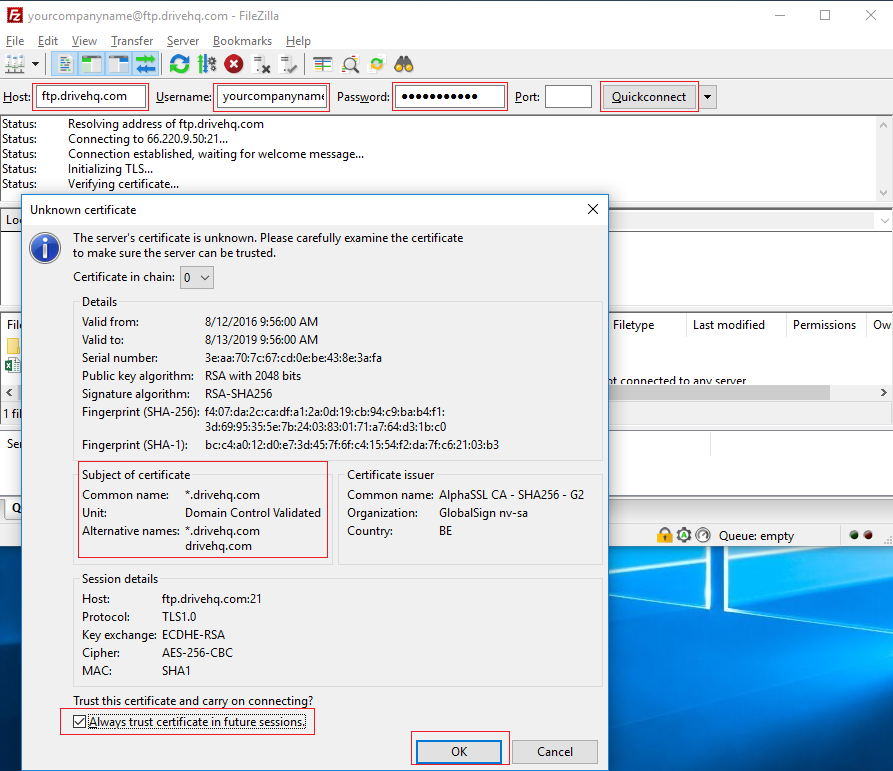
Si ve que el nombre común del certificado es *.drivehq.com, puede marcar la casilla "Confiar siempre en el certificado en futuras sesiones" y, a continuación, hacer clic en el botón Aceptar. Se iniciará sesión en su cuenta y se mostrará la carpeta raíz FTP. Vea la captura de pantalla a continuación:
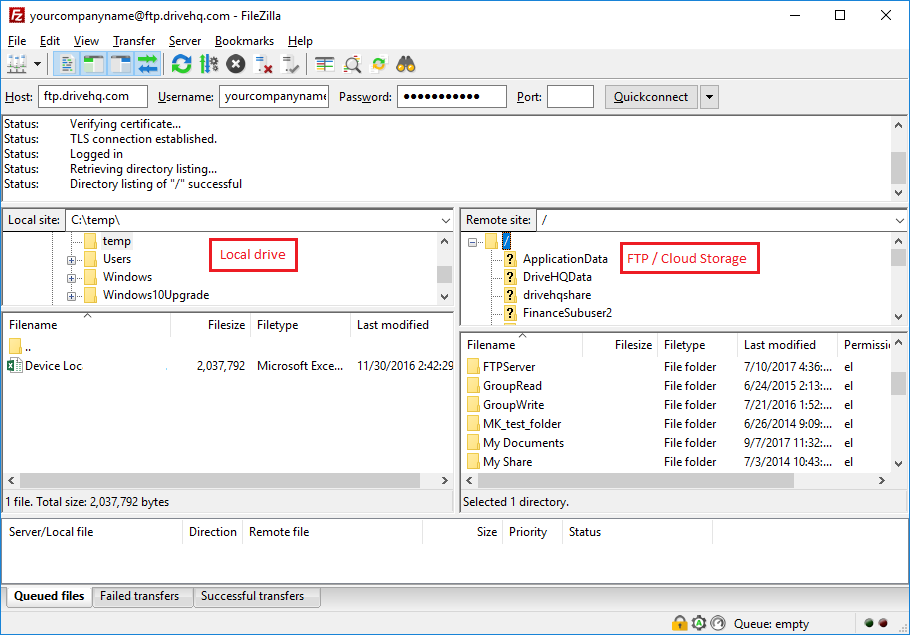
En el lado izquierdo se muestran tus carpetas locales; en el lado derecho, las carpetas FTP/en la nube. Puedes arrastrar y soltar fácilmente archivos y carpetas entre los paneles izquierdo y derecho.
Si eres usuario habitual de DriveHQ, normalmente verás una carpeta llamada "DriveHQShare" en la raíz de tu dispositivo. Se trata de una carpeta virtual especial que no puedes modificar ni eliminar. Si otro usuario te ha compartido una carpeta, su nombre de usuario aparecerá en la carpeta virtual "DriveHQShare".
2. Método 2: Usar el administrador de sitios FTP
Si va a iniciar sesión en el servidor FTP de DriveHQ varias veces o si necesita acceder a opciones FTP avanzadas, este es el método recomendado.
Inicie FileZilla, luego haga clic en el menú Archivo, seleccione Administrador de sitios, vea la captura de pantalla a continuación:
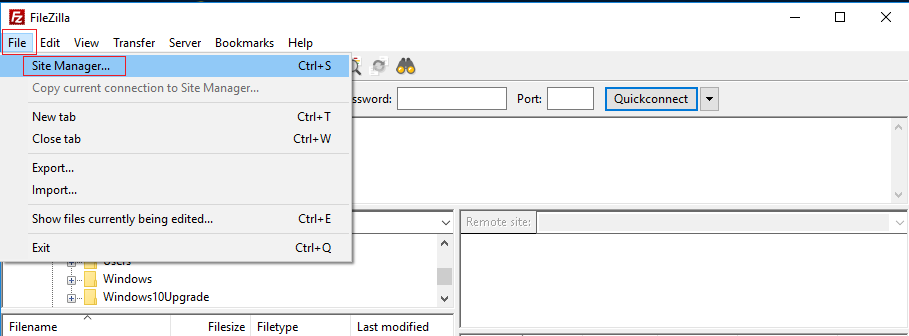
Se abrirá el cuadro de diálogo del Administrador del sitio.
2.1 Configurar FileZilla para conectarse al servidor FTP de DriveHQ mediante FTP sobre SSL
Haz clic en el botón "Nuevo sitio" y se mostrará la siguiente pantalla:
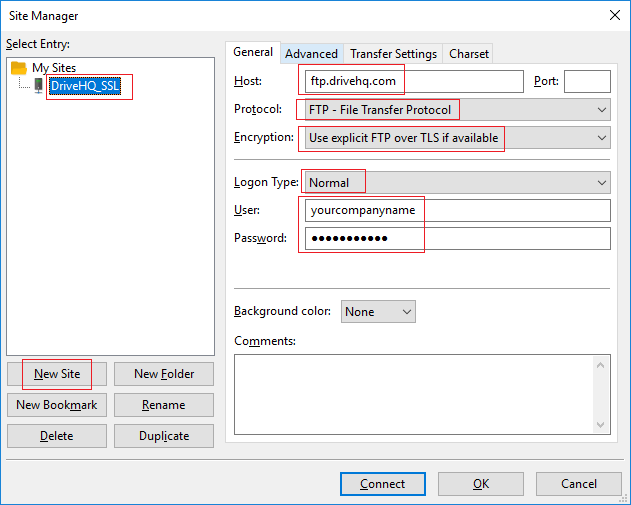
Para el nombre del sitio FTP, puede usar cualquier nombre descriptivo que desee. Ingrese la siguiente información del sitio FTP:
| Anfitrión |
ftp.drivehq.com (o proftp.drivehq.com solo para miembros de pago). También puede usar la dirección IP: 66.220.9.50 (o 66.220.9.51 solo para miembros de pago).
|
| Protocolo:
|
FTP - Protocolo de transferencia de archivos
|
| Cifrado:
|
FTP explícito sobre TLS si está disponible
|
| Tipo de inicio de sesión
|
Normal
|
| Nombre de usuario y contraseña:
|
Nombre de usuario y contraseña de tu cuenta de DriveHQ
|
| Puerto
|
Déjelo vacío. El puerto predeterminado funciona correctamente.
|
Normalmente, eso es todo lo que necesitas. (En algunos casos, es posible que quieras configurar un directorio remoto predeterminado justo después de iniciar sesión. Si es así, haz clic en la pestaña Avanzado y, a continuación, introduce la ruta del directorio FTP de DriveHQ en el campo "Directorio remoto predeterminado").
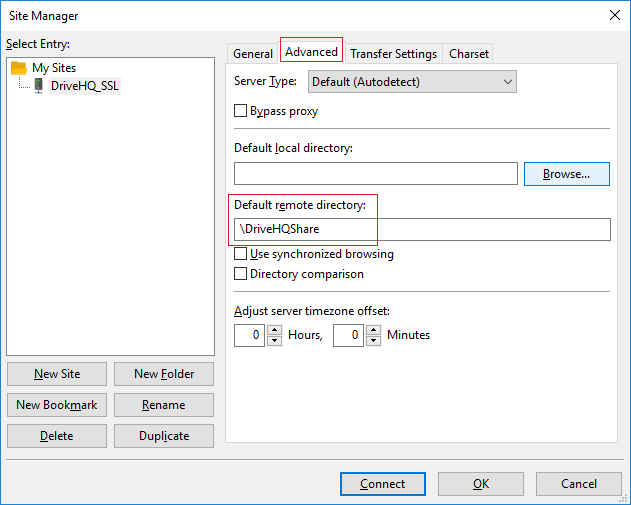
Haga clic en Aceptar para guardar la información del sitio FTP, o haga clic en Conectar para guardar la información del sitio y luego conectarse al sitio FTP.
2.2 Configurar FileZilla para conectarse con el protocolo FTP simple
Por defecto, FileZilla se conecta al servidor FTP de DriveHQ mediante FTP sobre SSL explícito (FTPES).
En el Administrador de sitios, puede crear un sitio FTP utilizando el protocolo FTP estándar. Este protocolo no cifra los datos durante la transmisión; además, envía el nombre de usuario y la contraseña en texto plano. Normalmente, no se recomienda usar el protocolo FTP estándar. Sin embargo, FileZilla puede ser muy útil para solucionar problemas de conexión FTP, especialmente si activa la función de registro FTP.
En la ventana del Administrador de sitios, haga clic en Nuevo sitio e ingrese el nombre que desee para el sitio. En la parte derecha de la ventana, ingrese la siguiente información, como se muestra a continuación:
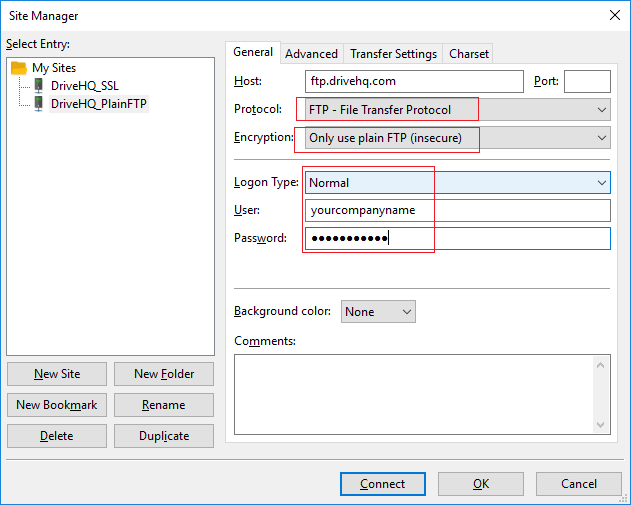
| Anfitrión |
ftp.drivehq.com (o proftp.drivehq.com solo para miembros de pago). También puede usar la dirección IP: 66.220.9.50 (o 66.220.9.51 solo para miembros de pago).
|
| Protocolo:
|
FTP - Protocolo de transferencia de archivos
|
| Cifrado:
|
Solo se permite el uso de FTP simple (no seguro).
|
| Tipo de inicio de sesión
|
Normal
|
| Nombre de usuario y contraseña:
|
Nombre de usuario y contraseña de tu cuenta de DriveHQ
|
| Puerto
|
Déjelo vacío. El puerto predeterminado funciona correctamente.
|
Eso es todo. Haz clic en Aceptar para guardar el sitio FTP o en Conectar para guardar y conectar. Con una conexión FTP simple, no verás ningún cuadro de diálogo de certificado.
2.3 Configurar FileZilla para conectarse mediante el protocolo SFTP
A menudo se piensa que SFTP es "FTP seguro". En realidad, significa SSH FTP (SSH significa "Secure Shell"). "FTP seguro" es en realidad FTPS (FTP sobre SSL), que utiliza el mismo protocolo FTP, pero añade cifrado SSL/TLS.
SFTP es más seguro que FTP, pero es un protocolo de transferencia de archivos muy diferente. SFTP es mejor que FTP o FTPS porque es más compatible con cortafuegos. Utiliza un único puerto TCP, el 22. Por otro lado, FTP/FTPS es menos compatible con cortafuegos, ya que tiene dos conexiones (canales): un canal de comandos y un canal de datos. FTP/FTPS requiere abrir un amplio rango de puertos TCP, ya sea en el cliente o en el servidor.
En la ventana del Administrador de sitios, haga clic en "Nuevo sitio" y, a continuación, introduzca el nombre de sitio que desee. En el lado derecho, introduzca la información SFTP de la siguiente manera:
| Anfitrión |
proftp.drivehq.com (SFTP es solo para miembros de pago). También puede usar la dirección IP: 66.220.9.51
|
| Protocolo:
|
SFTP - Protocolo de transferencia de archivos SSH
|
| Tipo de inicio de sesión
|
Normal
|
| Nombre de usuario y contraseña:
|
Nombre de usuario y contraseña de tu cuenta de DriveHQ
|
| Puerto
|
Déjelo vacío. El puerto predeterminado 22 funciona bien.
|
Haz clic en Aceptar para guardar la información del sitio FTP, o haz clic en Conectar para guardar y conectar.
Al conectarse al servidor SFTP de DriveHQ por primera vez, aparecerá el siguiente cuadro de diálogo: "Clave de host desconocida":
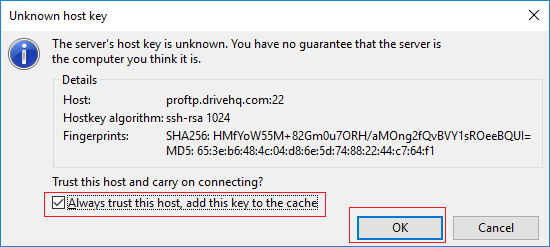
El mensaje dice: «La clave de host del servidor es desconocida. No hay garantía de que el servidor sea el equipo que usted cree». Esto es normal, ya que SFTP está diseñado para funcionar así. Simplemente debe marcar la casilla «Confiar siempre en este host, agregar esta clave a la caché».
Haz clic en Aceptar para continuar la conexión con el servidor SFTP.
2.4 Configurar FileZilla para conectarse al servidor SFTP de DriveHQ con un archivo de clave
Un nombre de usuario y contraseña típicos a veces se consideran menos seguros, especialmente si la contraseña no es lo suficientemente robusta. SFTP admite la autenticación basada en archivos de clave (autenticación de clave pública). Si bien esta autenticación es probablemente más segura, también es más compleja, ya que requiere asignar un archivo de clave a cada usuario. Debido a su complejidad y a la carga administrativa que implica, la autenticación basada en archivos de clave tiene un costo adicional. Para obtener más información, comuníquese con el soporte de DriveHQ.
Para configurar FileZilla con autenticación basada en archivo de clave, debe cambiar el tipo de inicio de sesión a "Archivo de clave", como se muestra en la captura de pantalla a continuación:
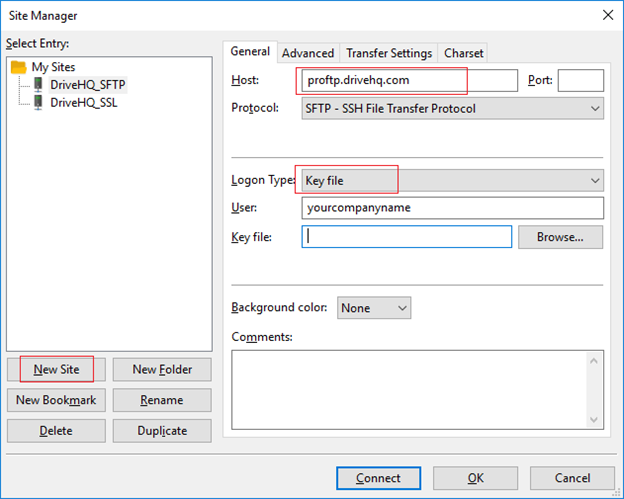
Se debe generar un archivo de clave en línea y descargar la clave privada. A continuación, haga clic en el botón "Examinar" y seleccione el archivo de clave. Para obtener más información, póngase en contacto con el soporte técnico de DriveHQ.
2.5 Configurar FileZilla para conectarse al servidor FTP de DriveHQ de forma anónima
El FTP anónimo no requiere una cuenta en DriveHQ. Cualquiera puede conectarse al servidor FTP de DriveHQ de forma anónima.
DriveHQ permite a las empresas alojar sus servidores FTP virtuales en el sitio FTP de DriveHQ. Nuestro servidor FTP anónimo es ligeramente diferente de otros servidores FTP convencionales en Linux o Windows.
Para que otros usuarios puedan acceder de forma anónima a una carpeta de tu cuenta, primero debes publicarla. Solo los miembros de pago o los miembros auténticos (usuarios registrados con una dirección de correo electrónico corporativa de dominio personalizado) pueden publicar carpetas.
Puedes publicar una carpeta usando un navegador web o el software cliente DriveHQ FileManager. Selecciona una carpeta y haz clic en Publicar, acepta nuestros términos de publicación y podrás publicar la carpeta. Una vez publicada, tus usuarios podrán iniciar sesión de forma anónima para acceder a los archivos que contiene. Solo necesitan ingresar la información FTP como se indica a continuación:
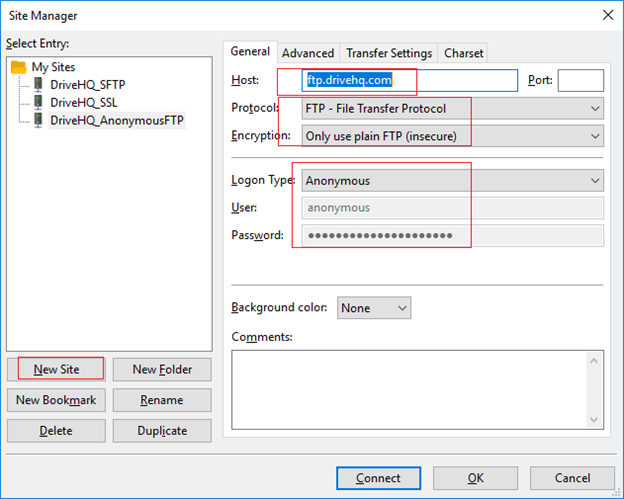
| Anfitrión |
ftp.drivehq.com (proftp.drivehq.com es solo para miembros de pago. No admite FTP anónimo). También puede usar la dirección IP: 66.220.9.50
|
| Protocolo:
|
FTP - Protocolo de transferencia de archivos
|
| Cifrado:
|
"Utilice FTP explícito sobre TLS si está disponible" o "Utilice únicamente FTP sin cifrado".
|
| Tipo de inicio de sesión
|
Anónimo
|
| Nombre de usuario y contraseña:
|
Nombre de usuario: anónimo; contraseña: utilice una contraseña en blanco, predeterminada o cualquier otra contraseña/dirección de correo electrónico
|
| Puerto
|
Déjelo vacío. El puerto predeterminado funciona correctamente.
|
A continuación, haga clic en la pestaña Avanzado e introduzca la siguiente ruta para “Directorio remoto predeterminado”.:
\TU_NOMBRE_DE_USUARIO\NOMBRE_DE_PUBLICACIÓN
Como se muestra en la captura de pantalla a continuación:
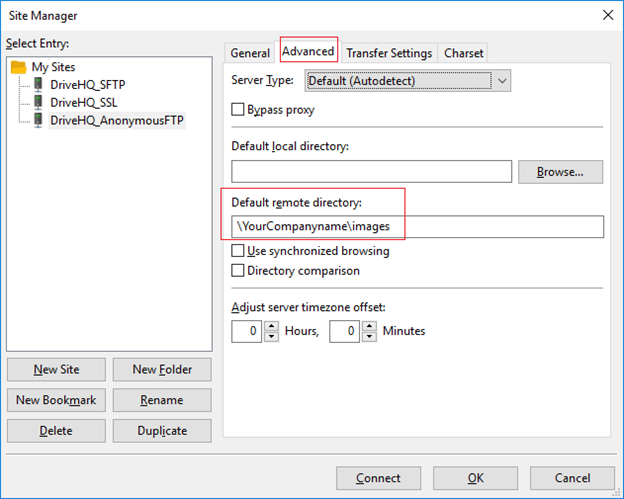
Aquí, YOUR_USERNAME es el usuario que publicó la carpeta (por ejemplo, tu nombre de usuario si la publicaste), y PUBLISH_NAME es el nombre que usaste al publicarla. Por defecto, es el mismo que el nombre de la carpeta. Sin embargo, puedes usar un nombre de publicación diferente.
Haz clic en Aceptar para guardar, o haz clic en Conectar para guardar y conectarte al servidor FTP de forma anónima.
Si necesita descargar muchos archivos/carpetas de forma anónima, FileZilla es una herramienta muy eficiente que permite arrastrar y soltar varios archivos/carpetas de forma segura.
Si solo necesitas descargar un archivo de forma anónima, puedes usar cualquier navegador web para hacerlo. Simplemente usa la siguiente URL FTP anónima:
ftp://ftp.drivehq.com/YOUR_USERNAME/PUBLISH_NAME
3. Cuenta de grupo, uso compartido de archivos de grupo y carpetas personales de usuario
El servicio de alojamiento de servidores FTP de DriveHQ se integra a la perfección con el servicio de TI en la nube de DriveHQ. Si necesita reemplazar un servidor FTP local en lugar de solo una cuenta FTP, utilice el servicio de cuentas grupales de DriveHQ. Puede probar el servicio de cuentas grupales gratis con una licencia de subusuario o adquirir licencias de usuario desde tan solo $4 por usuario al mes.
Para obtener más información, visite la página Función de cuenta de grupo de DriveHQ.
Con el servicio de cuentas grupales, puede crear subcuentas para sus empleados y clientes externos. Diferentes usuarios pueden iniciar sesión en su sitio FTP con distintos nombres de usuario y contraseñas. Cada usuario puede tener acceso restringido a su propio espacio de almacenamiento o a una carpeta compartida específicamente con él/ella.
Para compartir una carpeta, solo tienes que hacer clic con el botón derecho en una carpeta en la nube en el sitio web DriveHQ.com o Software cliente DriveHQ FileManager.
Puedes compartir carpetas con usuarios, subgrupos y grupos de contactos con diferentes permisos.
Para acceder a una carpeta compartida contigo, solo tienes que iniciar sesión en tu cuenta y acceder a la carpeta virtual especial "DriveHQShare". Dentro de la carpeta virtual, encontrarás una lista de los nombres de usuario que han compartido carpetas contigo. Haz clic en un nombre de usuario y verás la lista de carpetas que ha compartido contigo.
Cuando un usuario inicia sesión en el sitio FTP, la carpeta inicial es, por defecto, la carpeta raíz del usuario. Si asignas espacio de almacenamiento a todos los subusuarios, probablemente esa sea la carpeta de inicio correcta para tus usuarios.
Muchas empresas no asignan espacio de almacenamiento a los subusuarios. En su lugar, almacenan todos los datos en la cuenta del propietario del grupo. El propietario del grupo puede crear carpetas y compartirlas con subusuarios, subgrupos o todo el grupo. En este caso, es posible que desee cambiar la carpeta predeterminada a una carpeta compartida con el subusuario por el propietario del grupo. Hay dos maneras de hacerlo. Una es configurarlo en su cliente FTP local, por ejemplo, FileZilla. Puede ingresar cualquier ruta de directorio/carpeta remota (válida), incluida una carpeta compartida.
La otra solución es configurar la opción de grupo. Primero, inicie sesión en www.DriveHQ.com y luego visite la página Opciones de grupo como se muestra a continuación:
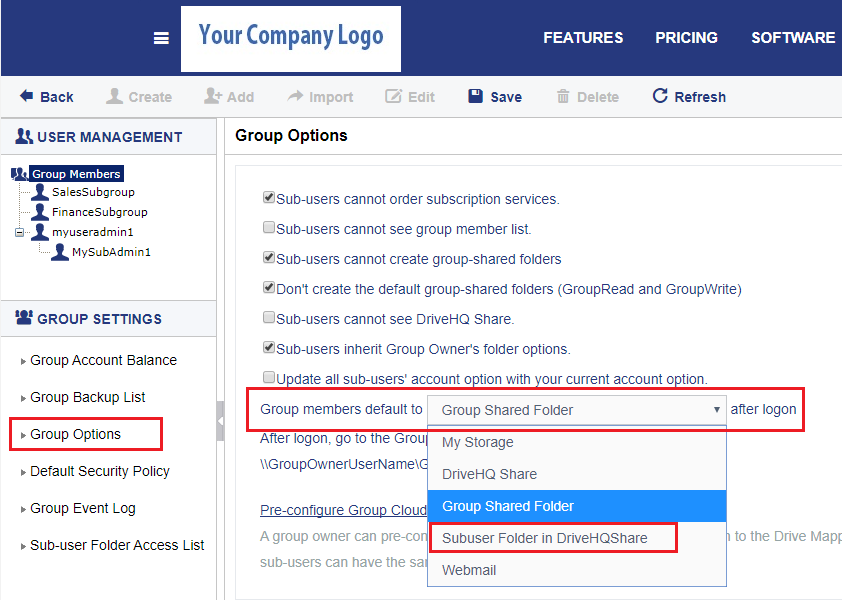
En la lista desplegable "Los miembros del grupo usarán por defecto", seleccione "Carpeta de subusuario en DriveHQShare". Haga clic en Guardar para aplicar la opción. El sistema creará automáticamente una carpeta compartida para cada subusuario de la cuenta de grupo. Es posible que vea varias carpetas nuevas en la carpeta raíz (cada carpeta se nombra con el nombre de un subusuario). Si lo desea, puede mover las carpetas a otra ubicación (pero no las elimine ni las vuelva a crear).
La segunda opción se aplica a FTP, DriveHQ FileManager y al sitio web DriveHQ.com. Cuando un subusuario inicia sesión a través de FTP, FileManager o el sitio web DriveHQ.com, la carpeta predeterminada será:
\DriveHQShare\GroupOwnerUsername\SubUserName
4. Solución de problemas de conexiones FTP
Muchos usuarios utilizan nuestro servicio FTP para aplicaciones y dispositivos personalizados (por ejemplo, Dreamweaver, Uniform Solutions, software de grabación de voz, escáneres, grabadoras de vídeo digital y cámaras IP con FTP, etc.). Si hay un problema de conexión, no podrá ver fácilmente el mensaje de error. Puede usar FileZilla para solucionar el problema de conexión FTP.
FileZilla cuenta con una función de registro FTP detallado. Haga clic con el botón derecho en un área en blanco en la parte superior de la ventana principal; verá el menú emergente como se muestra en la captura de pantalla a continuación:
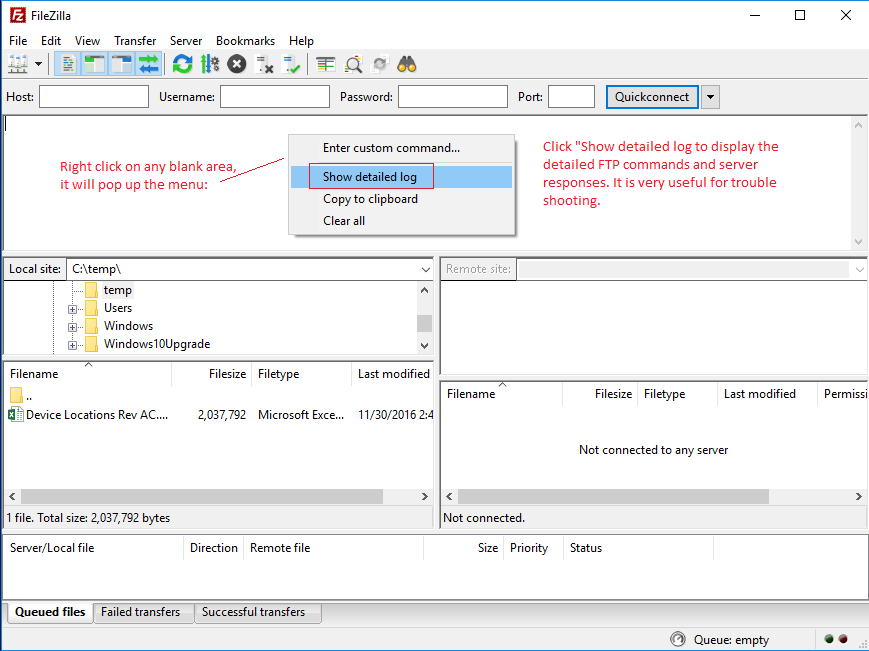
Haz clic en "Mostrar registro detallado" para ver los comandos FTP y las respuestas del servidor con todo detalle. Esto resulta muy útil para solucionar problemas.