Giới thiệu
1. Phương pháp 1: Kết nối nhanh
2. Phương pháp 2: Sử dụng Trình quản lý trang FTP
2.1 Cấu hình FileZilla để kết nối với máy chủ FTP của DriveHQ bằng FTP qua SSL
2.2 Cấu hình FileZilla để kết nối bằng giao thức FTP thông thường
2.3 Cấu hình FileZilla để kết nối với giao thức SFTP
2.4 Cấu hình FileZilla để kết nối với máy chủ SFTP DriveHQ bằng tệp khóa
2.5 Cấu hình FileZilla để kết nối ẩn danh với máy chủ FTP của DriveHQ
3. Tài khoản nhóm, Chia sẻ tập tin nhóm và Thư mục người dùng
4. Khắc phục sự cố kết nối FTP

Giới thiệu
FileZilla là một trong những chương trình client FTP phổ biến nhất. Nó là phần mềm mã nguồn mở và miễn phí.
FTP là phương thức phổ biến nhất để truyền tải các tập tin dung lượng lớn qua Internet. FTP là viết tắt của File Transfer Protocol (Giao thức truyền tải tệp). Giao thức FTP gốc là một giao thức văn bản thuần túy, không mã hóa dữ liệu. Nó không phù hợp để truyền tải thông tin mật. Tuy nhiên, các giao thức liên quan như FTPS (FTP qua SSL) và SFTP (SSH FTP) đều an toàn hơn.
DriveHQ là một trong những nhà cung cấp dịch vụ lưu trữ máy chủ FTP lớn nhất.
Trong tài liệu này, chúng ta sẽ thảo luận về cách cấu hình FileZilla với dịch vụ lưu trữ máy chủ FTP của DriveHQ. Thông tin này cũng hữu ích trong việc cấu hình các ứng dụng máy khách FTP khác.
Để sử dụng FileZilla với DriveHQ FTP, trước tiên bạn phải có tài khoản DriveHQ. Nếu bạn chưa có tài khoản DriveHQ, bạn có thể:
- Hãy truy cập trang web www.DriveHQ.com và đăng ký tài khoản miễn phí. Dịch vụ miễn phí có một số hạn chế, ví dụ: dung lượng lưu trữ và dung lượng tải xuống có giới hạn, số lần đăng nhập mỗi ngày có giới hạn và tối đa 2 kết nối đồng thời, v.v. Dịch vụ cá nhân miễn phí của chúng tôi không bao gồm dịch vụ lưu trữ FTP và SFTP. Bạn có thể dùng thử miễn phí. Sau đó, bạn cần đặt mua gói dịch vụ doanh nghiệp.
- Nếu bạn là quản trị viên, bạn có thể muốn tạo tài khoản phụ cho người dùng của mình, bao gồm cả nhân viên và khách hàng bên ngoài. Người dùng phụ của Tài khoản Nhóm trả phí được coi là một tài khoản trả phí.
Dịch vụ lưu trữ máy chủ FTP/SFTP được thiết kế dành cho các thành viên Doanh nghiệp hoặc Tập đoàn. Thành viên Cá nhân (có trả phí) có thể sử dụng dịch vụ FTP của chúng tôi, tuy nhiên, dịch vụ này có một số hạn chế và không thể sử dụng cho mục đích kinh doanh.
1. Phương pháp 1: Kết nối nhanh
Nếu bạn chỉ cần đăng nhập vào máy chủ FTP của DriveHQ một lần và chỉ cần sử dụng các tùy chọn FTP mặc định, thì phương pháp này được khuyến nghị.
Khởi động FileZilla và nhập thông tin FTP của DriveHQ như sau:
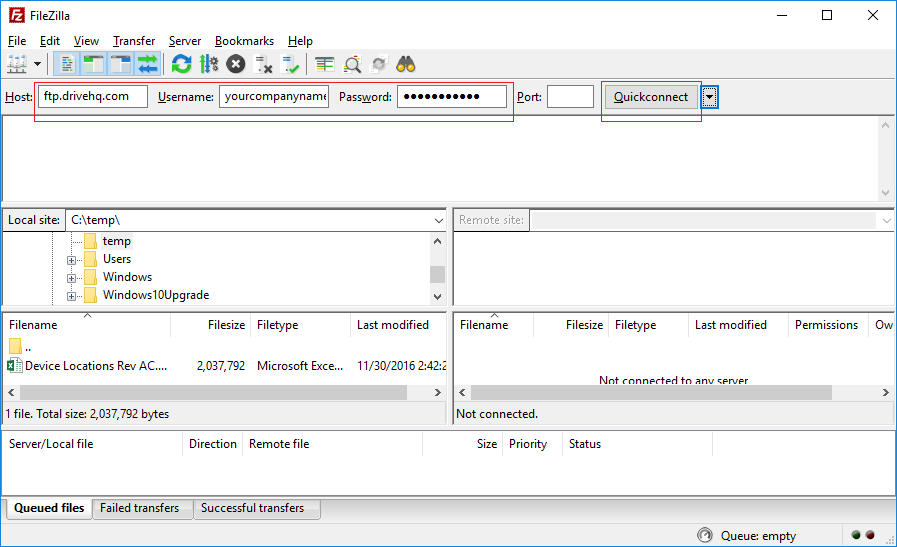
| Máy chủ FTP |
ftp.drivehq.com (hoặc proftp.drivehq.com chỉ dành cho thành viên trả phí). Bạn cũng có thể sử dụng địa chỉ IP: 66.220.9.50 (hoặc 66.220.9.51 chỉ dành cho thành viên trả phí)
|
| Tên người dùng và mật khẩu:
|
Tên người dùng và mật khẩu tài khoản DriveHQ của bạn
|
| Cảng
|
Hãy để trống. Cổng mặc định hoạt động tốt.
|
Vậy là xong. Giờ bạn có thể nhấn nút “QuickConnect” để đăng nhập vào tài khoản FTP của DriveHQ. Lần đầu tiên sử dụng, hộp thoại chứng chỉ sẽ hiện ra như hình bên dưới:
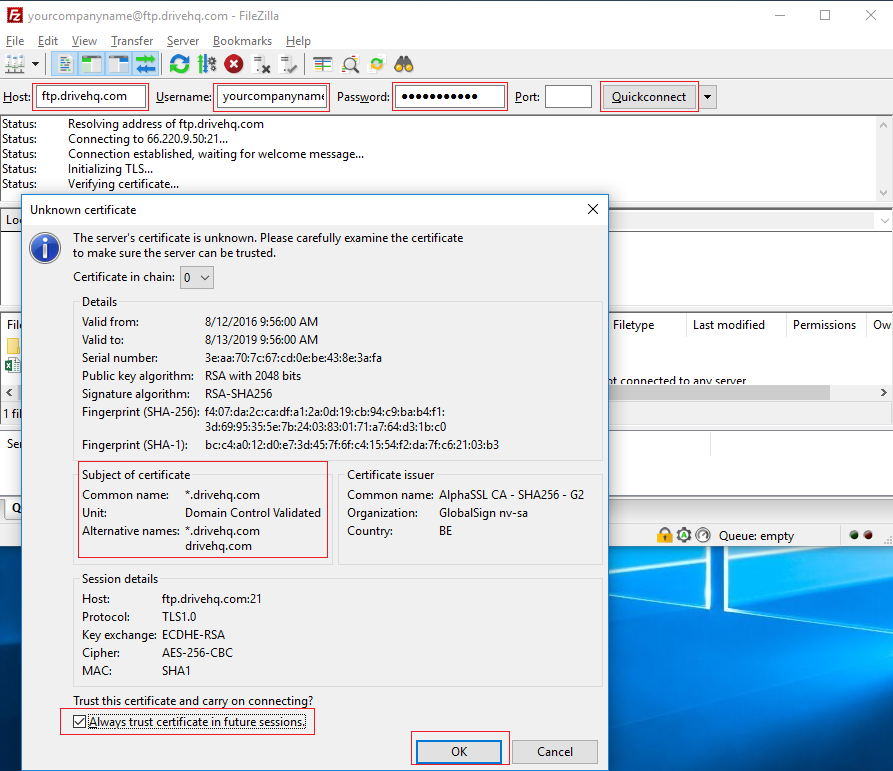
Nếu bạn thấy tên chung của chứng chỉ là *.drivehq.com, bạn có thể chọn ô “Luôn tin tưởng chứng chỉ trong các phiên sau”, sau đó nhấn nút OK. Thao tác này sẽ đăng nhập vào tài khoản của bạn và hiển thị thư mục gốc FTP. Xem ảnh chụp màn hình bên dưới:
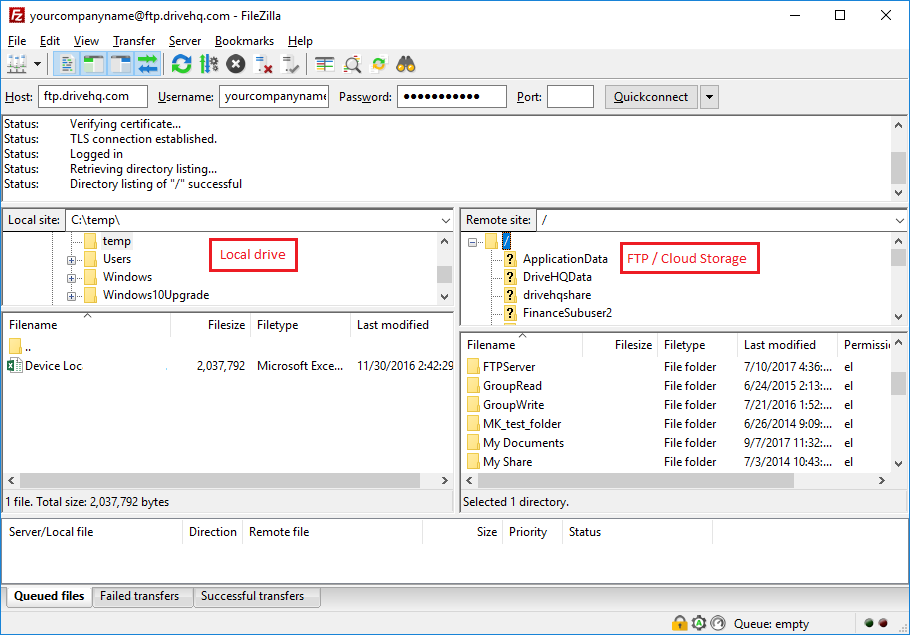
Ở phía bên trái, nó hiển thị các thư mục cục bộ của bạn; ở phía bên phải, nó hiển thị các thư mục FTP/đám mây. Bạn có thể dễ dàng kéo và thả các tệp/thư mục giữa hai khung bên trái và bên phải.
Nếu bạn là người dùng DriveHQ thường xuyên, bạn thường sẽ thấy một thư mục có tên “DriveHQShare” trong thư mục gốc của mình. Đây là một thư mục ảo đặc biệt. Bạn không thể chỉnh sửa hoặc xóa nó. Nếu người dùng khác chia sẻ thư mục với bạn, tên người dùng đó sẽ xuất hiện trong thư mục ảo “DriveHQShare”.
2. Phương pháp 2: Sử dụng Trình quản lý trang FTP
Nếu bạn đăng nhập vào máy chủ FTP của DriveHQ nhiều lần, hoặc nếu bạn cần truy cập các tùy chọn FTP nâng cao, thì đây là phương pháp được khuyến nghị.
Khởi động FileZilla, sau đó nhấp vào menu Tệp, chọn Trình quản lý trang web (xem ảnh chụp màn hình bên dưới):
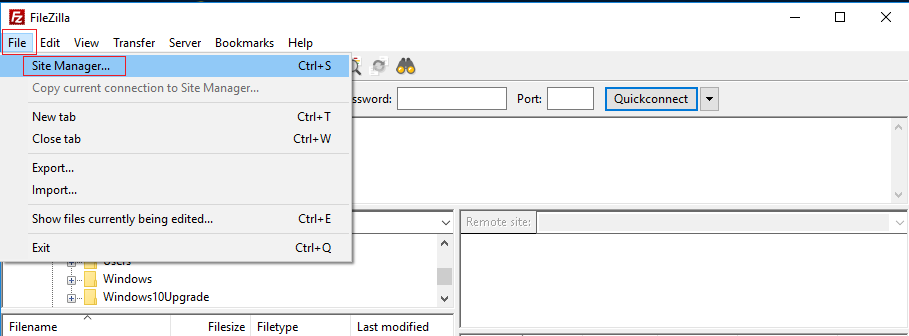
Thao tác này sẽ mở hộp thoại Quản lý trang web.
2.1 Cấu hình FileZilla để kết nối với máy chủ FTP của DriveHQ bằng FTP qua SSL
Nhấp vào nút “Tạo trang web mới”, màn hình sau sẽ hiển thị:
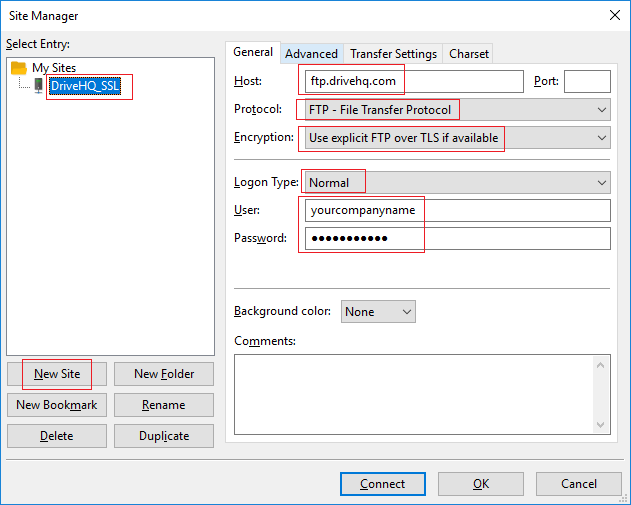
Đối với tên trang FTP, bạn có thể sử dụng bất kỳ tên mô tả nào bạn thích. Nhập thông tin trang FTP sau:
| Chủ nhà |
ftp.drivehq.com (hoặc proftp.drivehq.com chỉ dành cho thành viên trả phí). Bạn cũng có thể sử dụng địa chỉ IP: 66.220.9.50 (hoặc 66.220.9.51 chỉ dành cho thành viên trả phí)
|
| Giao thức:
|
FTP - Giao thức truyền tải tệp
|
| Mã hóa:
|
Giao thức FTP rõ ràng qua TLS nếu có sẵn
|
| Loại đăng nhập
|
Bình thường
|
| Tên người dùng và mật khẩu:
|
Tên người dùng và mật khẩu tài khoản DriveHQ của bạn
|
| Cảng
|
Hãy để trống. Cổng mặc định hoạt động tốt.
|
Thông thường, đó là tất cả những gì bạn cần. (Trong một số trường hợp, bạn có thể muốn thiết lập thư mục từ xa mặc định ngay sau khi đăng nhập. Nếu vậy, hãy nhấp vào tab Nâng cao, sau đó nhập đường dẫn thư mục FTP của DriveHQ vào trường “Thư mục từ xa mặc định”.)
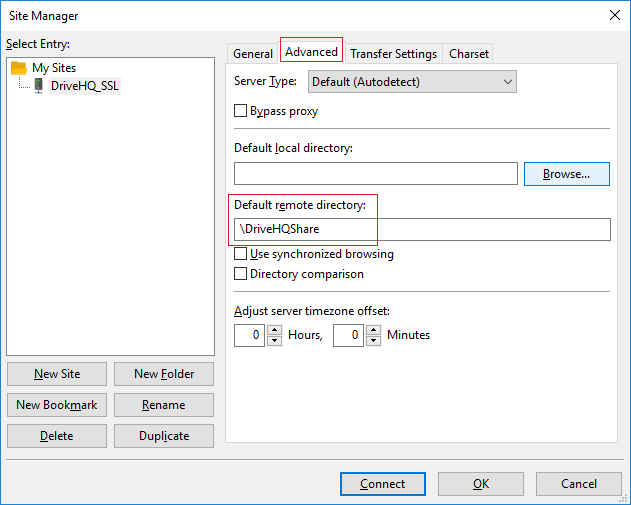
Nhấp vào OK để lưu thông tin trang FTP, hoặc nhấp vào Kết nối để lưu thông tin trang rồi kết nối với trang FTP.
2.2 Cấu hình FileZilla để kết nối bằng giao thức FTP thông thường
Theo mặc định, FileZilla kết nối với máy chủ FTP của DriveHQ bằng giao thức FTP qua SSL tường minh (FTPES).
Trong Trình quản lý trang web, bạn có thể tạo một trang FTP sử dụng giao thức FTP thông thường. Giao thức FTP thông thường không mã hóa dữ liệu khi truyền tải; hơn nữa, nó gửi tên người dùng và mật khẩu ở định dạng văn bản thuần. Thông thường, bạn không nên sử dụng giao thức FTP thông thường. Nhưng FileZilla có thể rất hữu ích trong việc khắc phục sự cố kết nối FTP, đặc biệt nếu bạn bật tính năng Ghi nhật ký FTP.
Trong cửa sổ Quản lý trang web, nhấp vào Trang web mới và nhập bất kỳ tên trang web nào bạn muốn sử dụng. Ở phía bên phải của cửa sổ, nhập các thông tin sau như hình bên dưới:
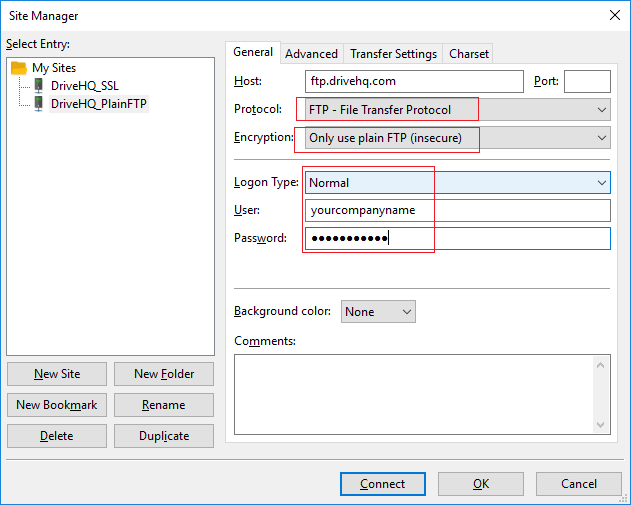
| Chủ nhà |
ftp.drivehq.com (hoặc proftp.drivehq.com chỉ dành cho thành viên trả phí). Bạn cũng có thể sử dụng địa chỉ IP: 66.220.9.50 (hoặc 66.220.9.51 chỉ dành cho thành viên trả phí)
|
| Giao thức:
|
FTP - Giao thức truyền tải tệp
|
| Mã hóa:
|
Chỉ người dùng có thể sử dụng FTP thông thường (không an toàn).
|
| Loại đăng nhập
|
Bình thường
|
| Tên người dùng và mật khẩu:
|
Tên người dùng và mật khẩu tài khoản DriveHQ của bạn
|
| Cảng
|
Hãy để trống. Cổng mặc định hoạt động tốt.
|
Vậy là xong. Nhấp vào OK để lưu trang FTP, hoặc nhấp vào Kết nối để lưu và kết nối. Bạn sẽ không thấy bất kỳ hộp thoại chứng chỉ nào với kết nối FTP thông thường.
2.3 Cấu hình FileZilla để kết nối với giao thức SFTP
SFTP thường được hiểu là "FTP bảo mật". Trên thực tế, nó có nghĩa là SSH FTP (SSH có nghĩa là "Secure Shell"). "FTP bảo mật" thực chất là FTPS (FTP qua SSL), sử dụng cùng giao thức FTP nhưng bổ sung thêm mã hóa SSL/TLS.
SFTP an toàn hơn FTP, nhưng nó là một giao thức truyền tải tập tin rất khác. SFTP tốt hơn FTP hoặc FTPS ở chỗ nó thân thiện hơn với tường lửa. Nó chỉ sử dụng một cổng TCP duy nhất là cổng 22. Trong khi đó, FTP/FTPS ít thân thiện với tường lửa hơn vì nó có hai kết nối (kênh): kênh lệnh và kênh dữ liệu. FTP/FTPS yêu cầu mở một loạt các cổng TCP ở phía máy khách hoặc phía máy chủ.
Trong cửa sổ Quản lý trang web, nhấp vào “Trang web mới”, sau đó nhập tên trang web bạn muốn. Ở phía bên phải, nhập thông tin SFTP như sau:
| Chủ nhà |
proftp.drivehq.com (SFTP chỉ dành cho thành viên trả phí). Bạn cũng có thể sử dụng địa chỉ IP: 66.220.9.51
|
| Giao thức:
|
SFTP - Giao thức truyền tải tệp SSH
|
| Loại đăng nhập
|
Bình thường
|
| Tên người dùng và mật khẩu:
|
Tên người dùng và mật khẩu tài khoản DriveHQ của bạn
|
| Cảng
|
Hãy để trống. Cổng mặc định 22 hoạt động tốt.
|
Nhấp vào OK để lưu thông tin trang FTP, hoặc nhấp vào Kết nối để lưu và kết nối.
Khi kết nối với máy chủ SFTP DriveHQ lần đầu tiên, hộp thoại “Khóa máy chủ không xác định” sẽ hiện ra:
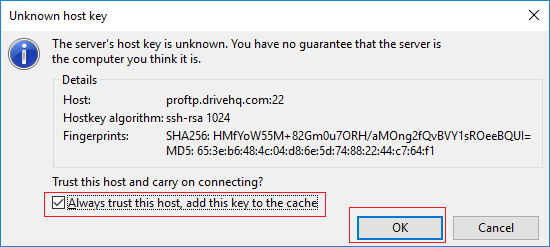
Thông báo hiển thị: “Khóa máy chủ không xác định. Bạn không có gì đảm bảo rằng máy chủ đó chính là máy tính mà bạn đang nghĩ.” Điều này là bình thường vì SFTP được thiết kế như vậy. Bạn chỉ cần chọn hộp kiểm “Luôn tin tưởng máy chủ này, thêm khóa này vào bộ nhớ đệm.”
Nhấp vào OK để tiếp tục kết nối với máy chủ SFTP.
2.4 Cấu hình FileZilla để kết nối với máy chủ SFTP DriveHQ bằng tệp khóa
Việc sử dụng tên người dùng và mật khẩu thông thường đôi khi được coi là kém an toàn hơn, đặc biệt nếu mật khẩu không đủ mạnh. SFTP hỗ trợ xác thực dựa trên tệp khóa (xác thực khóa công khai). Mặc dù xác thực dựa trên tệp khóa có lẽ an toàn hơn, nhưng nó khó thực hiện hơn vì bạn cần gán một tệp khóa cho mỗi người dùng. Do tính phức tạp và chi phí quản lý, sẽ có một khoản phí riêng cho xác thực dựa trên tệp khóa, vui lòng liên hệ với bộ phận hỗ trợ của DriveHQ để biết thêm chi tiết.
Để cấu hình FileZilla với xác thực dựa trên tệp khóa, bạn cần thay đổi loại đăng nhập thành “Tệp khóa” như hình ảnh bên dưới:
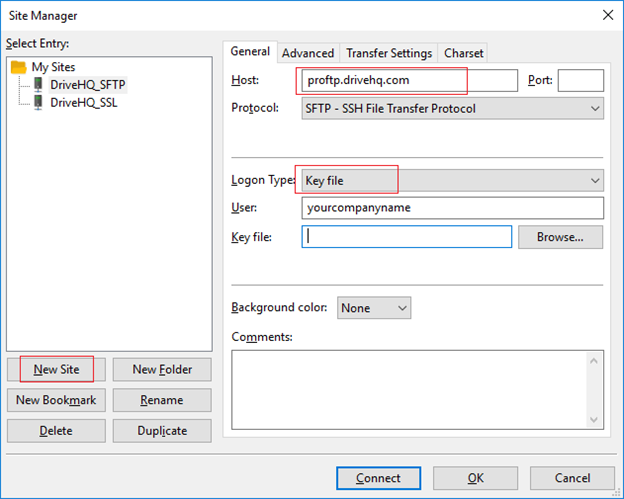
Bạn cần tạo một tệp khóa trực tuyến và tải xuống khóa riêng tư. Sau đó, bạn có thể nhấp vào nút Duyệt và chọn tệp khóa. Vui lòng liên hệ với bộ phận hỗ trợ của DriveHQ để biết thêm chi tiết.
2.5 Cấu hình FileZilla để kết nối ẩn danh với máy chủ FTP của DriveHQ
Kết nối FTP ẩn danh không yêu cầu tài khoản trên DriveHQ. Bất kỳ ai cũng có thể kết nối với máy chủ FTP của DriveHQ một cách ẩn danh.
DriveHQ cho phép các công ty lưu trữ máy chủ FTP ảo của họ trên trang FTP của DriveHQ. Máy chủ FTP ẩn danh của chúng tôi hơi khác so với các máy chủ FTP thông thường khác trên Linux hoặc Windows.
Để cho phép người dùng khác đăng nhập ẩn danh và truy cập vào thư mục trong tài khoản của bạn, trước hết, bạn cần phải công bố thư mục đó. Chỉ thành viên trả phí hoặc thành viên True (người dùng đăng ký bằng địa chỉ email công ty có tên miền riêng) mới có thể công bố thư mục.
Bạn có thể xuất bản thư mục bằng trình duyệt web hoặc phần mềm quản lý tệp DriveHQ FileManager. Chọn thư mục và nhấp vào Xuất bản, đồng ý với các điều khoản xuất bản của chúng tôi, bạn sẽ có thể xuất bản thư mục. Sau khi bạn đã xuất bản thư mục, người dùng của bạn có thể đăng nhập ẩn danh để truy cập các tệp trong đó. Họ chỉ cần nhập thông tin FTP như sau:
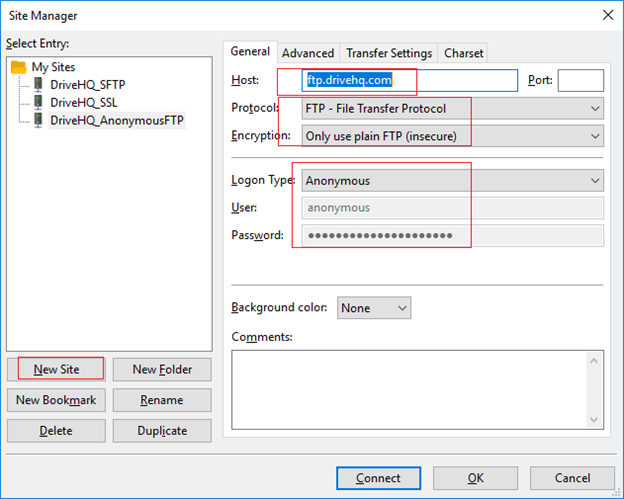
| Chủ nhà |
ftp.drivehq.com (proftp.drivehq.com chỉ dành cho thành viên trả phí. Nó không hỗ trợ FTP ẩn danh). Bạn cũng có thể sử dụng địa chỉ IP: 66.220.9.50
|
| Giao thức:
|
FTP - Giao thức truyền tải tệp
|
| Mã hóa:
|
"Sử dụng FTP tường minh qua TLS nếu có sẵn" hoặc "Chỉ sử dụng FTP thông thường".
|
| Loại đăng nhập
|
Vô danh
|
| Tên người dùng và mật khẩu:
|
Tên người dùng: ẩn danh; mật khẩu: để trống, mật khẩu mặc định hoặc bất kỳ mật khẩu/địa chỉ email nào
|
| Cảng
|
Hãy để trống. Cổng mặc định hoạt động tốt.
|
Sau đó nhấp vào tab Nâng cao, nhập đường dẫn sau cho “Thư mục từ xa mặc định”:
TÊN_NGƯỜI_DÙNG_CỦA_BẠN_TÊN
Như hình ảnh chụp màn hình bên dưới cho thấy:
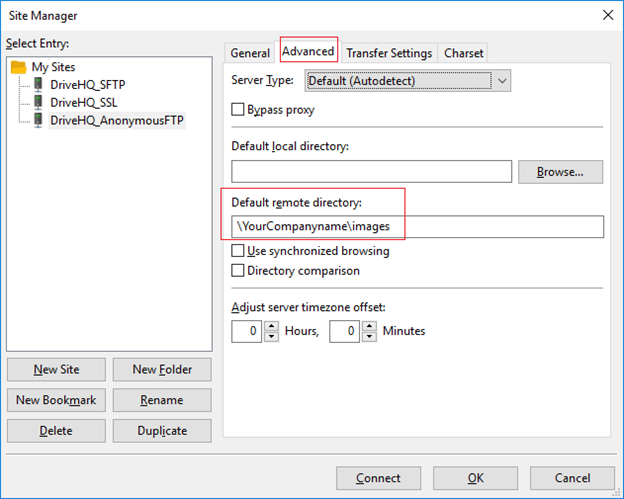
Ở đây, YOUR_USERNAME là tên người dùng đã xuất bản thư mục (ví dụ: tên người dùng của bạn nếu bạn là người xuất bản thư mục), PUBLISH_NAME là tên bạn đã sử dụng khi xuất bản thư mục. Theo mặc định, tên này giống với tên thư mục. Nhưng bạn có thể sử dụng một tên xuất bản khác khi xuất bản thư mục.
Nhấp vào OK để lưu, hoặc nhấp vào Kết nối để lưu và kết nối với máy chủ FTP một cách ẩn danh.
Nếu bạn cần tải xuống nhiều tệp/thư mục một cách ẩn danh, FileZilla là một lựa chọn rất hiệu quả vì bạn có thể kéo và thả nhiều tệp/thư mục một cách dễ dàng.
Nếu bạn chỉ cần tải xuống một tệp tin ẩn danh, bạn có thể sử dụng bất kỳ trình duyệt web nào để thực hiện. Chỉ cần sử dụng URL FTP ẩn danh sau đây:
ftp://ftp.drivehq.com/YOUR_USERNAME/PUBLISH_NAME
3. Tài khoản nhóm, Chia sẻ tập tin nhóm và Thư mục người dùng
Dịch vụ lưu trữ máy chủ FTP của DriveHQ được tích hợp liền mạch với Dịch vụ CNTT đám mây của DriveHQ. Nếu bạn cần thay thế một máy chủ FTP cục bộ thay vì chỉ một tài khoản FTP, thì bạn cần sử dụng dịch vụ Tài khoản nhóm của DriveHQ. Bạn có thể dùng thử dịch vụ tài khoản nhóm miễn phí với 1 giấy phép người dùng phụ, hoặc đặt mua giấy phép người dùng chỉ từ 4 đô la/người dùng/tháng.
Để biết thêm thông tin chi tiết, vui lòng truy cập trang Tính năng Tài khoản nhóm của DriveHQ.
Với dịch vụ tài khoản nhóm, bạn có thể tạo tài khoản phụ cho nhân viên và khách hàng bên ngoài. Nhiều người dùng có thể đăng nhập vào trang FTP của bạn bằng tên người dùng và mật khẩu khác nhau. Mỗi người dùng có thể được giới hạn quyền truy cập vào không gian lưu trữ riêng hoặc thư mục được chia sẻ cụ thể với họ.
Để chia sẻ thư mục, bạn chỉ cần nhấp chuột phải vào thư mục đám mây trên trang web DriveHQ.com hoặc Phần mềm quản lý tệp DriveHQ FileManager.
Bạn có thể chia sẻ thư mục với người dùng, nhóm con và nhóm liên hệ có quyền hạn khác nhau.
Để truy cập thư mục được chia sẻ với bạn, bạn chỉ cần đăng nhập vào tài khoản của mình, sau đó truy cập vào thư mục ảo đặc biệt "DriveHQShare". Bên trong thư mục ảo, bạn sẽ tìm thấy danh sách tên người dùng đã chia sẻ thư mục với bạn. Nhấp vào tên người dùng, bạn sẽ thấy danh sách các thư mục mà người dùng đó đã chia sẻ với bạn.
Khi người dùng đăng nhập vào trang FTP, thư mục ban đầu mặc định là thư mục gốc của người dùng. Nếu bạn phân bổ dung lượng lưu trữ cho tất cả người dùng phụ, thì đó có thể là thư mục chính xác cho người dùng của bạn.
Nhiều công ty không phân bổ dung lượng lưu trữ cho người dùng phụ. Thay vào đó, họ lưu trữ tất cả dữ liệu trong tài khoản của chủ sở hữu nhóm. Chủ sở hữu nhóm có thể tạo thư mục và chia sẻ chúng cho người dùng phụ, nhóm con hoặc toàn bộ nhóm. Trong trường hợp này, bạn có thể muốn thay đổi thư mục mặc định thành một thư mục được chủ sở hữu nhóm chia sẻ với người dùng phụ. Có hai cách để làm điều đó. Một là cấu hình nó trong trình khách FTP cục bộ của bạn, ví dụ như FileZilla. Bạn có thể nhập bất kỳ đường dẫn thư mục từ xa (hợp lệ) nào, bao gồm cả thư mục được chia sẻ.
Giải pháp khác là cấu hình tùy chọn nhóm của bạn. Trước tiên, hãy đăng nhập vào www.DriveHQ.com, sau đó truy cập trang Tùy chọn nhóm như hình bên dưới:
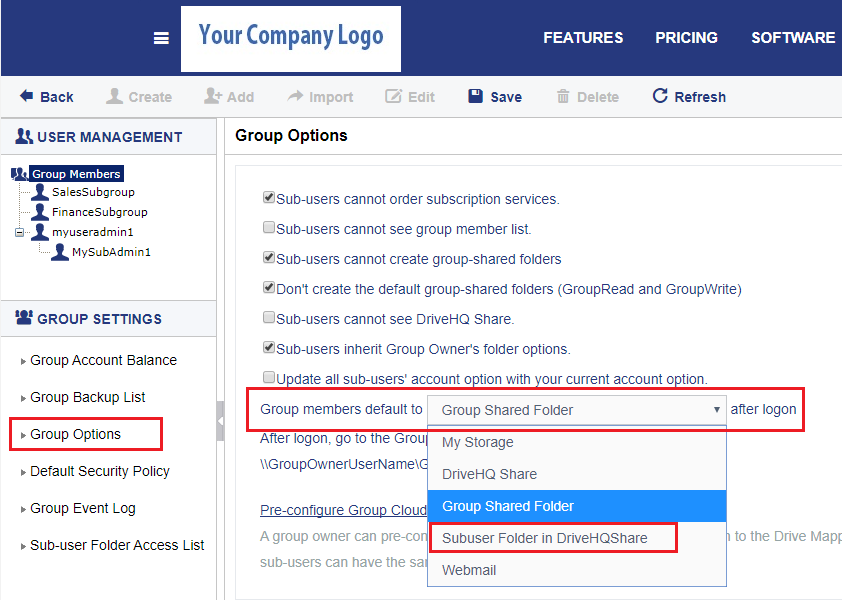
Trong danh sách thả xuống "Thành viên nhóm mặc định", chọn "Thư mục người dùng phụ trong DriveHQShare". Nhấp vào Lưu để áp dụng tùy chọn. Hệ thống sẽ tự động tạo một thư mục chia sẻ cho mỗi người dùng phụ trong tài khoản Nhóm. Bạn có thể thấy nhiều thư mục mới trong thư mục gốc (mỗi thư mục được đặt tên theo tên người dùng phụ). Bạn có thể di chuyển các thư mục đến vị trí khác nếu muốn (nhưng đừng xóa và tạo lại chúng).
Tùy chọn thứ hai áp dụng cho FTP, DriveHQ FileManager và trang web DriveHQ.com. Khi người dùng phụ đăng nhập qua FTP, FileManager hoặc trang web DriveHQ.com, thư mục mặc định sẽ là:
\DriveHQShare\GroupOwnerUsername\SubUserName
4. Khắc phục sự cố kết nối FTP
Nhiều người dùng sử dụng dịch vụ FTP của chúng tôi cho các ứng dụng và thiết bị tùy chỉnh (ví dụ: Dreamweaver, Uniform Solutions, phần mềm ghi âm giọng nói, máy quét hỗ trợ FTP, đầu ghi DVR và camera IP, v.v.). Nếu có sự cố kết nối, bạn sẽ không dễ dàng nhìn thấy thông báo lỗi. Bạn có thể sử dụng FileZilla để hỗ trợ khắc phục sự cố kết nối FTP.
FileZilla có tính năng ghi nhật ký FTP chi tiết. Nhấp chuột phải vào vùng trống ở phần trên cùng của cửa sổ chính, bạn sẽ thấy menu bật lên như trong ảnh chụp màn hình bên dưới:
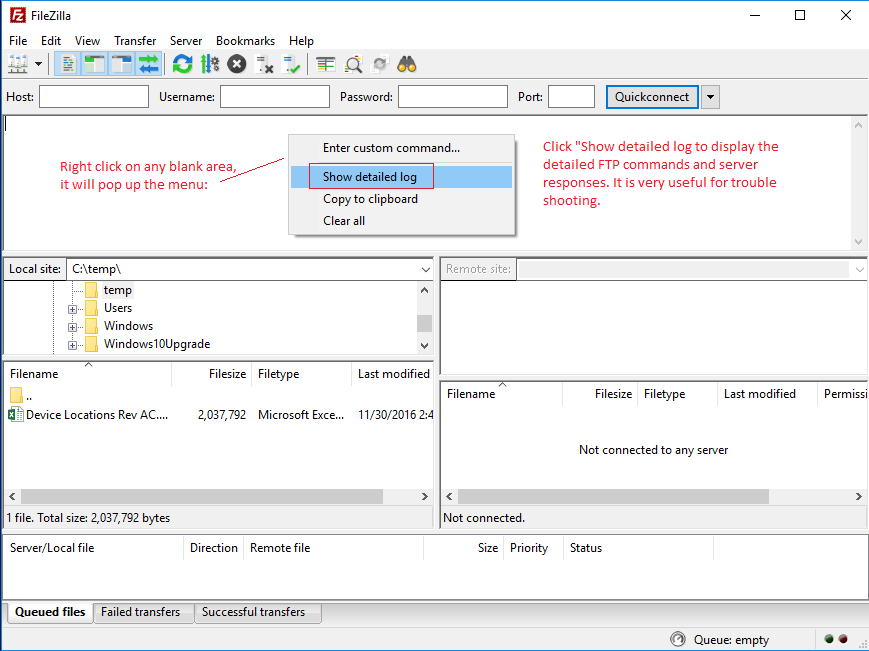
Nhấp vào “Hiển thị nhật ký chi tiết” để xem chi tiết các lệnh FTP và phản hồi của máy chủ. Điều này rất hữu ích cho việc khắc phục sự cố.