Funcionalidades - Envio de arquivos por e-mail

Caixa de envio de arquivos por e-mail: salva automaticamente os arquivos anexados em uma pasta

O recurso "Caixa de Envio de Arquivos por E-mail" do DriveHQ é uma extensão do recurso "Caixa de Envio de Arquivos". Uma Caixa de Envio de Arquivos funciona como uma caixa de correio, permitindo que qualquer pessoa envie arquivos para você de forma rápida e segura. Basta compartilhar o URL da Caixa de Envio de Arquivos e os usuários poderão enviar arquivos diretamente para a pasta sem precisar criar uma conta ou fazer login.

Ele foi projetado para que você receba arquivos de qualquer pessoa, incluindo clientes em potencial, usuários desconhecidos, usuários ocasionais ou um número tão grande de usuários que você não consegue inserir todos os endereços de e-mail.

Com o recurso "Caixa de Envio de Arquivos por E-mail", qualquer pessoa pode enviar arquivos para uma "Caixa de Envio de Arquivos" por meio de anexos de e-mail!

Email File Drop Box diagram - auto save attachment files to folder
Receba arquivos por e-mail. Salve ou organize automaticamente anexos de e-mail em um servidor de arquivos na nuvem

Detalhes da "Caixa de Entrega de Arquivos por E-mail"

  • Um endereço de e-mail exclusivo para cada pasta "File Drop Box"

    Ao criar uma "Caixa de Entrega de Arquivos", ela recebe automaticamente um endereço de e-mail exclusivo. Usuários que não são membros do DriveHQ podem enviar arquivos para a "Caixa de Entrega de Arquivos" por e-mail, anexando os arquivos.

  • Os arquivos anexos são salvos e organizados automaticamente na pasta Caixa de entrega de arquivos

    Quando um e-mail é enviado para o endereço de e-mail "File Drop Box", o servidor de e-mail do DriveHQ pode analisar automaticamente o e-mail, extrair os arquivos anexados e salvá-los na pasta "File Drop Box". Os arquivos serão organizados automaticamente em subpastas com base no endereço de e-mail do remetente.

  • Qualquer pessoa pode enviar arquivos com segurança para sua pasta Caixa de entrega de arquivos

    Eles só precisam enviar um e-mail para o endereço de e-mail da Caixa de entrega de arquivos.Eles não conseguem visualizar os arquivos na pasta Caixa de entrega de arquivos. Você (como proprietário da pasta de compartilhamento de arquivos) tem acesso total à pasta.

  • Número ilimitado de pastas de entrega de arquivos

    Não há limite para o número de pastas de entrega de arquivos em sua conta.

  • Pastas Caixa de entrega de arquivos sincronizadas

    Crie uma tarefa de sincronização no Gerenciador de Arquivos do DriveHQ para sincronizar sua pasta Caixa de entrega de arquivos. Você pode acessar os arquivos enviados para a pasta File Drop Box na nuvem a partir da pasta local sincronizada.

  • Notificações de upload de arquivos

    Você pode atribuir endereços de e-mail para serem notificados quando arquivos forem carregados em uma pasta do Dropbox.

  • Processamento automático de e-mails

    "Enviar arquivos por e-mail" é um recurso muito simples do sistema de e-mail do DriveHQ. O DriveHQ oferece suporte a processamento automático de e-mails mais avançado. Por exemplo:

    - As câmeras IP podem enviar arquivos de imagem/vídeo por e-mail para um endereço de e-mail específico da câmera. Os arquivos anexados podem ser organizados automaticamente em uma pasta da câmera. Visite [link para a pasta da câmera] https://www.cameraftp.com/pt/.

    - Alguns scanners podem ser configurados para enviar por e-mail imagens digitalizadas ou arquivos PDF para um endereço de e-mail da Caixa de entrega de arquivos. Os arquivos anexados podem ser salvos automaticamente no servidor de arquivos na nuvem.

    - Caso tenha outras necessidades de processamento automático de e-mails, entre em contato conosco.

  • Obtenha um endereço de e-mail para entrega de arquivos

    Primeiramente, você precisa criar uma pasta e marcar a caixa de seleção "Esta é uma pasta Caixa de entrega de arquivos". Se você já criou uma pasta "File Drop Box", basta acessar o site DriveHQ.com e, no menu Iniciar do DriveHQ, clicar em "File Drop Box". Você verá uma lista das pastas "File Drop Box" em sua conta.
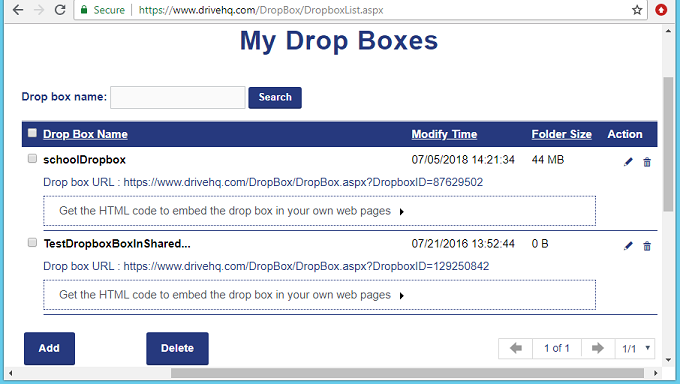
    My File Drop Box List / Manage My File Drop Box Folders
    Gerenciar pastas Caixa de entrega de arquivos

    Ao clicar no nome de uma "Caixa de Depósito de Arquivos", você verá a página Editar "Caixa de Depósito de Arquivos", conforme mostrado abaixo. O endereço de e-mail da "Caixa de Depósito de Arquivos" pode ser encontrado nesta página.
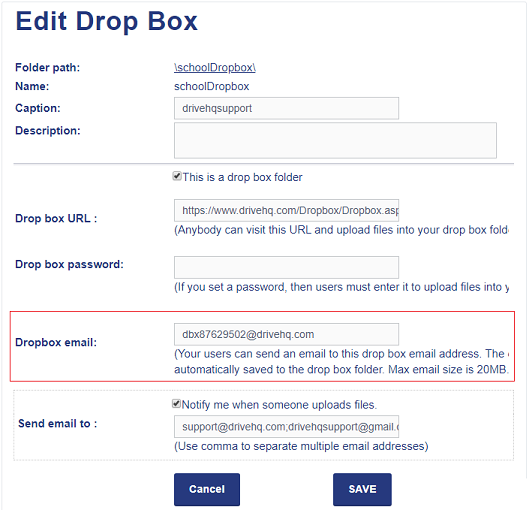
    My File Drop Box List / Manage My File Drop Box Folders
    Lista de pastas do Dropbox onde meus arquivos

    Para receber arquivos, basta pedir a outros usuários que enviem e-mails para o endereço de e-mail Caixa de entrega de arquivos.

    Existem duas versões de endereços de e-mail do "File Drop Box":

    (1): dbx*********@*******.com (Conforme mostrado na captura de tela acima). Se alguém enviar um e-mail com anexos para este endereço de e-mail, o sistema criará automaticamente uma subpasta na pasta Caixa de entrega de arquivos. O nome da subpasta é o endereço de e-mail do remetente. Os arquivos anexados ao e-mail são salvos automaticamente na subpasta. Dessa forma, se várias pessoas enviarem e-mails para o Caixa de entrega de arquivos, os arquivos anexados serão salvos em subpastas diferentes. Este método também pode evitar a sobrescrita de arquivos caso várias pessoas enviem arquivos com os mesmos nomes por e-mail.

    (2): dbxd*********@*******.com (Observação: basta substituir "dbx" por "dbxd"). Se você usar este endereço de e-mail, o sistema não criará subpastas. Os arquivos anexados serão salvos diretamente na pasta Caixa de entrega de arquivos. Portanto, certifique-se de que os arquivos anexados tenham nomes diferentes. Caso contrário, a sobrescrita dos arquivos poderá ocorrer.

    A funcionalidade Email Caixa de entrega de arquivos é compatível com diversos scanners (por exemplo, impressoras Ricoh).Você pode configurar seu scanner/impressora para enviar automaticamente os documentos digitalizados para um endereço de e-mail da Caixa de entrega de arquivos. Os arquivos serão salvos em sua pasta na nuvem do DriveHQ e você poderá acessá-los usando o Explorador de Arquivos do Windows (com a Ferramenta de Mapeamento de Unidades na Nuvem do DriveHQ).


Ajuda online do DriveHQ File Drop Box

Ajuda online do DriveHQ File Drop Box