O bloqueio de arquivos é extremamente importante para a colaboração em grupo.
É muito difícil para uma equipe colaborar em um projeto em grupo sem o bloqueio de arquivos. Vários usuários podem editar o mesmo arquivo simultaneamente, resultando em conflitos de edição. Os usuários terão que mesclar as alterações manualmente ou correrão o risco de suas alterações serem sobrescritas por outros. Assista ao vídeo abaixo:
Bloqueio de arquivos com outros serviços de armazenamento em nuvem
A maioria dos outros serviços de armazenamento em nuvem são baseados em sincronização de pastas ou em navegadores da web. Esses serviços dificilmente oferecem suporte ao bloqueio de arquivos na nuvem.
-
Os aplicativos de sincronização de pastas não oferecem suporte ao bloqueio de arquivos na nuvem
Com um aplicativo de sincronização de pastas na nuvem (como Dropbox, Google Drive ou OneDrive), ao editar um arquivo na "nuvem", você está, na verdade, editando uma cópia local do arquivo. O arquivo local está bloqueado, mas o arquivo na nuvem não.
-
O armazenamento em nuvem baseado em navegador geralmente não oferece suporte ao bloqueio de arquivos
Os aplicativos de armazenamento em nuvem baseados em navegador não oferecem suporte ao bloqueio de arquivos, exceto se o arquivo for editado em uma página da web. Como a maioria dos tipos de arquivo precisa ser aberta/editada com um programa de computador (por exemplo, MS Office, Photoshop, AutoCAD etc.), um arquivo na nuvem deve ser baixado primeiro para uma pasta local e, em seguida, editado localmente. Portanto, o aplicativo não bloqueará o arquivo na nuvem.
Bloqueio/desbloqueio automático de arquivos na nuvem com o DriveHQ
-
O mapeamento de servidor de arquivos na nuvem/unidade na nuvem oferece suporte ao bloqueio de arquivos
O serviço de mapeamento de unidades na nuvem do DriveHQ funciona como um servidor de arquivos local. Seus arquivos na nuvem podem ser acessados em uma unidade virtual. Ao editar um arquivo na nuvem, ele será aberto e bloqueado automaticamente. Outros usuários poderão abri-lo para acesso somente leitura. Se o arquivo bloqueado for um arquivo do Microsoft Office, os outros usuários serão notificados quando o primeiro usuário desbloquear o arquivo.
-
O cliente DriveHQ FileManager suporta o bloqueio de arquivos na nuvem
O DriveHQ FileManager é o nosso cliente nativo de gerenciamento de arquivos. Ele é muito semelhante ao Windows Explorer, mas pode gerenciar arquivos tanto na nuvem quanto locais. Ao clicar duas vezes em um arquivo na nuvem no FileManager, o arquivo será baixado e aberto automaticamente no programa padrão para esse tipo de arquivo. O arquivo na nuvem será bloqueado automaticamente. Depois de terminar de editar e salvar o arquivo, ele será salvo automaticamente de volta na nuvem. O arquivo na nuvem permanecerá bloqueado até que você o feche. Outros usuários podem abrir o arquivo para acesso somente leitura enquanto ele estiver bloqueado.
Gerenciamento de fechaduras DriveHQ / travamento e destravamento manual
-
Por que é importante oferecer suporte ao bloqueio/desbloqueio manual de arquivos?
Nem todos os recursos/programas de armazenamento em nuvem oferecem suporte ao bloqueio automático de arquivos.
Por exemplo, se você quiser usar apenas um navegador da web (ou FTP/sincronização de pastas), você baixará um arquivo, editará e, em seguida, o enviará novamente. O arquivo na nuvem não pode ser bloqueado automaticamente. Nesse caso, você pode bloqueá-lo manualmente no site DriveHQ.com ou usar o cliente DriveHQ FileManager.
Os usuários frequentemente se esquecem de fechar um arquivo depois de o terem aberto (bloqueado). Se não for possível fechar o arquivo, isso pode ser muito inconveniente para outros usuários que precisam editá-lo. Existem duas maneiras de desbloquear um arquivo: (1) O proprietário do bloqueio pode desbloquear um arquivo a qualquer momento, fechando o programa ou desbloqueando-o manualmente no navegador da web ou no gerenciador de arquivos. (2) O proprietário do arquivo pode desbloqueá-lo usando o navegador da web ou o gerenciador de arquivos.
Em alguns casos, um arquivo na nuvem não pode ser desbloqueado automaticamente devido a falhas de aplicativos, falhas do sistema operacional, quedas de energia ou interrupções de rede.
Nesses casos, os bloqueios geralmente são configurados para expirar automaticamente em 1 dia. Se precisar desbloquear um arquivo antes desse prazo, você pode fazê-lo usando o Gerenciador de Arquivos ou um navegador da web.
-
Gerenciar bloqueios / lista de arquivos bloqueados
Se você não tiver certeza de quais arquivos estão bloqueados, geralmente é possível descobrir observando os ícones dos arquivos. Se houver um cadeado no ícone do arquivo, significa que ele está bloqueado. Você pode desbloqueá-lo manualmente, se necessário. Basta passar o mouse sobre o ícone de Ação e selecionar Desbloquear. Se um arquivo não estiver bloqueado, você pode bloqueá-lo manualmente. Veja as capturas de tela abaixo:
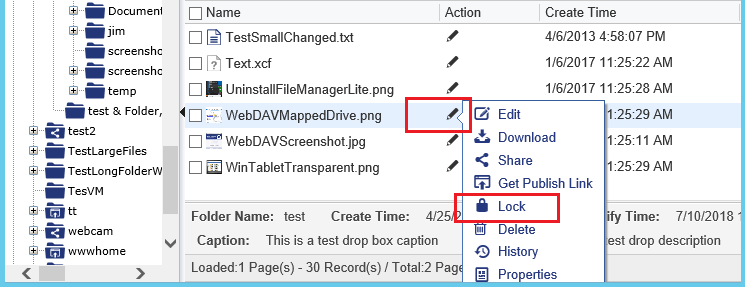
Bloquear um arquivo na nuvem em um navegador da web

Os arquivos bloqueados são exibidos com um cadeado no ícone; você pode desbloquear um arquivo manualmente
Se você não conseguir localizar os arquivos bloqueados ou se quiser descobrir quem bloqueou seus arquivos, você pode acessar a página Gerenciar Bloqueios / Lista de Bloqueios para encontrar todos os arquivos bloqueados por você e todos os seus arquivos bloqueados por outros usuários.
Para acessar a página Gerenciar Bloqueios/Lista de Bloqueios no DriveHQ FileManager, clique no menu Ferramentas e selecione Gerenciar Arquivos Bloqueados; para acessar pelo navegador, vá ao Menu Iniciar do DriveHQ, clique em "Meu Armazenamento" e depois em "Lista de Bloqueios". Veja a captura de tela abaixo:
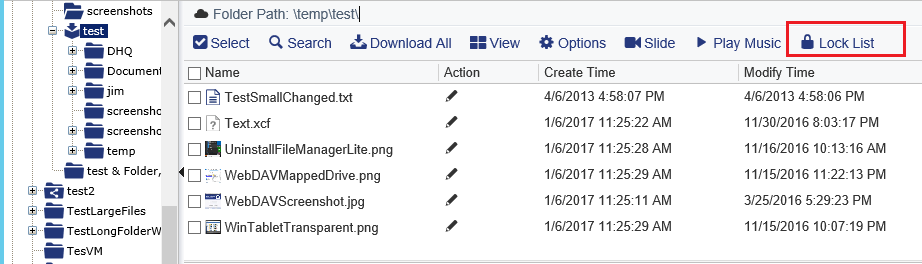
Acesse a página "Gerenciar bloqueios de arquivos/lista de bloqueios" em Meu armazenamento
Será exibida uma lista de bloqueios de arquivos, incluindo "bloqueios criados por você em arquivos de outros usuários" e "bloqueios criados por outros usuários em seus arquivos". Se muitos arquivos estiverem bloqueados, você poderá pesquisar bloqueios com base no nome do arquivo, caminho do arquivo, proprietário do arquivo ou proprietário do bloqueio. Veja a captura de tela abaixo:
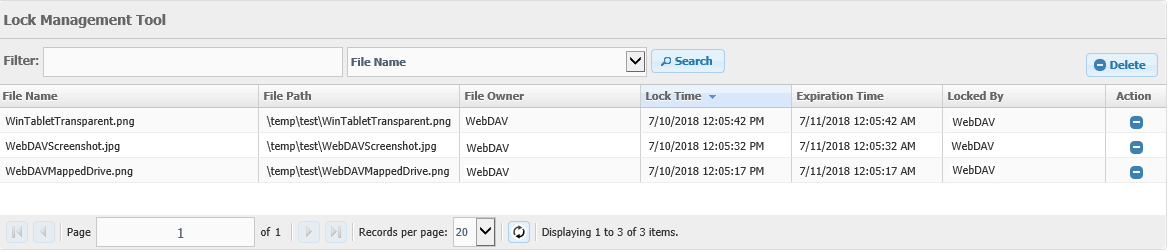
A página "Gerenciar bloqueios de arquivos / Lista de bloqueios"
O bloqueio de arquivos na nuvem do DriveHQ é a melhor solução para compartilhamento e colaboração em grupo
Como você pode ver, com nossos recursos de Bloqueio Automático de Arquivos e Gerenciamento de Bloqueios, o bloqueio de arquivos na nuvem do DriveHQ funciona ainda melhor do que o bloqueio de arquivos local. Não importa quantas pessoas façam parte da sua equipe e onde elas estejam, elas podem colaborar com eficiência e confiança, sem se preocupar com a possibilidade de suas alterações serem sobrescritas ou perder tempo com conflitos de mesclagem.