Introdução
1. Método 1: Conexão rápida
2. Método 2: Usar o Gerenciador de Sites FTP
2.1 Configure o FileZilla para se conectar ao servidor FTP do DriveHQ usando FTP sobre SSL
2.2 Configure o FileZilla para se conectar usando o protocolo FTP simples
2.3 Configure o FileZilla para se conectar com o protocolo SFTP
2.4 Configure o FileZilla para conectar-se ao servidor SFTP do DriveHQ com um arquivo de chave
2.5 Configure o FileZilla para se conectar anonimamente ao servidor FTP do DriveHQ
3. Conta de grupo, compartilhamento de arquivos em grupo e pastas pessoais do usuário
4. Solução de problemas de conexões FTP

Introdução
FileZilla é um dos programas clientes de FTP mais populares. É gratuito e de código aberto.
O FTP é o método mais popular para transferir arquivos grandes pela Internet. FTP significa Protocolo de Transferência de Arquivos. O protocolo FTP original é um protocolo de texto simples, sem criptografia de dados. Não é adequado para a transferência de informações confidenciais. No entanto, protocolos relacionados, como FTPS (FTP sobre SSL) e SFTP (SSH FTP), são seguros.
A DriveHQ é uma das maiores provedoras de serviços de hospedagem de servidores FTP.
Neste documento, abordaremos como configurar o FileZilla com o serviço de hospedagem de servidor FTP da DriveHQ. As informações também são úteis para configurar outros aplicativos cliente FTP.
Para usar o FileZilla com o DriveHQ FTP, você precisa primeiro ter uma conta no DriveHQ. Se você não possui uma conta DriveHQ, você pode:
- Visite o site www.DriveHQ.com e crie uma conta gratuita. O serviço gratuito possui algumas restrições, como espaço de armazenamento e velocidade de download limitados, número limitado de acessos por dia e um máximo de 2 conexões simultâneas, etc. Nossos serviços gratuitos e pessoais não incluem hospedagem FTP e SFTP. Você pode experimentar gratuitamente. Depois disso, será necessário contratar um plano de serviço empresarial.
- Se você for um administrador, poderá criar subcontas para seus usuários, incluindo funcionários e clientes externos. Um subusuário de uma Conta de Grupo paga é considerado uma conta paga.
O serviço de hospedagem de servidor FTP/SFTP foi desenvolvido para membros empresariais ou corporativos. Membros individuais (pagos) podem usar nosso serviço FTP, porém, ele possui restrições e não pode ser usado para fins comerciais.
1. Método 1: Conexão rápida
Se você precisar acessar o servidor FTP do DriveHQ apenas uma vez e usar somente as opções FTP padrão, este método é o recomendado.
Inicie o FileZilla e insira suas informações de FTP do DriveHQ da seguinte forma:
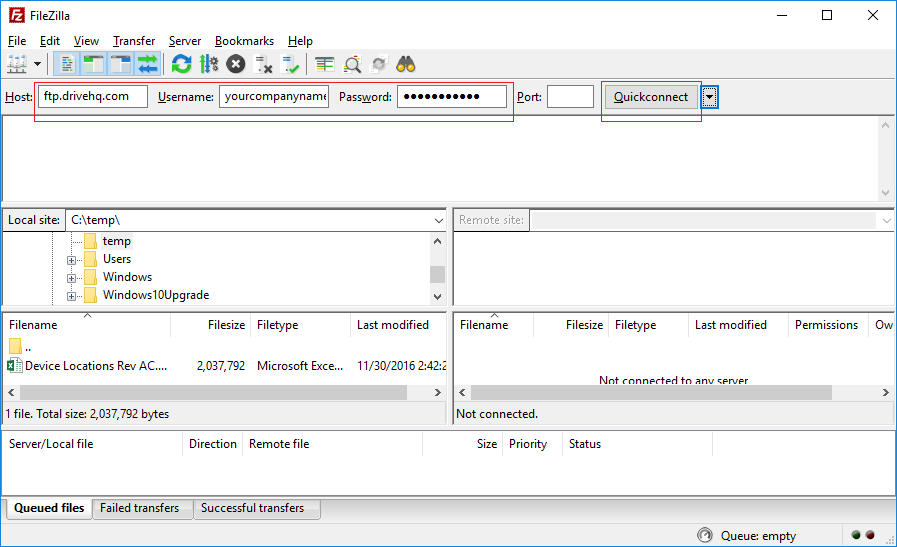
| Servidor FTP |
ftp.drivehq.com (ou proftp.drivehq.com, somente para membros pagos). Você também pode usar o endereço IP: 66.220.9.50 (ou 66.220.9.51, somente para membros pagos).
|
| Nome de usuário e senha:
|
Seu nome de usuário e senha da conta DriveHQ
|
| Porta
|
Deixe em branco. A porta padrão funciona bem.
|
Pronto. Agora você pode clicar no botão “Conexão Rápida” e o sistema se conectará à sua conta FTP do DriveHQ. Na primeira vez, será exibida uma caixa de diálogo de certificado, como mostrado abaixo:
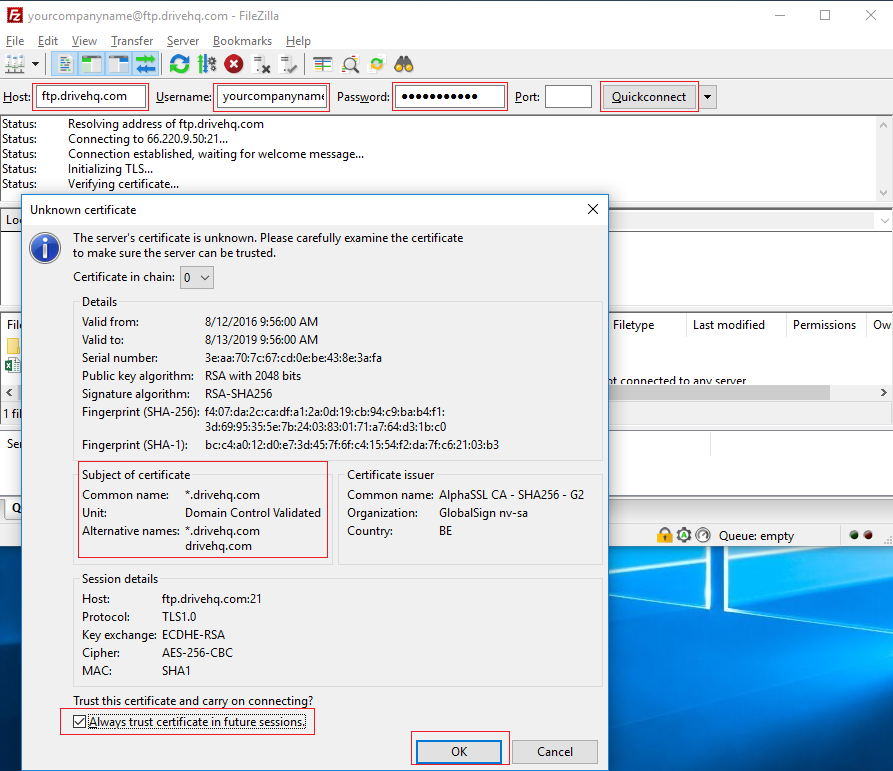
Se você vir que o nome comum do certificado é *.drivehq.com, marque a caixa de seleção "Sempre confiar no certificado em sessões futuras" e clique no botão OK. Isso fará login na sua conta e exibirá a pasta raiz do FTP. Veja a captura de tela abaixo:
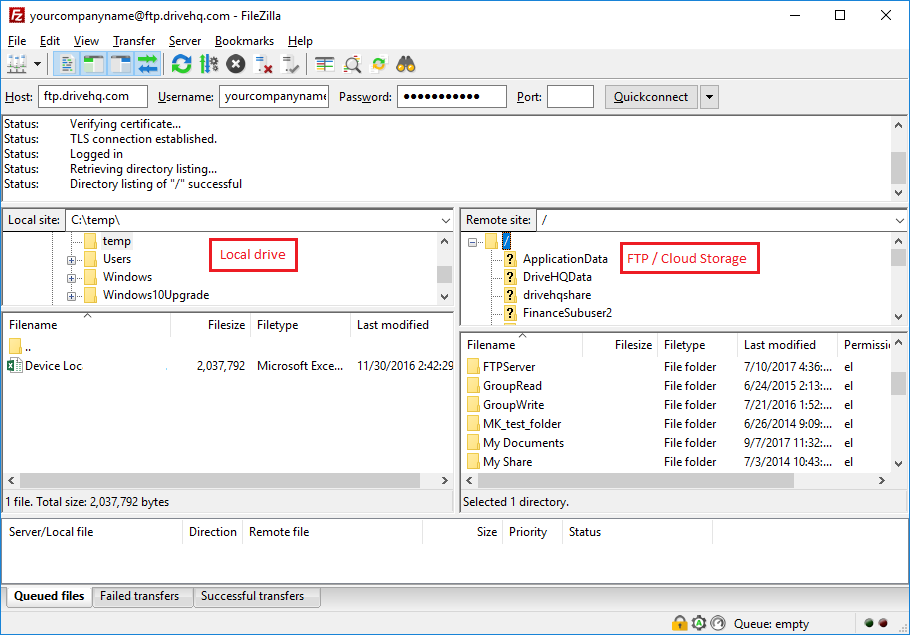
No lado esquerdo, são exibidas suas pastas locais; no lado direito, as pastas FTP/na nuvem. Você pode facilmente arrastar e soltar arquivos/pastas entre os painéis esquerdo e direito.
Se você é um usuário comum do DriveHQ, geralmente verá uma pasta chamada “DriveHQShare” na sua pasta raiz. Esta é uma pasta virtual especial. Você não pode modificá-la nem excluí-la. Se outro usuário compartilhou uma pasta com você, o nome de usuário aparecerá na pasta virtual “DriveHQShare”.
2. Método 2: Usar o Gerenciador de Sites FTP
Se você for acessar o servidor FTP da DriveHQ várias vezes ou se precisar acessar opções avançadas de FTP, este é o método recomendado.
Inicie o FileZilla, clique no menu Arquivo e selecione Gerenciador de Sites. Veja a captura de tela abaixo:
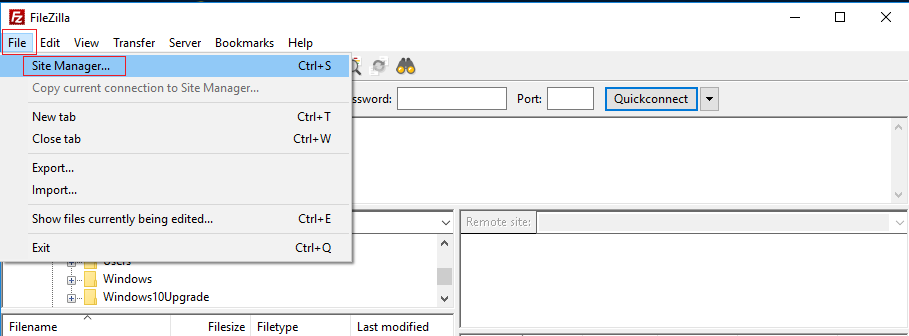
Isso abrirá a caixa de diálogo do Gerenciador do Site.
2.1 Configure o FileZilla para se conectar ao servidor FTP do DriveHQ usando FTP sobre SSL
Clique no botão “Novo Site”; a seguinte tela será exibida:
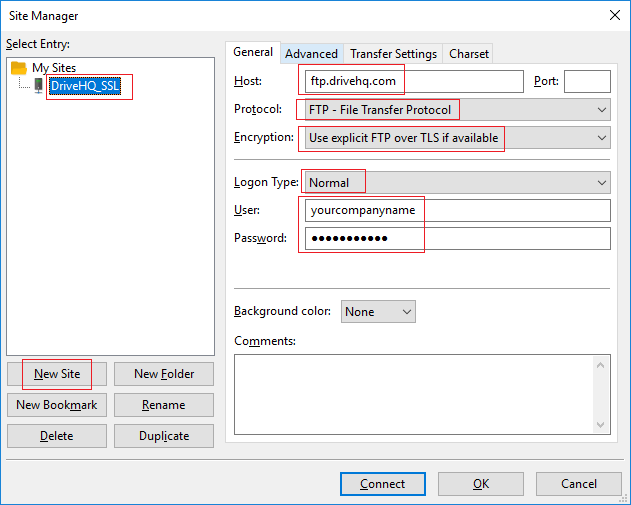
Para o nome do site FTP, você pode usar qualquer nome descritivo que desejar. Insira as seguintes informações do site FTP:
| Hospedar |
ftp.drivehq.com (ou proftp.drivehq.com, somente para membros pagos). Você também pode usar o endereço IP: 66.220.9.50 (ou 66.220.9.51, somente para membros pagos).
|
| Protocolo:
|
FTP - Protocolo de Transferência de Arquivos
|
| Criptografia:
|
FTP explícito sobre TLS, se disponível
|
| Tipo de login
|
Normal
|
| Nome de usuário e senha:
|
Seu nome de usuário e senha da conta DriveHQ
|
| Porta
|
Deixe em branco. A porta padrão funciona bem.
|
Geralmente, isso é tudo o que você precisa. (Em alguns casos, você pode querer definir um diretório remoto padrão logo após o login. Nesse caso, clique na guia Avançado e insira o caminho do diretório FTP do DriveHQ no campo "Diretório remoto padrão".)
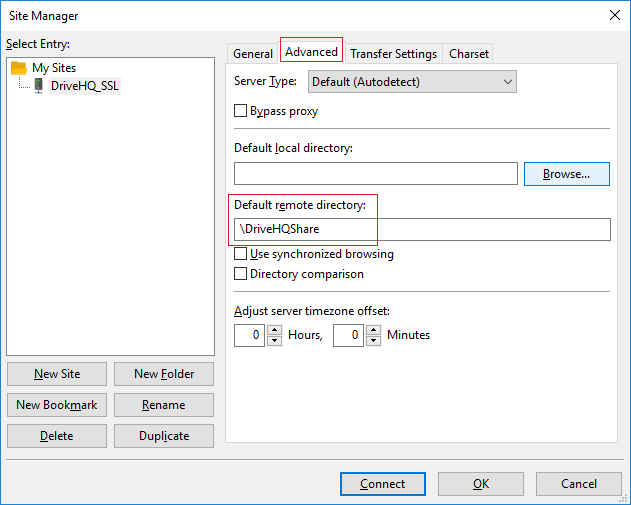
Clique em OK para salvar as informações do site FTP ou clique em Conectar para salvar as informações do site e, em seguida, conectar-se ao site FTP.
2.2 Configure o FileZilla para se conectar usando o protocolo FTP simples
Por padrão, o FileZilla se conecta ao servidor FTP da DriveHQ usando FTP sobre SSL explícito (FTPES).
No Gerenciador de Sites, você pode criar um site FTP usando o protocolo FTP simples. O protocolo FTP simples não criptografa os dados transmitidos; além disso, ele envia o nome de usuário e a senha em formato de texto não criptografado. Normalmente, não é recomendável usar o protocolo FTP simples. No entanto, o FileZilla pode ser muito útil para solucionar problemas de conexão FTP, especialmente se você ativar o recurso de registro de FTP.
Na janela Gerenciador de Sites, clique em Novo Site e insira o nome que desejar. No lado direito da janela, insira as seguintes informações, conforme mostrado abaixo:
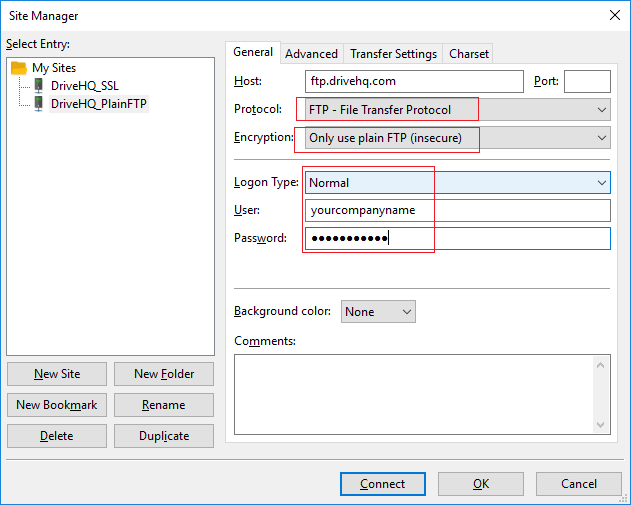
| Hospedar |
ftp.drivehq.com (ou proftp.drivehq.com, somente para membros pagos). Você também pode usar o endereço IP: 66.220.9.50 (ou 66.220.9.51, somente para membros pagos).
|
| Protocolo:
|
FTP - Protocolo de Transferência de Arquivos
|
| Criptografia:
|
Use apenas FTP simples (inseguro)
|
| Tipo de login
|
Normal
|
| Nome de usuário e senha:
|
Seu nome de usuário e senha da conta DriveHQ
|
| Porta
|
Deixe em branco. A porta padrão funciona bem.
|
Pronto. Clique em OK para salvar o site FTP ou clique em Conectar para salvar e conectar. Você não verá nenhuma caixa de diálogo de certificado com uma conexão FTP simples.
2.3 Configure o FileZilla para se conectar com o protocolo SFTP
SFTP é frequentemente confundido com "FTP seguro". Na verdade, significa SSH FTP (SSH significa "Secure Shell"). "FTP seguro" é, na realidade, FTPS (FTP sobre SSL), que utiliza o mesmo protocolo FTP, mas adiciona criptografia SSL/TLS.
SFTP é mais seguro que FTP, mas é um protocolo de transferência de arquivos muito diferente. O SFTP é melhor que FTP ou FTPS por ser mais compatível com firewalls. Ele usa apenas a porta TCP 22. Já o FTP/FTPS é menos compatível com firewalls, pois possui duas conexões (canais): o canal de comando e o canal de dados. O FTP/FTPS exige a abertura de uma grande quantidade de portas TCP, seja no lado do cliente ou no lado do servidor.
Na janela Gerenciador de Sites, clique em “Novo Site” e insira o nome de sua escolha. No lado direito, insira as informações de SFTP da seguinte forma:
| Hospedar |
proftp.drivehq.com (SFTP é apenas para membros pagos). Você também pode usar o endereço IP: 66.220.9.51
|
| Protocolo:
|
SFTP - Protocolo de Transferência de Arquivos SSH
|
| Tipo de login
|
Normal
|
| Nome de usuário e senha:
|
Seu nome de usuário e senha da conta DriveHQ
|
| Porta
|
Deixe em branco. A porta padrão 22 funciona bem.
|
Clique em OK para salvar as informações do site FTP ou clique em Conectar para salvar e conectar.
Ao conectar-se ao servidor SFTP do DriveHQ pela primeira vez, será exibida a seguinte caixa de diálogo "Chave de host desconhecida":
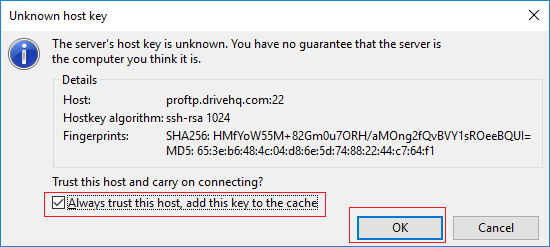
A mensagem diz: “A chave do host do servidor é desconhecida. Não há garantia de que o servidor seja o computador que você pensa que é.” Isso é normal, pois o SFTP foi projetado para funcionar dessa forma. Você só precisa marcar a caixa de seleção “Sempre confiar neste host, adicionar esta chave ao cache”.
Clique em OK para continuar a conexão com o servidor SFTP.
2.4 Configure o FileZilla para conectar-se ao servidor SFTP do DriveHQ com um arquivo de chave
Um nome de usuário e senha comuns às vezes são considerados menos seguros, especialmente se a senha não for forte o suficiente. O SFTP oferece suporte à autenticação baseada em arquivo de chave (autenticação por chave pública). Embora a autenticação baseada em arquivo de chave seja provavelmente mais segura, ela é mais complexa, pois exige a atribuição de um arquivo de chave a cada usuário. Devido à complexidade e ao custo de gerenciamento, há uma taxa adicional para a autenticação baseada em arquivo de chave. Entre em contato com o suporte da DriveHQ para obter mais detalhes.
Para configurar o FileZilla com autenticação baseada em arquivo de chave, você precisa alterar o tipo de login para “Arquivo de chave”, conforme mostrado na captura de tela abaixo:
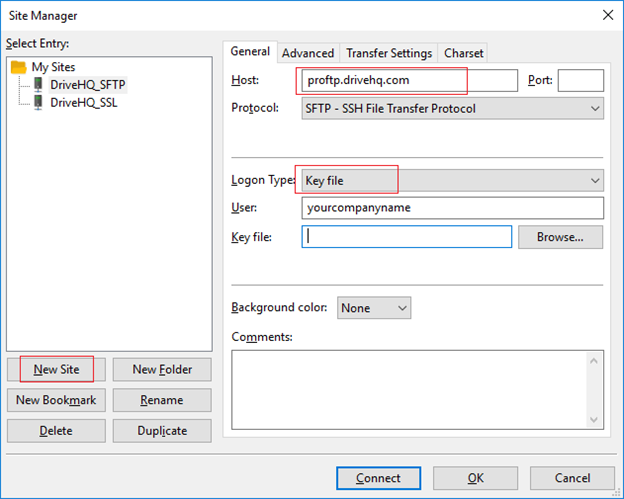
É necessário gerar um arquivo de chave online e baixar a chave privada. Em seguida, clique no botão "Procurar" e selecione o arquivo de chave. Para mais detalhes, entre em contato com o suporte da DriveHQ.
2.5 Configure o FileZilla para se conectar anonimamente ao servidor FTP do DriveHQ
O FTP anônimo não exige uma conta no DriveHQ. Qualquer pessoa pode se conectar ao servidor FTP do DriveHQ anonimamente.
A DriveHQ permite que empresas hospedem seus servidores FTP virtuais no site FTP da DriveHQ. Nosso servidor FTP anônimo é um pouco diferente de outros servidores FTP comuns em Linux ou Windows.
Para permitir que outros usuários acessem anonimamente uma pasta em sua conta, primeiro você precisa publicar a pasta. Somente membros pagos ou membros True (usuários registrados com um endereço de e-mail corporativo de domínio personalizado) podem publicar pastas.
Você pode publicar uma pasta usando um navegador da web ou o software cliente DriveHQ FileManager. Selecione uma pasta e clique em Publicar. Concorde com nossos termos de publicação e você poderá publicar a pasta. Depois de publicar uma pasta, seus usuários poderão fazer login anonimamente para acessar os arquivos nela contidos. Eles só precisam inserir as informações de FTP da seguinte forma:
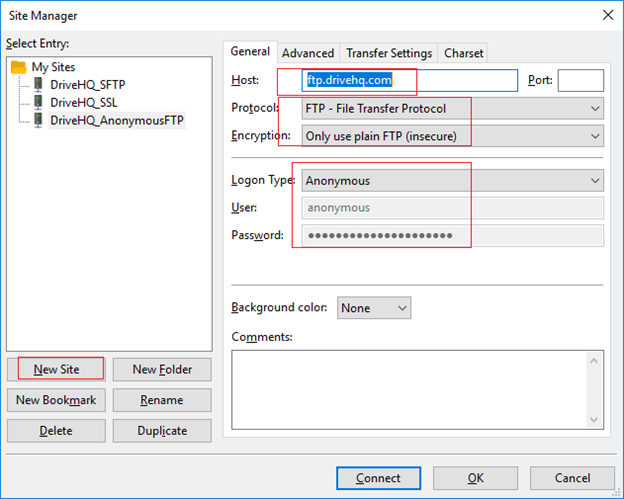
| Hospedar |
ftp.drivehq.com (proftp.drivehq.com é exclusivo para membros pagos. Não suporta FTP anônimo). Você também pode usar o endereço IP: 66.220.9.50
|
| Protocolo:
|
FTP - Protocolo de Transferência de Arquivos
|
| Criptografia:
|
"Use FTP explícito sobre TLS, se disponível" ou "Use somente FTP sem criptografia".
|
| Tipo de login
|
Anônimo
|
| Nome de usuário e senha:
|
Nome de usuário: anônimo; senha: use em branco, a senha padrão ou qualquer senha/endereço de e-mail
|
| Porta
|
Deixe em branco. A porta padrão funciona bem.
|
Em seguida, clique na guia Avançado e insira o seguinte caminho em “Diretório remoto padrão”.:
\SEU_NOME_DE_USUÁRIO\NOME_DE_PUBLICAÇÃO
Como mostra a captura de tela abaixo:
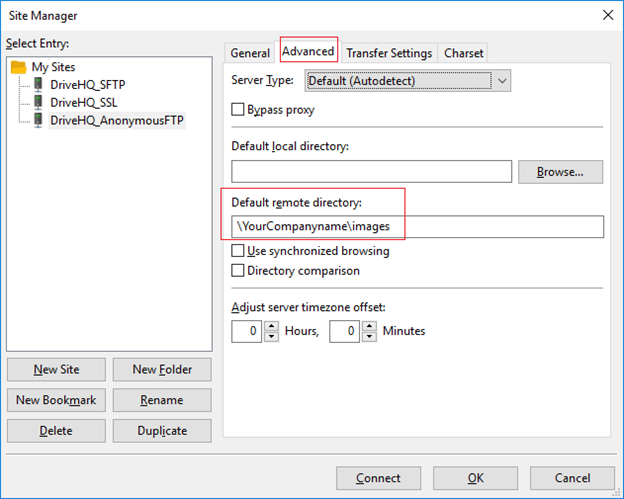
Aqui, YOUR_USERNAME é o usuário que publicou uma pasta (por exemplo, seu nome de usuário, caso você tenha publicado uma pasta), PUBLISH_NAME é o nome que você usou ao publicar uma pasta. Por padrão, é o mesmo nome da pasta. Mas você pode usar um nome de publicação diferente ao publicar uma pasta.
Clique em OK para salvar ou clique em Conectar para salvar e conectar-se ao servidor FTP anonimamente.
Se você precisa baixar vários arquivos/pastas anonimamente, o FileZilla é uma opção muito eficiente, pois permite arrastar e soltar vários arquivos/pastas com segurança.
Se você precisar baixar apenas um arquivo anonimamente, pode usar qualquer navegador da web para isso. Basta usar o seguinte URL de FTP anônimo:
ftp://ftp.drivehq.com/YOUR_USERNAME/PUBLISH_NAME
3. Conta de grupo, compartilhamento de arquivos em grupo e pastas pessoais do usuário
O serviço de hospedagem de servidor FTP da DriveHQ integra-se perfeitamente ao serviço de TI em nuvem da DriveHQ. Se você precisa substituir um servidor FTP local em vez de apenas uma conta FTP, utilize o serviço de conta de grupo da DriveHQ. Você pode experimentar o serviço de conta de grupo gratuitamente com uma licença de subusuário ou adquirir licenças de usuário a partir de apenas US$ 4/usuário/mês.
Para mais informações, visite a página Recurso de conta de grupo da DriveHQ.
Com o serviço de contas de grupo, você pode criar subcontas para seus funcionários e clientes externos. Diferentes usuários podem acessar seu site FTP com nomes de usuário e senhas diferentes. Cada usuário pode ter acesso restrito ao seu próprio espaço de armazenamento ou a uma pasta compartilhada especificamente com ele.
Para compartilhar uma pasta, basta clicar com o botão direito do mouse em uma pasta na nuvem no site DriveHQ.com ou no Software cliente DriveHQ FileManager.
Você pode compartilhar pastas com usuários, subgrupos e grupos de contatos com diferentes permissões.
Para acessar uma pasta compartilhada com você, basta fazer login na sua conta e visitar a pasta virtual especial "DriveHQShare". Dentro da pasta virtual, você encontrará uma lista de nomes de usuário que compartilharam pastas com você. Clique em um nome de usuário e você verá a lista de pastas compartilhadas por ele.
Quando um usuário faz login no site FTP, a pasta inicial é, por padrão, a pasta raiz do usuário. Se você alocar algum espaço de armazenamento para todos os subusuários, provavelmente será a pasta inicial correta para seus usuários.
Muitas empresas não alocam espaço de armazenamento para subusuários. Em vez disso, armazenam todos os dados na conta do proprietário do grupo. O proprietário do grupo pode criar pastas e compartilhá-las com subusuários, subgrupos ou com todo o grupo. Nesse caso, você pode querer alterar a pasta padrão para uma pasta compartilhada com o subusuário pelo proprietário do grupo. Existem duas maneiras de fazer isso. Uma delas é configurar isso no seu cliente FTP local, como o FileZilla. Você pode inserir qualquer caminho de diretório/pasta remota (válido), incluindo uma pasta compartilhada.
Outra solução é configurar a opção de grupo. Primeiro, acesse www.DriveHQ.com e, em seguida, visite a página Opções de grupo, conforme mostrado abaixo:
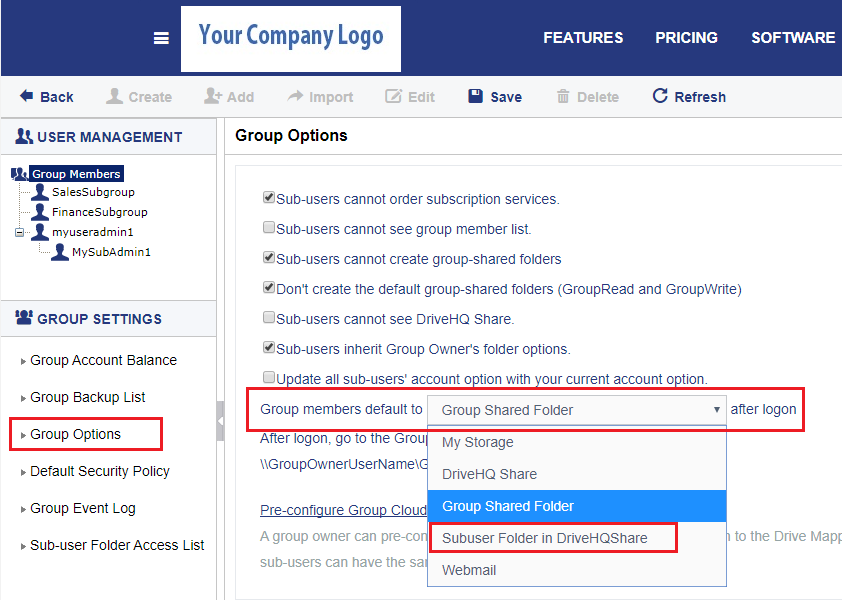
Na lista suspensa "Definir como padrão para membros do grupo", selecione "Pasta de subusuário no DriveHQShare". Clique em Salvar para aplicar a opção. O sistema criará automaticamente uma pasta compartilhada para cada subusuário na conta do grupo. Você poderá ver várias pastas novas na pasta raiz (cada pasta tem o nome de um subusuário). Você pode mover as pastas para um local diferente, se desejar (mas não as exclua e recrie).
A segunda opção aplica-se a FTP, ao Gerenciador de Arquivos DriveHQ e ao site DriveHQ.com. Quando um subusuário inicia sessão via FTP, Gerenciador de Arquivos ou site DriveHQ.com, a pasta padrão será:
\DriveHQShare\GroupOwnerUsername\SubUserName
4. Solução de problemas de conexões FTP
Muitos usuários utilizam nosso serviço FTP para aplicativos e dispositivos personalizados (como Dreamweaver, Uniform Solutions, software de gravação de voz, scanners com FTP integrado, DVRs e câmeras IP, etc.). Se houver um problema de conexão, a mensagem de erro pode não ser facilmente visualizada. Você pode usar o FileZilla para ajudar a solucionar o problema de conexão FTP.
O FileZilla possui um recurso detalhado de registro de FTP. Clique com o botão direito em uma área em branco na parte superior da janela principal para ver o menu pop-up, como mostrado na captura de tela abaixo:
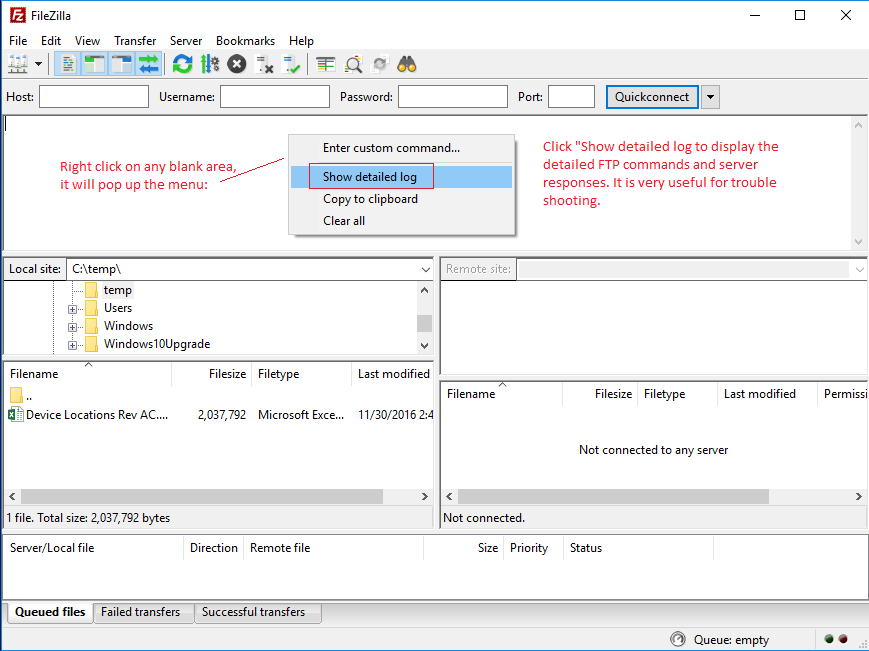
Clique em “Mostrar registro detalhado” para exibir os comandos FTP detalhados e as respostas do servidor. Isso é muito útil para solucionar problemas.