Bestandsvergrendeling is van cruciaal belang voor samenwerking binnen een groep.
Het is erg moeilijk voor een team om samen te werken aan een groepsproject zonder bestandsvergrendeling. Meerdere gebruikers kunnen tegelijkertijd hetzelfde bestand bewerken, wat tot bewerkingsconflicten kan leiden. Gebruikers moeten de wijzigingen handmatig samenvoegen, of lopen het risico dat hun wijzigingen door anderen worden overschreven. Bekijk de onderstaande video:
Bestandsvergrendeling met andere cloudopslagservices
De meeste andere cloudopslagservices zijn gebaseerd op mapsynchronisatie of een webbrowser. Dergelijke services bieden nauwelijks ondersteuning voor het vergrendelen van bestanden in de cloud.
-
Apps voor mapsynchronisatie ondersteunen geen vergrendeling van bestanden in de cloud
Bij het synchroniseren van mappen in de cloud (zoals Dropbox, Google Drive of OneDrive) bewerk je, wanneer je een bestand in de cloud bewerkt, in feite een lokale kopie van dat bestand. Het lokale bestand is vergrendeld, maar het bestand in de cloud niet.
-
Browsergebaseerde cloudopslag biedt doorgaans geen ondersteuning voor bestandsvergrendeling
Browsergebaseerde cloudopslag-apps ondersteunen geen bestandsvergrendeling, tenzij een bestand wordt bewerkt op een webpagina. Aangezien de meeste bestandstypen moeten worden geopend/bewerkt met een desktopprogramma (bijv. MS Office, Photoshop, AutoCAD, enz.), moet een cloudbestand eerst naar een lokale map worden gedownload en vervolgens lokaal worden bewerkt. Daarom zal het cloudbestand niet worden vergrendeld.
Automatisch vergrendelen/ontgrendelen van cloudbestanden met DriveHQ
-
Cloudbestandsserver/cloudschijfkoppeling ondersteunt bestandsvergrendeling
De cloudbestandsserver/cloudschijftoewijzing van DriveHQ werkt als een lokale bestandsserver. Uw cloudbestanden zijn toegankelijk via een virtuele schijf. Wanneer u een cloudbestand bewerkt, wordt het bestand direct geopend en vergrendeld. Andere gebruikers kunnen het bestand alleen-lezen openen. Als het vergrendelde bestand een MS Office-bestand is, worden andere gebruikers op de hoogte gesteld wanneer de eerste gebruiker het bestand heeft ontgrendeld.
-
De DriveHQ FileManager-client ondersteunt het vergrendelen van bestanden in de cloud
DriveHQ FileManager is onze eigen bestandsbeheerclient. Deze is vergelijkbaar met Windows Explorer, maar kan zowel cloud- als lokale bestanden beheren. Wanneer u dubbelklikt op een cloudbestand in FileManager, wordt het bestand automatisch gedownload en geopend in het standaardprogramma voor dat bestandstype. Het cloudbestand wordt automatisch vergrendeld. Nadat u het bestand hebt bewerkt en opgeslagen, wordt het automatisch teruggeplaatst in de cloud. Het cloudbestand blijft vergrendeld totdat u het sluit. Andere gebruikers kunnen het bestand alleen-lezen openen wanneer het vergrendeld is.
DriveHQ slotbeheer / handmatig vergrendelen en ontgrendelen
-
Waarom is het belangrijk om handmatig vergrendelen/ontgrendelen van bestanden te ondersteunen?
Niet alle cloudopslagfuncties/programma's ondersteunen automatische bestandsvergrendeling.
Als u bijvoorbeeld alleen een webbrowser (of FTP/mapsynchronisatie) wilt gebruiken, downloadt u een bestand, bewerkt u het en uploadt u het vervolgens weer. Het cloudbestand kan niet automatisch worden vergrendeld. In dat geval kunt u het handmatig vergrendelen op de website van DriveHQ.com of met de DriveHQ FileManager-client.
Gebruikers vergeten vaak een bestand te sluiten nadat ze het hebben geopend (vergrendeld). Als ze niet beschikbaar zijn om het bestand te sluiten, kan dat erg onhandig zijn voor andere gebruikers die het bestand moeten bewerken. Er zijn twee manieren om een bestand te ontgrendelen: (1) De eigenaar van het bestand kan het op elk moment ontgrendelen, door het programma te sluiten of door het handmatig te ontgrendelen in een webbrowser of bestandsbeheerder. (2) De eigenaar van het bestand kan zijn/haar bestand ontgrendelen met behulp van een webbrowser of bestandsbeheerder.
In sommige gevallen kan een cloudbestand niet automatisch worden ontgrendeld vanwege applicatiecrashes, besturingssysteemcrashes, stroomuitval of netwerkstoringen.
In deze gevallen verlopen vergrendelingen meestal automatisch na 1 dag. Als u een bestand eerder wilt ontgrendelen, kunt u dit doen via Bestandsbeheer of een webbrowser.
-
Vergrendelingen beheren / lijst met vergrendelde bestanden
Als u niet zeker weet welke bestanden vergrendeld zijn, kunt u dit meestal achterhalen door naar de bestandspictogrammen te kijken. Als er een slotje in het bestandspictogram staat, betekent dit dat het bestand momenteel vergrendeld is. U kunt het indien nodig handmatig ontgrendelen. Beweeg uw muis over het actiepictogram en selecteer vervolgens 'Ontgrendelen'. Als een bestand niet vergrendeld is, kunt u het handmatig vergrendelen. Zie de onderstaande schermafbeeldingen:
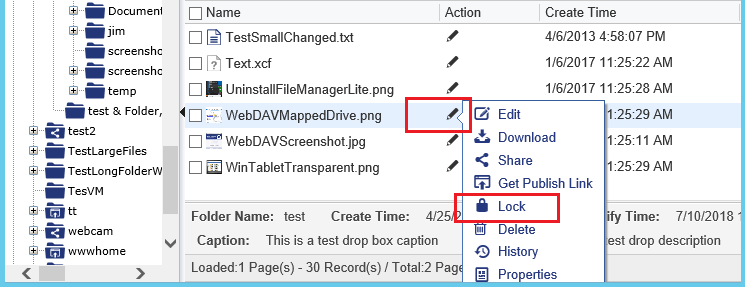
Een cloudbestand vergrendelen in een webbrowser

Vergrendelde bestanden worden weergegeven met een slotje in het pictogram; u kunt een bestand handmatig ontgrendelen
Als u de vergrendelde bestanden niet kunt vinden, of als u wilt weten wie uw bestanden heeft vergrendeld, kunt u naar de pagina 'Vergrendelingen beheren / Lijst met vergrendelingen' gaan om alle door u vergrendelde bestanden en alle door andere gebruikers vergrendelde bestanden van u te bekijken.
Om de pagina 'Vergrendelingen beheren'/'Vergrendelingslijst' in DriveHQ FileManager te openen, klikt u op het menu 'Extra' en vervolgens op 'Vergrendelde bestanden beheren'. Om de pagina via een browser te openen, gaat u naar het startmenu van DriveHQ, klikt u op 'Mijn opslag' en vervolgens op 'Vergrendelingslijst'. Zie de onderstaande schermafbeelding:
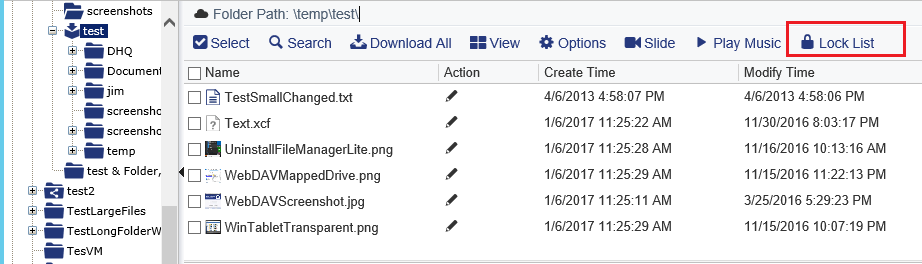
Ga naar de pagina 'Bestandsvergrendelingen beheren/Vergrendelingslijst' in Mijn opslag
Het toont een lijst met bestandsvergrendelingen, waaronder 'vergrendelingen die u hebt gemaakt voor bestanden van andere gebruikers' en 'vergrendelingen die andere gebruikers hebben gemaakt voor uw bestanden'. Als veel bestanden vergrendeld zijn, kunt u zoeken op vergrendelingen op basis van de bestandsnaam, het bestandspad, de eigenaar van het bestand of de eigenaar van de vergrendeling. Zie de onderstaande schermafbeelding:
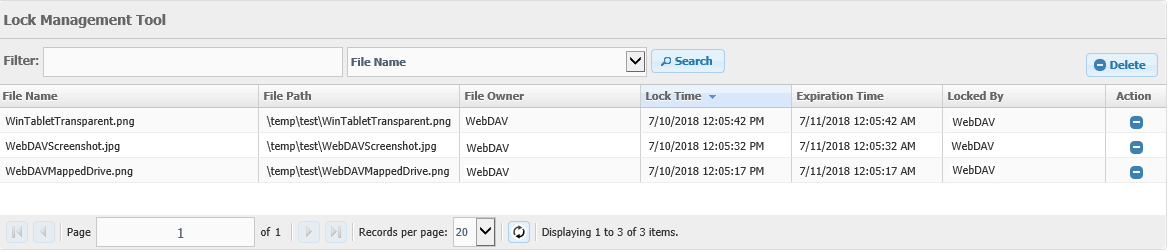
De pagina "Bestandsvergrendelingen beheren / Vergrendelingslijst"
DriveHQ cloudbestandsvergrendeling is de beste oplossing voor het vergrendelen van bestanden voor groepsdeling en samenwerking
Zoals u ziet, werkt de vergrendeling van bestanden in de DriveHQ-cloud met onze functies voor automatische bestandsvergrendeling en vergrendelingsbeheer zelfs beter dan lokale bestandsvergrendeling. Ongeacht het aantal teamleden en hun locatie, kunnen ze efficiënt en vol vertrouwen samenwerken zonder zich zorgen te hoeven maken dat hun wijzigingen worden overschreven of dat er tijd verloren gaat aan het oplossen van samenvoegingsconflicten.