ファイルロックはグループコラボレーションにおいて非常に重要です。
ファイルロックなしでは、チームがグループプロジェクトで共同作業を行うのは非常に困難です。複数のユーザーが同時に同じファイルを編集すると、編集の競合が発生する可能性があります。ユーザーは変更を手動でマージするか、他のユーザーによって変更が上書きされるリスクを負うことになります。以下のビデオをご覧ください:
他のクラウドストレージサービスとのファイルロック
他のほとんどのクラウドストレージサービスは、フォルダ同期ベースかウェブブラウザベースです。このようなサービスでは、クラウドファイルロックをサポートすることはほとんどできません。
-
フォルダ同期アプリはクラウドファイルロックをサポートしていません
Dropbox、Google Drive、OneDriveなどのクラウドフォルダ同期アプリでは、「クラウド」ファイルを編集する際、実際にはローカルにあるファイルのコピーを編集しています。ローカルファイルはロックされていますが、クラウドファイルはロックされていません。
-
ブラウザベースのクラウドストレージは通常、ファイルロックをサポートしていません
ブラウザベースのクラウドストレージアプリは、ウェブページ上でファイルが編集される場合を除き、ファイルのロックをサポートしていません。ほとんどのファイル形式はデスクトッププログラム(MS Office、Photoshop、AutoCADなど)で開いたり編集したりする必要があるため、クラウドファイルはまずローカルフォルダにダウンロードされてからローカルで編集されます。したがって、クラウドファイルはロックされません。
DriveHQによるクラウドファイルの自動ロック/ロック解除
-
クラウドファイルサーバー/クラウドドライブマッピングはファイルロックをサポートしています
DriveHQのクラウドファイルサーバー/クラウドドライブマッピングは、ローカルファイルサーバーのように動作します。クラウド上のファイルは仮想ドライブからアクセスできます。クラウドファイルを編集すると、ファイルが直接開かれてロックされます。他のユーザーは読み取り専用でファイルを開くことができます。ロックされたファイルがMicrosoft Officeファイルの場合、最初のユーザーがロックを解除すると、他のユーザーに通知されます。
-
DriveHQ FileManagerクライアントはクラウドファイルロックをサポートしています
DriveHQ FileManagerは、当社独自のファイル管理クライアントです。Windowsエクスプローラーと非常によく似ていますが、クラウドファイルとローカルファイルの両方を管理できます。FileManagerでクラウドファイルをダブルクリックすると、ファイルは透過的にダウンロードされ、そのファイルタイプのデフォルトプログラムで開かれます。クラウドファイルは自動的にロックされます。編集が完了してファイルを保存すると、自動的にクラウドに保存されます。クラウドファイルは、ファイルを閉じるまでロックされたままになります。ロックされている間は、他のユーザーが読み取り専用でファイルを開くことができます。
DriveHQ ロック管理 / 手動ロック&アンロック
-
ファイルの手動ロック/ロック解除をサポートすることが重要なのはなぜですか?
すべてのクラウドストレージ機能/プログラムが自動ファイルロックに対応しているわけではありません。
例えば、ウェブブラウザ(またはFTP/フォルダ同期)のみを使用する場合、ファイルをダウンロードし、編集してから再度アップロードする必要があります。クラウドファイルは自動的にロックされません。この場合、DriveHQ.comのウェブサイトで手動でロックするか、DriveHQ FileManagerクライアントを使用してください。
ユーザーは、ファイルを開いた(ロックした)後、閉じるのを忘れてしまうことがよくあります。 ファイルを閉じることができない場合、ファイルを編集する必要がある他のユーザーにとって非常に不便になる可能性があります。ファイルのロックを解除する方法は 2 つあります。(1) ロックの所有者は、プログラムを閉じるか、Web ブラウザーまたはファイル マネージャーで手動でロックを解除することにより、いつでもファイルのロックを解除できます。(2) ファイルの所有者は、Web ブラウザーまたはファイル マネージャーを使用してファイルのロックを解除できます。
アプリケーションのクラッシュ、OSのクラッシュ、停電、ネットワーク障害などが原因で、クラウド上のファイルが自動的にロック解除されない場合があります。
このような場合、ロックは通常1日後に自動的に期限切れになるように設定されています。それよりも早くファイルのロックを解除する必要がある場合は、ファイルマネージャーまたはウェブブラウザを使用して解除できます。
-
ロックの管理/ロックされたファイル一覧
どのファイルがロックされているか分からない場合は、通常はファイルアイコンを確認することで分かります。ファイルアイコンに鍵マークが表示されている場合、そのファイルは現在ロックされています。必要に応じて手動でロックを解除できます。アクションアイコンにマウスカーソルを合わせ、「ロック解除」を選択してください。ファイルがロックされていない場合は、手動でロックすることもできます。以下のスクリーンショットをご覧ください:
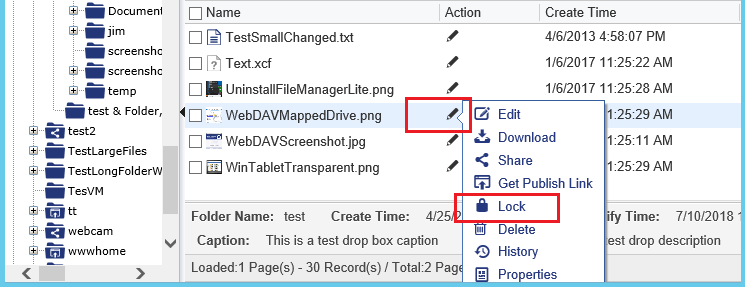
ウェブブラウザでクラウドファイルをロックする

ロックされたファイルにはアイコンに鍵マークが表示されます。ファイルは手動でロックを解除できます
ロックされたファイルが見つからない場合、または誰がファイルをロックしたのかを知りたい場合は、「ロックの管理/ロックリスト」ページにアクセスして、自分がロックしたすべてのファイルと、他のユーザーによってロックされたすべてのファイルを確認できます。
DriveHQ FileManagerで「ロックの管理/ロックリスト」ページにアクセスするには、「ツール」メニューをクリックし、「ロックされたファイルの管理」を選択します。ブラウザからアクセスするには、DriveHQのスタートメニューを開き、「マイストレージ」をクリックしてから「ロックリスト」をクリックします。以下のスクリーンショットを参照してください:
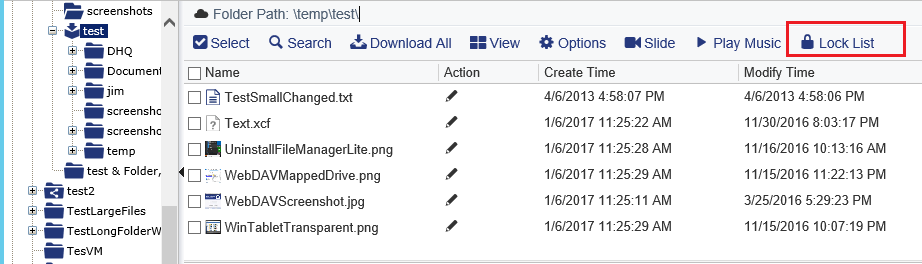
マイストレージから「ファイルロックの管理/ロックリスト」ページにアクセスしてください
ファイルロックの一覧が表示されます。これには、「他のユーザーのファイルに対してあなたが作成したロック」と「他のユーザーがあなたのファイルに対して作成したロック」が含まれます。多くのファイルがロックされている場合は、ファイル名、ファイルパス、ファイル所有者、またはロック所有者に基づいてロックを検索できます。以下のスクリーンショットをご覧ください:
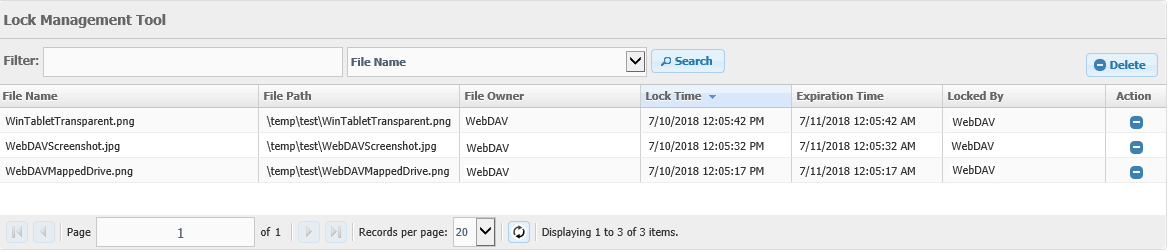
「ファイルロックの管理/ロックリスト」ページ
DriveHQのクラウドファイルロックは、グループ共有やコラボレーションに最適なファイルロックソリューションです
ご覧のとおり、DriveHQの自動ファイルロック機能とロック管理機能により、クラウドファイルロックはローカルファイルロックよりも優れた性能を発揮します。チームの人数や場所に関係なく、変更内容が上書きされる心配やマージの競合に時間を費やすことなく、効率的かつ安心して共同作業を行うことができます。