iOS Scanner App(iFunPlay.com提供)は、iPhone/iPad向けの人気のスキャナーアプリです。
App Storeで無料で入手できます。より高度なバージョン「Scanner App + Scan Doc Fax PDF」は2.99ドルで入手可能です。
App StoreからScannerApp(iFunPlay提供)をダウンロードしてください
WebDAVは、PCとMac上でクラウドドライブをマッピングする最も一般的な方法です。 これはすべてのプラットフォームでサポートされているオープンスタンダードプロトコルです。あとは、優れたWebDAVサーバーを見つけるだけです。
DriveHQは、クラウドファイルサーバー/WebDAVドライブマッピングサービスの大手プロバイダーです。
このドキュメントでは、iOSスキャナーアプリ(iFunPlay.com製)をDriveHQのWebDAVサーバーと連携させる方法について説明します。この情報は、他のWebDAVクライアントアプリケーションの設定にも役立ちます。
ステップ1:WebDAVサーバー/URLを取得します。
iFunPlay.com製のiOSスキャナーアプリをDriveHQ WebDAVサーバーで使用するには、まずDriveHQアカウントが必要です。DriveHQアカウントをお持ちでない場合は、www.DriveHQ.comにアクセスして無料アカウントに登録できます。無料アカウントには有効期限はありませんが、いくつかの制限があります。
- 管理者であれば、従業員や外部クライアントを含むユーザー向けにサブアカウントを作成することができます。有料グループアカウントのサブユーザーは、有料アカウントとみなされます。
次のステップは、安全なWebDAV URLを作成/取得することです。DriveHQ.comウェブサイトにログインし、スタートメニューから「ドライブマッピングURL」をクリックしてください。以下のスクリーンショットを参照してください(デスクトップブラウザとモバイルブラウザ)。
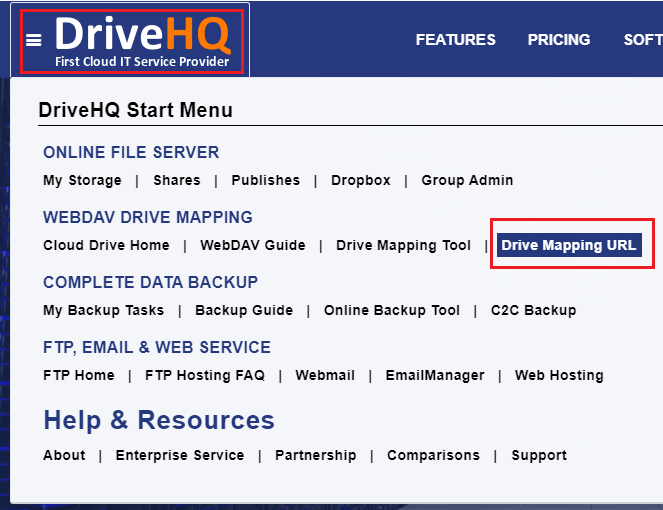
デスクトップWebブラウザからWebDAV URLを取得する
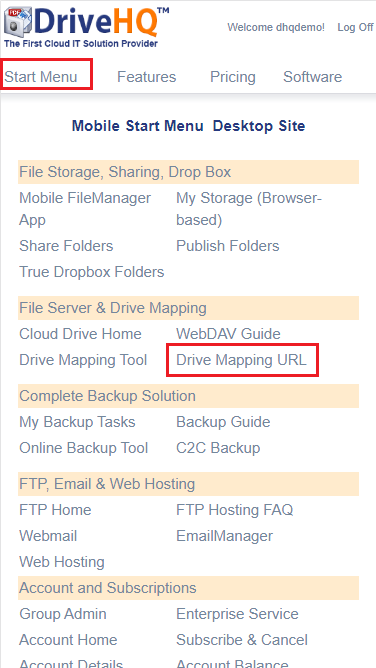
モバイルウェブブラウザからWebDAV URLを取得する
「ドライブマッピングURL」をクリックすると、以下のように「セキュアWebDAV URLの作成/管理」ページが表示されます。(セキュアWebDAV URLをお持ちでない場合は、作成できます。WebDAV URLは特定のIPアドレスに制限できることに注意してください。)

ステップ2:新しいWebDAV接続/サイトを追加する
iPhone/iPadでiOS Scannerアプリ(iFunPlay.com製)を起動すると、次の初期画面が表示されます:
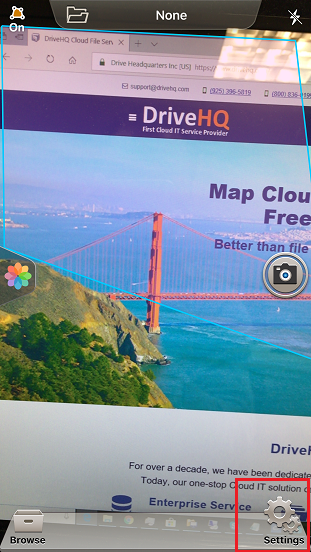
上記の画面に示されているように「設定」ボタンをタップすると、次のような「設定」画面が表示されます:
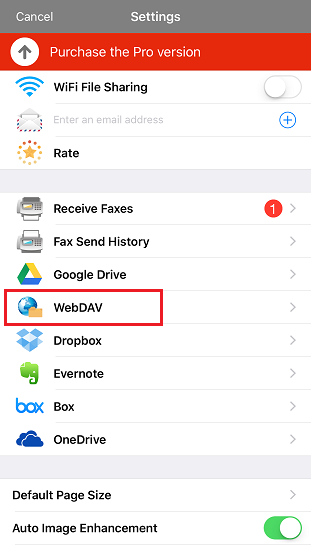
WebDAVをタップすると、以下に示すような「WebDAVの設定」画面が表示されます:
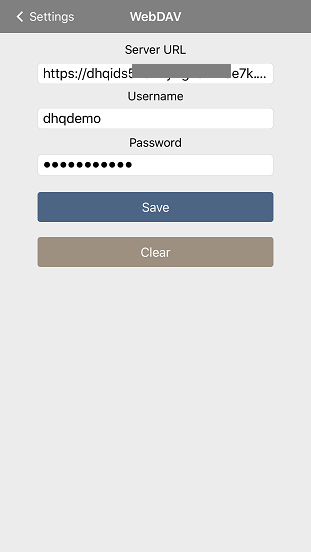
上記のスクリーンショットに示されているように、WebDAVサーバー/アカウント情報を入力できます。必ずご自身のユーザー名とパスワードを使用してください。WebDAVサーバー名/ホストURLは手順1で確認できます。HTTPS URLの使用をお勧めします。
「保存」ボタンをタップして、WebDAVサーバーとアカウント情報を保存します。その後、スキャンしたファイルをDriveHQ WebDAVクラウドストレージにエクスポート/保存できます。
WebDAVサーバー/アカウント情報を誤って設定した場合は、同じ設定ページから編集できます。