File Expert(GMobile Apps開発)は、Android向けの非常に人気のあるファイル管理アプリです。
Google Playストアで無料で入手できます。より高度なバージョンであるFile Expert (By GMobile Apps) Proは2.99ドルで入手可能です。

Google PlayストアからFile Expert(GMobile Apps提供)をダウンロードしてください
FTPは、インターネット経由で大容量ファイルを転送する最も一般的な方法です。 FTPはファイル転送プロトコルの略です。オリジナルのFTPプロトコルは、データ暗号化を行わない平文プロトコルです。そのため、機密情報の転送には適していません。しかし、FTPS(SSL経由のFTP)やSFTP(SSH FTP)といった関連プロトコルは、いずれも安全です。
DriveHQは、最大規模のFTPサーバーホスティングサービスプロバイダーの一つです。
File Expert(GMobile Apps製)は、FTPまたはWebDAVプロトコルを使用してDriveHQクラウドファイルストレージにアクセスし、管理するために使用できます。このドキュメントでは、File ExpertをDriveHQのFTPサーバーホスティングサービスと連携させる方法について説明します。この情報は、他のFTPクライアントアプリケーションの設定にも役立ちます。
File Expert(GMobile Apps製)をDriveHQ FTPサーバーで使用するには、まずDriveHQアカウントが必要です。DriveHQアカウントをお持ちでない場合は、www.DriveHQ.comにアクセスして無料アカウントに登録できます。無料アカウントには有効期限はありませんが、いくつかの制限があります。
- 管理者であれば、従業員や外部クライアントを含むユーザー向けにサブアカウントを作成することができます。有料グループアカウントのサブユーザーは、有料アカウントとみなされます。
新しいFTP接続/サイトを追加する
Androidスマートフォン/タブレットでFile Expert(GMobile Apps製)を起動すると、次の初期画面が表示されます:
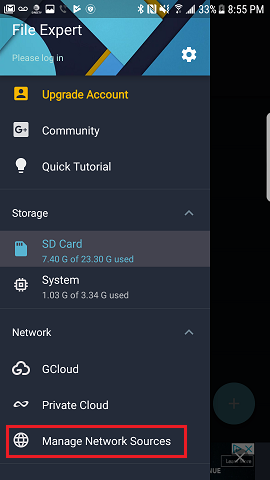
「ネットワークソースの管理」をタップすると、以下に示すようなネットワークソースの管理画面が表示されます:
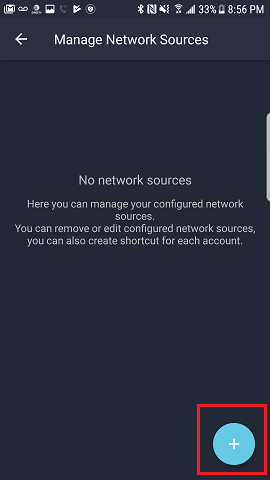
「+」ボタンをタップすると、次の「ネットワークソースタイプの追加」画面が表示されます:
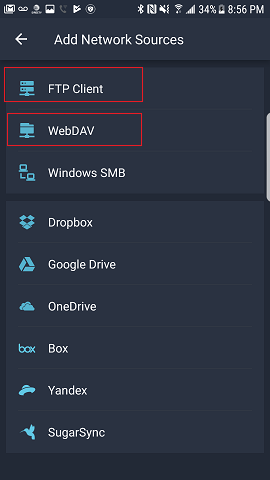
File ExpertアプリはFTPとWebDAVをサポートしています。DriveHQはFTPとWebDAVの両方のサービスを提供しているため、FTPまたはWebDAVのいずれかを選択できます。FTPを選択すると、次の画面が表示されます:
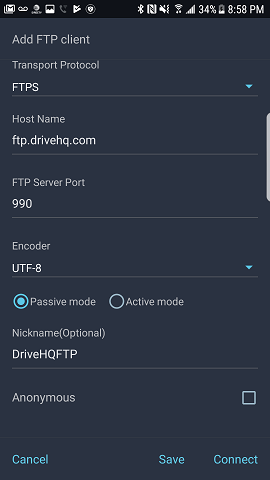
上記のスクリーンショットに示すように、FTPサーバー/アカウント情報を入力できます。必ずご自身のユーザー名とパスワードを使用してください。通常のFTPプロトコルよりもセキュリティの高いFTPSプロトコルを選択することもできます。
- ポート21:FTP
- ポート990:FTPS(TLS経由の暗黙的なFTP)
その他のFTPパラメータについては、以下をお読みください。
| FTPサーバー |
ftp.drivehq.com(有料会員のみproftp.drivehq.com)をご利用ください。また、IPアドレス66.220.9.50(有料会員のみ66.220.9.51)もご利用いただけます。
|
| ユーザー名とパスワード:
|
DriveHQアカウントのユーザー名とパスワード
|
「保存」ボタンをタップすると、新しいFTPソース(接続)が以下のように保存されます:
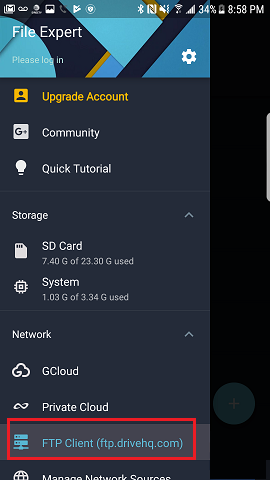
DriveHQのFTPクラウドストレージに接続するには、上記の画面で新しいDriveHQ FTPソース(接続)をタップするだけです。すると、DriveHQのFTPサーバーにログインし、以下のようにクラウド上のファイルやフォルダが表示されます。
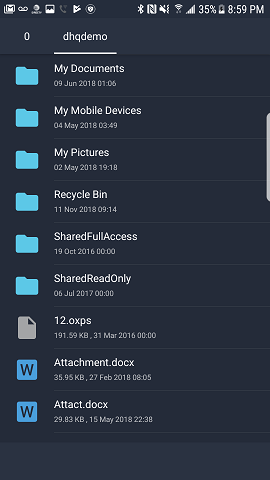
FTPサーバー/アカウント情報の設定に誤りがある場合は、「ネットワークソースの管理」画面で編集できます。