EStrong(またはES App Group)のESファイルエクスプローラー/マネージャーは、Android向けの非常に人気のあるファイル管理アプリです。
Google Playストアで無料で入手できます。より高機能なバージョンであるESファイルエクスプローラー/マネージャーProは2.99ドルで入手可能です。
Google PlayストアからESファイルエクスプローラーをダウンロードしてください
FTPは、インターネット経由で大容量ファイルを転送する最も一般的な方法です。 FTPはファイル転送プロトコルの略です。オリジナルのFTPプロトコルは、データ暗号化を行わない平文プロトコルです。そのため、機密情報の転送には適していません。しかし、FTPS(SSL経由のFTP)やSFTP(SSH FTP)といった関連プロトコルは、いずれも安全です。
DriveHQは、最大規模のFTPサーバーホスティングサービスプロバイダーの一つです。
ESファイルエクスプローラーは、FTPまたはWebDAVプロトコルを使用してDriveHQクラウドファイルストレージにアクセスし、管理するために使用できます。このドキュメントでは、DriveHQのFTPサーバーホスティングサービスでESファイルエクスプローラー/マネージャーを設定する方法について説明します。この情報は、他のFTPクライアントアプリケーションを設定する際にも役立ちます。
EstrongのESファイルエクスプローラーをDriveHQ FTPサーバーで使用するには、まずDriveHQアカウントが必要です。DriveHQアカウントをお持ちでない場合は、www.DriveHQ.comにアクセスして無料アカウントに登録できます。無料アカウントには有効期限はありませんが、いくつかの制限があります。
- 管理者であれば、従業員や外部クライアントを含むユーザー向けにサブアカウントを作成することができます。有料グループアカウントのサブユーザーは、有料アカウントとみなされます。
新しいFTP接続/サイトを追加する
Androidスマートフォン/タブレットでESファイルエクスプローラーを起動すると、次の初期画面が表示されます:
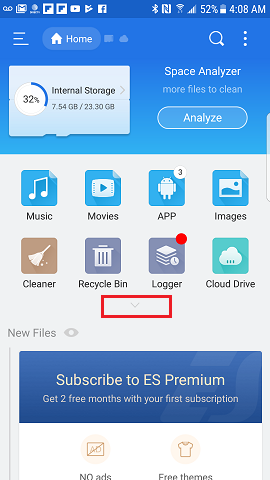
上記のように矢印をタップしてホーム画面を展開すると、「ネットワーク」アイコンが表示されます:
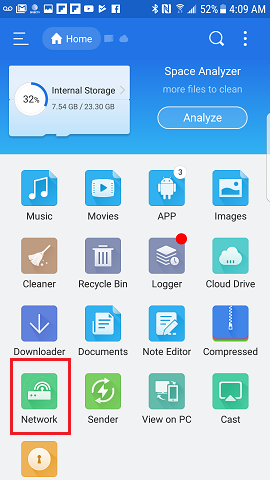
「ネットワーク」アイコンをタップすると、次の「ネットワーク」画面が表示されます:
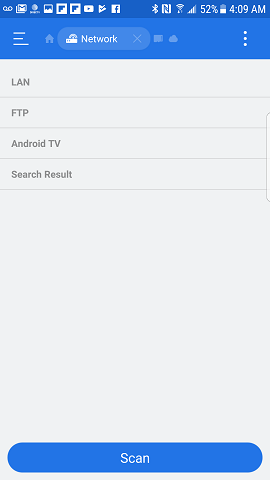
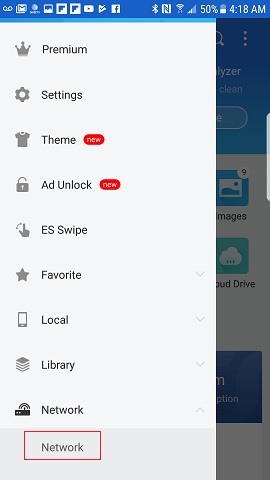
または、ESファイルエクスプローラーのスタートメニューから「ネットワーク」画面にアクセスすることもできます。以下に示すように、「ネットワーク」をタップしてネットワーク項目を展開し、もう一度「ネットワーク」をタップすると、「ネットワーク」画面が表示されます。
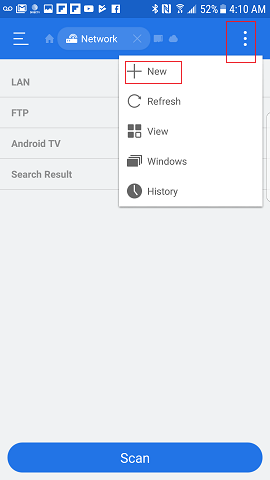
「ネットワーク」画面で、アプリ画面の右上隅にあるメニューアイコンをタップし、「+ 新規」を選択します。:
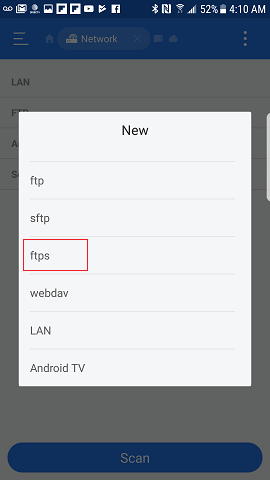
ネットワークサーバーの種類を選択するための画面が表示されます。「FTPS」をタップしてください。
以下のように「新しいFTPSサーバー」画面が表示されます:
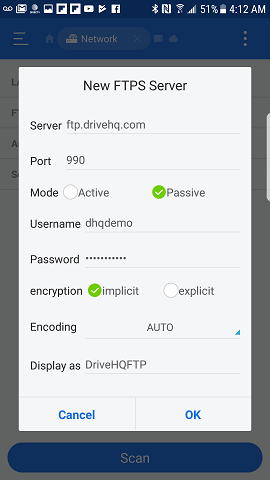
上記のスクリーンショットに示すように、FTPサーバー/アカウント情報を入力できます。ユーザー名とパスワードは必ずご自身のものを使用してください。以下のFTP over TLSプロトコルを選択できます。(通常のFTPもサポートされていますが、セキュリティは確保されていません。)
- ポート21:TLS経由の明示的なFTP。
- ポート990:TLS経由の暗黙的なFTP
その他のFTPパラメータについては、以下をお読みください。
| FTPサーバー |
ftp.drivehq.com(有料会員のみproftp.drivehq.com)をご利用ください。また、IPアドレス66.220.9.50(有料会員のみ66.220.9.51)もご利用いただけます。
|
| ユーザー名とパスワード:
|
DriveHQアカウントのユーザー名とパスワード
|
「OK」ボタンをタップすると、新しいFTP接続が以下のように保存されます:
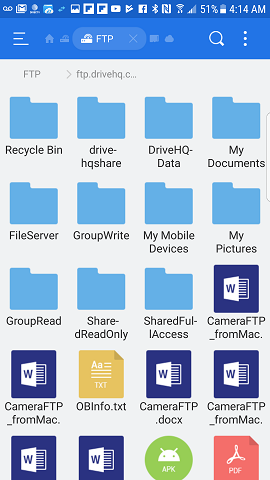
DriveHQのFTPクラウドストレージに接続するには、上記の画面で新しいFTP接続(DriveHQ)をタップするだけです。DriveHQのFTPサーバーにログインし、以下に示すようにクラウド上のファイルやフォルダが表示されます。ネットワーク画面は、ESファイルエクスプローラーのホーム画面またはスタートメニューからアクセスできます。
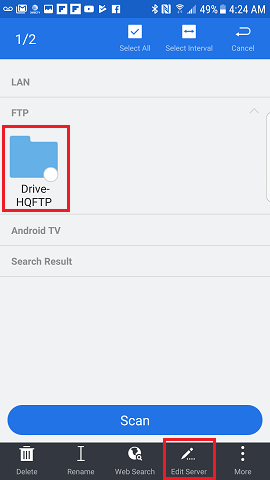
FTPサーバー/アカウント情報の設定を誤った場合は、編集できます。ネットワーク→FTP画面で、DriveHQ FTP接続を長押しすると、画面下部にメニューが表示されます。そこでFTP情報を削除または編集できます。