1. ड्राइवएचक्यू टीम एनीवेयर (डीटीए) सेटअप करें
1.1 डीटीए रिमोट डेस्कटॉप सर्वर और रिमोट डेस्कटॉप क्लाइंट
DriveHQ Team Anywhere एक रिमोट डेस्कटॉप समाधान है। इसे इस्तेमाल करने के लिए आपको दो डिवाइस की आवश्यकता होगी। एक डिवाइस रिमोट एक्सेस के लिए DTA सर्वर के रूप में काम करता है; दूसरा डिवाइस DTA क्लाइंट है जो DTA सर्वर को एक्सेस करने के लिए उपयोग किया जाता है। वर्तमान में, DTA रिमोट डेस्कटॉप सर्वर केवल Windows और MAC पर समर्थित है, लेकिन रिमोट डेस्कटॉप क्लाइंट वेब ब्राउज़र सहित सभी प्लेटफॉर्म पर समर्थित है।
1.2 DriveHQ टीम को कहीं भी इंस्टॉल करें
ड्राइवएचक्यू टीम एनीवेयर सॉफ्टवेयर और मोबाइल ऐप मुफ्त हैं; इसके अलावा, आप बुनियादी सेवा का मुफ्त में उपयोग कर सकते हैं।
विंडोज और मैक पर, आप उस कंप्यूटर पर डीटीए सॉफ़्टवेयर इंस्टॉल कर सकते हैं जिसे आप दूरस्थ रूप से एक्सेस करना चाहते हैं। सॉफ़्टवेयर डाउनलोड करने के लिए, कृपया सॉफ़्टवेयर टैब पर क्लिक करें या इस लिंक पर जाएँ।:
https://newweb.drivehq.com/hi/downloads/DriveHQ_Team_Anywhere_RemoteDesktop.aspx
DTA इंस्टॉलर में रिमोट डेस्कटॉप सर्वर और क्लाइंट दोनों फ़ंक्शन शामिल हैं। इसलिए आप उसी सॉफ़्टवेयर को उस कंप्यूटर पर इंस्टॉल कर सकते हैं जिसका उपयोग क्लाइंट (व्यूअर) के रूप में किया जाएगा।
मोबाइल डिवाइसों (स्मार्टफोन और टैबलेट) के लिए, आप iOS और Android के लिए DriveHQ Team Anywhere इंस्टॉल कर सकते हैं। बस इसे ऐप स्टोर या गूगल प्ले स्टोर से डाउनलोड करें।
2. ड्राइवएचक्यू टीम एनीवेयर सर्वर: बुनियादी विशेषताएं
पीसी और मैक पर, डीटीए सॉफ़्टवेयर में क्लाइंट और सर्वर दोनों शामिल होते हैं। सॉफ़्टवेयर लॉन्च करने पर, आपको निम्न प्रकार की मुख्य स्क्रीन दिखाई देगी।:

ऊपर दिए गए स्क्रीनशॉट में दिखाए अनुसार, बायां भाग सर्वर के लिए है और दायां भाग क्लाइंट के लिए है। आपको कुछ भी कॉन्फ़िगर करने की आवश्यकता नहीं है; आपको लॉग इन करने या खाता बनाने की आवश्यकता नहीं है। सॉफ़्टवेयर आपके या अन्य उपयोगकर्ताओं (जैसे तकनीकी सहायता) द्वारा रिमोट कनेक्शन स्वीकार करने के लिए तैयार है।
कंप्यूटर से कनेक्ट करने के लिए, उपयोगकर्ता को केवल टीम एनीवेयर सॉफ़्टवेयर या ऐप का उपयोग करना होगा और डिवाइस आईडी से कनेक्ट करना होगा। आप फ़ोन या ईमेल के माध्यम से दूसरे उपयोगकर्ता को डिवाइस आईडी प्रदान कर सकते हैं। आप डिवाइस आईडी के बगल में स्थित "कॉपी" आइकन पर क्लिक करके रिमोट एक्सेस यूआरएल को कॉपी करके दूसरे उपयोगकर्ता को भेज भी सकते हैं।
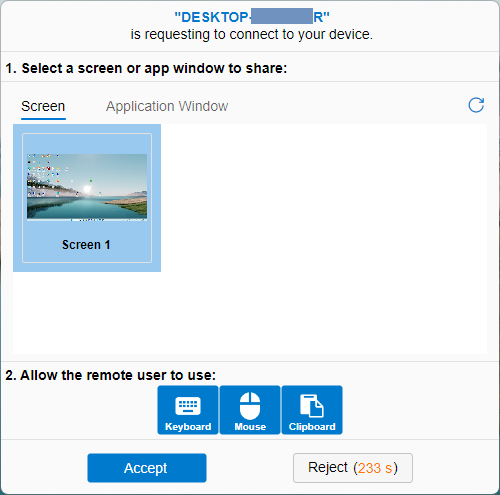
यदि उपयोगकर्ता के पास पासवर्ड है, तो वह सीधे आपके कंप्यूटर से कनेक्ट हो सकता है। अन्यथा, आपके कंप्यूटर पर एक कनेक्शन सूचना डायलॉग बॉक्स दिखाई देगा। आप मैन्युअल रूप से कनेक्शन स्वीकार या अस्वीकार कर सकते हैं। यदि आपने रिमोट एक्सेस यूआरएल ईमेल किया है, तो दूसरा उपयोगकर्ता यूआरएल पर क्लिक करके आपके कंप्यूटर तक पहुंच सकता है।
एक बार कनेक्शन स्थापित हो जाने पर, दूरस्थ उपयोगकर्ता आपके डेस्कटॉप को देख या नियंत्रित कर सकता है। यह इतना ही सरल है।
ऊपर दी गई जानकारी केवल बुनियादी विशेषताएं हैं। टीम एनीवेयर में इससे कहीं अधिक उन्नत विशेषताएं हैं, जैसे: (क) दूरस्थ उपयोगकर्ताओं को अनुमतियाँ प्रदान करना (उदाहरण के लिए माउस, कीबोर्ड, वेबकैम और विशेष कुंजियों तक पहुंच); (ख) पूरे डेस्कटॉप के बजाय किसी ऐप विंडो को साझा करना; (ग) डिवाइस समूह बनाना; (घ) खातों को समूहित करना और किसी संगठन के सभी कंप्यूटरों का प्रबंधन करना।
2.1 ड्राइवएचक्यू टीम एनीवेयर सर्वर - सुरक्षा सेटिंग्स
DriveHQ Team Anywhere की बुनियादी सुविधाओं के लिए किसी खाते की आवश्यकता नहीं होती है। कंप्यूटर पर सॉफ़्टवेयर इंस्टॉल करने के बाद, पहली बार लॉन्च करने पर यह स्वचालित रूप से एक विशिष्ट डिवाइस आईडी जनरेट करेगा। ध्यान दें कि यदि आप उसी Windows/MAC खाते से लॉग इन करते हैं तो डिवाइस आईडी नहीं बदलेगी (अन्यथा, एक नई विशिष्ट डिवाइस आईडी जनरेट होगी)। एक पासवर्ड भी स्वचालित रूप से जनरेट होता है। पासवर्ड देखने के लिए, कृपया "देखें" आइकन (पासवर्ड फ़ील्ड के बगल में दूसरा आइकन) पर क्लिक करें।
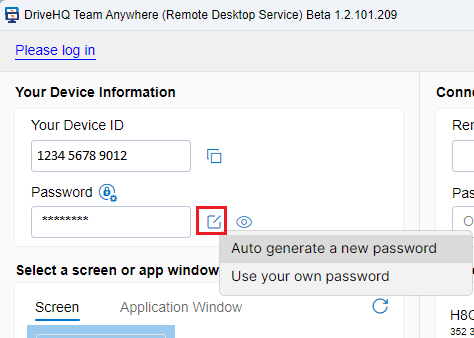
इस कंप्यूटर से दूरस्थ रूप से कनेक्ट करने के लिए पासवर्ड आवश्यक नहीं है। दूरस्थ उपयोगकर्ता डिवाइस आईडी और पासवर्ड का उपयोग करके लॉग इन कर सकता है; अन्यथा, आपको कनेक्शन अनुरोध को मैन्युअल रूप से स्वीकार करना होगा।
मजबूत पासवर्ड का उपयोग करना महत्वपूर्ण है। सिस्टम डिफ़ॉल्ट रूप से पासवर्ड को प्रतिदिन स्वचालित रूप से बदल देता है। आप अपना पासवर्ड सेट कर सकते हैं या कोई अन्य पासवर्ड नीति निर्धारित कर सकते हैं। पासवर्ड बदलने के लिए, ऊपर दिखाए गए पासवर्ड फ़ील्ड के बगल में स्थित एडिट आइकन पर क्लिक करें। आप "स्वचालित रूप से नया पासवर्ड जनरेट करें" पर क्लिक कर सकते हैं, जिससे पासवर्ड स्वचालित रूप से बदल जाएगा। आप "अपना पासवर्ड उपयोग करें" पर भी क्लिक कर सकते हैं, फिर आप अपना पासवर्ड दर्ज कर सकते हैं।
सर्वोत्तम सुरक्षा के लिए, पासवर्ड स्वचालित रूप से उत्पन्न और परिवर्तित होना चाहिए, सिवाय इसके कि यदि आपको इस कंप्यूटर पर बिना किसी की निगरानी के दूरस्थ पहुंच स्थापित करने की आवश्यकता हो।
2.2 DriveHQ टीम एनीवेयर सर्वर को कनेक्शन स्वीकार करने के लिए मैन्युअल रूप से सेट करें
यदि आपको तकनीकी सहायता द्वारा रिमोट एक्सेस के लिए अपने कंप्यूटर को सेट करने की आवश्यकता है, और यदि आप सुरक्षा या गोपनीयता को लेकर चिंतित हैं, तो आप इसे "आने वाले कनेक्शन अनुरोधों को मैन्युअल रूप से स्वीकार करें" पर सेट कर सकते हैं। कृपया नीचे दिया गया स्क्रीनशॉट देखें।:
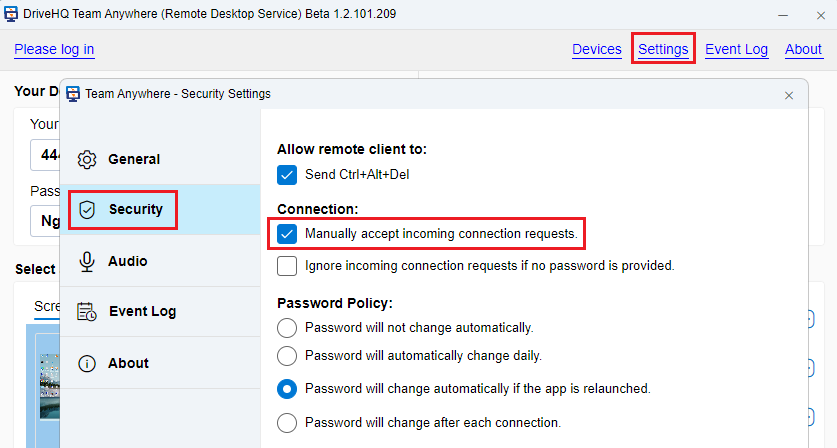
जैसा कि ऊपर दिखाया गया है, यदि आप इस चेकबॉक्स को चुनते हैं, तो कोई दूरस्थ उपयोगकर्ता आपके कंप्यूटर से कनेक्ट नहीं कर पाएगा, भले ही उसने आपका डिवाइस आईडी और पासवर्ड सही दर्ज किया हो। इसके बाद एक सूचना डायलॉग बॉक्स दिखाई देगा। आप कनेक्शन अनुरोध को मैन्युअल रूप से स्वीकार या अस्वीकार कर सकते हैं।
2.3 ड्राइवएचक्यू टीम एनीवेयर सर्वर को बिना किसी की देखरेख के रिमोट एक्सेस के लिए सेट करें
यदि आपको किसी ऐसे रिमोट कंप्यूटर तक पहुँचने की आवश्यकता है जब उस कंप्यूटर पर कोई लॉग इन न हो (उदाहरण के लिए, यदि विंडोज अपडेट इंस्टॉल करने के बाद कंप्यूटर स्वचालित रूप से रीबूट हो जाता है), तो आपको ड्राइवएचक्यू टीम एनीवेयर सर्वर को सर्विस मोड में चलाने के लिए कॉन्फ़िगर करना होगा। कृपया नीचे दिया गया स्क्रीनशॉट देखें।:

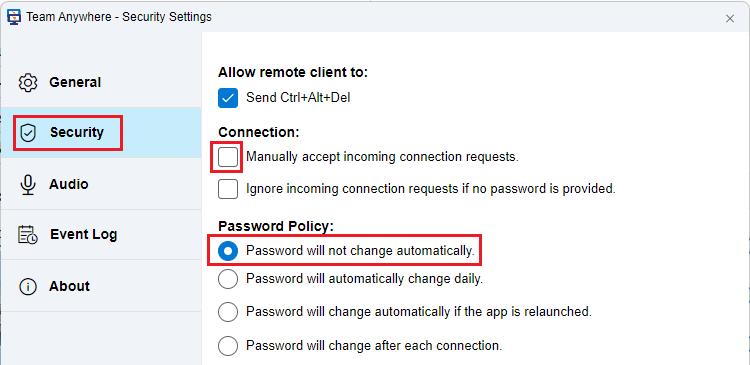
सर्विस मोड चालू करने के बाद, पासवर्ड सेटिंग अपने आप "पासवर्ड अपने आप नहीं बदलेगा" पर सेट हो जाएगी और "आने वाले कनेक्शन अनुरोधों को मैन्युअल रूप से स्वीकार करें" का चेकबॉक्स अनचेक हो जाएगा। कृपया निम्नलिखित सुरक्षा सेटिंग्स देखें।:
2.4 DriveHQ टीम एनीवेयर सर्वर - स्क्रीन या ऐप विंडो साझा करें
DriveHQ Team Anywhere कई डिस्प्ले (स्क्रीन) को सपोर्ट करता है। आप शेयर करने के लिए कोई स्क्रीन या ऐप विंडो चुन सकते हैं। कृपया नीचे दिया गया स्क्रीनशॉट देखें। (क्या आप सभी स्क्रीन शेयर कर सकते हैं?)

बेहतर सुरक्षा/गोपनीयता के लिए, आप केवल एक ऐप विंडो भी साझा कर सकते हैं। एप्लिकेशन विंडो पर क्लिक करें, इससे चल रही एप्लिकेशन विंडो की सूची प्रदर्शित होगी। नीचे देखें।:
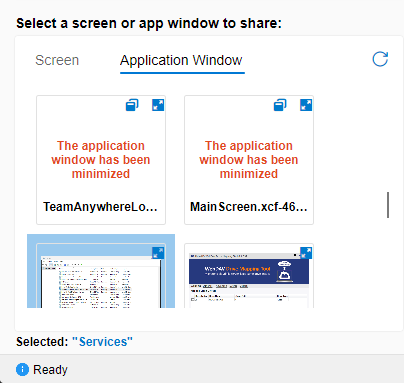
यदि एप्लिकेशन विंडो खुली है, तो यह एप्लिकेशन विंडो का थंबनेल प्रदर्शित करेगी। विंडो को बेहतर ढंग से देखने के लिए आप थंबनेल को ज़ूम कर सकते हैं। यदि विंडो मिनिमाइज़्ड है, तो यह विंडो का थंबनेल प्रदर्शित नहीं कर पाएगी। आप "रिमोट शेयरिंग के लिए एप्लिकेशन विंडो खोलें" आइकन पर क्लिक कर सकते हैं।
यदि आपने कोई एप्लिकेशन विंडो साझा की है, तो उसे खुला रखना महत्वपूर्ण है। विंडो बंद करने या उसे छोटा करने पर रिमोट डेस्कटॉप काम करना बंद कर देगा। साथ ही, यदि आपने अभी-अभी कोई नई विंडो खोली है, तो विंडो सूची को रीफ़्रेश करने के लिए रीफ़्रेश आइकन पर क्लिक करें।
2.5 स्थापित रिमोट डेस्कटॉप कनेक्शन को नियंत्रित करें
यदि आपके कंप्यूटर से कनेक्शन स्थापित हो जाता है, तो आपके पास अपने कंप्यूटर पर पूरा नियंत्रण रहता है। DriveHQ Team Anywhere नीचे-दाएँ कोने में विस्तृत कनेक्शन सेटिंग्स विंडो प्रदर्शित करेगा। कृपया नीचे दिया गया स्क्रीनशॉट देखें।:
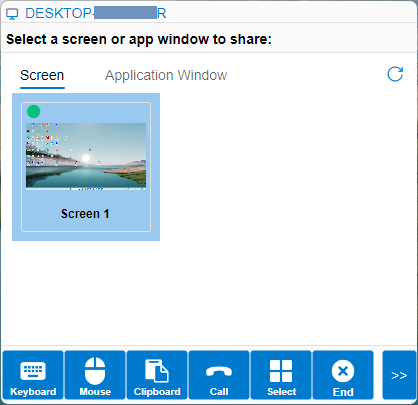
ऊपर दिए गए स्क्रीनशॉट में दिखाए अनुसार, आप अपने माउस, कीबोर्ड और क्लिपबोर्ड की रिमोट एक्सेस को चालू या बंद कर सकते हैं। आप साझा स्क्रीन या ऐप विंडो को बदल सकते हैं, और दूरस्थ उपयोगकर्ता को वॉइस कॉल भी कर सकते हैं। आप एंड बटन पर क्लिक करके रिमोट डेस्कटॉप कनेक्शन को आसानी से समाप्त भी कर सकते हैं।
यदि सब कुछ ठीक है, तो आप रिमोट कनेक्शन सेटिंग्स विंडो को बंद करने के लिए ">>" पर क्लिक कर सकते हैं।
2.6 ड्राइवएचक्यू टीम एनीवेयर (डीटीए) क्लाइंट
DriveHQ Team Anywhere क्लाइंट आपको किसी भी स्थान से रिमोट कंप्यूटर (जिस पर DriveHQ Team Anywhere सर्वर चल रहा हो) को एक्सेस करने की सुविधा देता है। Windows और MAC पर, DriveHQ Team Anywhere सॉफ़्टवेयर में सर्वर और क्लाइंट दोनों शामिल हैं। इसलिए आपको बस क्लाइंट कंप्यूटर पर वही सॉफ़्टवेयर इंस्टॉल करना होगा। DriveHQ Team Anywhere क्लाइंट iOS और Android पर भी उपलब्ध है। आप इसे ऐप स्टोर या Google Play Store से डाउनलोड कर सकते हैं।
Linux जैसे अन्य प्लेटफॉर्म के लिए, आप वेब ब्राउज़र को क्लाइंट के रूप में उपयोग कर सकते हैं। बस यहां जाएं:
https://newweb.drivehq.com/hi/dta/Connect.aspx
DTA क्लाइंट की मदद से रिमोट कंप्यूटर को एक्सेस करना बेहद आसान है। आपको बस रिमोट कंप्यूटर की डिवाइस आईडी दर्ज करनी है और फिर कनेक्ट पर क्लिक करना है। इससे रिमोट कंप्यूटर पर एक कनेक्शन रिक्वेस्ट दिखाई देगी। अगर यूजर कनेक्शन स्वीकार कर लेता है, तो आप कंप्यूटर को रिमोटली एक्सेस कर पाएंगे। अगर कनेक्शन स्वीकार करने के लिए कोई उपलब्ध नहीं है, तो आपको डिवाइस आईडी और पासवर्ड दोनों दर्ज करने होंगे।
यदि आपने पहले किसी पीसी से कनेक्ट किया है, तो यह जानकारी कनेक्शन हिस्ट्री सूची में सहेजी जा सकती है। भविष्य में, आप किसी दूरस्थ कंप्यूटर से कनेक्ट करने के लिए कनेक्शन हिस्ट्री में कनेक्ट पर क्लिक कर सकते हैं।
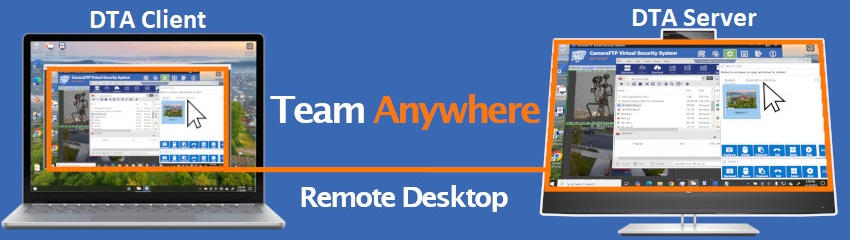
निम्नलिखित छवि क्लाइंट कंप्यूटर से सर्वर कंप्यूटर तक DTA रिमोट डेस्कटॉप कनेक्शन को दर्शाती है।:
DTA क्लाइंट ऐप iOS और Android पर उपलब्ध है। कृपया नीचे दिया गया स्क्रीनशॉट देखें।:
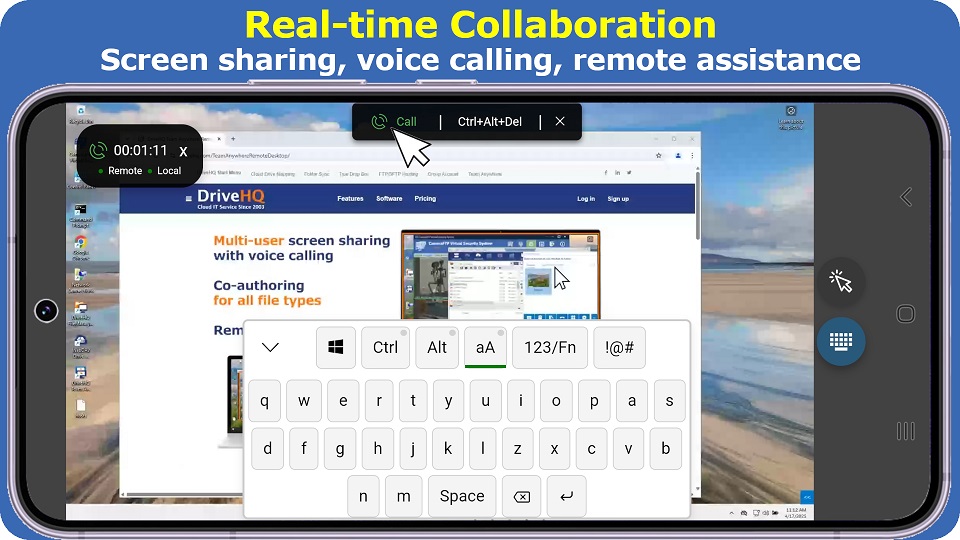
हमने ऐप को छोटे स्क्रीन वाले उपकरणों के लिए अनुकूलित किया है। ऐप टचस्क्रीन मोड और माउस मोड दोनों को सपोर्ट करता है। आप रिमोट स्क्रीन को स्पष्ट रूप से देखने के लिए ज़ूम इन या ज़ूम आउट कर सकते हैं।
2.7 एक साथ कई रिमोट डेस्कटॉप कनेक्शन और रीयल-टाइम टीम सहयोग
DriveHQ Team Anywhere एक साथ कई कनेक्शनों को सपोर्ट करता है। यह फीचर बहुत ही उपयोगी है। यह कई उपयोगकर्ताओं को एक ही समय में आपके कंप्यूटर को रिमोटली एक्सेस करने की सुविधा देता है।

इस फ़ीचर का इस्तेमाल रीयल-टाइम टीम कोलैबोरेशन या ग्रुप प्रेजेंटेशन के लिए किया जा सकता है। आप अपने टीममेट्स को अपने पीसी से रिमोटली कनेक्ट होने और साथ मिलकर किसी डॉक्यूमेंट पर काम करने के लिए इनवाइट कर सकते हैं। अगर आप प्रेजेंटेशन देना चाहते हैं, तो आप रिमोट यूजर्स के माउस और कीबोर्ड को डिसेबल कर सकते हैं। वे सिर्फ़ आपकी स्क्रीन देख पाएंगे, लेकिन आपके प्रेजेंटेशन में दखल नहीं दे पाएंगे।
3. DriveHQ टीम एनीवेयर की उन्नत विशेषताएं और उपयोग के परिदृश्य
3.1 डिवाइस, डिवाइस समूह और उपयोगकर्ता समूह
ड्राइवएचक्यू टीम एनीवेयर का उपयोग करने के लिए लॉग इन करना आवश्यक नहीं है, लेकिन लॉग इन करना अधिक सुविधाजनक है, खासकर यदि आप डीटीए का बार-बार उपयोग करेंगे। बस एक निःशुल्क ड्राइवएचक्यू खाता बनाएं, और आप कई उन्नत सुविधाओं का लाभ उठा सकेंगे।
व्यवसायों के लिए तो इसका लाभ और भी अधिक है। उदाहरण के लिए:
(1) आप अपने कर्मचारियों या टीम के सदस्यों के लिए उप-खाते बनाने और प्रबंधित करने के लिए समूह व्यवस्थापक सुविधा का उपयोग कर सकते हैं। (2) आपको किसी डिवाइस आईडी और पासवर्ड की आवश्यकता नहीं है। आपके कर्मचारियों को भी डिवाइस आईडी और पासवर्ड की आवश्यकता नहीं है;
(3) यदि सभी कर्मचारी या टीम के सदस्य डीटीए में लॉग इन करते हैं, तो आप अपने संगठन के सभी कंप्यूटरों को दूरस्थ रूप से प्रबंधित कर सकते हैं;
(4) यह ड्राइवएचक्यू क्लाउड आईटी सेवा के साथ एकीकृत है। आप वास्तविक समय टीम सहयोग के लिए डीटीए का उपयोग कर सकते हैं;
(5) यदि आपको अक्सर अपने ग्राहकों को बहुत अधिक सहायता प्रदान करने की आवश्यकता होती है, तो आप भविष्य की आवश्यकताओं के लिए उनकी डिवाइस आईडी सहेज सकते हैं।
DTA में लॉग इन करने के बाद, आप डिवाइसेस टैब पर जा सकते हैं। डिवाइसेस पर क्लिक करें, इससे निम्नलिखित विंडो खुल जाएगी।:
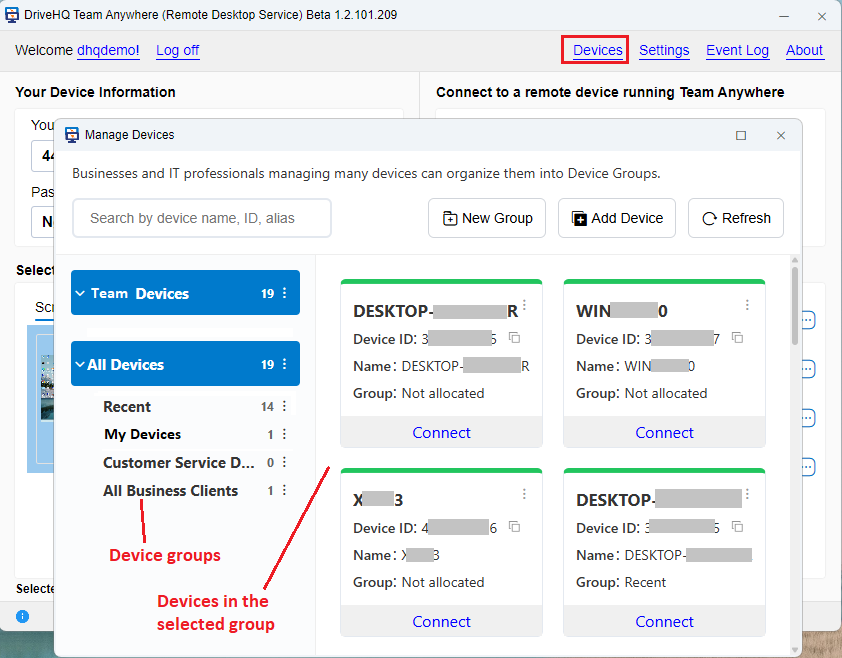
इस स्क्रीन में आप नए डिवाइस समूह बना सकते हैं। यदि आपका संगठन या टीम बहुत बड़ी है, तो आप उन्हें छोटे समूहों में विभाजित कर सकते हैं। अन्यथा, आपको नए समूह बनाने की आवश्यकता नहीं है। सभी डिवाइस 'सभी डिवाइस' नामक रूट फ़ोल्डर में प्रदर्शित होंगे।
यदि आपने कंप्यूटर से कनेक्ट करने के लिए DTA का उपयोग किया है, तो डिवाइस ID कनेक्शन हिस्ट्री में और ऊपर दिखाए गए "हाल ही के" समूह में सेव हो जाएगी। आप डिवाइस को "हाल ही के" समूह से अन्य समूहों में ले जा सकते हैं। आप किसी डिवाइस समूह में मैन्युअल रूप से डिवाइस जोड़ भी सकते हैं।
3.2 किसी कंपनी या संगठन में सभी/कई कंप्यूटरों का प्रबंधन करें
अपने संगठन में सभी या कई कंप्यूटरों को प्रबंधित करने के लिए, सबसे पहले आपको अपने कर्मचारियों या टीम के सदस्यों के लिए उप-खाते बनाने होंगे।
आप उप-खाते बनाने के लिए उसी समूह व्यवस्थापक उपकरण का उपयोग कर सकते हैं।
सब-यूज़र बनाने के लिए बस क्रिएट बटन पर क्लिक करें। यदि आपको कई सब-यूज़र बनाने हैं, तो आप एक्सेल फ़ाइल से कई यूज़र्स को इंपोर्ट करने के लिए इंपोर्ट बटन पर क्लिक कर सकते हैं। Microsoft Active Directory का उपयोग करने वाले व्यवसायों के लिए, DriveHQ Active Directory इंटीग्रेशन और SSO को सपोर्ट करता है। आप आसानी से सभी AD यूज़र्स को अपने ग्रुप अकाउंट में इंपोर्ट कर सकते हैं।
अगला चरण सभी उप-उपयोगकर्ताओं के कंप्यूटरों पर DriveHQ Team Anywhere इंस्टॉल करना और उनके खातों से लॉग इन करना सुनिश्चित करना है। यदि आपको कंप्यूटरों को बिना किसी की निगरानी के एक्सेस करना है, तो आपको सर्विस मोड को सक्षम करना होगा।
अब आप किसी सब-यूज़र के कंप्यूटर से कनेक्ट कर सकते हैं। सबसे पहले ऊपर 'डिवाइस' पर क्लिक करें, फिर बाईं ओर 'ग्रुप डिवाइस' को खोलें, इससे आपके सब-यूज़र के नाम की सूची दिखाई देगी। किसी सब-यूज़र के नाम पर क्लिक करें, आपको उस यूज़र के कंप्यूटर (जिन पर DTA चल रहा है) दिखाई देंगे। फिर आप सब-यूज़र के ड्राइवएचक्यू यूज़रनेम और पासवर्ड या डिवाइस आईडी और पासवर्ड की आवश्यकता के बिना कंप्यूटर से कनेक्ट कर सकते हैं। ग्रुप के मालिक होने के नाते, आप सभी सब-यूज़र के कंप्यूटरों के मालिक हैं और आप अपनी कंपनी या संगठन के सभी कंप्यूटरों से कनेक्ट कर सकते हैं।
कृपया ध्यान दें: किसी उप-उपयोगकर्ता के कंप्यूटर से कनेक्ट होने का मतलब यह नहीं है कि आप कंप्यूटर के ऑपरेटिंग सिस्टम में लॉग इन कर सकते हैं। Windows या MAC में लॉग इन करना, DriveHQ DTA या DriveHQ.com में लॉग इन करने से अलग है। इसलिए, यदि कंप्यूटर वर्तमान में लॉग इन नहीं है, तो कंप्यूटर से कनेक्ट होने के बाद Windows/MAC लॉग इन स्क्रीन प्रदर्शित होगी।
सुरक्षा, गोपनीयता और पारदर्शिता के लिए, सभी रिमोट कनेक्शन गतिविधियों को लॉग किया जाता है। यदि आप किसी उप-उपयोगकर्ता के कंप्यूटर में तब लॉग इन करते हैं जब वह कंप्यूटर का उपयोग कर रहा हो, तो वह आपकी गतिविधियों को सीधे देख सकता है। अन्यथा, यह इवेंट लॉग में दर्ज हो जाता है और कनेक्शन इतिहास में सहेजा जाता है।
3.3 अपने ग्राहकों को दूरस्थ सहायता प्रदान करने के लिए DTA का उपयोग करें।
DriveHQ Team Anywhere आपके ग्राहकों को दूरस्थ रूप से सहायता प्रदान करने के लिए एक आदर्श समाधान प्रदान करता है।
प्रक्रिया बेहद सरल है: बस अपने ग्राहक से DriveHQ Team Anywhere डाउनलोड करने के लिए कहें और फिर डिवाइस आईडी बताने को कहें। आप डिवाइस आईडी से कनेक्ट कर सकते हैं, और आपके ग्राहक को बस कनेक्शन अनुरोध स्वीकार करना होगा। इसके बाद आप अपने ग्राहक के कंप्यूटर तक पहुंच सकते हैं और दूर से ही समस्या का समाधान कर सकते हैं।
यह निःशुल्क सेवा केवल कुछ ग्राहकों को सहायता प्रदान करने के लिए उपलब्ध है। अधिक ग्राहकों को सहायता प्रदान करने के लिए, आप सदस्यता ले सकते हैं। यदि आपको बहुत सारे ग्राहकों (जैसे 10 या 100) को सहायता प्रदान करनी है, विशेष रूप से यदि आपको नियमित रूप से सहायता की आवश्यकता है, तो आप उनके उपकरणों को एक डिवाइस समूह में जोड़ सकते हैं। इस तरह, भविष्य में किसी ग्राहक को सहायता प्रदान करने की आवश्यकता होने पर, आपको बस डिवाइस समूह में उस उपकरण को ढूंढना होगा और फिर कनेक्ट पर क्लिक करना होगा। सुरक्षा और गोपनीयता के लिए, ग्राहकों को आमतौर पर कनेक्शन स्वीकार करना आवश्यक होता है; लेकिन वे अपना DTA पासवर्ड प्रदान करके आपको स्वचालित रूप से कनेक्ट करने की अनुमति दे सकते हैं।
यदि कोई ग्राहक रिमोट डेस्कटॉप कनेक्शन स्वीकार करने के लिए अपने कंप्यूटर पर उपस्थित नहीं है, तो वह अपने स्मार्टफोन पर DriveHQ Team Anywhere क्लाइंट ऐप इंस्टॉल कर सकता है। इस तरह, वह दूर से ही कनेक्शन स्वीकार कर सकता है; साथ ही, वह अपने कंप्यूटर डेस्कटॉप को देख सकता है और आपसे दूर से ही बातचीत कर सकता है।
3.4 अपने कंप्यूटर को दूरस्थ रूप से एक्सेस करें और कहीं से भी काम करें
यह एक बहुत ही सरल और उपयोगी तरीका है। उदाहरण के लिए, आपके ऑफिस में एक कंप्यूटर है और आपको घर से या यात्रा के दौरान उस कंप्यूटर का उपयोग करना है। आपको बस अपने ऑफिस और घर दोनों कंप्यूटरों में DTA इंस्टॉल करना होगा। आप ऑफिस कंप्यूटर से उसके डिवाइस आईडी और पासवर्ड का उपयोग करके कनेक्ट कर सकते हैं। यदि आपको इसे लंबे समय तक उपयोग करना है, तो बेहतर होगा कि आप DriveHQ पर एक अकाउंट बनाएं और फिर दोनों कंप्यूटरों पर DTA में लॉग इन करें। इसके बाद, जिस कंप्यूटर को आप रिमोटली एक्सेस करना चाहते हैं, उस पर सर्विस मोड चालू कर दें।
अब आप DTA की मदद से अपने कंप्यूटर को रिमोटली एक्सेस कर सकते हैं: बस Devices -> My Devices पर क्लिक करें, इससे आपके उन सभी डिवाइसों की सूची दिखाई देगी जिनमें DTA सर्वर मौजूद है। रिमोट डिवाइस चुनें और Connect पर क्लिक करें, आपको रिमोट कंप्यूटर का पूरा एक्सेस मिल जाएगा। आप MS Office डॉक्यूमेंट, स्प्रेडशीट, AutoCAD और PDF फाइलों पर काम कर सकते हैं; आप Quickbooks या अन्य डेटाबेस फाइलों पर भी काम कर सकते हैं।
अगर आप यात्रा कर रहे हैं और आपके पास कंप्यूटर नहीं है, तो आप अपने फ़ोन से अपने ऑफिस के कंप्यूटर को एक्सेस कर सकते हैं और दूर से काम कर सकते हैं। iOS और Android के लिए DTA क्लाइंट ऐप छोटी स्क्रीन के लिए अनुकूलित है। यह माउस मोड और टच स्क्रीन मोड को सपोर्ट करता है। आप आसानी से मोड बदल सकते हैं और स्क्रीन को ज़ूम इन या ज़ूम आउट कर सकते हैं।
3.5 वास्तविक समय में टीम सहयोग
DriveHQ टीम एनीवेयर रिमोट डेस्कटॉप सर्विस, DriveHQ की क्लाउड IT सेवा के साथ एकीकृत है। आप अपने DriveHQ खाते से DTA में लॉग इन कर सकते हैं; आप ग्रुप एडमिन सुविधा का उपयोग करके उप-खाते बना और प्रबंधित कर सकते हैं।
यदि एक ही फाइल पर एक साथ कई लोगों को काम करने की आवश्यकता है, तो DTA के बिना, आप क्लाउड फाइल लॉकिंग सुविधा का उपयोग कर सकते हैं, जो एक समय में केवल एक उपयोगकर्ता को फाइल संपादित करने की अनुमति देती है। अन्य उपयोगकर्ता फाइल को केवल पढ़ने के मोड में खोल सकते हैं। इससे फाइल लॉकिंग के बिना होने वाली आकस्मिक फाइल ओवरराइटिंग और परिवर्तनों के टकराव को रोका जा सकता है।
DTA वास्तविक समय में टीम सहयोग का समर्थन करता है, विभिन्न स्थानों पर मौजूद कई उपयोगकर्ता एक ही समय में एक फ़ाइल पर काम कर सकते हैं। उदाहरण के लिए:
यदि कोई उपयोगकर्ता किसी फ़ाइल पर काम कर रहा है, और आप उसके संपादन समाप्त होने का इंतज़ार नहीं करना चाहते, तो आप उसे दूरस्थ सहयोग का अनुरोध भेज सकते हैं। यदि उपयोगकर्ता इसे स्वीकार करता है, तो आप उसके कंप्यूटर पर उसके साथ सहयोग कर सकते हैं।
यदि आप किसी फ़ाइल पर काम कर रहे हैं और चाहते हैं कि कोई दूसरा उपयोगकर्ता आपके साथ जुड़े, तो आप उस उपयोगकर्ता को सहयोग का आमंत्रण भेज सकते हैं। इसके बाद वह उपयोगकर्ता दूर से ही आपके साथ सहयोग कर सकता है।
रीयल-टाइम रिमोट कोलैबोरेशन में आमतौर पर केवल ऐप विंडो ही शेयर होती है; लेकिन अगर आपको किसी फ़ाइल से ज़्यादा चीज़ों पर सहयोग करना है, तो आप अपना पूरा डेस्कटॉप शेयर कर सकते हैं। इसके अलावा, आप मौखिक संचार के लिए DTA की वॉइस कॉलिंग सुविधा का उपयोग कर सकते हैं।
4. डीटीए समस्या निवारण और समस्या रिपोर्टिंग
यदि आपको DriveHQ Team Anywhere के साथ कोई समस्या आती है, तो कृपया हमें इसकी सूचना दें। आप ईमेल या फोन के माध्यम से हमसे संपर्क कर सकते हैं। साथ ही, सभी DriveHQ सॉफ़्टवेयर और ऐप्स में "समर्थन के लिए इवेंट लॉग भेजने" की सुविधा अंतर्निहित है। कृपया नीचे दिया गया स्क्रीनशॉट देखें।

कृपया ध्यान दें कि इवेंट लॉग केवल वर्तमान डिवाइस पर ही सेव होते हैं। यदि आपके पास एक से अधिक डिवाइस हैं, तो कृपया समस्या वाले डिवाइस से लॉग भेजें। कुछ मामलों में, आपको DTA सर्वर और क्लाइंट डिवाइस दोनों से इवेंट लॉग भेजने की आवश्यकता हो सकती है।
ड्राइवएचक्यू सपोर्ट टीम लॉग का विश्लेषण करके समस्या का जल्द से जल्द समाधान करेगी। समस्या के प्रकार और हमें प्राप्त होने वाले इवेंट लॉग की संख्या के आधार पर, हम आपको जवाब दे भी सकते हैं और नहीं भी। यदि आपको इस स्थिति में हमसे जवाब चाहिए, तो कृपया समस्या का विस्तृत विवरण शामिल करें और एक अन्य ईमेल भेजकर हमसे संपर्क करें।