परिचय
1. विधि 1: त्वरित कनेक्शन
2. विधि 2: एफटीपी साइट मैनेजर का उपयोग करें
2.1 FileZilla को SSL पर FTP का उपयोग करके DriveHQ FTP सर्वर से कनेक्ट करने के लिए कॉन्फ़िगर करें
2.2 FileZilla को प्लेन FTP प्रोटोकॉल से कनेक्ट करने के लिए कॉन्फ़िगर करें
2.3 FileZilla को SFTP प्रोटोकॉल से कनेक्ट करने के लिए कॉन्फ़िगर करें
2.4 FileZilla को एक कुंजी फ़ाइल का उपयोग करके DriveHQ SFTP सर्वर से कनेक्ट करने के लिए कॉन्फ़िगर करें
2.5 FileZilla को इस तरह कॉन्फ़िगर करें कि वह DriveHQ FTP सर्वर से गुमनाम रूप से कनेक्ट हो सके।
3. समूह खाता, समूह फ़ाइल साझाकरण और उपयोगकर्ता होम फ़ोल्डर
4. एफटीपी कनेक्शन की समस्याओं का निवारण करें

परिचय
FileZilla सबसे लोकप्रिय FTP क्लाइंट प्रोग्रामों में से एक है। यह निःशुल्क और ओपन-सोर्स है।
इंटरनेट पर बड़ी फाइलों को स्थानांतरित करने का सबसे लोकप्रिय तरीका एफटीपी है। FTP का मतलब फाइल ट्रांसफर प्रोटोकॉल है। मूल FTP प्रोटोकॉल एक प्लेन-टेक्स्ट प्रोटोकॉल है जिसमें डेटा एन्क्रिप्शन नहीं होता है। यह गोपनीय जानकारी के हस्तांतरण के लिए उपयुक्त नहीं है। हालांकि, FTPS (SSL पर FTP) और SFTP (SSH FTP) जैसे संबंधित प्रोटोकॉल सुरक्षित हैं।
DriveHQ सबसे बड़े FTP सर्वर होस्टिंग सेवा प्रदाताओं में से एक है।
इस दस्तावेज़ में हम ड्राइवएचक्यू की एफटीपी सर्वर होस्टिंग सेवा के साथ फाइलज़िला को कॉन्फ़िगर करने के बारे में बात करेंगे। यह जानकारी अन्य एफटीपी क्लाइंट एप्लिकेशन को कॉन्फ़िगर करने में भी उपयोगी है।
FileZilla को DriveHQ FTP के साथ उपयोग करने के लिए, आपके पास पहले से ही एक DriveHQ खाता होना चाहिए। यदि आपके पास DriveHQ खाता नहीं है, तो आप निम्न कार्य कर सकते हैं:
- www.DriveHQ.com वेबसाइट पर जाएं और एक निःशुल्क खाता बनाएं। निःशुल्क सेवा में कुछ प्रतिबंध हैं, जैसे सीमित स्टोरेज स्पेस और डाउनलोड बाइट्स, प्रतिदिन सीमित संख्या में लॉगिन और अधिकतम 2 एक साथ कनेक्शन आदि। हमारी निःशुल्क और व्यक्तिगत सेवाओं में FTP और SFTP होस्टिंग शामिल नहीं है। आप इसे निःशुल्क आज़मा सकते हैं। इसके बाद, आपको व्यावसायिक सेवा योजना का ऑर्डर देना होगा।
- यदि आप प्रशासक हैं, तो आप अपने उपयोगकर्ताओं, जिनमें कर्मचारी और बाहरी ग्राहक शामिल हैं, के लिए उप-खाते बनाना चाह सकते हैं। सशुल्क समूह खाते का उप-उपयोगकर्ता भी एक सशुल्क खाता माना जाता है।
FTP/SFTP सर्वर होस्टिंग सेवा व्यावसायिक या उद्यम सदस्यों के लिए डिज़ाइन की गई है। व्यक्तिगत (भुगतानित) सदस्य हमारी FTP सेवा का उपयोग कर सकते हैं, हालांकि, इस पर कुछ प्रतिबंध हैं और इसका उपयोग व्यावसायिक उद्देश्यों के लिए नहीं किया जा सकता है।
1. विधि 1: त्वरित कनेक्शन
यदि आपको ड्राइवएचक्यू एफटीपी सर्वर पर केवल एक बार लॉग इन करने की आवश्यकता है, और यदि आपको केवल डिफ़ॉल्ट एफटीपी विकल्पों का उपयोग करने की आवश्यकता है, तो यह विधि अनुशंसित है।
FileZilla लॉन्च करें और अपनी DriveHQ FTP जानकारी निम्नानुसार दर्ज करें।:
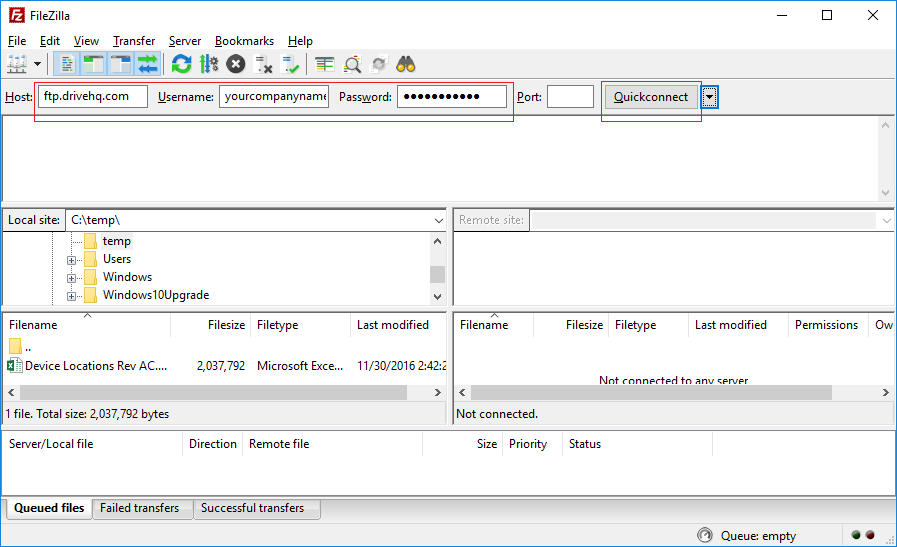
| एफटीपी सर्वर |
आप ftp.drivehq.com (या केवल सशुल्क सदस्यों के लिए proftp.drivehq.com) का उपयोग कर सकते हैं। आप आईपी पता 66.220.9.50 (या केवल सशुल्क सदस्यों के लिए 66.220.9.51) का भी उपयोग कर सकते हैं।
|
| प्रयोक्ता नाम पासवर्ड:
|
आपके DriveHQ खाते का उपयोगकर्ता नाम और पासवर्ड
|
| पत्तन
|
इसे खाली छोड़ दें। डिफ़ॉल्ट पोर्ट ठीक काम करता है।
|
बस इतना ही। अब आप “क्विककनेक्ट” बटन पर क्लिक कर सकते हैं, और यह आपके ड्राइवएचक्यू एफटीपी खाते में लॉग इन हो जाएगा। पहली बार, यह नीचे दिखाए गए अनुसार एक प्रमाणपत्र डायलॉग प्रदर्शित करेगा।:
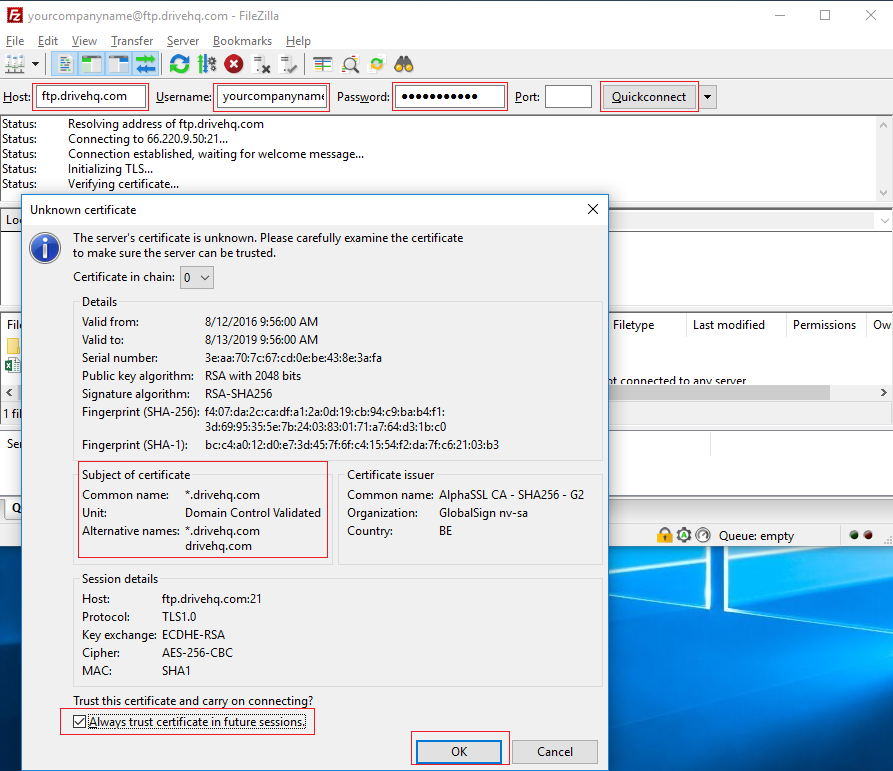
यदि आपको प्रमाणपत्र का कॉमन नेम *.drivehq.com दिखाई देता है, तो आप “भविष्य के सत्रों में प्रमाणपत्र पर हमेशा भरोसा करें” वाले चेकबॉक्स को चेक कर सकते हैं, फिर ओके बटन पर क्लिक करें। यह आपके खाते में लॉग इन करेगा और FTP रूट फ़ोल्डर प्रदर्शित करेगा। नीचे दिया गया स्क्रीनशॉट देखें।:
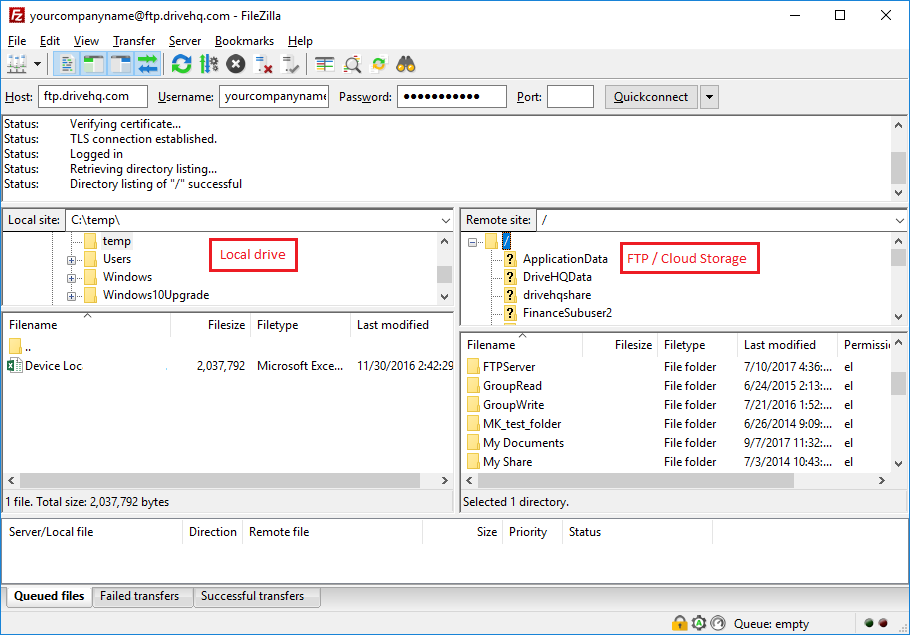
बाईं ओर आपके स्थानीय फ़ोल्डर प्रदर्शित होते हैं; दाईं ओर FTP/क्लाउड फ़ोल्डर प्रदर्शित होते हैं। आप फ़ाइलों/फ़ोल्डरों को आसानी से बाईं और दाईं ओर के पैनल के बीच ड्रैग और ड्रॉप कर सकते हैं।
यदि आप DriveHQ के नियमित उपयोगकर्ता हैं, तो आमतौर पर आपको अपने रूट फ़ोल्डर में "DriveHQShare" नाम का एक फ़ोल्डर दिखाई देगा। यह एक विशेष वर्चुअल फ़ोल्डर है। आप इसे संशोधित या हटा नहीं सकते। यदि किसी अन्य उपयोगकर्ता ने आपके साथ कोई फ़ोल्डर साझा किया है, तो "DriveHQShare" वर्चुअल फ़ोल्डर में उपयोगकर्ता नाम दिखाई देगा।
2. विधि 2: एफटीपी साइट मैनेजर का उपयोग करें
यदि आप ड्राइवएचक्यू एफटीपी सर्वर पर कई बार लॉग इन करेंगे, या यदि आपको उन्नत एफटीपी विकल्पों तक पहुंचने की आवश्यकता है, तो यह अनुशंसित तरीका है।
FileZilla लॉन्च करें, फिर फ़ाइल मेनू पर क्लिक करें, साइट मैनेजर चुनें, नीचे दिए गए स्क्रीनशॉट को देखें।:
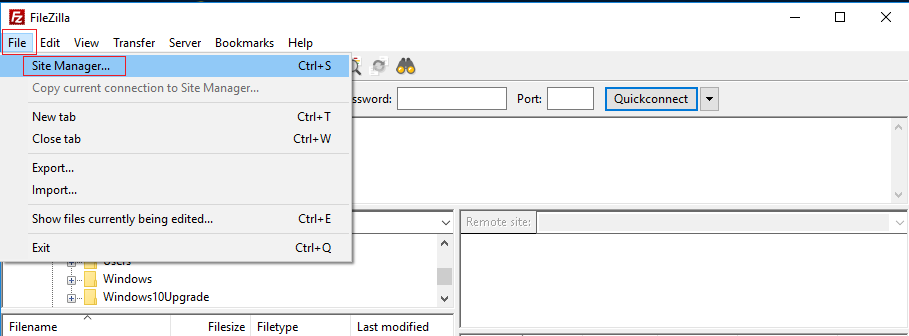
इससे साइट मैनेजर डायलॉग बॉक्स खुल जाएगा।
2.1 FileZilla को SSL पर FTP का उपयोग करके DriveHQ FTP सर्वर से कनेक्ट करने के लिए कॉन्फ़िगर करें
“नई साइट” बटन पर क्लिक करें, ऐसा करने पर निम्नलिखित स्क्रीन दिखाई देगी।:
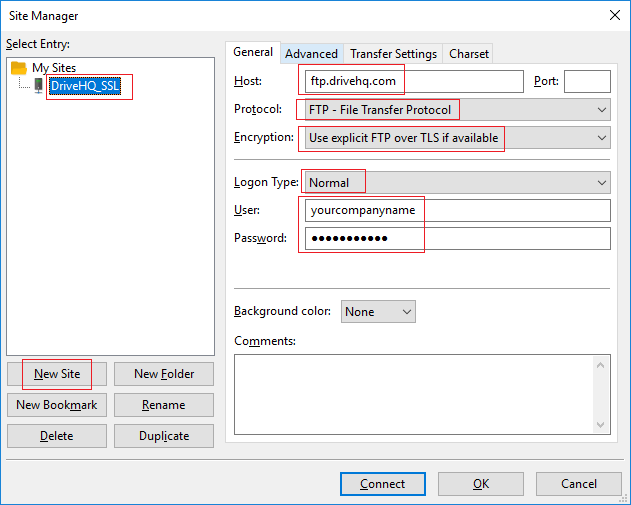
एफटीपी साइट के नाम के लिए, आप अपनी पसंद का कोई भी वर्णनात्मक नाम इस्तेमाल कर सकते हैं। नीचे दी गई एफटीपी साइट की जानकारी दर्ज करें।:
| मेज़बान |
आप ftp.drivehq.com (या केवल सशुल्क सदस्यों के लिए proftp.drivehq.com) का उपयोग कर सकते हैं। आप आईपी पता 66.220.9.50 (या केवल सशुल्क सदस्यों के लिए 66.220.9.51) का भी उपयोग कर सकते हैं।
|
| शिष्टाचार:
|
एफटीपी - फाइल ट्रांसफर प्रोटोकॉल
|
| कूटलेखन:
|
यदि उपलब्ध हो तो TLS पर स्पष्ट FTP का उपयोग करें।
|
| लॉगिन प्रकार
|
सामान्य
|
| प्रयोक्ता नाम पासवर्ड:
|
आपके DriveHQ खाते का उपयोगकर्ता नाम और पासवर्ड
|
| पत्तन
|
इसे खाली छोड़ दें। डिफ़ॉल्ट पोर्ट ठीक काम करता है।
|
आमतौर पर, बस इतना ही काफी होता है। (कुछ मामलों में, आप लॉगऑन के तुरंत बाद एक डिफ़ॉल्ट रिमोट डायरेक्टरी सेट करना चाह सकते हैं। यदि ऐसा है, तो एडवांस्ड टैब पर क्लिक करें, फिर "डिफ़ॉल्ट रिमोट डायरेक्टरी" फ़ील्ड में DriveHQ FTP डायरेक्टरी पाथ दर्ज करें।)
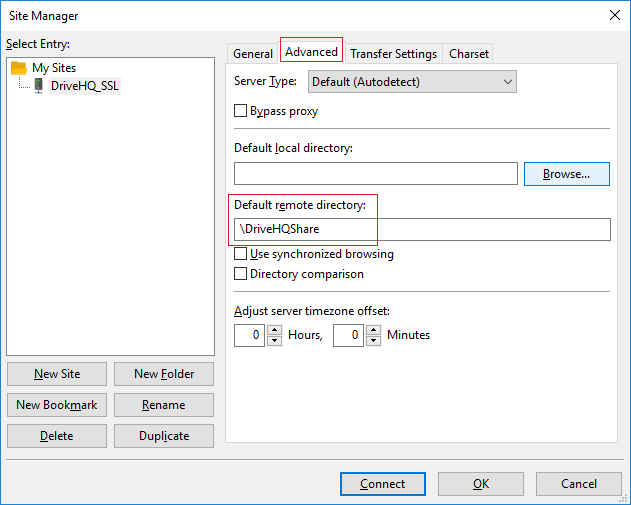
एफटीपी साइट की जानकारी सहेजने के लिए ओके पर क्लिक करें, या साइट की जानकारी सहेजने और फिर एफटीपी साइट से कनेक्ट करने के लिए कनेक्ट पर क्लिक करें।
2.2 FileZilla को प्लेन FTP प्रोटोकॉल से कनेक्ट करने के लिए कॉन्फ़िगर करें
डिफ़ॉल्ट रूप से, FileZilla ड्राइवएचक्यू एफटीपी सर्वर से एफटीपी ओवर एसएसएल एक्सप्लिसिट (एफटीपीईएस) का उपयोग करके कनेक्ट होता है।
साइट मैनेजर में, आप प्लेन एफटीपी प्रोटोकॉल का उपयोग करके एक एफटीपी साइट बना सकते हैं। प्लेन एफटीपी प्रोटोकॉल डेटा को एन्क्रिप्ट नहीं करता है; इसके अलावा, यह उपयोगकर्ता नाम और पासवर्ड को सादे टेक्स्ट फॉर्मेट में भेजता है। आमतौर पर, आप प्लेन एफटीपी प्रोटोकॉल का उपयोग नहीं करना चाहेंगे। लेकिन एफटीपी कनेक्शन संबंधी समस्याओं को हल करने में फाइलज़िला बहुत मददगार साबित हो सकता है, खासकर यदि आप एफटीपी लॉगिंग सुविधा को चालू कर दें।
साइट मैनेजर विंडो में, न्यू साइट पर क्लिक करें और अपनी पसंद का कोई भी साइट नाम दर्ज करें। विंडो के दाईं ओर, नीचे दिखाए अनुसार निम्नलिखित जानकारी दर्ज करें।:
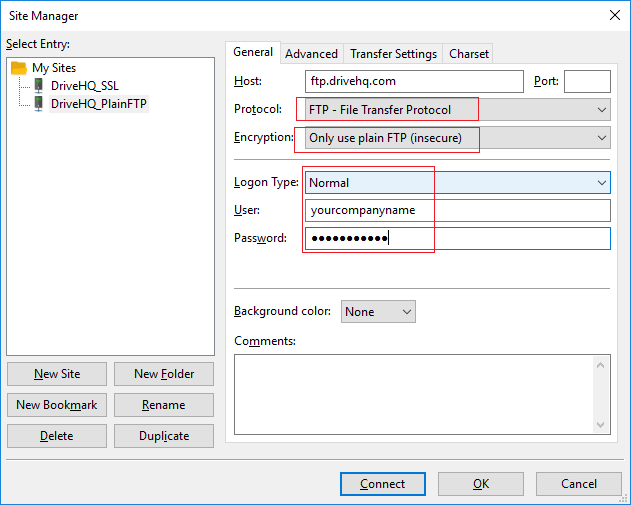
| मेज़बान |
आप ftp.drivehq.com (या केवल सशुल्क सदस्यों के लिए proftp.drivehq.com) का उपयोग कर सकते हैं। आप आईपी पता 66.220.9.50 (या केवल सशुल्क सदस्यों के लिए 66.220.9.51) का भी उपयोग कर सकते हैं।
|
| शिष्टाचार:
|
एफटीपी - फाइल ट्रांसफर प्रोटोकॉल
|
| कूटलेखन:
|
केवल सामान्य FTP उपयोगकर्ता (असुरक्षित)
|
| लॉगिन प्रकार
|
सामान्य
|
| प्रयोक्ता नाम पासवर्ड:
|
आपके DriveHQ खाते का उपयोगकर्ता नाम और पासवर्ड
|
| पत्तन
|
इसे खाली छोड़ दें। डिफ़ॉल्ट पोर्ट ठीक काम करता है।
|
बस इतना ही। FTP साइट को सेव करने के लिए Ok पर क्लिक करें, या सेव और कनेक्ट करने के लिए Connect पर क्लिक करें। सामान्य FTP कनेक्शन के साथ आपको कोई सर्टिफिकेट डायलॉग बॉक्स दिखाई नहीं देगा।
2.3 FileZilla को SFTP प्रोटोकॉल से कनेक्ट करने के लिए कॉन्फ़िगर करें
SFTP को अक्सर "सिक्योर FTP" समझा जाता है। वास्तव में, इसका मतलब SSH FTP है (SSH का अर्थ "सिक्योर शेल" है)। "सिक्योर FTP" असल में FTPS (SSL पर FTP) है, जो उसी FTP प्रोटोकॉल का उपयोग करता है, लेकिन इसमें SSL/TLS एन्क्रिप्शन जोड़ा जाता है।
SFTP, FTP से अधिक सुरक्षित है, लेकिन यह एक बिल्कुल अलग फ़ाइल स्थानांतरण प्रोटोकॉल है। SFTP, FTP या FTPS से बेहतर इसलिए है क्योंकि यह फ़ायरवॉल के अनुकूल है। यह केवल एक TCP पोर्ट 22 का उपयोग करता है। जबकि FTP/FTPS फ़ायरवॉल के अनुकूल नहीं है क्योंकि इसमें दो कनेक्शन (चैनल) होते हैं: कमांड चैनल और डेटा चैनल। FTP/FTPS के लिए क्लाइंट या सर्वर दोनों तरफ TCP पोर्ट की एक विस्तृत श्रृंखला को खोलना आवश्यक होता है।
साइट मैनेजर विंडो में, "नई साइट" पर क्लिक करें, फिर अपनी पसंद का साइट नाम दर्ज करें। दाईं ओर, SFTP जानकारी निम्नानुसार दर्ज करें।:
| मेज़बान |
proftp.drivehq.com (SFTP केवल सशुल्क सदस्यों के लिए है)। आप आईपी पता 66.220.9 का भी उपयोग कर सकते हैं।51
|
| शिष्टाचार:
|
SFTP - SSH फ़ाइल स्थानांतरण प्रोटोकॉल
|
| लॉगिन प्रकार
|
सामान्य
|
| प्रयोक्ता नाम पासवर्ड:
|
आपके DriveHQ खाते का उपयोगकर्ता नाम और पासवर्ड
|
| पत्तन
|
इसे खाली छोड़ दें। डिफ़ॉल्ट पोर्ट 22 ठीक काम करता है।
|
एफटीपी साइट की जानकारी सहेजने के लिए ओके पर क्लिक करें, या सहेजने और कनेक्ट करने के लिए कनेक्ट पर क्लिक करें।
पहली बार DriveHQ SFTP सर्वर से कनेक्ट करते समय, निम्नलिखित "अज्ञात होस्ट कुंजी" डायलॉग बॉक्स दिखाई देगा।:
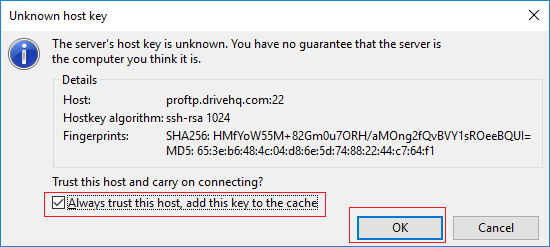
संदेश में लिखा है: “सर्वर की होस्ट कुंजी अज्ञात है। इस बात की कोई गारंटी नहीं है कि सर्वर वही कंप्यूटर है जिसके बारे में आप सोच रहे हैं।” यह सामान्य है क्योंकि SFTP इसी तरह से डिज़ाइन किया गया है। आपको बस “हमेशा इस होस्ट पर भरोसा करें, इस कुंजी को कैश में जोड़ें” चेकबॉक्स को चेक करना होगा।
SFTP सर्वर से कनेक्ट करने के लिए आगे बढ़ने के लिए OK पर क्लिक करें।
2.4 FileZilla को एक कुंजी फ़ाइल का उपयोग करके DriveHQ SFTP सर्वर से कनेक्ट करने के लिए कॉन्फ़िगर करें
सामान्य उपयोगकर्ता नाम और पासवर्ड को कभी-कभी कम सुरक्षित माना जाता है, खासकर यदि पासवर्ड पर्याप्त मजबूत न हो। SFTP कुंजी फ़ाइल आधारित प्रमाणीकरण (सार्वजनिक कुंजी प्रमाणीकरण) का समर्थन करता है। हालांकि कुंजी फ़ाइल आधारित प्रमाणीकरण संभवतः अधिक सुरक्षित है, लेकिन यह अधिक जटिल है क्योंकि आपको प्रत्येक उपयोगकर्ता को एक कुंजी फ़ाइल असाइन करनी होती है। जटिलता और प्रबंधन संबंधी अतिरिक्त भार के कारण, कुंजी फ़ाइल आधारित प्रमाणीकरण के लिए अलग से शुल्क लिया जाता है। अधिक जानकारी के लिए कृपया DriveHQ सहायता से संपर्क करें।
फ़ाइलज़िला को कुंजी फ़ाइल आधारित प्रमाणीकरण के साथ कॉन्फ़िगर करने के लिए, आपको लॉगिन प्रकार को "कुंजी फ़ाइल" में बदलना होगा, जैसा कि नीचे दिए गए स्क्रीनशॉट में दिखाया गया है।:
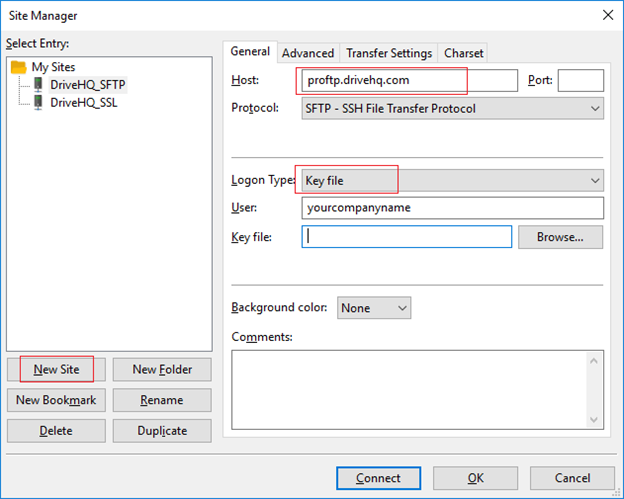
ऑनलाइन एक कुंजी फ़ाइल जनरेट करनी होगी और आपको निजी कुंजी डाउनलोड करनी होगी। फिर आप ब्राउज़ बटन पर क्लिक करके कुंजी फ़ाइल का चयन कर सकते हैं। अधिक जानकारी के लिए कृपया DriveHQ सहायता टीम से संपर्क करें।
2.5 FileZilla को इस तरह कॉन्फ़िगर करें कि वह DriveHQ FTP सर्वर से गुमनाम रूप से कनेक्ट हो सके।
अनाम एफटीपी के लिए ड्राइवएचक्यू पर खाते की आवश्यकता नहीं होती है। कोई भी व्यक्ति ड्राइवएचक्यू एफटीपी सर्वर से गुमनाम रूप से जुड़ सकता है।
DriveHQ कंपनियों को DriveHQ की FTP साइट पर अपने वर्चुअल FTP सर्वर होस्ट करने की सुविधा देता है। हमारा अनाम FTP सर्वर Linux या Windows पर मौजूद अन्य सामान्य FTP सर्वरों से थोड़ा अलग है।
अन्य उपयोगकर्ताओं को आपके खाते में किसी फ़ोल्डर तक गुमनाम रूप से लॉग इन करने की अनुमति देने के लिए, सबसे पहले आपको फ़ोल्डर को प्रकाशित करना होगा। केवल सशुल्क सदस्य या वास्तविक सदस्य (कस्टम डोमेन कंपनी ईमेल पते के साथ पंजीकृत उपयोगकर्ता) ही फ़ोल्डर प्रकाशित कर सकते हैं।
आप वेब ब्राउज़र या DriveHQ फ़ाइल मैनेजर क्लाइंट सॉफ़्टवेयर का उपयोग करके एक फ़ोल्डर प्रकाशित कर सकते हैं। एक फ़ोल्डर चुनें और प्रकाशित करें पर क्लिक करें, हमारी प्रकाशन शर्तों से सहमत हों, और आप फ़ोल्डर प्रकाशित कर सकेंगे। एक बार फ़ोल्डर प्रकाशित हो जाने के बाद, आपके उपयोगकर्ता गुमनाम रूप से लॉग इन करके उसमें मौजूद फ़ाइलों तक पहुँच सकते हैं। उन्हें बस नीचे दिए गए अनुसार FTP जानकारी दर्ज करनी होगी।:
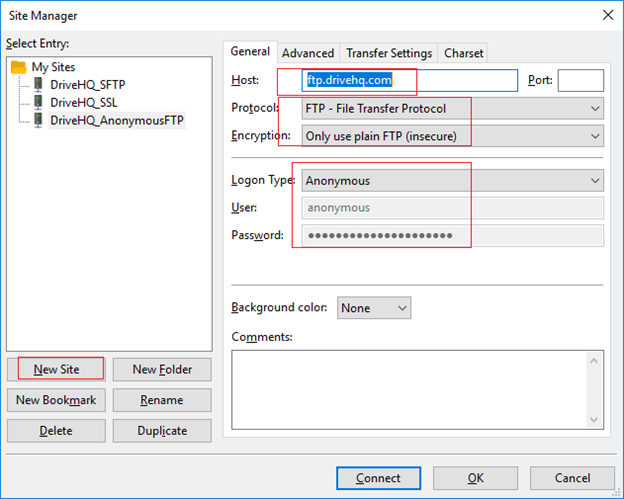
| मेज़बान |
ftp.drivehq.com (proftp.drivehq.com केवल सशुल्क सदस्यों के लिए है। यह अनाम FTP का समर्थन नहीं करता है)। आप IP पता 66.220.9 का भी उपयोग कर सकते हैं।50
|
| शिष्टाचार:
|
एफटीपी - फाइल ट्रांसफर प्रोटोकॉल
|
| कूटलेखन:
|
"यदि उपलब्ध हो तो TLS पर स्पष्ट FTP का उपयोग करें" या "केवल सामान्य FTP का उपयोग करें"।
|
| लॉगिन प्रकार
|
गुमनाम
|
| प्रयोक्ता नाम पासवर्ड:
|
उपयोगकर्ता नाम: अनाम; पासवर्ड: खाली, डिफ़ॉल्ट, या कोई भी पासवर्ड/ईमेल पता उपयोग करें
|
| पत्तन
|
इसे खाली छोड़ दें। डिफ़ॉल्ट पोर्ट ठीक काम करता है।
|
फिर एडवांस्ड टैब पर क्लिक करें और "डिफ़ॉल्ट रिमोट डायरेक्टरी" के लिए निम्न पथ दर्ज करें।:
आपका उपयोगकर्ता नाम प्रकाशन नाम
जैसा कि नीचे दिए गए स्क्रीनशॉट में दिखाया गया है:
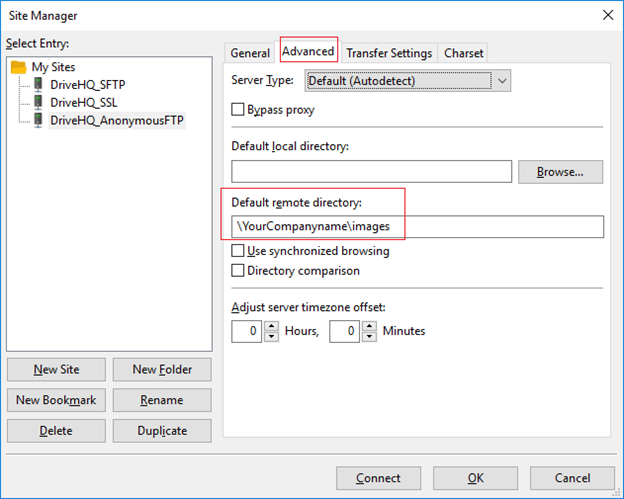
यहां YOUR_USERNAME उस उपयोगकर्ता का नाम है जिसने फ़ोल्डर प्रकाशित किया है (उदाहरण के लिए, यदि आपने फ़ोल्डर प्रकाशित किया है तो आपका उपयोगकर्ता नाम), PUBLISH_NAME वह नाम है जिसका उपयोग आपने फ़ोल्डर प्रकाशित करते समय किया था। डिफ़ॉल्ट रूप से, यह फ़ोल्डर के नाम के समान होता है। लेकिन आप फ़ोल्डर प्रकाशित करते समय एक अलग प्रकाशन नाम का उपयोग कर सकते हैं।
सेव करने के लिए ओके पर क्लिक करें, या सेव करने और एफटीपी सर्वर से गुमनाम रूप से कनेक्ट करने के लिए कनेक्ट पर क्लिक करें।
यदि आपको गुमनाम रूप से कई फाइलें/फोल्डर डाउनलोड करने की आवश्यकता है, तो FileZilla का उपयोग करना बहुत ही कुशल तरीका है क्योंकि आप कई फाइलों/फोल्डरों को विश्वसनीय रूप से ड्रैग और ड्रॉप कर सकते हैं।
यदि आपको केवल एक फ़ाइल को गुमनाम रूप से डाउनलोड करना है, तो आप इसके लिए किसी भी वेब ब्राउज़र का उपयोग कर सकते हैं। बस निम्नलिखित गुमनाम FTP URL का उपयोग करें।:
ftp://ftp.drivehq.com/YOUR_USERNAME/PUBLISH_NAME
3. समूह खाता, समूह फ़ाइल साझाकरण और उपयोगकर्ता होम फ़ोल्डर
DriveHQ की FTP सर्वर होस्टिंग सेवा DriveHQ की क्लाउड IT सेवा के साथ सहज रूप से एकीकृत है। यदि आपको केवल एक FTP खाते के बजाय एक स्थानीय FTP सर्वर को बदलने की आवश्यकता है, तो आपको DriveHQ की समूह खाता सेवा का उपयोग करना होगा। आप 1 उप-उपयोगकर्ता लाइसेंस के साथ समूह खाता सेवा का निःशुल्क परीक्षण कर सकते हैं, या केवल $4/उपयोगकर्ता/माह से उपयोगकर्ता लाइसेंस ऑर्डर कर सकते हैं।
अधिक जानकारी के लिए, कृपया DriveHQ के समूह खाता सुविधा पेज पर जाएं।.
ग्रुप अकाउंट सेवा के साथ, आप अपने कर्मचारियों और बाहरी ग्राहकों के लिए उप-खाते बना सकते हैं। अलग-अलग उपयोगकर्ता अलग-अलग उपयोगकर्ता नाम और पासवर्ड के साथ आपकी FTP साइट पर लॉग इन कर सकते हैं। प्रत्येक उपयोगकर्ता को उसके अपने स्टोरेज स्पेस या उसके साथ विशेष रूप से साझा किए गए फ़ोल्डर तक सीमित किया जा सकता है।
किसी फ़ोल्डर को साझा करने के लिए, आपको बस DriveHQ.com वेबसाइट या ड्राइवएचक्यू फाइल मैनेजर क्लाइंट सॉफ्टवेयर पर किसी क्लाउड फ़ोल्डर पर राइट क्लिक करना होगा।
आप अलग-अलग अनुमतियों वाले उपयोगकर्ताओं, उपसमूहों और संपर्क समूहों के साथ फ़ोल्डर साझा कर सकते हैं।
आपके साथ साझा किए गए फ़ोल्डर तक पहुँचने के लिए, आपको बस अपने खाते में लॉग इन करना होगा, फिर "DriveHQShare" नामक विशेष वर्चुअल फ़ोल्डर पर जाना होगा। वर्चुअल फ़ोल्डर के अंदर, आपको उन उपयोगकर्ताओं की सूची मिलेगी जिन्होंने आपके साथ फ़ोल्डर साझा किए हैं। किसी उपयोगकर्ता पर क्लिक करें, आपको उस उपयोगकर्ता द्वारा आपके साथ साझा किए गए फ़ोल्डरों की सूची दिखाई देगी।
जब कोई उपयोगकर्ता FTP साइट पर लॉग इन करता है, तो डिफ़ॉल्ट रूप से प्रारंभिक फ़ोल्डर उपयोगकर्ता का रूट फ़ोल्डर होता है। यदि आप सभी उप-उपयोगकर्ताओं को कुछ संग्रहण स्थान आवंटित करते हैं, तो संभवतः वही आपके उपयोगकर्ताओं के लिए सही होम फ़ोल्डर होगा।
कई कंपनियां उप-उपयोगकर्ताओं को स्टोरेज स्पेस आवंटित नहीं करती हैं। इसके बजाय, वे सारा डेटा समूह के स्वामी के खाते में स्टोर करती हैं। समूह का स्वामी फोल्डर बना सकता है और उन्हें उप-उपयोगकर्ताओं, उपसमूहों या पूरे समूह के साथ साझा कर सकता है। ऐसे में, आप डिफ़ॉल्ट फोल्डर को समूह के स्वामी द्वारा उप-उपयोगकर्ता के साथ साझा किए गए फोल्डर में बदलना चाह सकते हैं। ऐसा करने के दो तरीके हैं। एक तरीका है इसे अपने स्थानीय FTP क्लाइंट, जैसे FileZilla में कॉन्फ़िगर करना। आप कोई भी (वैध) रिमोट डायरेक्टरी/फोल्डर पाथ दर्ज कर सकते हैं, जिसमें साझा फोल्डर भी शामिल है।
दूसरा समाधान है अपने समूह विकल्प को कॉन्फ़िगर करना। सबसे पहले www.DriveHQ.com पर लॉग इन करें, फिर नीचे दिखाए गए अनुसार समूह विकल्प पेज पर जाएं:
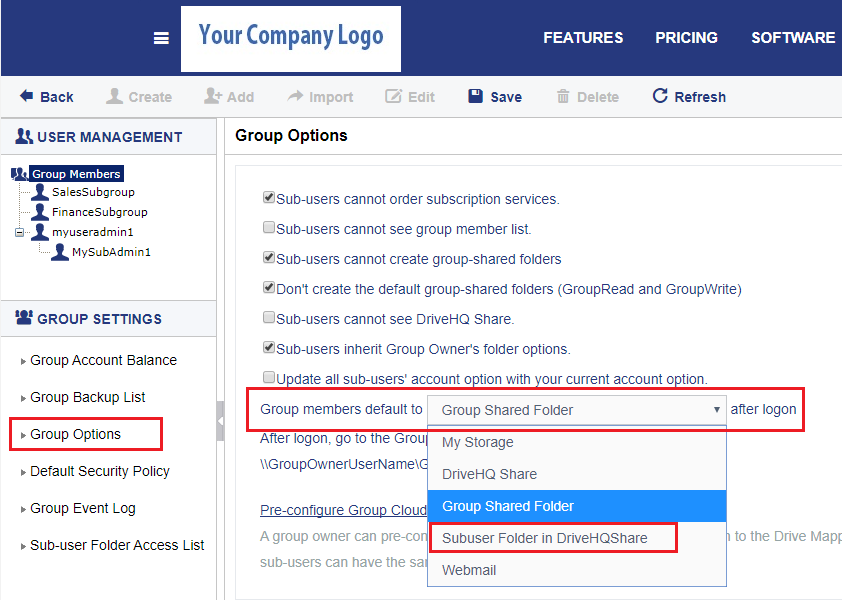
"ग्रुप सदस्यों के लिए डिफ़ॉल्ट फ़ोल्डर" ड्रॉप-डाउन सूची में, "ड्राइवएचक्यूशेयर में उप-उपयोगकर्ता फ़ोल्डर" चुनें। विकल्प लागू करने के लिए सहेजें पर क्लिक करें। सिस्टम स्वचालित रूप से ग्रुप खाते में प्रत्येक उप-उपयोगकर्ता के लिए एक साझा फ़ोल्डर बनाएगा। आपको रूट फ़ोल्डर में कई नए फ़ोल्डर दिखाई दे सकते हैं (प्रत्येक फ़ोल्डर का नाम उप-उपयोगकर्ता के नाम से रखा गया है)। यदि आप चाहें तो फ़ोल्डरों को किसी अन्य स्थान पर ले जा सकते हैं (लेकिन उन्हें हटाएं और दोबारा न बनाएं)।
दूसरा विकल्प FTP, DriveHQ फ़ाइल मैनेजर और DriveHQ.com वेबसाइट पर लागू होता है। जब कोई उप-उपयोगकर्ता FTP, फ़ाइल मैनेजर या DriveHQ.com वेबसाइट के माध्यम से लॉग इन करता है, तो डिफ़ॉल्ट फ़ोल्डर यह होगा:
\DriveHQShare\GroupOwnerUsername\SubUserName
4. एफटीपी कनेक्शन की समस्याओं का निवारण करें
कई उपयोगकर्ता कस्टम एप्लिकेशन और डिवाइस (जैसे ड्रीमवीवर, यूनिफॉर्म सॉल्यूशंस, वॉइस लॉगिंग सॉफ़्टवेयर, एफटीपी-सक्षम स्कैनर, डीवीआर और आईपी कैमरे आदि) के लिए हमारी एफटीपी सेवा का उपयोग करते हैं। यदि कनेक्शन में कोई समस्या आती है, तो त्रुटि संदेश आसानी से दिखाई नहीं देता है। एफटीपी कनेक्शन की समस्या का निवारण करने के लिए आप फ़ाइलज़िला का उपयोग कर सकते हैं।
FileZilla में विस्तृत FTP लॉगिंग सुविधा उपलब्ध है। मुख्य विंडो के ऊपरी भाग में खाली जगह पर राइट-क्लिक करें, आपको नीचे दिए गए स्क्रीनशॉट में दिखाए अनुसार एक पॉप-अप मेनू दिखाई देगा।:
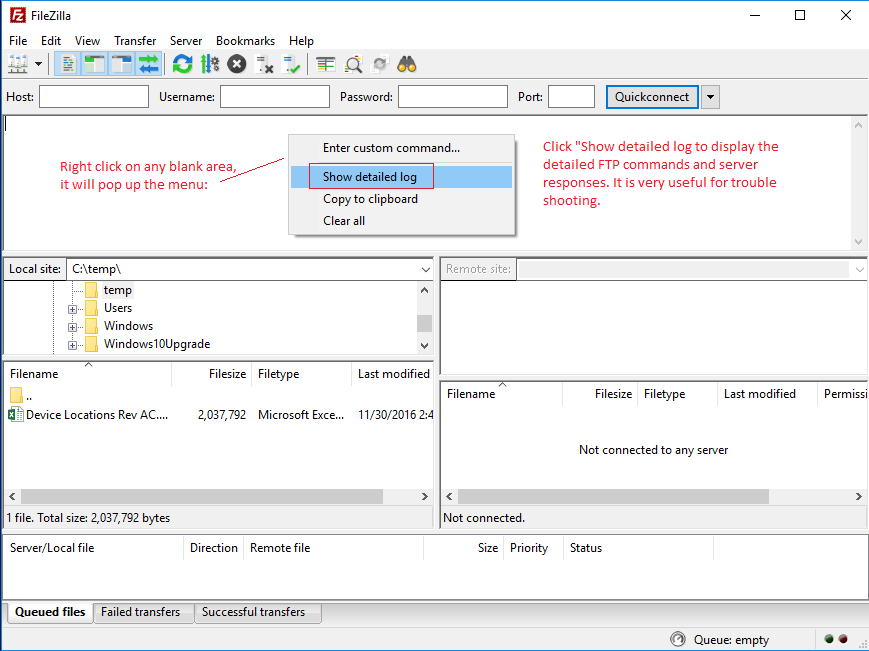
विस्तृत FTP कमांड और सर्वर प्रतिक्रियाओं को देखने के लिए "विस्तृत लॉग दिखाएँ" पर क्लिक करें। यह समस्या निवारण के लिए बहुत उपयोगी है।