वॉइस रिकॉर्डर (टैपमीडिया द्वारा विकसित आईओएस ऐप) आईफोन/आईपैड के लिए एक बहुत ही लोकप्रिय वॉइस रिकॉर्डिंग ऐप है।
यह ऐप स्टोर पर मुफ्त में उपलब्ध है। यह रिकॉर्ड की गई वॉयस फाइलों को DriveHQ के WebDAV/FTP क्लाउड स्टोरेज पर अपलोड कर सकता है।

वॉइस रिकॉर्डर (टैपमीडिया द्वारा निर्मित) को ऐप स्टोर से डाउनलोड करें।
वेबडीएवी पीसी और मैक पर क्लाउड ड्राइव को मैप करने का सबसे लोकप्रिय तरीका है। यह एक ओपन स्टैंडर्ड प्रोटोकॉल है जो सभी प्लेटफॉर्म पर समर्थित है। आपको बस एक अच्छा WebDAV सर्वर ढूंढना होगा।
DriveHQ एक अग्रणी क्लाउड फाइल/FTP सर्वर और WebDAV ड्राइव मैपिंग सेवा प्रदाता है।
इस दस्तावेज़ में, हम ड्राइवएचक्यू के वेबडीएवी सर्वर के साथ वॉयस रिकॉर्डर (टैपमीडिया द्वारा विकसित आईओएस ऐप) को कॉन्फ़िगर करने के बारे में बात करेंगे। यह जानकारी अन्य वेबडीएवी/एफटीपी क्लाइंट एप्लिकेशन को कॉन्फ़िगर करने में भी उपयोगी है।
चरण 1: वेबडीएवी सर्वर/यूआरएल प्राप्त करें।
ड्राइवएचक्यू वेबडीएवी सर्वर के साथ वॉयस रिकॉर्डर (टैपमीडिया द्वारा विकसित आईओएस ऐप) का उपयोग करने के लिए, आपके पास पहले ड्राइवएचक्यू खाता होना आवश्यक है। यदि आपके पास ड्राइवएचक्यू खाता नहीं है, तो आप www.DriveHQ.com वेबसाइट पर जाकर निःशुल्क खाते के लिए पंजीकरण कर सकते हैं। निःशुल्क खाते की कोई समय सीमा नहीं है, लेकिन इस पर कुछ प्रतिबंध लागू होते हैं।
- यदि आप प्रशासक हैं, तो आप अपने उपयोगकर्ताओं, जिनमें कर्मचारी और बाहरी ग्राहक शामिल हैं, के लिए उप-खाते बनाना चाह सकते हैं। सशुल्क समूह खाते का उप-उपयोगकर्ता भी एक सशुल्क खाता माना जाता है।
अगला चरण है अपना सुरक्षित WebDAV URL बनाना/प्राप्त करना। DriveHQ.com वेबसाइट पर लॉग इन करें, फिर स्टार्ट मेनू से "ड्राइव मैपिंग URL" पर क्लिक करें। नीचे दिए गए स्क्रीनशॉट देखें। (डेस्कटॉप ब्राउज़र और मोबाइल ब्राउज़र)।
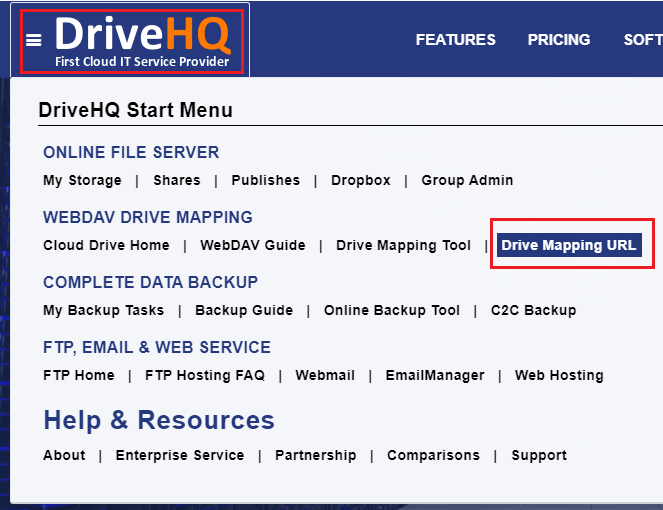
डेस्कटॉप वेब ब्राउज़र से WebDAV URL प्राप्त करें
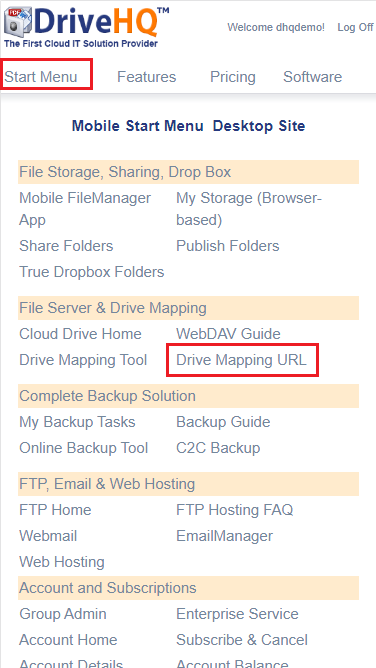
मोबाइल वेब ब्राउज़र से WebDAV URL प्राप्त करें
"ड्राइव मैपिंग यूआरएल" पर क्लिक करने के बाद, "सुरक्षित वेबडीएवी यूआरएल बनाएं/प्रबंधित करें" पृष्ठ इस प्रकार प्रदर्शित होगा। (यदि आपके पास पहले से कोई सुरक्षित वेबडीएवी यूआरएल नहीं है, तो आप एक बना सकते हैं। ध्यान दें कि वेबडीएवी यूआरएल कुछ निश्चित आईपी पतों तक सीमित हो सकता है।)

चरण 2: नया WebDAV स्टोरेज खाता जोड़ें
अपने iPhone/iPad पर Voice Recorder (TapMedia द्वारा विकसित iOS ऐप) लॉन्च करें, आपको निम्नलिखित प्रारंभिक स्क्रीन दिखाई देगी।:
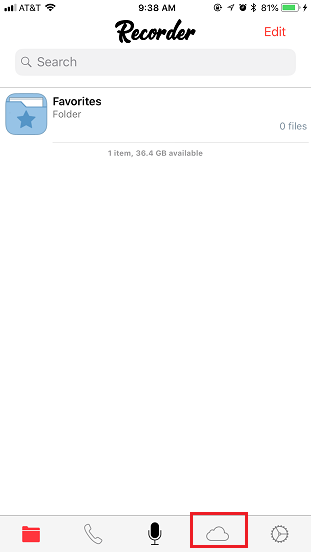
स्क्रीन के निचले भाग में स्थित क्लाउड आइकन पर टैप करें, ऐसा करने पर "क्लाउड जोड़ें" स्क्रीन दिखाई देगी।:
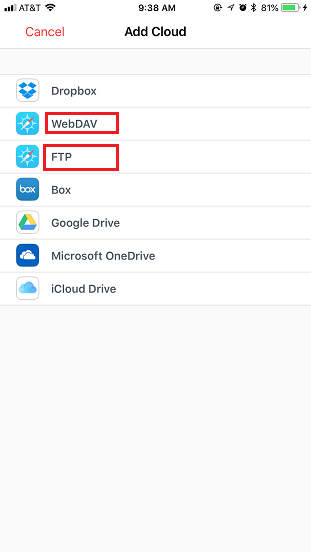
आप WebDAV या FTP पर टैप कर सकते हैं, जिससे नीचे दिखाए अनुसार "नया WebDAV खाता" या "नया FTP खाता" स्क्रीन प्रदर्शित होगी।:
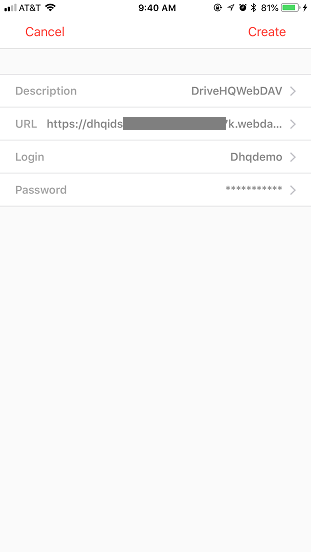
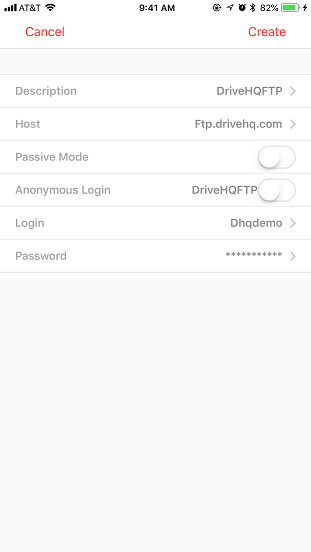
ऊपर दिए गए स्क्रीनशॉट में बताए अनुसार आप WebDAV/FTP सर्वर की जानकारी दर्ज कर सकते हैं। अपना खुद का यूज़रनेम और पासवर्ड इस्तेमाल करना सुनिश्चित करें। WebDAV सर्वर का नाम/होस्ट URL चरण 1 में उपलब्ध है। HTTPS आधारित URL का उपयोग करने की सलाह दी जाती है। ऐप संभवतः TLS पर FTP को सपोर्ट नहीं करता है, इसलिए WebDAV का उपयोग करना अधिक सुरक्षित है।
WebDAV/FTP सर्वर की जानकारी सेव करने के लिए "क्रिएट" बटन पर टैप करें। आप देख सकते हैं कि DriveHQWebDAV/DriveHQFTP सर्वर "क्लाउड्स" स्क्रीन में जुड़ गया है।:
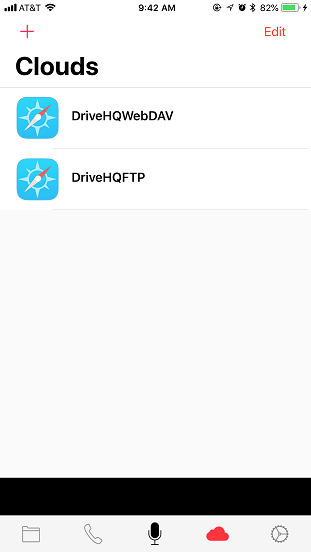
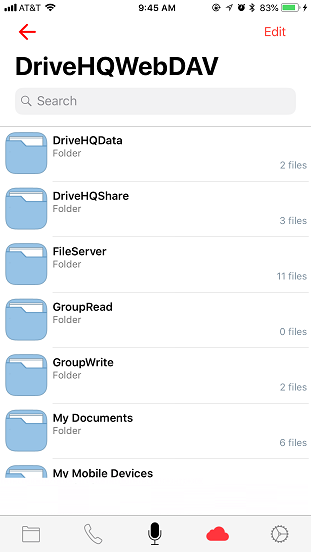
"DriveHQWebDAV" या "DriveHQFTP" पर टैप करें, यह DriveHQ WebDAV/FTP सर्वर पर लॉग इन करेगा और आपके क्लाउड फ़ाइल स्टोरेज में मौजूद फ़ाइलें और फ़ोल्डर प्रदर्शित करेगा।:
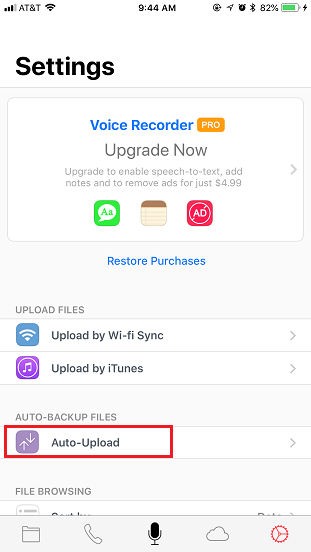
यदि आपने WebDAV/FTP सर्वर की जानकारी गलत तरीके से कॉन्फ़िगर की है, तो आप इसे उसी "क्लाउड्स" स्क्रीन से संपादित कर सकते हैं। रिकॉर्ड की गई आवाज़ फ़ाइलों को क्लाउड पर अपलोड/बैकअप करने के लिए, सेटिंग्स टैब पर जाएं और नीचे दिखाए अनुसार "ऑटो अपलोड" पर टैप करें।: