1. परिचय
2. DriveHQ कमांड FTP सिंटैक्स और पैरामीटर
3. एफटीपी स्क्रिप्ट फ़ाइलें बनाना
3.1 एफटीपी स्क्रिप्ट फ़ाइल का एक उदाहरण
3.2 पैरामीटर सहित एफटीपी स्क्रिप्ट फ़ाइल
4. विंडोज टास्क शेड्यूलर के साथ फ़ाइल स्थानांतरण को स्वचालित करें
5. ड्राइवएचक्यू कमांडएफटीपी का उपयोग करके स्वचालित फ़ोल्डर सिंक्रोनाइज़ेशन
6. FTP कमांड संदर्भ
6.1 मानक FTP कमांड
6.2 ड्राइवएचक्यू एडवांस्ड एफटीपी कमांड्स
1. परिचय
DriveHQ CommandFTP एक शक्तिशाली कमांड-लाइन FTP और SFTP क्लाइंट है जिसे Windows FTP क्लाइंट के विकल्प के रूप में डिज़ाइन किया गया है। यह FTP स्क्रिप्टिंग का समर्थन करता है और किसी भी मानक FTP/SFTP सर्वर के साथ संगत है।
इंटरनेट पर बड़ी फाइलों/फोल्डरों को स्थानांतरित करने के लिए FTP/SFTP बेहद लोकप्रिय है। कमांड-लाइन FTP क्लाइंट का उपयोग FTP स्क्रिप्टिंग के साथ स्वचालित फाइल ट्रांसफर में व्यापक रूप से किया जाता है। कई लोग विंडोज पर बिल्ट-इन कमांड-लाइन FTP क्लाइंट का उपयोग करते हैं। हालांकि, बिल्ट-इन FTP क्लाइंट की कुछ प्रमुख कमियां हैं।:
- 1. यह केवल एक्टिव मोड एफटीपी को सपोर्ट करता है, जिसे अक्सर राउटर, फायरवॉल या सुरक्षा सॉफ्टवेयर द्वारा ब्लॉक कर दिया जाता है।
- 2. यह डेटा एन्क्रिप्शन के बिना केवल सामान्य FTP का समर्थन करता है।
- 3. यह स्वचालित रूप से फिर से शुरू होने/पुनः प्रयास करने का समर्थन नहीं करता है।
DriveHQ CommandFTP को डिफ़ॉल्ट विंडोज FTP क्लाइंट के स्थान पर उपयोग करने के लिए डिज़ाइन किया गया है। इसके निम्नलिखित लाभ हैं।:
- 1. यह एक्टिव और पैसिव दोनों मोड एफटीपी को सपोर्ट करता है।
- 2. यह SSL (FTPS और FTPES) और SFTP पर FTP को सपोर्ट करता है।
- 3. यह स्वचालित रूप से फिर से शुरू करने/पुनः प्रयास करने की सुविधा प्रदान करता है।
- 4. यह डेटा संपीड़न और एन्क्रिप्शन का समर्थन करता है।
- 5. यह फोल्डर डाउनलोड/अपलोड करने की सुविधा देता है।
- 6. यह फोल्डरों को मिरर करने/सिंक्रोनाइज़ करने का समर्थन करता है।
- 7. यह ऑडिटिंग और समस्या निवारण के लिए इवेंट लॉगिंग का समर्थन करता है।
- 8. यह ऑपरेशन के बाद ईमेल रिपोर्ट भेज सकता है।
- 9. यह अधिक शक्तिशाली एफटीपी स्क्रिप्ट का समर्थन करता है।
कई मामलों में, DriveHQ CommandFTP सीधे Windows FTP क्लाइंट की जगह ले सकता है। दोनों का सिंटैक्स और कमांड-लाइन पैरामीटर समान हैं। हालांकि, DriveHQ CommandFTP में कई अतिरिक्त सुविधाएं हैं। यह सिर्फ एक कमांड से जटिल फ़ाइल स्थानांतरण कार्यों को संभाल सकता है। SFTP के समर्थन के साथ, आप एक FTP स्क्रिप्ट फ़ाइल लिख सकते हैं और उसे SFTP सर्वर के साथ चला सकते हैं।
2. DriveHQ कमांड FTP सिंटैक्स और पैरामीटर
वाक्यविन्यास
cmdftp FTP_SERVER [-u:USERNAME] [-p:PASSWORD] [-i] [-A] [-k:"PRIVATE_KEY_FILE"] [-s:"FTP_SCRIPT_FILE"] [-d:"LOG_FILE"] [-m:"SOURCE_FTP_SERVER", "DESTINATION_FTP_SERVER"] [CMDOPTIONS]

cmdftp [-s:"FTP_SCRIPT_FILE"] [-d:"logfile"]
पैरामीटर
| पैरामीटर |
विवरण |
| FTP_SERVER |
FTP/SFTP सर्वर का नाम या IP पता, जैसे ftp.drivehq.com, या ftp://ftp.drivehq.com या ftps://ftp.drivehq.com। यह आवश्यक है, जब तक कि पैरामीटर में -s:FTP_SCRIPT_FILE शामिल न हो।
|
|
| -u:USERNAME |
यह FTP/SFTP खाते के उपयोगकर्ता नाम को निर्दिष्ट करता है। |
|
| -p:PASSWORD |
FTP/SFTP खाते का पासवर्ड निर्दिष्ट करता है। |
|
| -k:"PRIVATE_KEY_FILE" |
यह वैकल्पिक है। यह SFTP निजी कुंजी फ़ाइल का पथ निर्दिष्ट करता है। |
|
| -s:"FTP_SCRIPT_FILE" |
यह वैकल्पिक है। यह FTP स्क्रिप्ट फ़ाइल का पथ निर्दिष्ट करता है। यदि यह पैरामीटर प्रदान किया जाता है, तो "-d:LOG_FILE" विकल्प को छोड़कर अन्य पैरामीटरों को अनदेखा कर दिया जाएगा। |
कमांड विकल्प
| /xo[:time] |
पुरानी फ़ाइलों को बाहर रखें |
|
| /xn[:time] |
नई फ़ाइलों को बाहर रखें |
|
| /xf:filenames |
फ़ाइलों को बाहर रखें, फ़ाइलें अल्पविराम से विभाजित हैं |
|
| /xd:foldernames |
फ़ोल्डरों को शामिल न करें, फ़ोल्डर अल्पविराम से अलग किए जाते हैं |
लॉगिंग विकल्प
| -d:"LogFileName" |
लॉग फ़ाइल का पथ निर्दिष्ट करता है। यदि "-d" का उपयोग बिना LogFileName के किया जाता है, तो यह लॉग को कंसोल विंडो में प्रदर्शित करेगा। |
3. एफटीपी स्क्रिप्ट फ़ाइलें बनाना
आईटी प्रशासकों और सिस्टम इंटीग्रेटर्स के बीच एफटीपी स्क्रिप्ट्स काफी लोकप्रिय हैं। इनका व्यापक रूप से स्वचालित डेटा बैकअप और फ़ाइल स्थानांतरण में उपयोग किया जाता है। एफटीपी स्क्रिप्ट्स की मदद से आप एक टेक्स्ट फ़ाइल बना सकते हैं जिसमें एफटीपी कमांड्स और इनपुट्स की सूची होती है। फिर आप इन कमांड्स को एक ही बार में क्रमानुसार चला सकते हैं। चूंकि एक स्क्रिप्ट फ़ाइल में कई एफटीपी कमांड्स हो सकते हैं, इसलिए यह एक बहुत ही जटिल फ़ाइल स्थानांतरण कार्य को भी पूरा कर सकती है।
डिफ़ॉल्ट विंडोज़ FTP क्लाइंट के साथ FTP स्क्रिप्टिंग बहुत सीमित है: यह केवल प्लेन FTP को सपोर्ट करता है, जो सुरक्षित नहीं है; यह केवल एक्टिव मॉडल FTP को सपोर्ट करता है, जिसे अक्सर राउटर/फ़ायरवॉल द्वारा ब्लॉक कर दिया जाता है। DriveHQ CommandFTP विंडोज़ FTP क्लाइंट की अधिकांश सुविधाओं को सपोर्ट करता है; इसके अलावा, यह कई ऐसी सुविधाओं को भी सपोर्ट करता है जो विंडोज़ FTP क्लाइंट में उपलब्ध नहीं हैं। DriveHQ CommandFTP सभी मानक FTP सर्वरों के साथ संगत है।
FTP स्क्रिप्ट फ़ाइल लिखने के लिए, आप पहले इंटरैक्टिव मोड में FTP कमांड चला सकते हैं। एक कमांड विंडो खोलें और नीचे दिए गए स्क्रीनशॉट में दिखाए गए अनुसार निम्नलिखित कमांड टाइप करें।:
इन कमांड्स में आमतौर पर शामिल होते हैं: FTP सर्वर से कनेक्ट करना, सर्वर में लॉग इन करना, किसी डायरेक्टरी में फाइलों/फोल्डरों की सूची देखना, वर्तमान डायरेक्टरी बदलना, फाइलें अपलोड/डाउनलोड/डिलीट करना आदि। यदि आप FTP का उपयोग कभी-कभार ही करते हैं, तो उपरोक्त विधि ठीक काम करती है। हालांकि, यदि आपको बार-बार फाइलें ट्रांसफर/बैकअप/डिलीट करने की आवश्यकता होती है, उदाहरण के लिए किसी निर्धारित बैकअप कार्य के हिस्से के रूप में, या किसी अन्य कंपनी के साथ EDI (इलेक्ट्रॉनिक डेटा इंटरचेंज) के लिए, तो आप आसानी से एक स्क्रिप्ट फाइल लिख सकते हैं जिसका बार-बार उपयोग किया जा सकता है। ऑपरेटिंग सिस्टम द्वारा समर्थित टास्क शेड्यूलर के साथ मिलकर, आप व्यावसायिक प्रक्रिया को स्वचालित कर सकते हैं।
एफटीपी स्क्रिप्ट फ़ाइल का एक उदाहरण
एक FTP स्क्रिप्ट फ़ाइल में वही कमांड/इनपुट होते हैं जो एक इंटरैक्टिव FTP सेशन में उपयोग किए जाते हैं। मूल रूप से, आपको बस एक टेक्स्ट एडिटर (जैसे नोटपैड) में एक टेक्स्ट फ़ाइल बनानी होती है, और उसमें वही कमांड और इनपुट टाइप करने होते हैं जो आप इंटरैक्टिव मोड में करते हैं। DriveHQ के CommandFTP का इंटरफ़ेस Windows FTP क्लाइंट के समान है। निम्नलिखित कमांड Windows FTP क्लाइंट और DriveHQ के CommandFTP क्लाइंट दोनों में चलाए जा सकते हैं। CommandFTP का उपयोग करने के लिए, कृपया ftp के स्थान पर cmdftp टाइप करें। उदाहरण के लिए:
C:\>ftp
ftp> open ftp.drivehq.com
Connected to ftp.drivehq.com.
220 Welcome to the most popular FTP hosting service! Save on hardware, software,
 hosting and admin. Share files/folders with read-write permission. Visit http:/
/www.drivehq.com/ftp/;
User (ftp.drivehq.com:(none)): dhqdemo
331 User name ok, need password.
Password: xxxxxxxxx
230 User dhqdemo logged on.
ftp> cd test
250 CWD command successful. "/test" is current directory.
ftp> delete orders.xml.bak
550 File not found.
ftp> rename orders.xml orders.xml.bak
350 File exists, ready for destination name.
250 File "/test/orders.xml" renamed successfully.
ftp> put c:\test\orders.xml
200 Port command successful.
150 Opening BINARY mode data connection for file transfer.
226 Transfer complete
ftp: 41 bytes sent in 0.06Seconds 0.65Kbytes/sec.
ftp> quit
221 Bye

C:\>
जैसा कि आप देख सकते हैं, ये कमांड:
- किसी FTP सर्वर पर लॉग इन करें: ftp.drivehq.com;
- उपयोगकर्ता नाम और पासवर्ड दर्ज करें;
- स्थानीय निर्देशिका "c:\test" में बदलें;
- FTP डायरेक्टरी "/test" में बदलें;
- FTP सर्वर पर मौजूद "Orders.xml.bak" फ़ाइल को हटा दें;
- FTP सर्वर पर "Orders.xml" फ़ाइल (यदि मौजूद हो) का नाम बदलकर "Orders.xml.bak" कर दें;
- स्थानीय फ़ाइल "Orders.xml" को FTP सर्वर पर अपलोड करें;
- बाहर निकलें
आप इन्हें स्क्रिप्ट फ़ाइल में सहेजने से पहले कोड को डीबग करने के लिए कमांड विंडो में चला सकते हैं। स्क्रिप्ट की सामग्री इस प्रकार होगी।:
open ftp.drivehq.com
USERNAME
xxxxxxxxx
cd test
delete orders.xml.bak
rename orders.xml orders.xml.bak
put c:\test\orders.xml
quit
उपरोक्त एफटीपी स्क्रिप्ट को प्रतिदिन निष्पादित करके नए ऑर्डर की जानकारी स्वचालित रूप से एफटीपी सर्वर पर स्थानांतरित की जा सकती है। यह नवीनतम "Orders.xml" फ़ाइल को एफटीपी सर्वर पर अपलोड करेगी; फ़ाइल अपलोड करने से पहले, यह पिछली फ़ाइल का नाम बदलकर (बैकअप) कर देगी।
FTP स्क्रिप्ट चलाने के लिए, बस FTP कमांड को -s विकल्प के साथ निष्पादित करें। Windows FTP क्लाइंट के साथ, आप इसका उपयोग कर सकते हैं।:
ftp -s:ftpscript.txt
DriveHQ CommandFTP क्लाइंट के साथ, आप उपयोग कर सकते हैं
cmdftp -s:ftpscript.txt
पैरामीटर सहित एफटीपी स्क्रिप्ट
ऊपर दिया गया FTP स्क्रिप्ट स्थिर है। इसे बार-बार चलाया जा सकता है, लेकिन यह बहुत लचीला नहीं है। उदाहरण के लिए, यदि आपको कई क्लाइंट्स के लिए डेटा ट्रांसफर करना है, तो आप शायद अलग-अलग फ़ोल्डरों का उपयोग करना चाहेंगे। उसी FTP स्क्रिप्ट को दोबारा उपयोग करने के लिए, इसमें अतिरिक्त पैरामीटर जोड़ने की आवश्यकता है। इसके दो समाधान हैं।:
(1) एफटीपी स्क्रिप्ट फ़ाइल को गतिशील रूप से बनाने के लिए बैच स्क्रिप्ट फ़ाइल का उपयोग करें। विंडोज़ बैच स्क्रिप्ट कमांड-लाइन पैरामीटर ले सकती हैं। यदि आप विंडोज़ एफटीपी क्लाइंट का उपयोग करते हैं, तो यही एकमात्र समाधान है।
(2) ड्राइवएचक्यू कमांडएफटीपी अतिरिक्त पैरामीटर का समर्थन करता है।
पहले तरीके में, आपको एक बैच फ़ाइल बनानी होगी, जैसे कि test.bat। फ़ाइल को C:\test फ़ोल्डर में सेव करें। आप इस बैच फ़ाइल को निम्न प्रकार से चला सकते हैं:
c:\test\test.bat PARAM1 PARAM2 ...
test.bat फ़ाइल इस प्रकार होगी:
@echo off
echo open ftp.drivehq.com> ftpscript.txt
echo USERNAME>> ftpscript.txt
echo PASSWORD>> ftpscript.txt
echo cd %1>>  ftpscript.txt
echo delete %2.bak>>  ftpscript.txt
echo rename %2 %2.bak>> ftpscript.txt
echo put c:\%1\%2>> ftpscript.txt
echo quit>> ftpscript.txt
इस तरह, आप बैच फ़ाइल के आर्गुमेंट्स को FTP स्क्रिप्ट फ़ाइल में पास कर सकते हैं। इसी बैच स्क्रिप्ट का उपयोग विभिन्न कंपनियों के लिए किया जा सकता है, उदाहरण के लिए।:
    c:\test\test.bat c:\OrdersOfCompanyA ordersOfCompanyA.xml
    c:\test\test.bat c:\OrdersOfCompanyB ordersOfCompanyB.xml
DriveHQ CommandFTP की मदद से आप अतिरिक्त आर्गुमेंट्स के साथ FTP स्क्रिप्ट चला सकते हैं। इस तरह आपको बैच स्क्रिप्ट फ़ाइल बनाने की ज़रूरत नहीं पड़ेगी। आप बस नीचे दिए गए कमांड से FTP स्क्रिप्ट चला सकते हैं।:
cmdftp -s:ftpscript.txt argument1 argument2 argument3 ...
एफटीपी स्क्रिप्ट फ़ाइल में निम्नलिखित अनुसार थोड़ा सा बदलाव करना होगा।:
# %1 is like "test", %2 is like "orders.xml"
# This file is saved as c:\temp\ftpscript2.txt
# to run it, use:
# cmdftp -s:c:\temp\ftpscript2.txt -%1:test -%2:orders.xml

open ftp.drivehq.com
USERNAME
PASSWORD
cd /%1
delete /%1/%2.bak
rename /%1/%2 /%1/%2.bak
put c:\%1\%2
quit
उपरोक्त स्क्रिप्ट फ़ाइल में, फ़ोल्डर का नाम %1 से और फ़ाइल का नाम %2 से बदल दिया गया है। FTP स्क्रिप्ट चलाने के लिए, आपको इन पैरामीटरों को कमांड-लाइन आर्गुमेंट के रूप में देना होगा।
cmdftp -s:c:\temp\ftpscript2.txt -%1:test -%2:orders.xml
जब DriveHQ CommandFTP स्क्रिप्ट फ़ाइल को निष्पादित करेगा, तो यह %1 को "test" से और %2 को "orders.xml" से बदल देगा।
4. विंडोज टास्क शेड्यूलर के साथ फ़ाइल स्थानांतरण को स्वचालित करें
चाहे आप बैच फ़ाइल का उपयोग करें या सीधे DriveHQ CommandFTP का, आप Windows Task Scheduler में फ़ाइल स्थानांतरण को शेड्यूल कर सकते हैं। आप कार्य को दैनिक, साप्ताहिक या मासिक रूप से चलाने के लिए शेड्यूल कर सकते हैं। उन्नत सेटिंग्स में, आप कार्य को हर कुछ घंटों या मिनटों में चलाने के लिए भी सेट कर सकते हैं। आप कार्य शुरू करने का समय भी निर्धारित कर सकते हैं। Task Scheduler लॉन्च करने के लिए, खोज बॉक्स में "Task scheduler" टाइप करें, नीचे दिया गया स्क्रीनशॉट देखें।:
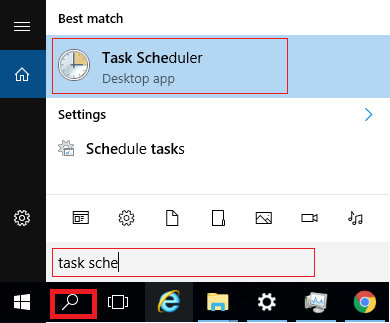
टास्क शेड्यूलर पर क्लिक करें, इससे विंडोज टास्क शेड्यूलर खुल जाएगा।
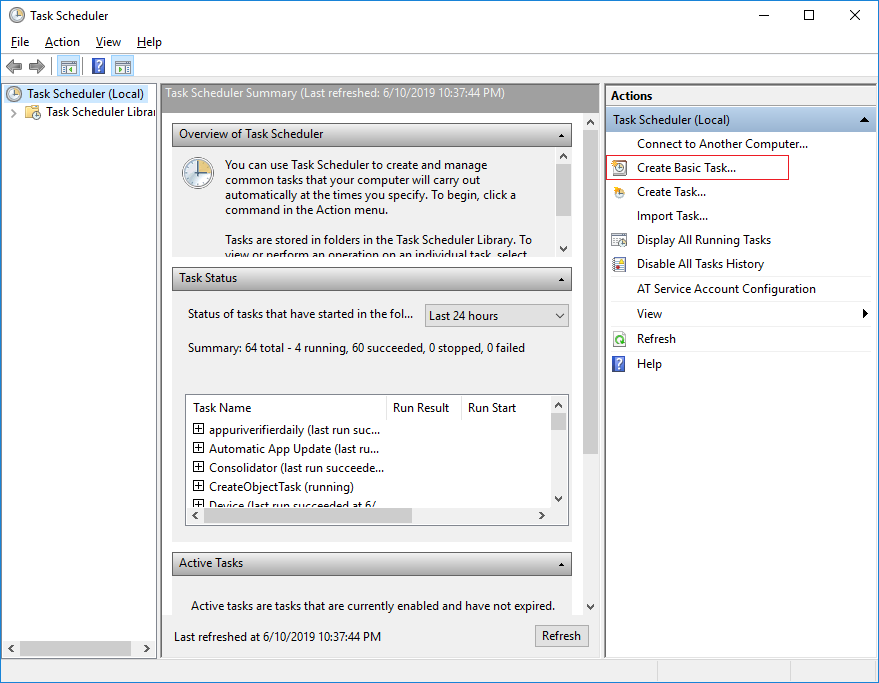
कोई कार्य बनाने के लिए, "बुनियादी कार्य बनाएं" पर क्लिक करें।
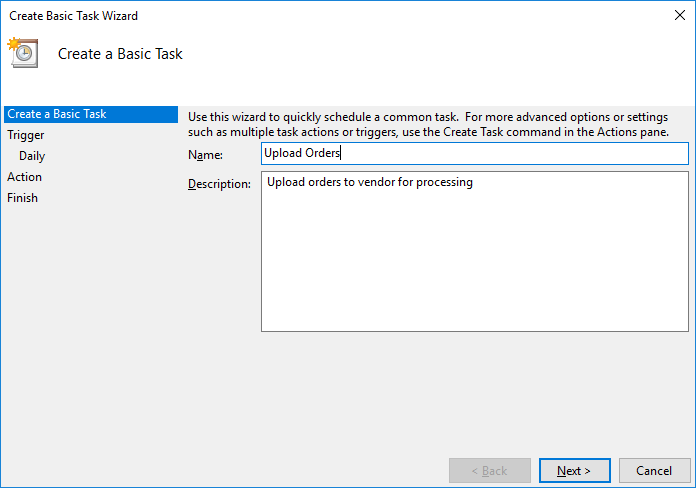
कार्य का नाम और विवरण दर्ज करें, फिर अगला पर क्लिक करें।
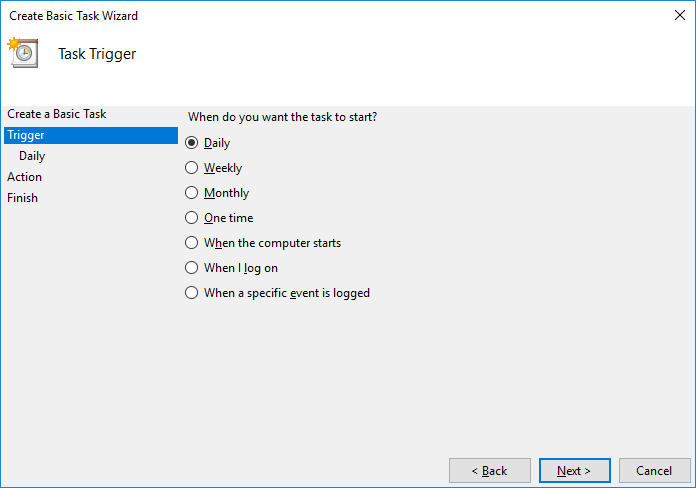
अपने कार्य का शेड्यूल चुनें। आप दैनिक, साप्ताहिक या मासिक विकल्प चुन सकते हैं। यदि आप कार्य को प्रति घंटा चलाना चाहते हैं, तो आप बाद में उन्नत सेटिंग्स में ऐसा कर सकते हैं। कार्रवाई निर्धारित करने के लिए अगला पर क्लिक करें।
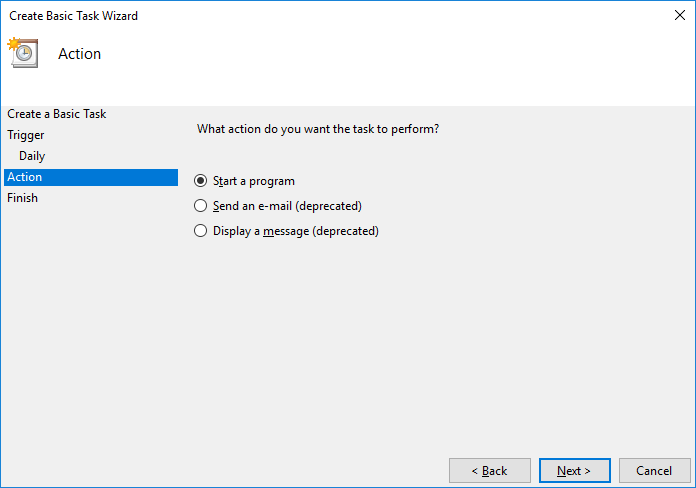
एक्शन पेज में, "स्टार्ट ए प्रोग्राम" चुनें, फिर नेक्स्ट पर क्लिक करें।
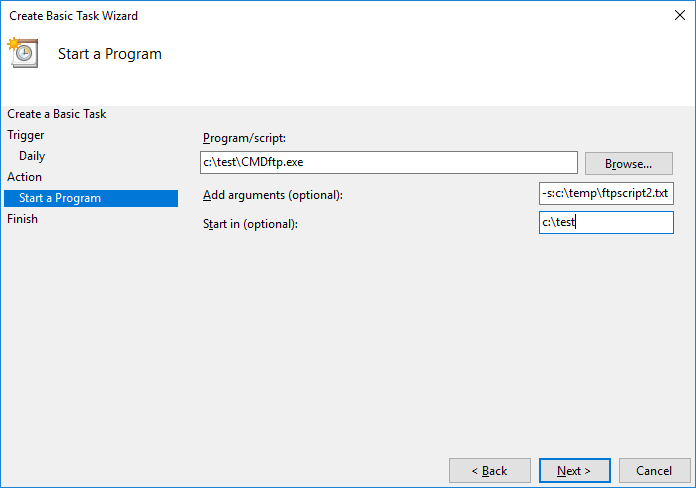
प्रोग्राम के रूप में DriveHQ CommandFTP (cmdftp.exe) का चयन करें। "Add Arguments" टेक्स्ट बॉक्स में कमांड-लाइन पैरामीटर जोड़ें। "Start in" विकल्प आवश्यक नहीं है। आप इसे EXE फ़ाइल वाले फ़ोल्डर में सेट कर सकते हैं। टास्क बनाने की प्रक्रिया पूरी करने के लिए Next पर क्लिक करें।
एडवांस सेटिंग्स तक पहुंचने के लिए, "टास्क शेड्यूल लाइब्रेरी" पर क्लिक करें, आपको शेड्यूल किए गए कार्यों की सूची दिखाई देगी। "अपलोड ऑर्डर्स" टास्क पर डबल क्लिक करें, आप टास्क सेटिंग्स को एडिट कर सकते हैं।
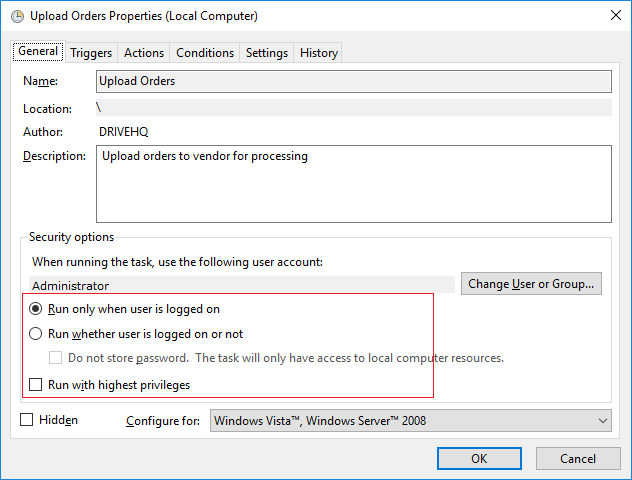
ध्यान दें कि डिफ़ॉल्ट रूप से, यह कार्य तभी चलेगा जब उपयोगकर्ता लॉग इन होगा। आप यहाँ सेटिंग बदलकर इस कार्य को तब भी चला सकते हैं जब उपयोगकर्ता लॉग इन न हो।
5. ड्राइवएचक्यू कमांडएफटीपी का उपयोग करके स्वचालित फ़ोल्डर सिंक्रोनाइज़ेशन
DriveHQ CommandFTP फोल्डर मिररिंग को सपोर्ट करता है। लोकल फोल्डर को FTP फोल्डर के साथ सिंक्रोनाइज़ करना बेहद आसान है। बस नीचे दिए गए कमांड का इस्तेमाल करें।:
cmdftp FTP_SERVER -u:username -p:password -m:"LOCAL_FOLDER|FTP_FOLDER"
विंडोज टास्क शेड्यूलर का उपयोग करके, आप इन दोनों फ़ोल्डरों को समय-समय पर सिंक्रनाइज़ करने के लिए इस कमांड को चला सकते हैं।
6. FTP कमांड संदर्भ
एफटीपी सर्वर पर लॉग इन करने के बाद, आप एफटीपी सर्वर को एफटीपी कमांड भेज सकते हैं। विंडोज एफटीपी क्लाइंट निम्नलिखित कमांड को सपोर्ट करता है।
कृपया ध्यान दें कि ये कमांड एफटीपी प्रोटोकॉल में परिभाषित एफटीपी कमांड के समान नहीं हैं।
प्रत्येक FTP प्रोटोकॉल कमांड आमतौर पर केवल एक सरल समस्या का समाधान करता है। विंडोज FTP क्लाइंट में एक FTP कमांड कई FTP प्रोटोकॉल कमांड का उपयोग कर सकता है।
DriveHQ CommandFTP, Windows FTP क्लाइंट के समान है। यह समान कमांड और सिंटेक्स का समर्थन करता है। इसके अलावा, यह DriveHQ के लिए विशिष्ट कुछ उन्नत FTP कमांड का भी समर्थन करता है, जैसे कि फ़ोल्डर को कॉपी, मूव, अपलोड, डाउनलोड या डिलीट करने के कमांड।
6.1 विंडोज एफटीपी क्लाइंट कमांड
विंडोज एफटीपी क्लाइंट (ftp.exe) निम्नलिखित एफटीपी कमांड का समर्थन करता है।:
| एफटीपी कमांड |
विवरण |
| ! |
यह कमांड स्थानीय ऑपरेटिंग सिस्टम और FTP सर्वर के बीच स्विच करता है। जब आप किसी FTP सर्वर पर लॉग इन करते हैं, तो यह डिफ़ॉल्ट रूप से FTP सर्वर पर लॉग इन करता है। यदि आप किसी कमांड को स्थानीय रूप से चलाना चाहते हैं, तो आप आमतौर पर इसका उपयोग कर सकते हैं। !CMD_NAME, e.g. !dir, !mkdir, वगैरह। |
| ? |
सहायता संबंधी जानकारी प्रदर्शित करता है। |
| append |
किसी फ़ाइल में जोड़ें। |
| ascii |
ASCII स्थानांतरण मोड सेट करें। |
| bell |
"कमांड पूरी होने पर बीप" चालू करें। |
| binary |
बाइनरी ट्रांसफर मोड सेट करें। |
| bye |
एफटीपी सेशन को डिस्कनेक्ट करें और बाहर निकलें। |
| cd |
निर्देशिका बदलें। |
| close |
एफटीपी सेशन समाप्त करें। |
| delete |
एक फ़ाइल को हटाता है। |
| debug |
डीबगिंग मोड को चालू या बंद करें। |
| dir |
किसी डायरेक्टरी में मौजूद फाइलों और सबफोल्डरों की सूची दिखाता है।
|
| disconnect |
एफटीपी सेशन को डिस्कनेक्ट करें। |
| get |
रिमोट एफटीपी सर्वर से फाइल प्राप्त करें। |
| glob |
ग्लोबिंग को चालू या बंद करें। बंद होने पर, फ़ाइल नामों में वाइल्डकार्ड वर्ण (में) रखना और पाना आदेशों को अक्षरशः लिया जाता है। |
| hash |
स्थानांतरित किए गए प्रत्येक बफर के लिए "#" प्रिंट करना चालू/बंद करें। |
| help |
सहायता संबंधी जानकारी प्रदर्शित करें; आमतौर पर help COMMAND_NAME का उपयोग करें। |
| lcd |
यदि केवल टाइप किया जाए तो वर्तमान स्थानीय कार्य निर्देशिका प्रदर्शित करें; अन्यथा, स्थानीय कार्य निर्देशिका बदलें। |
| literal |
कनेक्टेड एफटीपी सर्वर को एक मनमाना कमांड भेजें, जिससे एक पंक्ति का अपेक्षित उत्तर प्राप्त हो। |
| ls |
FTP फोल्डर में मौजूद फाइलों की सूची बनाएं। |
| mdelete |
एफटीपी सर्वर पर एक साथ कई फाइलों को डिलीट करें। |
| mdir |
यह एकाधिक FTP निर्देशिकाओं की फ़ाइलों/उपफ़ोल्डरों की सूची बनाता है। |
| mget |
एफटीपी सर्वर से कई फाइलों को अपने स्थानीय वर्किंग फोल्डर में डाउनलोड करें। |
| mkdir |
एक नई निर्देशिका बनाएं। |
| mls |
एकाधिक FTP निर्देशिकाओं की सामग्री सूचीबद्ध करें। |
| mput |
कई स्थानीय फाइलों को एफटीपी सर्वर पर अपलोड करें। |
| open |
एक FTP सर्वर से कनेक्ट करें। |
| prompt |
यह कई कमांडों पर इंटरैक्टिव प्रॉम्प्टिंग को सक्षम या अक्षम करता है। |
| put |
एफटीपी सर्वर पर एक फाइल अपलोड करें। |
| pwd |
एफटीपी सर्वर पर कार्यशील निर्देशिका प्रिंट करें। |
| quit |
एफटीपी सर्वर से कनेक्शन तोड़ें और बाहर निकलें। |
| quote |
शाब्दिक कमांड के समान (मनमाना एफटीपी कमांड भेजें)। |
| recv |
एफटीपी सर्वर से फाइल डाउनलोड/प्राप्त करें। |
| remotehelp |
रिमोट सर्वर से सहायता प्राप्त करें। |
| rename |
एफटीपी सर्वर पर किसी फ़ाइल का नाम बदलें। |
| rmdir |
FTP सर्वर पर मौजूद किसी डायरेक्टरी को हटा दें। |
| send |
एक फाइल भेजें। |
| status |
वर्तमान विकल्पों की स्थिति दर्शाता है। |
| trace |
पैकेट ट्रेसिंग को चालू/बंद करें। |
| Type |
फ़ाइल स्थानांतरण प्रकार सेट करें। |
| user |
नए उपयोगकर्ता की जानकारी (उपयोगकर्ता नाम) भेजें। |
| verbose |
विस्तृत जानकारी को चालू या बंद करें। |
6.2 ड्राइवएचक्यू एडवांस्ड एफटीपी कमांड्स
DriveHQ CommandFTP कुछ और उन्नत FTP कमांड का समर्थन करता है।:
| एफटीपी कमांड |
विवरण |
| download |
एक फ़ोल्डर या फ़ाइल डाउनलोड करें।
वाक्यविन्यास: Download [FTP-FILEorFOLDER-PATH] [LOCAL-FILEorFOLDER-PATH]
|
| upload |
एक फ़ोल्डर या फ़ाइल अपलोड करें।
वाक्यविन्यास: Upload [LOCAL-FILEorFOLDER-PATH] [FTP-FILEorFOLDER-PATH]
|
| mirror |
एक लोकल फोल्डर और एक एफटीपी फोल्डर को मिरर करें।
वाक्यविन्यास: MIRROR [LOCAL-FOLDER-PATH] [FTP-FOLDER-PATH]
|
| deleteoldfiles |
निर्दिष्ट फ़ोल्डर में, x दिनों से पुरानी फ़ाइलों को हटा दें।
वाक्यविन्यास: deleteoldfiles [FTP-PATH] /xo:[time]
|