Skyjos iOS FTPManager iPhone/iPad के लिए एक बहुत ही लोकप्रिय FTP क्लाइंट ऐप है।
यह ऐप स्टोर पर मुफ्त में उपलब्ध है; इसका एक अधिक उन्नत संस्करण, एफटीपी मैनेजर प्रो, 2.99 डॉलर में उपलब्ध है।
ऐप स्टोर से FTP मैनेजर डाउनलोड करें
इंटरनेट पर बड़ी फाइलों को स्थानांतरित करने का सबसे लोकप्रिय तरीका एफटीपी है। FTP का मतलब फाइल ट्रांसफर प्रोटोकॉल है। मूल FTP प्रोटोकॉल एक प्लेन-टेक्स्ट प्रोटोकॉल है जिसमें डेटा एन्क्रिप्शन नहीं होता है। यह गोपनीय जानकारी के हस्तांतरण के लिए उपयुक्त नहीं है। हालांकि, FTPS (SSL पर FTP) और SFTP (SSH FTP) जैसे संबंधित प्रोटोकॉल सुरक्षित हैं।
DriveHQ सबसे बड़े FTP सर्वर होस्टिंग सेवा प्रदाताओं में से एक है।
इस दस्तावेज़ में, हम Skyjos iOS FTPManager को DriveHQ की FTP सर्वर होस्टिंग सेवा के साथ कॉन्फ़िगर करने के बारे में बात करेंगे। यह जानकारी अन्य FTP क्लाइंट एप्लिकेशन को कॉन्फ़िगर करने में भी उपयोगी है।
Skyjos iOS FTPManager को DriveHQ FTP सर्वर के साथ उपयोग करने के लिए, आपके पास पहले से ही एक DriveHQ खाता होना आवश्यक है। यदि आपके पास DriveHQ खाता नहीं है, तो आप www.DriveHQ.com वेबसाइट पर जाकर एक निःशुल्क खाता बना सकते हैं। निःशुल्क खाते की कोई समय सीमा नहीं होती, लेकिन इस पर कुछ प्रतिबंध लागू होते हैं।
- यदि आप प्रशासक हैं, तो आप अपने उपयोगकर्ताओं, जिनमें कर्मचारी और बाहरी ग्राहक शामिल हैं, के लिए उप-खाते बनाना चाह सकते हैं। सशुल्क समूह खाते का उप-उपयोगकर्ता भी एक सशुल्क खाता माना जाता है।
नया FTP कनेक्शन/साइट जोड़ें
अपने iPhone/iPad पर Skyjos iOS FTPManager लॉन्च करें, आपको निम्नलिखित प्रारंभिक स्क्रीन दिखाई देगी।:
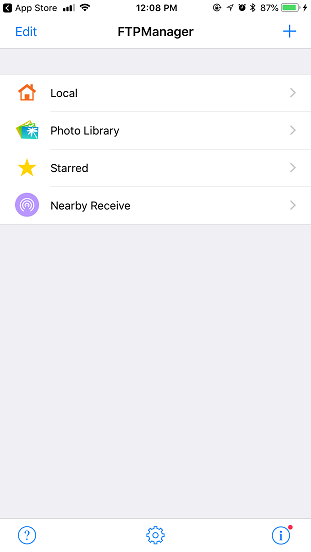
स्क्रीन के ऊपरी दाएं कोने पर मौजूद "+" चिह्न पर टैप करें, ऐसा करने पर "नया कनेक्शन" स्क्रीन इस प्रकार प्रदर्शित होगी।:
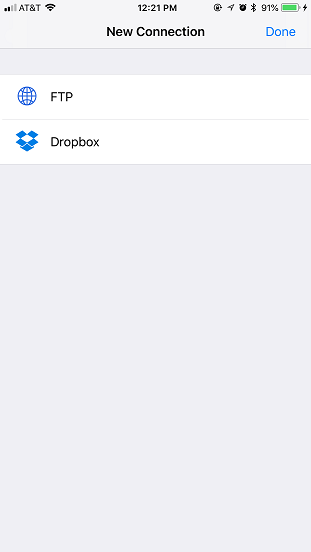
FTP पर टैप करें, इससे नीचे दिखाए अनुसार "FTP कनेक्शन जोड़ें" स्क्रीन प्रदर्शित होगी।:
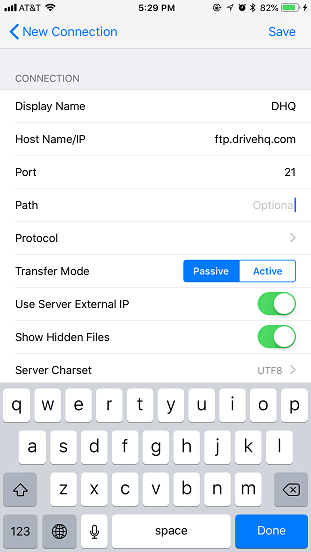
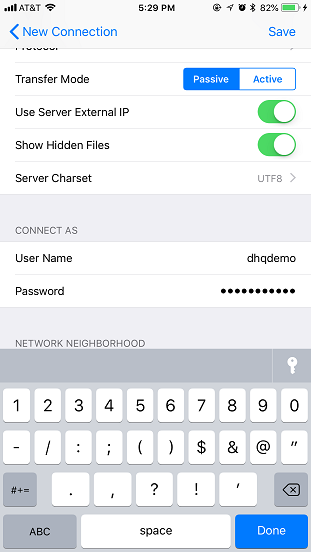
आप ऊपर दिए गए स्क्रीनशॉट में दिखाए अनुसार FTP सर्वर अकाउंट की जानकारी दर्ज कर सकते हैं। अपना खुद का यूज़रनेम और पासवर्ड इस्तेमाल करना सुनिश्चित करें। डिफ़ॉल्ट कनेक्शन प्रोटोकॉल प्लेन FTP है, जो सुरक्षित नहीं है। आप प्रोटोकॉल पर टैप करके इसे बदल सकते हैं। ऐसा करने पर निम्नलिखित स्क्रीन दिखाई देगी।:
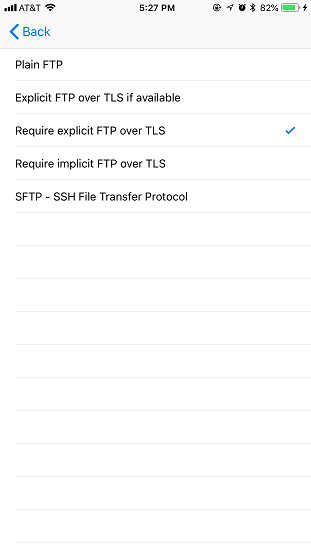
प्लेन एफटीपी के अलावा आप निम्नलिखित प्रोटोकॉल का चयन कर सकते हैं।:
- यदि उपलब्ध हो तो TLS पर स्पष्ट FTP का उपयोग करें।
- TLS पर स्पष्ट FTP की आवश्यकता है
- TLS पर निहित FTP की आवश्यकता है
- SFTP - SSH फ़ाइल स्थानांतरण प्रोटोकॉल
यदि आप "TLS पर निहित FTP आवश्यक" चुनते हैं, तो पोर्ट नंबर 990 होगा। "SSL पर स्पष्ट FTP" के लिए, पोर्ट नंबर सामान्य FTP (पोर्ट 21) के समान ही होगा। यदि आप SFTP चुनते हैं, तो पोर्ट नंबर 22 होना चाहिए। ध्यान दें कि SFTP सेवा एक सशुल्क सेवा है। SFTP का उपयोग करने के लिए आपको DriveHQ सदस्यता लेनी होगी। अधिकांश उपयोगकर्ता FTPS का उपयोग कर सकते हैं, जो सुरक्षित भी है। अन्य FTP मापदंडों के लिए, कृपया नीचे पढ़ें।
| एफटीपी सर्वर |
आप ftp.drivehq.com (या केवल सशुल्क सदस्यों के लिए proftp.drivehq.com) का उपयोग कर सकते हैं। आप आईपी पता 66.220.9.50 (या केवल सशुल्क सदस्यों के लिए 66.220.9.51) का भी उपयोग कर सकते हैं।
|
| प्रयोक्ता नाम पासवर्ड:
|
आपके DriveHQ खाते का उपयोगकर्ता नाम और पासवर्ड
|
ऊपरी दाएं कोने पर स्थित "सेव" बटन पर टैप करें, नया FTP कनेक्शन निम्नानुसार सेव हो जाएगा।:
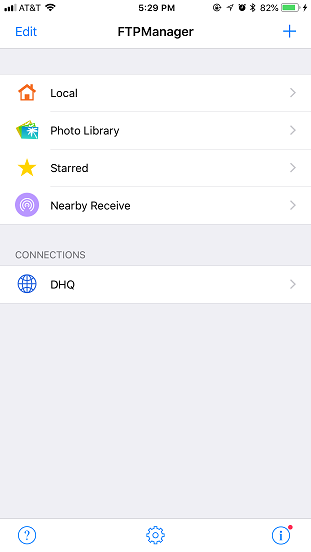
DriveHQ के FTP क्लाउड स्टोरेज से कनेक्ट करने के लिए, आपको बस ऊपर दिए गए स्क्रीन में नए FTP कनेक्शन (DriveHQ) पर टैप करना होगा। यह DriveHQ के FTP सर्वर से लॉग इन करेगा और नीचे दिखाए अनुसार आपकी क्लाउड फ़ाइलें/फ़ोल्डर प्रदर्शित करेगा।:
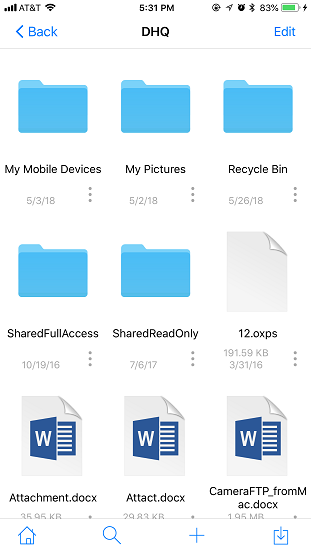
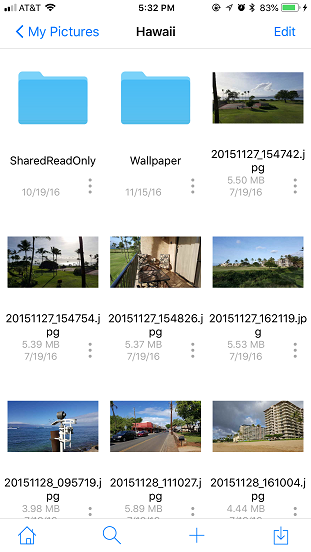
यदि आपने FTP सर्वर/खाता जानकारी गलत तरीके से कॉन्फ़िगर की है, तो आप इसे संपादित कर सकते हैं। सहेजे गए DriveHQ FTP कनेक्शन को प्रदर्शित करने वाली मुख्य स्क्रीन पर, स्क्रीन के ऊपरी-बाएँ कोने में "संपादित करें" पर टैप करें, फिर "-" चिह्न पर टैप करें, इसके बाद आप अपनी FTP जानकारी को हटा या संपादित कर सकते हैं।