Grabadora de voz (aplicación para iOS de TapMedia) es una aplicación muy popular para grabar la voz en iPhone/iPad.
Está disponible de forma gratuita en la App Store. Permite subir archivos de voz grabados al almacenamiento en la nube WebDAV/FTP de DriveHQ.

Descarga VoiceRecorder (de TapMedia) desde la App Store
WebDAV es la forma más popular de mapear unidades en la nube en PC y Mac. Es un protocolo estándar abierto compatible con todas las plataformas. Solo necesitas encontrar un buen servidor WebDAV.
DriveHQ es un proveedor líder de servicios de servidor de archivos/FTP en la nube y de mapeo de unidades WebDAV.
En este documento, explicaremos cómo configurar la aplicación Grabadora de voz (iOS, de TapMedia) con el servidor WebDAV de DriveHQ. Esta información también resulta útil para configurar otras aplicaciones cliente WebDAV/FTP.
Paso 1: Obtenga el servidor/URL de WebDAV.
Para usar la aplicación Grabadora de voz (iOS, de TapMedia) con el servidor WebDAV de DriveHQ, primero debe tener una cuenta de DriveHQ. Si no tiene una cuenta de DriveHQ, puede visitar el sitio web www.DriveHQ.com para crear una cuenta gratuita. La cuenta gratuita no caduca, pero tiene algunas restricciones.
- Si eres administrador, es posible que quieras crear subcuentas para tus usuarios, incluidos empleados y clientes externos. Un subusuario de una cuenta de grupo de pago se considera una cuenta de pago.
El siguiente paso es crear u obtener su URL segura de WebDAV. Inicie sesión en el sitio web DriveHQ.com y, a continuación, en el menú Inicio, haga clic en "URL de asignación de unidad". Vea las capturas de pantalla a continuación (navegador de escritorio y navegador móvil).
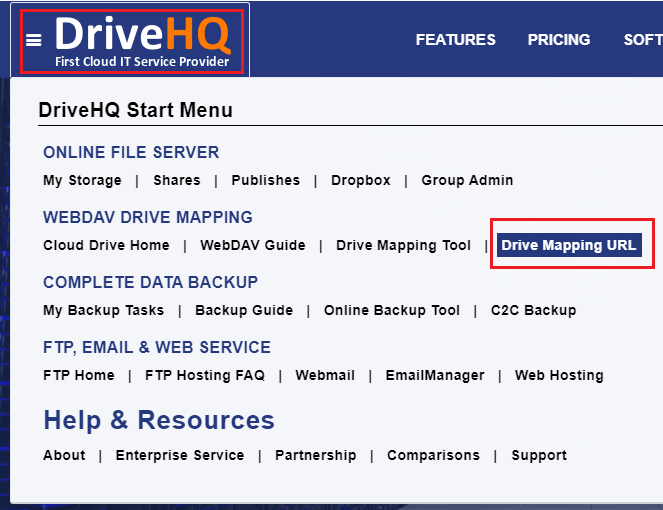
Obtener URL WebDAV desde el navegador web de escritorio
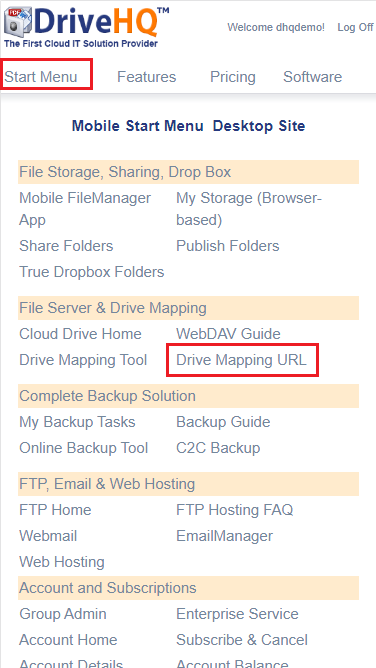
Obtener URL WebDAV desde el navegador web móvil
Tras hacer clic en "URL de asignación de unidad", se mostrará la página "Crear/Administrar URL WebDAV segura" como se indica a continuación. (Si aún no dispone de una URL WebDAV segura, puede crear una. Tenga en cuenta que la URL WebDAV puede estar restringida a determinadas direcciones IP).

Paso 2: Agregar una nueva cuenta de almacenamiento WebDAV
Inicie la aplicación Grabadora de voz (aplicación para iOS de TapMedia) en su iPhone/iPad; verá la siguiente pantalla inicial:
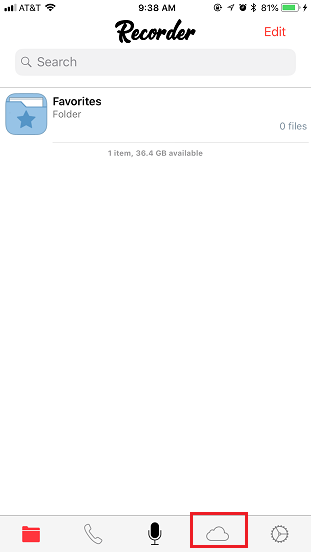
Toca el icono de la nube en la parte inferior de la pantalla; se mostrará la pantalla "Agregar nube" como se muestra a continuación:
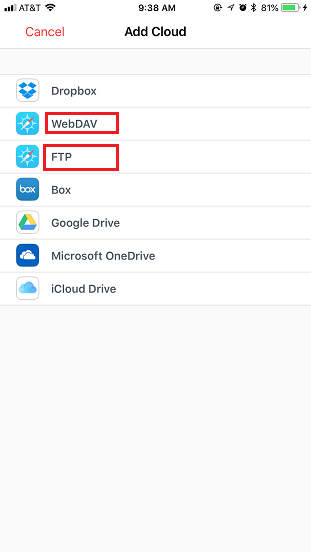
Puedes pulsar WebDAV o FTP; se mostrará la pantalla "Nueva cuenta WebDAV" o "Nueva cuenta FTP", como se muestra a continuación:
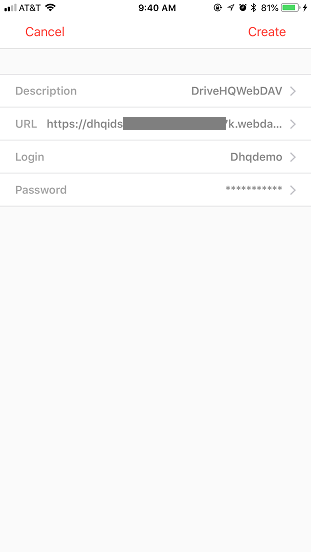
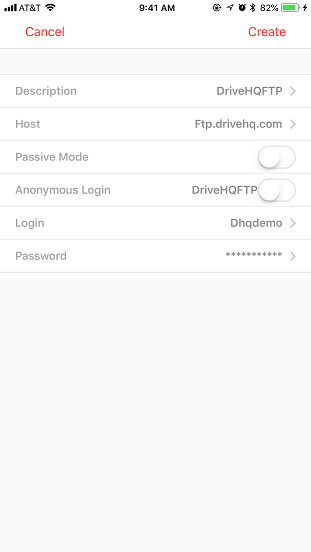
Puedes introducir la información del servidor WebDAV/FTP como se muestra en las capturas de pantalla anteriores. Asegúrate de usar tu nombre de usuario y contraseña. El nombre del servidor WebDAV y la URL del host están disponibles en el Paso 1. Se recomienda usar una URL basada en HTTPS. Es probable que la aplicación no sea compatible con FTP sobre TLS, por lo que usar WebDAV es más seguro.
Pulsa el botón "Crear" para guardar la información del servidor WebDAV/FTP. Verás que el servidor DriveHQWebDAV/DriveHQFTP se ha añadido a la pantalla "Nubes":
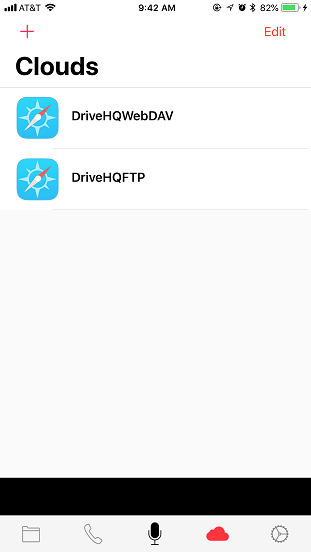
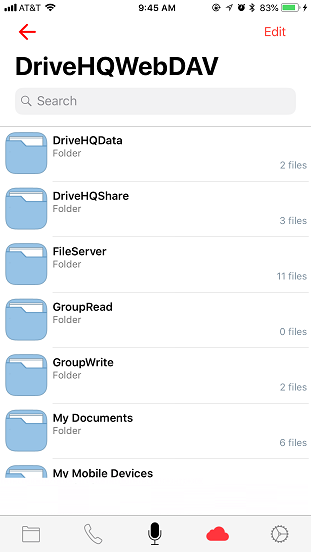
Pulsa "DriveHQWebDAV" o "DriveHQFTP" para conectarte al servidor WebDAV/FTP de DriveHQ y ver los archivos y carpetas de tu almacenamiento en la nube:
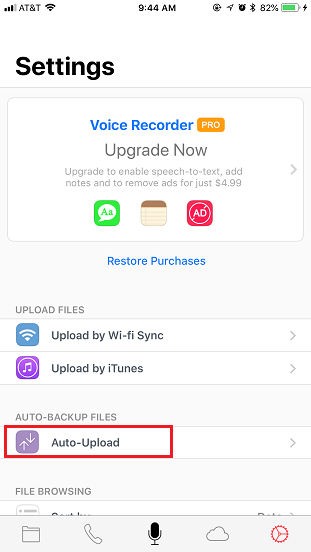
Si configuraste incorrectamente la información del servidor WebDAV/FTP, puedes editarla desde la misma pantalla "Nubes". Para cargar/hacer una copia de seguridad de los archivos de voz grabados en la nube, ve a la pestaña Configuración y toca "Carga automática" como se muestra a continuación: