ES File Explorer/Manager de EStrong (o ES App Group) es una aplicación de gestión de archivos muy popular para Android.
Está disponible de forma gratuita en Google Play Store; una versión más avanzada, ES File Explorer/Manager Pro, está disponible por 2,99 dólares.
Descarga ES File Explorer desde Google Play Store
FTP es la forma más popular de transferir archivos grandes a través de Internet. FTP significa Protocolo de Transferencia de Archivos. El protocolo FTP original es un protocolo de texto plano sin cifrado de datos. No es adecuado para transferir información confidencial. Sin embargo, protocolos relacionados como FTPS (FTP sobre SSL) y SFTP (SSH FTP) son seguros.
DriveHQ es uno de los mayores proveedores de servicios de alojamiento de servidores FTP.
ES File Explorer permite acceder y gestionar el almacenamiento de archivos en la nube de DriveHQ mediante los protocolos FTP o WebDAV. En este documento, explicaremos cómo configurar ES File Explorer/Manager con el servicio de alojamiento de servidores FTP de DriveHQ. Esta información también resulta útil para configurar otras aplicaciones cliente FTP.
Para usar ES File Explorer de Estrong con el servidor FTP DriveHQ, primero debe tener una cuenta de DriveHQ. Si no tiene una cuenta de DriveHQ, puede visitar el sitio web www.DriveHQ.com para crear una cuenta gratuita. La cuenta gratuita no caduca, pero tiene algunas restricciones.
- Si eres administrador, es posible que quieras crear subcuentas para tus usuarios, incluidos empleados y clientes externos. Un subusuario de una cuenta de grupo de pago se considera una cuenta de pago.
Agregar nueva conexión/sitio FTP
Inicie ES File Explorer en su teléfono/tableta Android; verá la siguiente pantalla inicial:
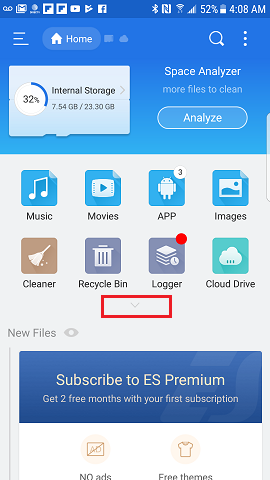
Pulsa la flecha como se muestra arriba para expandir la pantalla de inicio; verás el icono de "Red":
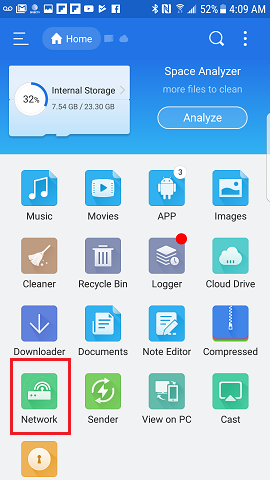
Pulsa el icono "Red" y aparecerá la siguiente pantalla de "Red":
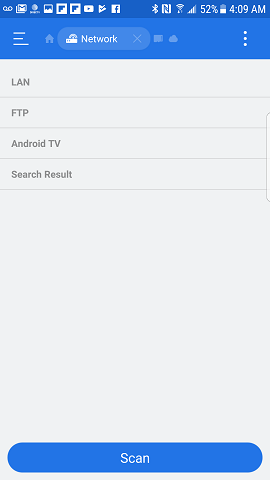
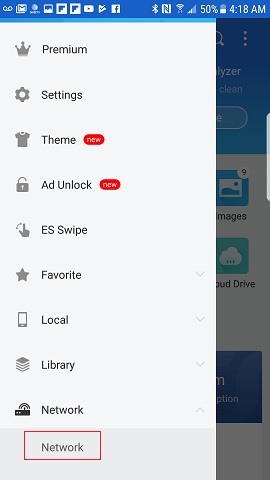
Como alternativa, puedes acceder a la pantalla "Red" desde el menú de inicio de ES File Explorer, como se muestra a continuación. Pulsa en "Red" para expandir los elementos de red y, a continuación, vuelve a pulsar en "Red" para que aparezca la pantalla "Red".
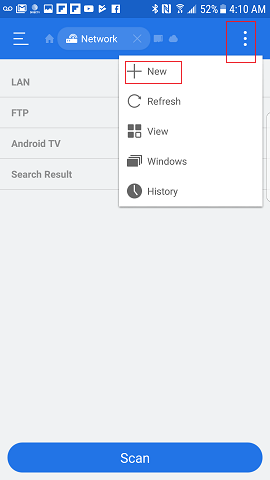
En la pantalla "Red", toque el icono de menú en la esquina superior derecha de la pantalla de la aplicación, seleccione "+ Nuevo".:
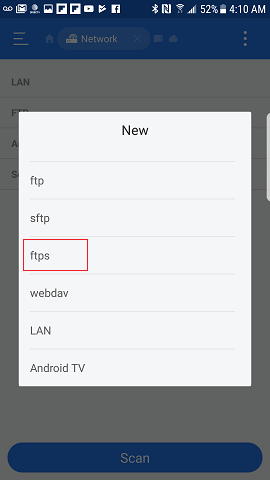
Aparecerá la siguiente pantalla para que seleccione un tipo de servidor de red. Pulse "FTPS".
Mostrará la pantalla "Nuevo servidor FTPS" como se muestra a continuación:
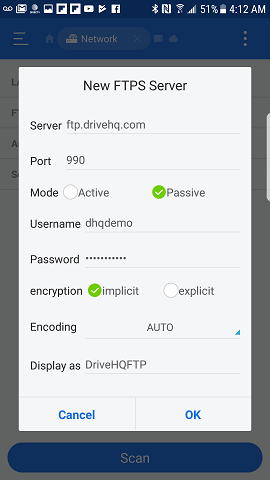
Puedes introducir la información del servidor/cuenta FTP como se muestra en la captura de pantalla anterior. Asegúrate de usar tu propio nombre de usuario y contraseña. Puedes seleccionar el protocolo FTP sobre TLS. (También se admite FTP estándar, pero no es seguro).
- Puerto 21: FTP explícito sobre TLS.
- Puerto 990: FTP implícito sobre TLS
Para conocer otros parámetros FTP, lea a continuación.
| Servidor FTP |
ftp.drivehq.com (o proftp.drivehq.com solo para miembros de pago). También puede usar la dirección IP: 66.220.9.50 (o 66.220.9.51 solo para miembros de pago).
|
| Nombre de usuario y contraseña:
|
Nombre de usuario y contraseña de tu cuenta de DriveHQ
|
Pulse el botón "Aceptar" y la nueva conexión FTP se guardará de la siguiente manera:
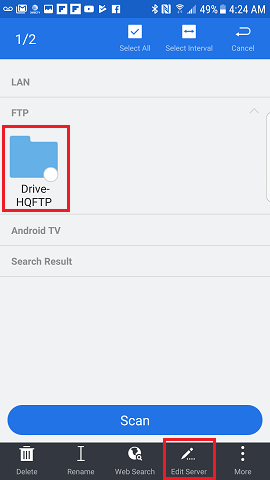
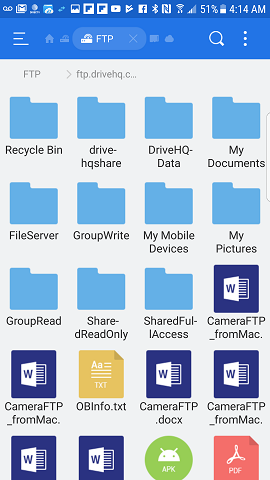
Para conectarte al almacenamiento en la nube FTP de DriveHQ, solo tienes que pulsar en la nueva conexión FTP (DriveHQ) en la pantalla superior. Se iniciará sesión en el servidor FTP de DriveHQ y se mostrarán tus archivos y carpetas en la nube, como se muestra a continuación. Puedes acceder a la pantalla de Red desde la pantalla de inicio de ES File Explorer o desde su menú Inicio.
Si configuraste incorrectamente la información del servidor/cuenta FTP, puedes editarla. En la pantalla Red -> FTP, mantén pulsada la conexión FTP de DriveHQ; aparecerá un menú en la parte inferior. Allí podrás eliminar o editar la información de tu FTP.