E-Mail-Adresse für die Dateiablage anfordern
Als Erstes müssen Sie einen Ordner erstellen und das Kontrollkästchen „Dies ist ein Datei-Ablage-Ordner“ aktivieren.
Wenn Sie bereits einen Ordner namens „File Drop Box“ erstellt haben, können Sie sich einfach auf der Website DriveHQ.com anmelden und dann im DriveHQ-Startmenü auf „File Drop Box“ klicken. Daraufhin wird Ihnen eine Liste der „File Drop Box“-Ordner in Ihrem Konto angezeigt.
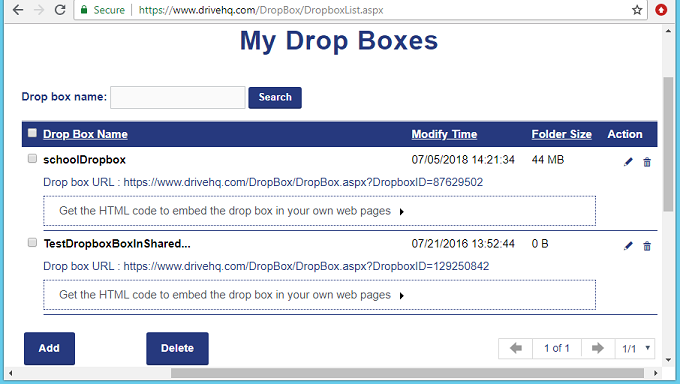
Datei-Ablage-Ordner verwalten
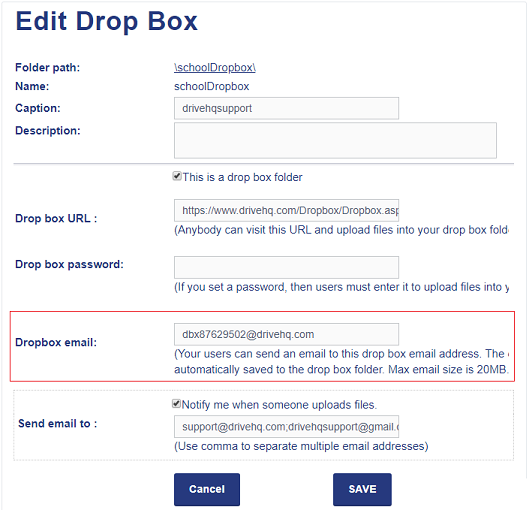
Klicken Sie auf den Namen eines „Datei-Ablagefachs“. Daraufhin wird die Seite „Datei-Ablagefach bearbeiten“ angezeigt (siehe unten). Die E-Mail-Adresse des „Datei-Ablagefachs“ finden Sie auf dieser Seite.
Meine Dropbox-Ordnerliste
Um Dateien zu erhalten, müssen Sie lediglich andere Benutzer bitten, E-Mails an die E-Mail-Adresse Datei-Ablage zu senden.
Es gibt zwei Versionen von „File Drop Box“-E-Mail-Adressen:
(1): dbx*********@*******.com (Wie im obigen Screenshot dargestellt).
Wenn eine Person eine E-Mail mit Anhängen an diese E-Mail-Adresse sendet, erstellt das System automatisch einen Unterordner im Ordner Datei-Ablage.
Der Name des Unterordners entspricht der E-Mail-Adresse des Absenders. Die im E-Mail-Anhang enthaltenen Dateien werden automatisch in diesem Unterordner gespeichert. Auf diese Weise werden die Anhänge in verschiedenen Unterordnern gespeichert, wenn mehrere Personen E-Mails an die Datei-Ablage senden.
Mit dieser Methode lässt sich auch verhindern, dass Dateien überschrieben werden, wenn mehrere Personen Dateien mit demselben Namen per E-Mail versenden.
(2): dbxd*********@*******.com (Hinweis: Ersetzen Sie einfach „dbx“ durch „dbxd“.) Wenn Sie diese E-Mail-Adresse verwenden, erstellt das System keine Unterordner.
Angehängte Dateien werden direkt im Ordner Datei-Ablage gespeichert. Bitte stellen Sie daher sicher, dass die angehängten Dateien unterschiedliche Namen haben. Andernfalls kann es zu einem Überschreiben der Dateien kommen.
Die Email
Datei-Ablage-Funktion ist mit vielen Scannern kompatibel (z. B. Ricoh-Druckern).Sie können Ihren Scanner/Drucker so konfigurieren, dass die gescannten Dokumente automatisch an eine
Datei-Ablage-E-Mail-Adresse gesendet werden. Anschließend werden die Dateien in Ihrem DriveHQ-Cloud-Ordner gespeichert und Sie können über den Windows-Datei-Explorer (mit dem DriveHQ Cloud Drive Mapping Tool) auf die Cloud-Dateien zugreifen.