Warum ist die Unterstützung des manuellen Sperrens/Entsperrens von Dateien wichtig?
Nicht alle Cloud-Speicherfunktionen/-programme unterstützen die automatische Dateisperrung.
Wenn Sie beispielsweise nur einen Webbrowser (oder FTP/Ordnersynchronisierung) verwenden möchten, laden Sie eine Datei herunter, bearbeiten sie und laden sie anschließend wieder hoch. Die Cloud-Datei kann nicht automatisch gesperrt werden. In diesem Fall können Sie sie manuell auf der DriveHQ.com-Website sperren oder den DriveHQ FileManager-Client verwenden.
Oft vergessen Benutzer, eine Datei zu schließen, nachdem sie sie geöffnet (gesperrt) haben. Wenn die Datei nicht geschlossen werden kann, ist dies für andere Benutzer, die die Datei bearbeiten müssen, sehr unpraktisch. Es gibt zwei Möglichkeiten, eine Datei zu entsperren: (1) Der Dateibesitzer kann die Datei jederzeit entsperren, entweder durch Schließen des Programms oder manuell im Webbrowser oder Dateimanager. (2) Der Dateibesitzer kann seine Datei über den Webbrowser oder Dateimanager entsperren.
In einigen Fällen kann eine Cloud-Datei aufgrund von Anwendungsabstürzen, Betriebssystemabstürzen, Stromausfällen oder Netzwerkausfällen nicht automatisch entsperrt werden.
In diesen Fällen sind Sperren üblicherweise so eingestellt, dass sie nach einem Tag automatisch ablaufen. Wenn Sie eine Datei früher entsperren müssen, können Sie dies mit dem Dateimanager oder einem Webbrowser tun.
Sperren verwalten / Liste der gesperrten Dateien
Wenn Sie nicht sicher sind, welche Dateien gesperrt sind, können Sie dies in der Regel anhand der Dateisymbole erkennen. Ein Schlosssymbol bedeutet, dass die Datei gesperrt ist. Sie können sie bei Bedarf manuell entsperren. Bewegen Sie dazu den Mauszeiger über das Aktionssymbol und wählen Sie dann „Entsperren“. Falls eine Datei nicht gesperrt ist, können Sie sie manuell sperren. Siehe die Screenshots unten:
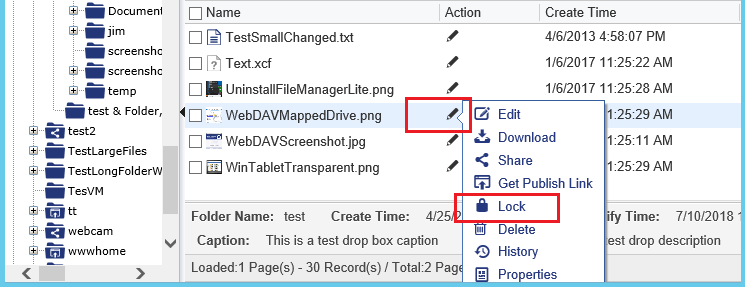
Sperren einer Cloud-Datei im Webbrowser

Gesperrte Dateien werden durch ein Schlosssymbol gekennzeichnet; Sie können eine Datei manuell entsperren
Falls Sie die gesperrten Dateien nicht finden können oder herausfinden möchten, wer Ihre Dateien gesperrt hat, können Sie die Seite „Sperren verwalten / Sperrliste“ besuchen, um alle von Ihnen gesperrten Dateien und alle Ihre Dateien, die von anderen Benutzern gesperrt wurden, zu finden.
Um die Seite „Sperren verwalten/Sperrliste“ im DriveHQ FileManager aufzurufen, klicken Sie auf das Menü „Tools“ und wählen Sie dann „Gesperrte Dateien verwalten“. Um über einen Browser darauf zuzugreifen, öffnen Sie das DriveHQ-Startmenü, klicken Sie auf „Mein Speicher“ und anschließend auf „Sperrliste“. Siehe Screenshot unten:
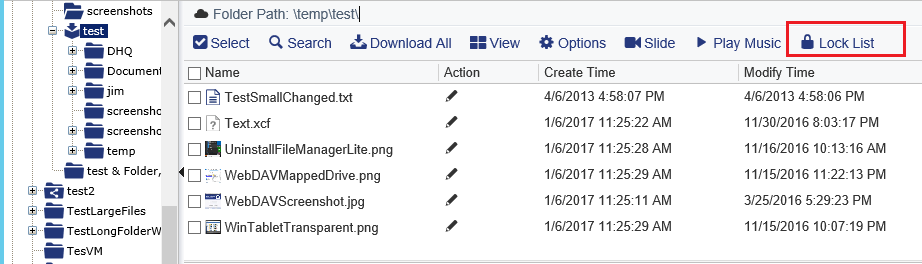
Rufen Sie die Seite „Dateisperren verwalten/Sperrliste“ unter „Mein Speicher“ auf
Es wird eine Liste der Dateisperren angezeigt, darunter „Von Ihnen erstellte Sperren für Dateien anderer Benutzer“ und „Von anderen Benutzern erstellte Sperren für Ihre Dateien“. Sind viele Dateien gesperrt, können Sie die Sperren anhand des Dateinamens, des Dateipfads, des Dateibesitzers oder des Sperrbesitzers suchen. Siehe dazu den Screenshot unten:
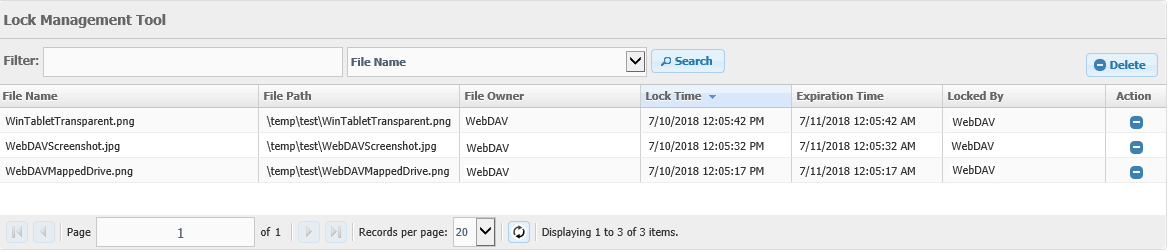
Die Seite „Dateisperren verwalten / Sperrliste“