文件鎖定對於團隊協作至關重要。
如果沒有文件鎖定,團隊很難協作完成小組專案。多個使用者可能同時編輯同一個文件,導致編輯衝突。使用者必須手動合併更改,否則他們的更改可能會被其他人覆蓋。請觀看以下影片:
與其他雲端儲存服務進行檔案鎖定
其他大多數雲端儲存服務都是基於資料夾同步或網頁瀏覽器的,這類服務很難支援雲端文件鎖定。
-
資料夾同步應用程式不支援雲端檔案鎖定
使用雲端資料夾同步應用程式(例如 Dropbox、Google Drive 或 OneDrive)時,當您編輯「雲端」檔案時,實際上是在編輯該檔案的本機副本。本機檔案已被鎖定,但雲端檔案未鎖定。
-
基於瀏覽器的雲端儲存通常不支援文件鎖定
基於瀏覽器的雲端儲存應用程式不支援文件鎖定,除非文件是在網頁中編輯的。由於大多數文件類型需要使用桌面程式(例如 MS Office、Photoshop、AutoCAD 等)開啟/編輯,因此雲端檔案必須先下載到本機資料夾,然後在本機進行編輯。因此,它不會鎖定雲端文件。
使用 DriveHQ 自動鎖定/解鎖雲端文件
-
雲端文件伺服器/雲端盤映射支援文件鎖定
DriveHQ 的雲端檔案伺服器/雲端盤映射功能類似於本機檔案伺服器。您可以透過虛擬磁碟機存取您的雲端檔案。編輯雲端檔案時,系統會直接開啟並鎖定該檔案。其他使用者可以以唯讀方式開啟該檔案。如果鎖定的文件是 MS Office 文件,當第一個使用者解鎖該文件時,其他使用者將會收到通知。
-
DriveHQ 文件管理器用戶端支援雲端文件鎖定
DriveHQ 文件管理器是我們原生的文件管理用戶端。它與 Windows 資源管理器非常相似,但可以管理雲端檔案和本機檔案。在檔案總管中雙擊雲端檔案後,檔案將自動下載並使用該檔案類型的預設程式開啟。雲端檔案將自動鎖定。編輯並儲存檔案後,檔案將自動儲存回雲端。雲端檔案將保持鎖定狀態,直到您手動關閉檔案。其他使用者可以在檔案鎖定期間以唯讀方式開啟檔案。
DriveHQ 鎖定管理/手動鎖定和解鎖
-
支援手動文件鎖定/解鎖為何如此重要?
並非所有雲端儲存功能/程式都支援自動文件鎖定。
例如,如果您只想使用網頁瀏覽器(或 FTP/資料夾同步),您可以下載檔案、編輯後再重新上傳。雲端檔案無法自動鎖定。在這種情況下,您可以手動在 DriveHQ.com 網站上鎖定文件,或使用 DriveHQ 文件管理器用戶端。
使用者經常忘記在開啟(鎖定)檔案後將其關閉。 如果使用者無法關閉文件,其他需要編輯該文件的使用者將會非常不便。解鎖文件有兩種方法:(1)文件擁有者可以隨時解鎖文件,可以透過關閉程式或在網頁瀏覽器或文件管理器中手動解鎖。 (2)文件擁有者可以使用網頁瀏覽器或文件管理器解鎖自己的文件。
在某些情況下,由於應用程式崩潰、作業系統崩潰、斷電或網路中斷,雲端檔案無法自動解鎖。
在這種情況下,鎖定通常會設定為1天後自動過期。如果您需要提前解鎖文件,可以使用文件管理器或網頁瀏覽器進行操作。
-
管理鎖定/已鎖定檔案列表
如果您不確定哪些文件被鎖定,通常可以透過查看文件圖示來判斷。如果檔案圖示上有鎖,則表示該檔案目前已被鎖定。您可以根據需要手動解鎖。只需將滑鼠懸停在操作圖示上,然後選擇“解鎖”即可。如果檔案未被鎖定,您可以手動將其鎖定。請參閱以下螢幕截圖:
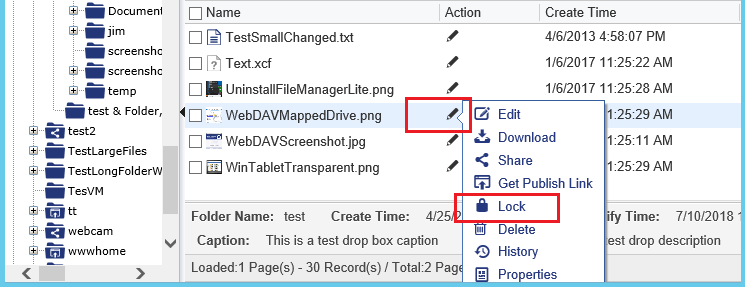
在網頁瀏覽器中鎖定雲端文件

已鎖定的文件圖示會顯示一個鎖;您可以手動解鎖文件
如果您找不到被鎖定的文件,或者想查找是誰鎖定了您的文件,您可以訪問“管理鎖定/鎖定列表”頁面,查找您鎖定的所有文件以及其他用戶鎖定的所有文件。
要在 DriveHQ 文件管理器中存取“管理鎖定/鎖定清單”頁面,請按一下“工具”選單,然後選擇“管理鎖定檔”;要從瀏覽器訪問,請前往 DriveHQ 開始功能表,按一下“我的儲存”,然後按一下“鎖定清單”。請參閱以下螢幕截圖:
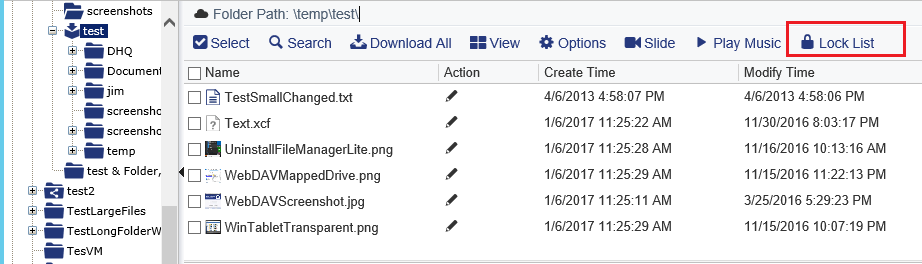
從「我的儲存」存取「管理檔案鎖定/鎖定清單」頁面
它會顯示檔案鎖定列表,包括「您對其他使用者檔案的鎖定」和「其他使用者對您的檔案的鎖定」。如果鎖定的檔案很多,您可以按檔案名稱、檔案路徑、檔案擁有者或鎖定所有者搜尋鎖定。請參閱以下螢幕截圖:
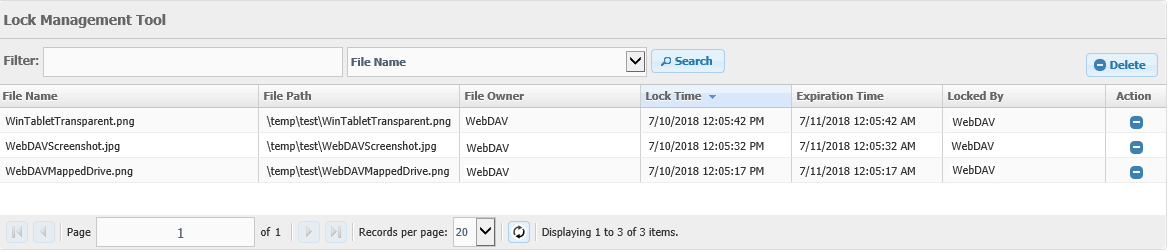
“管理檔案鎖定/鎖定清單”頁面
DriveHQ 雲端檔案鎖定是您進行群組共享和協作的最佳檔案鎖定解決方案
如您所見,借助我們的自動檔案鎖定和鎖定管理功能,DriveHQ 雲端檔案鎖定比本機檔案鎖定效果更佳。無論您的團隊有多少人,無論他們身在何處,他們都可以有效率、自信地協作,無需擔心更改被覆蓋或浪費時間處理合併衝突。