WebDAV Nav Lite (của Schimera Pty Ltd) là một ứng dụng khách WebDAV phổ biến dành cho Android.
Ứng dụng này có sẵn miễn phí trên Google Play Store; phiên bản nâng cao hơn WebDAV Nav có giá 2,99 đô la.

Tải xuống WebDAV Navigator Lite (của Schimera Pty Ltd) từ Google Play Store
WebDAV là phương thức phổ biến nhất để ánh xạ các ổ đĩa đám mây trên PC và Mac. Đây là một giao thức tiêu chuẩn mở được hỗ trợ trên tất cả các nền tảng. Bạn chỉ cần tìm một máy chủ WebDAV tốt.
DriveHQ là nhà cung cấp dịch vụ máy chủ tập tin đám mây/ánh xạ ổ đĩa WebDAV hàng đầu.
Trong tài liệu này, chúng ta sẽ thảo luận về cách cấu hình WebDAV Nav Lite với máy chủ WebDAV của DriveHQ. Thông tin này cũng hữu ích trong việc cấu hình các ứng dụng khách WebDAV khác.
Bước 1: Lấy máy chủ/URL WebDAV.
Để sử dụng WebDAV Nav Lite với DriveHQ WebDAV Server, trước tiên bạn cần có tài khoản DriveHQ. Nếu bạn chưa có tài khoản DriveHQ, bạn có thể truy cập trang web www.DriveHQ.com để đăng ký tài khoản miễn phí. Tài khoản miễn phí không hết hạn, nhưng có một số hạn chế.
- Nếu bạn là quản trị viên, bạn có thể muốn tạo tài khoản phụ cho người dùng của mình, bao gồm cả nhân viên và khách hàng bên ngoài. Người dùng phụ của Tài khoản Nhóm trả phí được coi là một tài khoản trả phí.
Bước tiếp theo là tạo/lấy URL WebDAV an toàn của bạn. Đăng nhập vào trang web DriveHQ.com, sau đó từ Menu Bắt đầu, nhấp vào "URL Ánh xạ ổ đĩa". Xem ảnh chụp màn hình bên dưới. (Trình duyệt máy tính và trình duyệt di động).
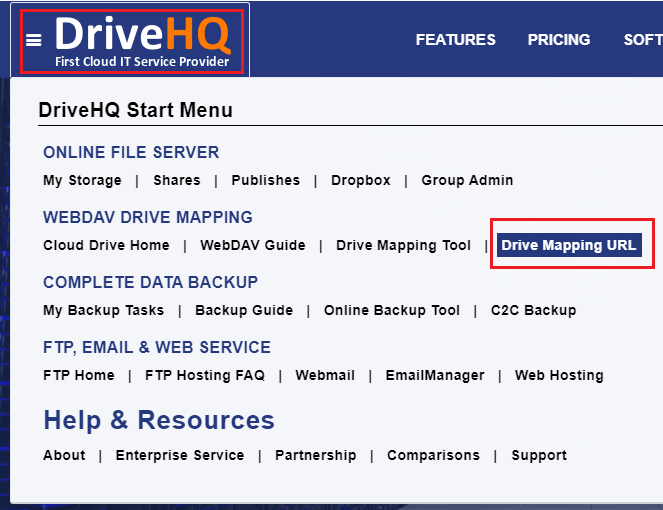
Lấy URL WebDAV từ trình duyệt web trên máy tính để bàn
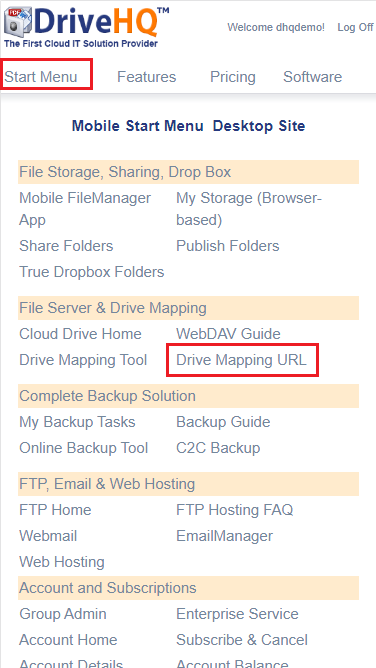
Lấy URL WebDAV từ trình duyệt web trên thiết bị di động
Sau khi bạn nhấp vào "Liên kết URL ổ đĩa", trang "Tạo/Quản lý URL WebDAV bảo mật" sẽ hiển thị như sau. (Nếu bạn chưa có URL WebDAV bảo mật, bạn có thể tạo một URL mới. Lưu ý rằng URL WebDAV có thể bị giới hạn ở một số địa chỉ IP nhất định.)

Bước 2: Thêm kết nối/trang web WebDAV mới
Khởi chạy WebDAV Nav Lite trên thiết bị Android của bạn, bạn sẽ thấy màn hình ban đầu như sau:
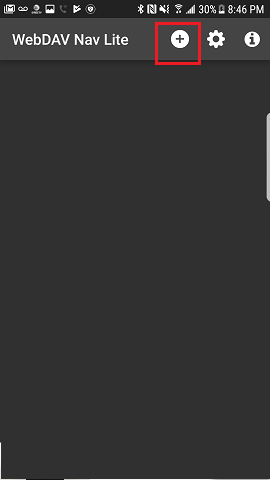
Nhấn vào biểu tượng "+" ở góc trên bên phải màn hình, màn hình "Máy chủ WebDAV mới" sẽ hiển thị như sau:
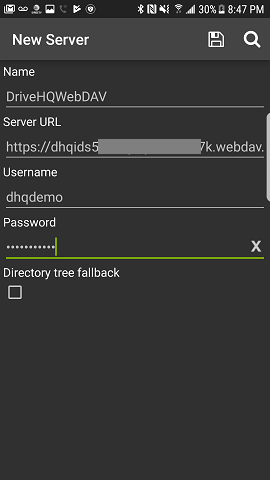
Bạn có thể nhập thông tin máy chủ/tài khoản WebDAV như mô tả trong ảnh chụp màn hình ở trên. Hãy chắc chắn sử dụng tên người dùng và mật khẩu của riêng bạn. Tên máy chủ/URL máy chủ WebDAV có sẵn trong Bước 1. Nên sử dụng URL HTTPS.
Nhấn vào nút "Lưu" ở góc trên bên phải, máy chủ WebDAV mới sẽ được lưu như sau:

Để kết nối với dịch vụ lưu trữ đám mây WebDAV của DriveHQ, bạn chỉ cần chạm vào Máy chủ WebDAV mới (DriveHQWebDAV) trên màn hình phía trên. Thao tác này sẽ đăng nhập vào máy chủ WebDAV của DriveHQ và hiển thị các tệp/thư mục trên đám mây của bạn như hình bên dưới:
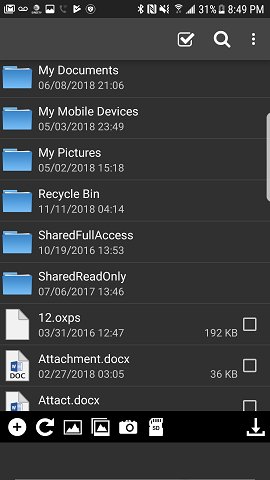
Nếu bạn cấu hình sai thông tin máy chủ/tài khoản WebDAV, bạn có thể chỉnh sửa. Trên màn hình chính hiển thị máy chủ WebDAV DriveHQ đã lưu, hãy nhấn vào "Chỉnh sửa" ở góc trên bên trái màn hình, sau đó bạn có thể Xóa hoặc Chỉnh sửa thông tin máy chủ WebDAV của mình.