ES File Explorer/Manager của EStrong (hay ES App Group) là một ứng dụng quản lý tập tin rất phổ biến dành cho Android.
Ứng dụng này có sẵn miễn phí trên Google Play Store; phiên bản nâng cao hơn là ES File Explorer/Manager Pro có giá 2,99 đô la.
Tải xuống ES File Explorer từ Google Play Store
FTP là phương thức phổ biến nhất để truyền tải các tập tin dung lượng lớn qua Internet. FTP là viết tắt của File Transfer Protocol (Giao thức truyền tải tệp). Giao thức FTP gốc là một giao thức văn bản thuần túy, không mã hóa dữ liệu. Nó không phù hợp để truyền tải thông tin mật. Tuy nhiên, các giao thức liên quan như FTPS (FTP qua SSL) và SFTP (SSH FTP) đều an toàn hơn.
DriveHQ là một trong những nhà cung cấp dịch vụ lưu trữ máy chủ FTP lớn nhất.
ES File Explorer có thể được sử dụng để truy cập và quản lý bộ nhớ lưu trữ tệp trên đám mây DriveHQ bằng giao thức FTP hoặc WebDAV. Trong tài liệu này, chúng ta sẽ thảo luận về cách cấu hình ES File Explorer/Manager với dịch vụ lưu trữ máy chủ FTP của DriveHQ. Thông tin này cũng hữu ích trong việc cấu hình các ứng dụng máy khách FTP khác.
Để sử dụng ES File Explorer của Estrong với máy chủ FTP DriveHQ, trước tiên bạn phải có tài khoản DriveHQ. Nếu bạn chưa có tài khoản DriveHQ, bạn có thể truy cập trang web www.DriveHQ.com để đăng ký tài khoản miễn phí. Tài khoản miễn phí không hết hạn, nhưng có một số hạn chế.
- Nếu bạn là quản trị viên, bạn có thể muốn tạo tài khoản phụ cho người dùng của mình, bao gồm cả nhân viên và khách hàng bên ngoài. Người dùng phụ của Tài khoản Nhóm trả phí được coi là một tài khoản trả phí.
Thêm kết nối/trang web FTP mới
Khởi động ES File Explorer trên điện thoại/máy tính bảng Android của bạn, bạn sẽ thấy màn hình ban đầu như sau:
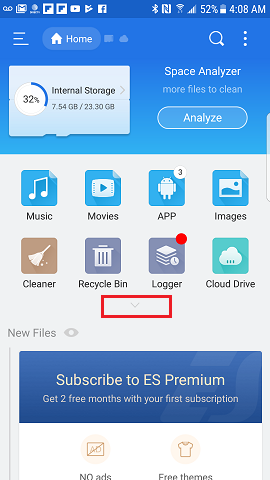
Nhấn vào mũi tên như hình trên để mở rộng màn hình chính, bạn sẽ thấy biểu tượng "Mạng":
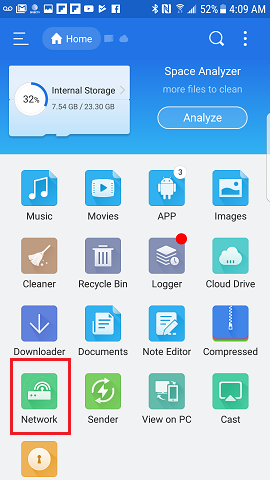
Chạm vào biểu tượng "Mạng", màn hình "Mạng" sau sẽ hiển thị:
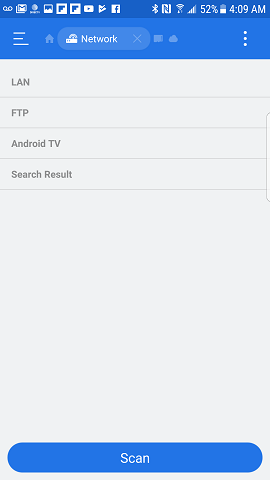
Ngoài ra, bạn cũng có thể truy cập màn hình "Mạng" từ menu Bắt đầu của ES File Explorer như hình bên dưới. Chạm vào Mạng để mở rộng các mục mạng, sau đó chạm vào Mạng một lần nữa, màn hình "Mạng" sẽ hiển thị.
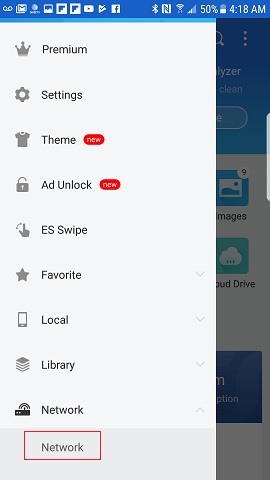
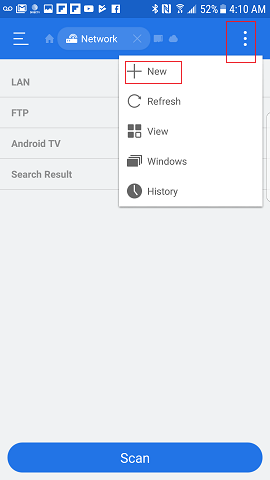
Trong màn hình "Mạng", chạm vào biểu tượng menu ở góc trên bên phải màn hình ứng dụng, chọn "+ Mới".:
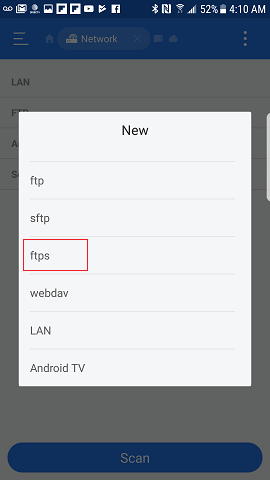
Màn hình sau sẽ hiển thị để bạn chọn loại máy chủ mạng. Nhấn vào "FTPS".
Màn hình "Máy chủ FTPS mới" sẽ hiển thị như hình bên dưới:
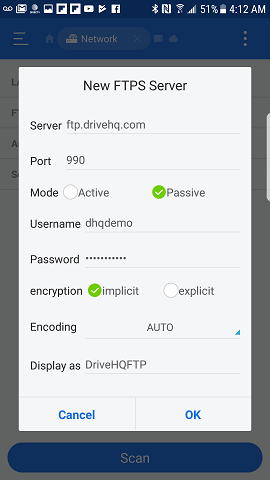
Bạn có thể nhập thông tin máy chủ/tài khoản FTP như trong ảnh chụp màn hình ở trên. Hãy chắc chắn sử dụng tên người dùng và mật khẩu của riêng bạn. Bạn có thể chọn các giao thức FTP qua TLS sau. (FTP thông thường cũng được hỗ trợ, nhưng không an toàn)
- Cổng 21: FTP tường minh qua TLS.
- Cổng 990: FTP ngầm định qua TLS
Để biết thêm thông tin về các thông số FTP khác, vui lòng xem bên dưới.
| Máy chủ FTP |
ftp.drivehq.com (hoặc proftp.drivehq.com chỉ dành cho thành viên trả phí). Bạn cũng có thể sử dụng địa chỉ IP: 66.220.9.50 (hoặc 66.220.9.51 chỉ dành cho thành viên trả phí)
|
| Tên người dùng và mật khẩu:
|
Tên người dùng và mật khẩu tài khoản DriveHQ của bạn
|
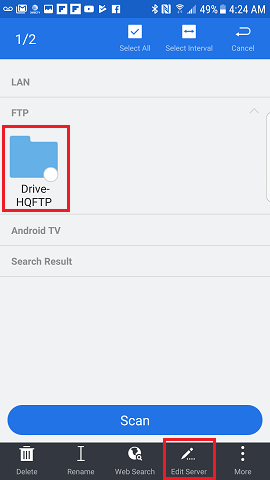
Nhấn nút "OK", kết nối FTP mới sẽ được lưu lại như sau:
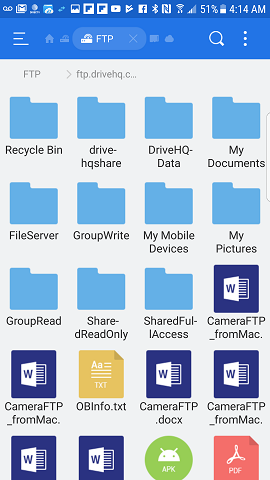
Để kết nối với dịch vụ lưu trữ đám mây FTP của DriveHQ, bạn chỉ cần nhấn vào kết nối FTP mới (DriveHQ) trên màn hình phía trên. Thao tác này sẽ đăng nhập vào máy chủ FTP của DriveHQ và hiển thị các tệp/thư mục trên đám mây của bạn như hình bên dưới. Bạn có thể truy cập màn hình Mạng từ màn hình chính của ES File Explorer hoặc từ Menu Bắt đầu của nó.
Nếu bạn cấu hình sai thông tin máy chủ/tài khoản FTP, bạn có thể chỉnh sửa. Trong màn hình Mạng -> FTP, nhấn và giữ vào kết nối FTP của DriveHQ, một menu sẽ hiển thị ở phía dưới. Sau đó, bạn có thể Xóa hoặc Chỉnh sửa thông tin FTP của mình.