Почему важно поддерживать ручную блокировку/разблокировку файлов?
Не все функции/программы облачного хранилища поддерживают автоматическую блокировку файлов.
Например, если вы хотите использовать только веб-браузер (или FTP/синхронизацию папок), вы скачаете файл, отредактируете его, а затем снова загрузите. Файл в облаке нельзя заблокировать автоматически. В этом случае вы можете заблокировать его вручную на сайте DriveHQ.com или использовать клиент DriveHQ FileManager.
Пользователи часто забывают закрыть файл после того, как открыли (заблокировали) его. Если закрытие файла невозможно, это может создать большие неудобства для других пользователей, которым необходимо его редактировать. Существует два способа разблокировки файла: (1) Владелец файла может разблокировать его в любое время, либо закрыв программу, либо вручную в веб-браузере или файловом менеджере. (2) Владелец файла может разблокировать свой файл с помощью веб-браузера или файлового менеджера.
В некоторых случаях автоматическая разблокировка файла в облаке невозможна из-за сбоев приложений, сбоев операционной системы, отключения электроэнергии или отключения сети.
В таких случаях блокировка обычно устанавливается на автоматическое истечение срока действия через 1 день. Если вам нужно разблокировать файл раньше, вы можете сделать это с помощью файлового менеджера или веб-браузера.
Управление блокировками / список заблокированных файлов
Если вы не уверены, какие файлы заблокированы, обычно это можно определить по значкам файлов. Если на значке файла есть значок замка, это означает, что файл в данный момент заблокирован. При необходимости вы можете разблокировать его вручную. Просто наведите курсор мыши на значок «Действие», затем выберите «Разблокировать». Если файл не заблокирован, вы можете заблокировать его вручную. См. скриншоты ниже:
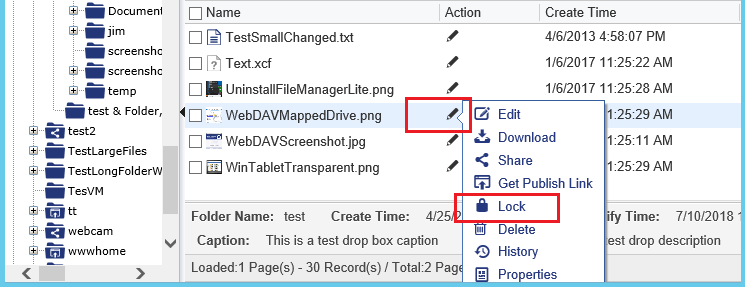
Заблокировать файл в облаке в веб-браузере

Заблокированные файлы отображаются в виде замка на значке; вы можете разблокировать файл вручную
Если вы не можете найти заблокированные файлы или хотите узнать, кто заблокировал ваши файлы, вы можете перейти на страницу «Управление блокировками / Список блокировок», чтобы найти все файлы, заблокированные вами, и все ваши файлы, заблокированные другими пользователями.
Чтобы получить доступ к странице «Управление блокировками/Список блокировок» в DriveHQ FileManager, щелкните меню «Инструменты», затем выберите «Управление заблокированными файлами»; чтобы получить доступ из браузера, перейдите в меню «Пуск» DriveHQ и щелкните «Мое хранилище», затем щелкните «Список блокировок». См. снимок экрана ниже:
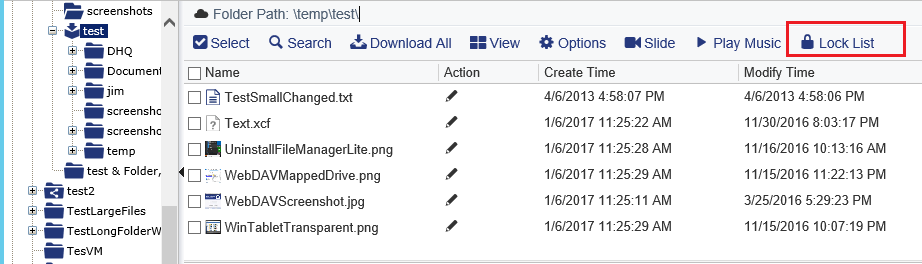
Перейдите на страницу «Управление блокировками файлов/списком блокировок» в разделе «Мое хранилище»
Отобразится список блокировок файлов, включая «блокировки, созданные вами для файлов других пользователей» и «блокировки, созданные другими пользователями для ваших файлов». Если заблокировано много файлов, вы можете искать блокировки по имени файла, пути к файлу, владельцу файла или владельцу блокировки. См. скриншот ниже:
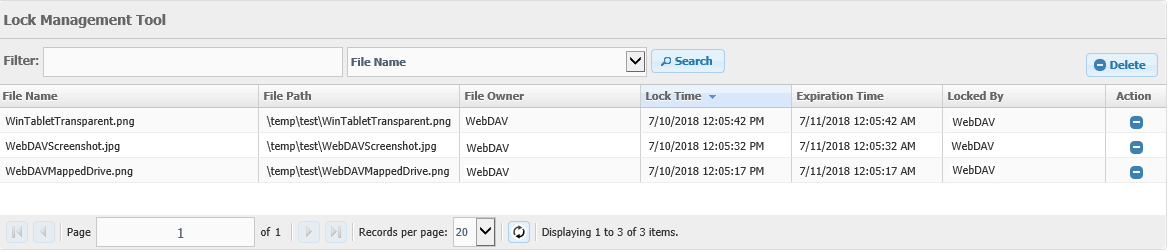
Страница "Управление блокировками файлов / Список заблокированных файлов"