Введение
1. Способ 1: Быстрое подключение
2. Метод 2: Использование FTP-менеджера сайтов
2.1 Настройте FileZilla для подключения к FTP-серверу DriveHQ с использованием FTP по протоколу SSL
2.2 Настройте FileZilla для подключения по протоколу FTP без ограничений
2.3 Настройте FileZilla для подключения по протоколу SFTP
2.4 Настройте FileZilla для подключения к SFTP-серверу DriveHQ с помощью файла ключа
2.5 Настройте FileZilla для анонимного подключения к FTP-серверу DriveHQ
3. Групповые учетные записи, общий доступ к файлам в группах и домашние папки пользователей
4. Устранение неполадок с FTP-соединениями

Введение
FileZilla — одна из самых популярных программ-FTP-клиентов. Это бесплатное программное обеспечение с открытым исходным кодом.
FTP — это самый популярный способ передачи больших файлов через Интернет. FTP расшифровывается как File Transfer Protocol (протокол передачи файлов). Оригинальный протокол FTP — это протокол передачи данных в открытом текстовом формате без шифрования. Он не подходит для передачи конфиденциальной информации. Однако родственные протоколы, такие как FTPS (FTP через SSL) и SFTP (SSH FTP), являются безопасными.
DriveHQ — один из крупнейших поставщиков услуг хостинга FTP-серверов.
В этом документе мы расскажем о том, как настроить FileZilla с помощью сервиса хостинга FTP-серверов DriveHQ. Эта информация также полезна при настройке других FTP-клиентов.
Для использования FileZilla с FTP-сервером DriveHQ необходимо сначала создать учетную запись DriveHQ. Если у вас нет учетной записи DriveHQ, вы можете:
- Посетите сайт www.DriveHQ.com и зарегистрируйте бесплатный аккаунт. Бесплатный сервис имеет некоторые ограничения, например, ограниченный объем хранилища и размер загружаемых файлов, ограниченное количество входов в систему в день и максимум 2 одновременных подключения и т. д. Наши бесплатные и персональные услуги не включают хостинг FTP и SFTP. Вы можете попробовать его бесплатно. После этого вам потребуется заказать бизнес-план.
- Если вы являетесь администратором, вам может потребоваться создать дополнительные учетные записи для ваших пользователей, включая сотрудников и внешних клиентов. Дополнительный пользователь платной групповой учетной записи считается платной учетной записью.
Услуга хостинга FTP/SFTP-серверов предназначена для корпоративных клиентов. Персональные (платные) клиенты также могут использовать наш FTP-сервис, однако он имеет ограничения и не может использоваться в коммерческих целях.
1. Способ 1: Быстрое подключение
Если вам нужно подключиться к FTP-серверу DriveHQ только один раз и использовать только стандартные параметры FTP, то этот метод рекомендуется.
Запустите FileZilla и введите данные FTP-сервера DriveHQ следующим образом:
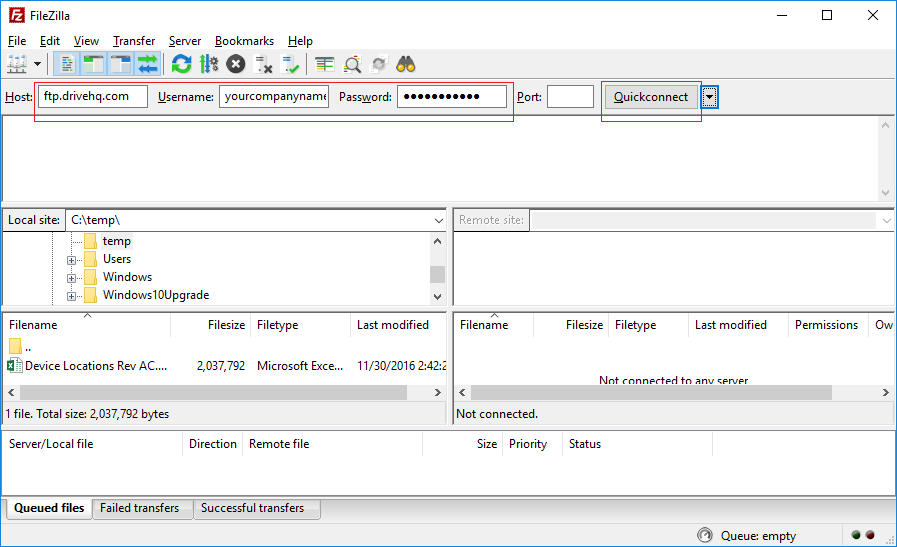
| FTP-сервер |
ftp.drivehq.com (или proftp.drivehq.com только для платных пользователей). Вы также можете использовать IP-адрес: 66.220.9.50 (или 66.220.9.51 только для платных пользователей).
|
| Имя пользователя и пароль:
|
Ваше имя пользователя и пароль от учетной записи DriveHQ
|
| Порт
|
Оставьте это поле пустым. Порт по умолчанию работает нормально.
|
Вот и всё. Теперь вы можете нажать кнопку «QuickConnect», и система подключится к вашей FTP-учетной записи DriveHQ. При первом подключении отобразится диалоговое окно сертификата, как показано ниже:
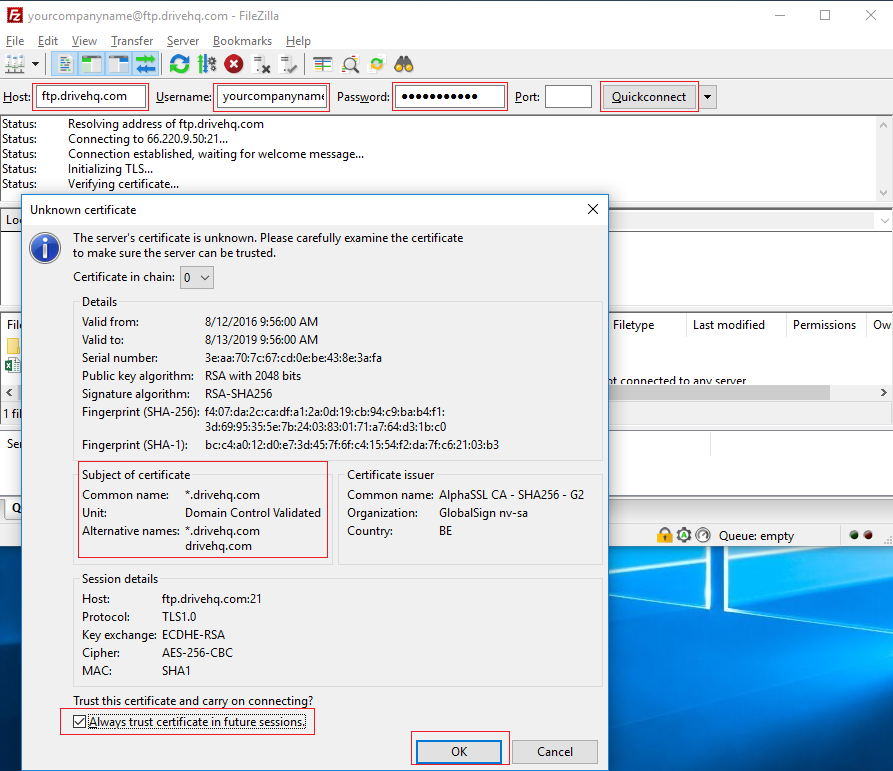
Если вы видите, что общее имя сертификата — *.drivehq.com, установите флажок «Всегда доверять сертификату в будущих сессиях», а затем нажмите кнопку «ОК». Система войдет в вашу учетную запись и отобразит корневую папку FTP. См. скриншот ниже:
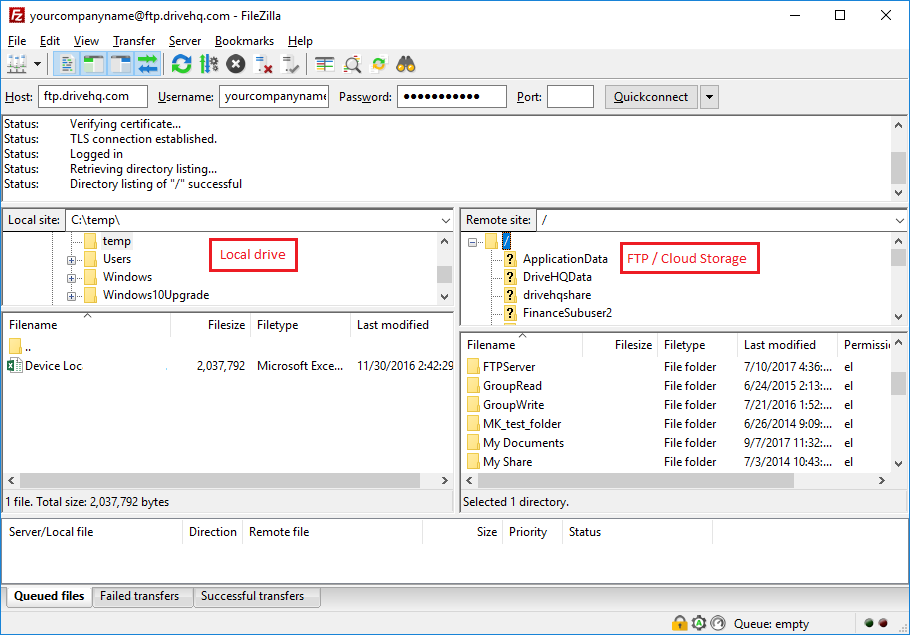
В левой части экрана отображаются ваши локальные папки; в правой части — папки FTP/облачного хранилища. Вы можете легко перетаскивать файлы/папки между левой и правой панелями.
Если вы являетесь постоянным пользователем DriveHQ, то обычно в корневой папке вы увидите папку с именем «DriveHQShare». Это специальная виртуальная папка. Вы не можете её изменить или удалить. Если другой пользователь предоставил вам доступ к папке, имя этого пользователя появится в виртуальной папке «DriveHQShare».
2. Метод 2: Использование FTP-менеджера сайтов
Если вы планируете многократно подключаться к FTP-серверу DriveHQ или вам необходим доступ к расширенным параметрам FTP, то это рекомендуемый метод.
Запустите FileZilla, затем щелкните меню «Файл», выберите «Диспетчер сайтов» (см. скриншот ниже):
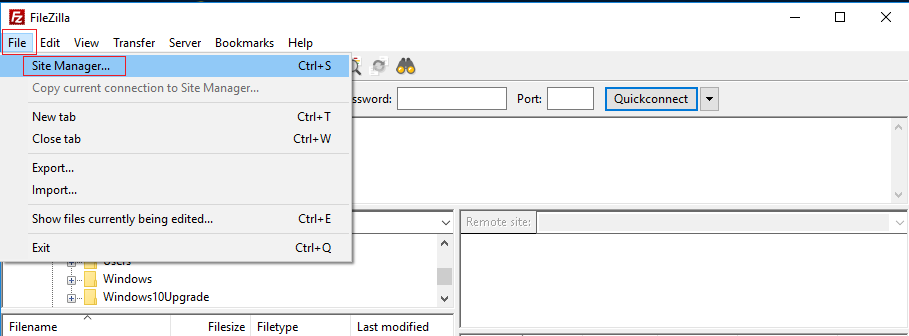
Откроется диалоговое окно «Управление сайтом».
2.1 Настройте FileZilla для подключения к FTP-серверу DriveHQ с использованием FTP по протоколу SSL
Нажмите кнопку «Новый сайт», после чего отобразится следующий экран:
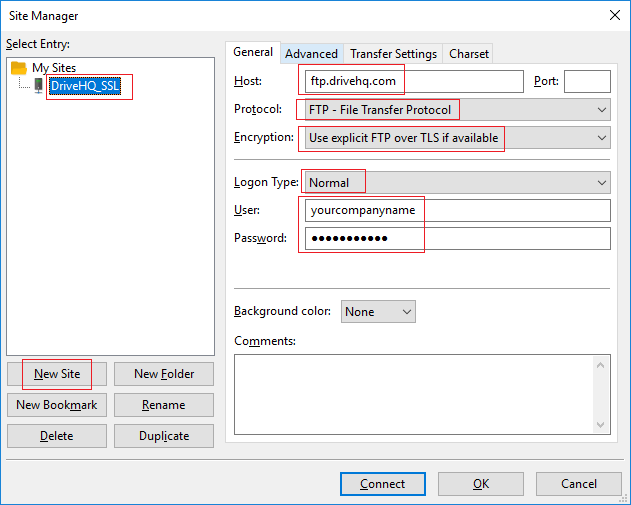
В качестве имени FTP-сайта вы можете использовать любое описательное имя по своему усмотрению. Введите следующую информацию о FTP-сайте:
| Хозяин |
ftp.drivehq.com (или proftp.drivehq.com только для платных пользователей). Вы также можете использовать IP-адрес: 66.220.9.50 (или 66.220.9.51 только для платных пользователей).
|
| Протокол:
|
FTP — протокол передачи файлов
|
| Шифрование:
|
При наличии возможности, возможен явный FTP через TLS
|
| Тип входа
|
Нормальный
|
| Имя пользователя и пароль:
|
Ваше имя пользователя и пароль от учетной записи DriveHQ
|
| Порт
|
Оставьте это поле пустым. Порт по умолчанию работает нормально.
|
Обычно этого достаточно. (В некоторых случаях может потребоваться установить удаленный каталог по умолчанию сразу после входа в систему. В этом случае перейдите на вкладку «Дополнительно», а затем введите путь к FTP-каталогу DriveHQ в поле «Удаленный каталог по умолчанию».)
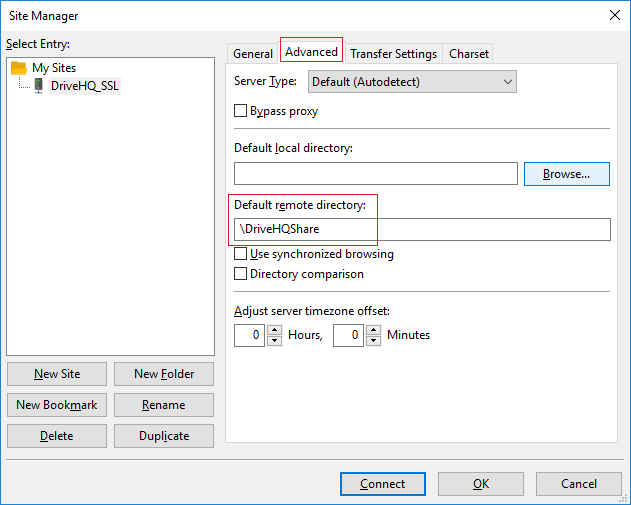
Нажмите кнопку ОК, чтобы сохранить информацию о FTP-сервере, или нажмите кнопку Подключиться, чтобы сохранить информацию о сервере и затем подключиться к FTP-серверу.
2.2 Настройте FileZilla для подключения по протоколу FTP без ограничений
По умолчанию FileZilla подключается к FTP-серверу DriveHQ, используя протокол FTP через SSL (FTPES).
В менеджере сайтов можно создать FTP-сайт, используя обычный протокол FTP. Обычный протокол FTP не шифрует данные при передаче; более того, он отправляет имя пользователя и пароль в открытом текстовом формате. Обычно использовать обычный протокол FTP не рекомендуется. Но FileZilla может быть очень полезна при устранении неполадок с FTP-подключением, особенно если включить функцию ведения журнала FTP.
В окне «Диспетчер сайтов» нажмите «Создать сайт» и введите любое имя сайта, которое вы хотите использовать. В правой части окна введите следующую информацию, как показано ниже:
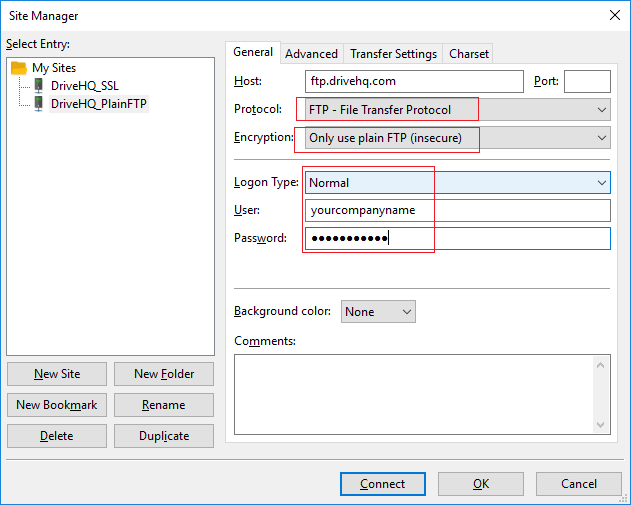
| Хозяин |
ftp.drivehq.com (или proftp.drivehq.com только для платных пользователей). Вы также можете использовать IP-адрес: 66.220.9.50 (или 66.220.9.51 только для платных пользователей).
|
| Протокол:
|
FTP — протокол передачи файлов
|
| Шифрование:
|
Использовать только обычный FTP (небезопасный протокол).
|
| Тип входа
|
Нормальный
|
| Имя пользователя и пароль:
|
Ваше имя пользователя и пароль от учетной записи DriveHQ
|
| Порт
|
Оставьте это поле пустым. Порт по умолчанию работает нормально.
|
Вот и всё. Нажмите «ОК», чтобы сохранить FTP-сайт, или нажмите «Подключиться», чтобы сохранить и подключиться. При обычном FTP-подключении диалоговое окно сертификата не появится.
2.3 Настройте FileZilla для подключения по протоколу SFTP
SFTP часто ошибочно принимают за «безопасный FTP». На самом деле это означает SSH FTP (SSH означает «защищенная оболочка»). «Безопасный FTP» — это, по сути, FTPS (FTP через SSL), который использует тот же протокол FTP, но добавляет шифрование SSL/TLS.
SFTP безопаснее, чем FTP, но это совершенно другой протокол передачи файлов. SFTP лучше, чем FTP или FTPS, тем, что он более удобен для использования с брандмауэрами. Он использует только один TCP-порт — 22. В то время как FTP/FTPS менее удобен для использования с брандмауэрами, поскольку имеет два соединения (канала): канал команд и канал данных. Для работы FTP/FTPS требуется открыть большой диапазон TCP-портов либо на стороне клиента, либо на стороне сервера.
В окне «Диспетчер сайтов» нажмите «Создать сайт», затем введите имя сайта по своему выбору. В правой части окна введите информацию SFTP следующим образом:
| Хозяин |
proftp.drivehq.com (SFTP доступен только для платных подписчиков). Вы также можете использовать IP-адрес: 66.220.9.51
|
| Протокол:
|
SFTP — протокол передачи файлов SSH
|
| Тип входа
|
Нормальный
|
| Имя пользователя и пароль:
|
Ваше имя пользователя и пароль от учетной записи DriveHQ
|
| Порт
|
Оставьте это поле пустым. Порт 22 по умолчанию работает нормально.
|
Нажмите OK, чтобы сохранить информацию о FTP-сервере, или нажмите «Подключиться», чтобы сохранить и подключиться.
При первом подключении к SFTP-серверу DriveHQ появится диалоговое окно «Неизвестный ключ хоста»:
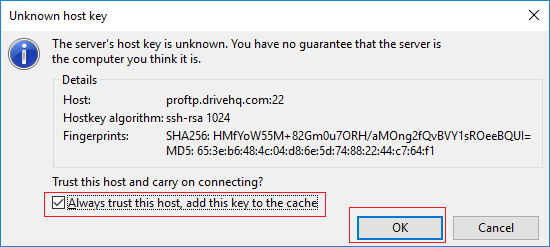
В сообщении говорится: «Ключ хоста сервера неизвестен. Нет гарантии, что сервер является тем компьютером, за который вы его принимаете». Это нормально, поскольку SFTP так и задуман. Вам просто нужно поставить галочку в поле «Всегда доверять этому хосту, добавлять этот ключ в кэш».
Нажмите ОК, чтобы продолжить подключение к SFTP-серверу.
2.4 Настройте FileZilla для подключения к SFTP-серверу DriveHQ с помощью файла ключа
Обычное имя пользователя и пароль иногда считаются менее безопасными, особенно если пароль недостаточно надёжен. SFTP поддерживает аутентификацию на основе файлов ключей (аутентификация с открытым ключом). Хотя аутентификация на основе файлов ключей, вероятно, более безопасна, она сложнее, поскольку необходимо назначать файл ключа каждому пользователю. Из-за сложности и дополнительных затрат на управление аутентификация на основе файлов ключей оплачивается отдельно; для получения более подробной информации обратитесь в службу поддержки DriveHQ.
Для настройки FileZilla с аутентификацией на основе файла ключа необходимо изменить тип входа в систему на «Файл ключа», как показано на скриншоте ниже:
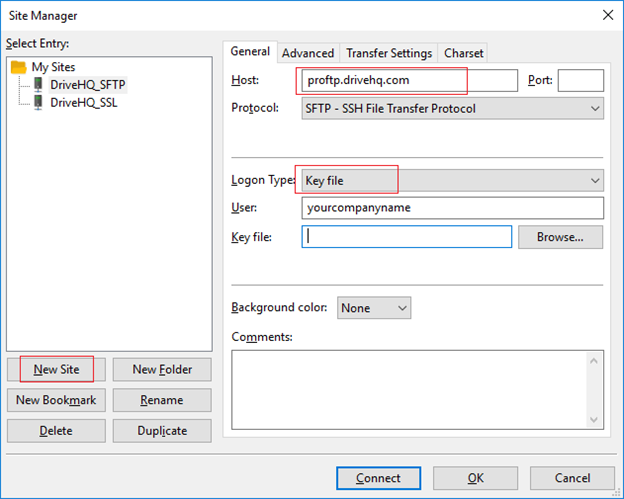
Необходимо сгенерировать файл ключа онлайн и загрузить закрытый ключ. Затем нажмите кнопку «Обзор» и выберите файл ключа. Для получения более подробной информации обратитесь в службу поддержки DriveHQ.
2.5 Настройте FileZilla для анонимного подключения к FTP-серверу DriveHQ
Для анонимного FTP-подключения не требуется учетная запись на DriveHQ. Любой может анонимно подключиться к FTP-серверу DriveHQ.
DriveHQ позволяет компаниям размещать свои виртуальные FTP-серверы на FTP-сайте DriveHQ. Наш анонимный FTP-сервер немного отличается от других обычных FTP-серверов на Linux или Windows.
Чтобы другие пользователи могли анонимно входить в систему и получать доступ к папке в вашей учетной записи, прежде всего, необходимо опубликовать эту папку. Публиковать папки могут только платные пользователи или пользователи с корпоративным адресом электронной почты, зарегистрированным на собственном домене.
Вы можете опубликовать папку с помощью веб-браузера или клиентского программного обеспечения DriveHQ FileManager. Выберите папку и нажмите «Опубликовать», примите наши условия публикации, и вы сможете опубликовать папку. После публикации папки ваши пользователи смогут анонимно входить в систему для доступа к файлам в ней. Им нужно будет только ввести данные FTP следующим образом:
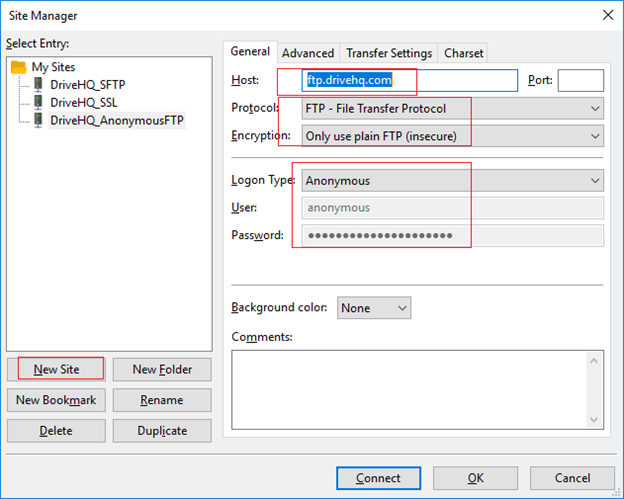
| Хозяин |
ftp.drivehq.com (proftp.drivehq.com доступен только для платных пользователей. Он не поддерживает анонимный FTP). Вы также можете использовать IP-адрес: 66.220.9.50
|
| Протокол:
|
FTP — протокол передачи файлов
|
| Шифрование:
|
«Используйте явный FTP через TLS, если он доступен» или «Используйте только обычный FTP».
|
| Тип входа
|
Аноним
|
| Имя пользователя и пароль:
|
Имя пользователя: anonymous; пароль: используйте пустой, пароль по умолчанию или любой другой пароль / адрес электронной почты
|
| Порт
|
Оставьте это поле пустым. Порт по умолчанию работает нормально.
|
Затем перейдите на вкладку «Дополнительно» и введите следующий путь в поле «Удаленный каталог по умолчанию»::
\ВАШЕ_ИМЯ_ПОЛЬЗОВАТЕЛЯ\НАЗВАНИЕ_ИЗДАНИЯ
Как показано на скриншоте ниже:
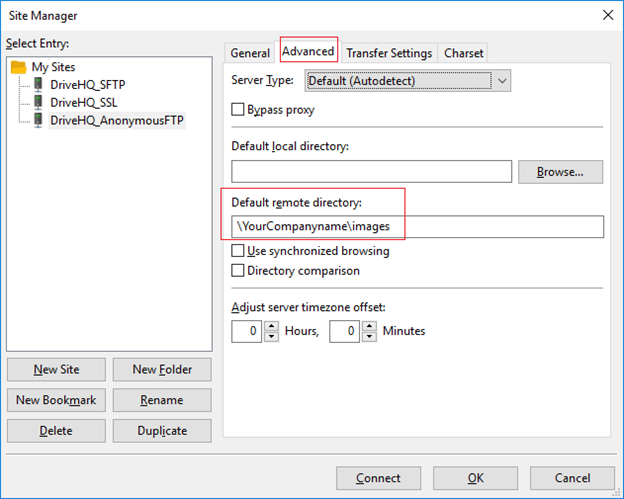
Здесь YOUR_USERNAME — это имя пользователя, опубликовавшего папку (например, ваше имя пользователя, если вы опубликовали папку), PUBLISH_NAME — это имя, которое вы использовали при публикации папки. По умолчанию оно совпадает с именем папки. Но вы можете использовать другое имя для публикации папки.
Нажмите ОК для сохранения или нажмите Подключиться для сохранения и анонимного подключения к FTP-серверу.
Если вам нужно анонимно загрузить множество файлов/папок, FileZilla — очень эффективный инструмент, поскольку вы можете надёжно перетаскивать туда множество файлов/папок.
Если вам нужно анонимно загрузить только один файл, вы можете использовать для этого любой веб-браузер. Просто воспользуйтесь следующим анонимным FTP-адресом:
ftp://ftp.drivehq.com/YOUR_USERNAME/PUBLISH_NAME
3. Групповые учетные записи, общий доступ к файлам в группах и домашние папки пользователей
Сервис хостинга FTP-серверов DriveHQ интегрирован с облачными ИТ-услугами DriveHQ. Если вам нужно заменить локальный FTP-сервер, а не просто FTP-аккаунт, вам потребуется использовать сервис групповых аккаунтов DriveHQ. Вы можете бесплатно попробовать сервис групповых аккаунтов с одной лицензией для дополнительного пользователя или заказать лицензии для пользователей всего за 4 доллара США в месяц за пользователя.
Для получения более подробной информации посетите страницу Функция групповых учетных записей на сайте DriveHQ.
С помощью службы групповых учетных записей вы можете создавать дополнительные учетные записи для своих сотрудников и внешних клиентов. Разные пользователи могут входить на ваш FTP-сайт с разными именами пользователей и паролями. Каждому пользователю может быть предоставлен доступ к собственному пространству хранения или к папке, специально предоставленной ему.
Чтобы поделиться папкой, достаточно щелкнуть правой кнопкой мыши по облачной папке на сайте DriveHQ.com или в Клиентское программное обеспечение DriveHQ FileManager.
Вы можете предоставлять доступ к папкам пользователям, подгруппам и группам контактов с различными правами доступа.
Чтобы получить доступ к папке, предоставленной вам в общий доступ, вам достаточно войти в свою учетную запись, а затем перейти в специальную виртуальную папку "DriveHQShare". Внутри виртуальной папки вы найдете список имен пользователей, которые предоставили вам доступ к папкам. Щелкнув по имени пользователя, вы увидите список папок, предоставленных вам этим пользователем.
Когда пользователь входит на FTP-сайт, по умолчанию начальной папкой является корневая папка пользователя. Если вы выделили место для хранения данных всем дочерним пользователям, то, вероятно, это будет правильная домашняя папка для ваших пользователей.
Многие компании не выделяют место для хранения данных отдельным пользователям. Вместо этого все данные хранятся в учетной записи владельца группы. Владелец группы может создавать папки и предоставлять к ним доступ отдельным пользователям, подгруппам или всей группе. В этом случае может возникнуть необходимость изменить папку по умолчанию на папку, предоставленную отдельным пользователям владельцем группы. Это можно сделать двумя способами. Первый — настроить это в локальном FTP-клиенте, например, FileZilla. Можно указать любой (допустимый) путь к удаленному каталогу/папке, включая общую папку.
Другой вариант — настроить параметры группы. Сначала войдите на сайт www.DriveHQ.com, а затем перейдите на страницу Параметры группы, как показано ниже:
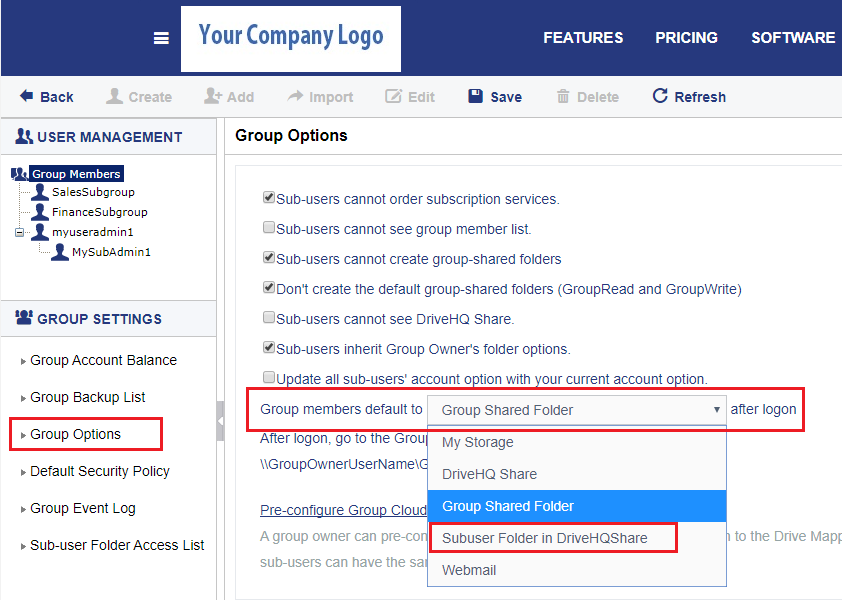
В раскрывающемся списке «По умолчанию для участников группы» выберите «Папка дочернего пользователя в DriveHQShare». Нажмите «Сохранить», чтобы применить изменения. Система автоматически создаст общую папку для каждого дочернего пользователя в учетной записи группы. В корневой папке может появиться множество новых папок (каждая папка названа именем дочернего пользователя). При желании вы можете переместить папки в другое место (но не удаляйте и не создавайте их заново).
Второй вариант применим к FTP, файловому менеджеру DriveHQ и веб-сайту DriveHQ.com. Когда дополнительный пользователь входит в систему через FTP, файловый менеджер или веб-сайт DriveHQ.com, папка по умолчанию будет следующей:
\DriveHQShare\GroupOwnerUsername\SubUserName
4. Устранение неполадок с FTP-соединениями
Многие пользователи используют наш FTP-сервис для пользовательских приложений и устройств (например, Dreamweaver, Uniform Solutions, программное обеспечение для записи голосовых сообщений, сканеры с поддержкой FTP, видеорегистраторы и IP-камеры и т. д.). При возникновении проблем с подключением сообщение об ошибке может быть не сразу видно. В этом случае для устранения неполадок с FTP-подключением можно использовать FileZilla.
FileZilla имеет функцию подробного ведения логов FTP. Щелкнув правой кнопкой мыши по пустому месту в верхней части главного окна, вы увидите всплывающее меню, как показано на скриншоте ниже:
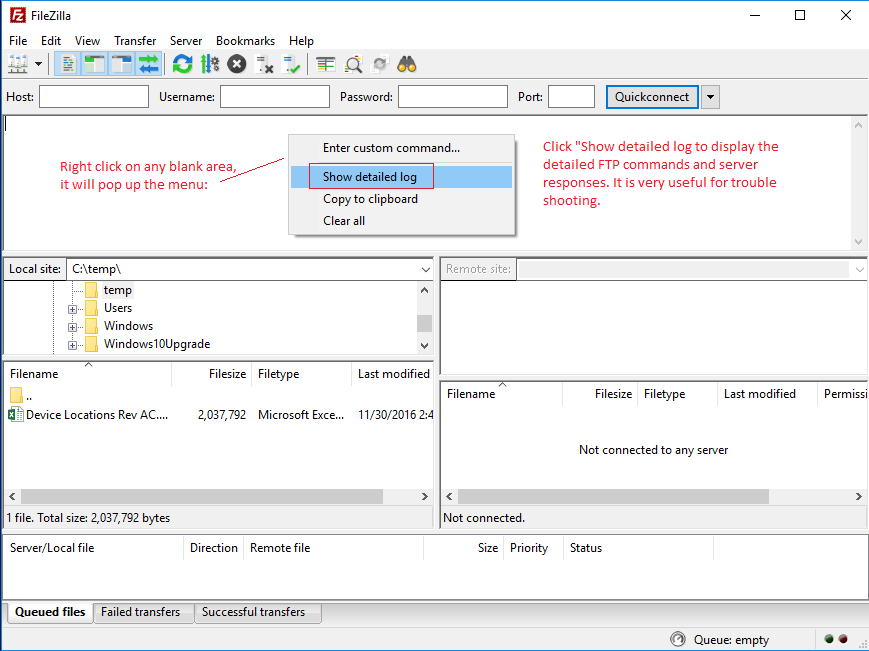
Нажмите «Показать подробный журнал», чтобы отобразить подробные команды FTP и ответы сервера. Это очень полезно для устранения неполадок.