WebDAV Nav Lite (da Schimera Pty Ltd) é um aplicativo cliente WebDAV popular para Android.
Está disponível gratuitamente na Google Play Store; uma versão mais avançada, WebDAV Nav, está disponível por US$ 2,99.

Baixe o WebDAV Navigator Lite (da Schimera Pty Ltd) na Google Play Store
WebDAV é a forma mais popular de mapear unidades na nuvem em PCs e Macs. É um protocolo padrão aberto compatível com todas as plataformas. Você só precisa encontrar um bom servidor WebDAV.
A DriveHQ é uma provedora líder de serviços de servidor de arquivos em nuvem/mapeamento de unidades WebDAV.
Neste documento, abordaremos como configurar o WebDAV Nav Lite com o servidor WebDAV da DriveHQ. As informações também são úteis para configurar outros aplicativos cliente WebDAV.
Passo 1: Obtenha o servidor/URL WebDAV.
Para usar o WebDAV Nav Lite com o servidor WebDAV da DriveHQ, você precisa ter uma conta na DriveHQ. Caso não tenha uma conta, você pode acessar o site www.DriveHQ.com e criar uma conta gratuita. A conta gratuita não expira, mas possui algumas restrições.
- Se você for um administrador, poderá criar subcontas para seus usuários, incluindo funcionários e clientes externos. Um subusuário de uma Conta de Grupo paga é considerado uma conta paga.
O próximo passo é criar/obter seu URL WebDAV seguro. Acesse o site DriveHQ.com e, no menu Iniciar, clique em "Mapeamento de URL do Drive". Veja as capturas de tela abaixo (navegador de desktop e navegador móvel).
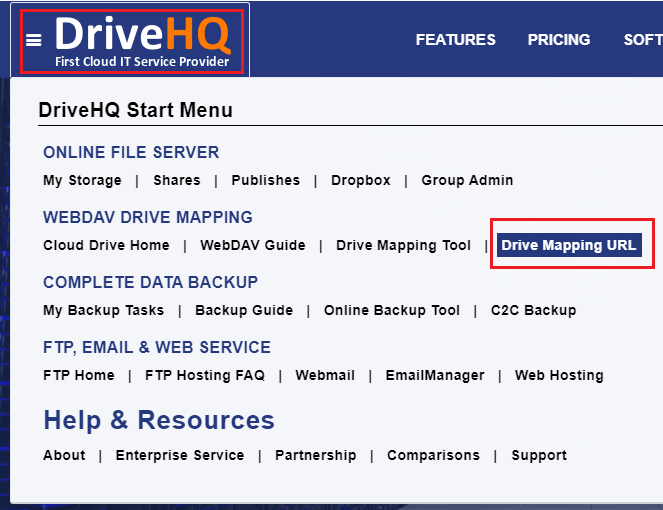
Obtenha o URL WebDAV a partir do navegador web do seu computador
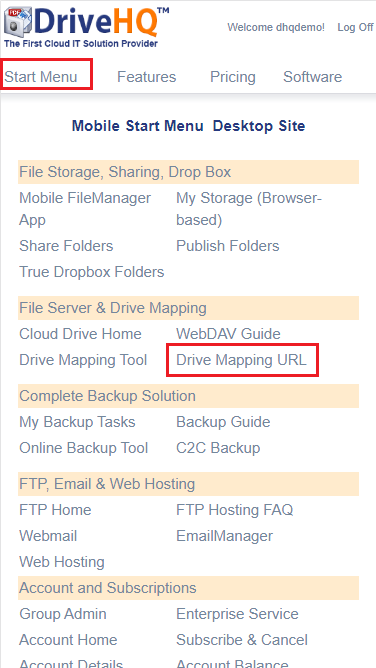
Obtenha o URL WebDAV do navegador da Web em seu dispositivo móvel
Após clicar em "Mapeamento de unidade de rede", a página "Criar/Gerenciar URL WebDAV segura" será exibida, conforme mostrado abaixo. (Caso ainda não possua uma URL WebDAV segura, você pode criar uma. Observe que a URL WebDAV pode ser limitada a determinados endereços IP.)

Etapa 2: Adicionar nova conexão/site WebDAV
Inicie o WebDAV Nav Lite no seu dispositivo Android. Você verá a seguinte tela inicial:
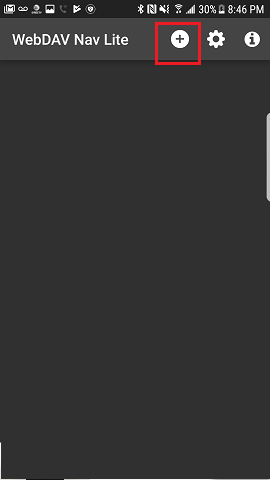
Toque no sinal de "+" no canto superior direito da tela; a tela "Novo Servidor WebDAV" será exibida, conforme mostrado a seguir:
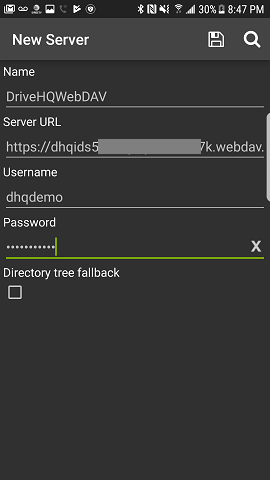
Você pode inserir as informações do servidor/conta WebDAV conforme descrito na captura de tela acima. Certifique-se de usar seu próprio nome de usuário e senha. O nome/URL do host do servidor WebDAV está disponível na Etapa 1. Recomenda-se o uso de uma URL HTTPS.
Toque no botão "Salvar" no canto superior direito; o novo servidor WebDAV será salvo da seguinte forma:

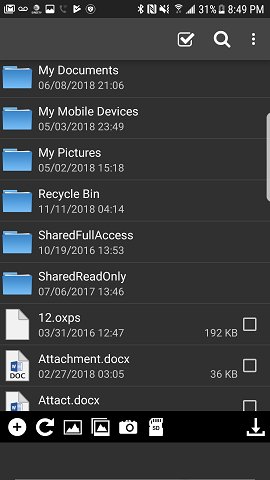
Para se conectar ao armazenamento em nuvem WebDAV da DriveHQ, basta tocar no novo servidor WebDAV (DriveHQWebDAV) na tela acima. Ele se conectará ao servidor WebDAV da DriveHQ e exibirá seus arquivos/pastas na nuvem, conforme mostrado abaixo:
Se você configurou incorretamente as informações do servidor/conta WebDAV, pode editá-las. Na tela principal que exibe o servidor WebDAV salvo no DriveHQ, toque em "Editar" no canto superior esquerdo da tela. Em seguida, você poderá excluir ou editar as informações do seu servidor WebDAV.